

General
En el módulo de dibujo, los iconos disponibles permiten trazar líneas, crear formas o insertar texto.
La barra de herramientas "Puntos, Objetos de construcción y Texto" se muestra a continuación:
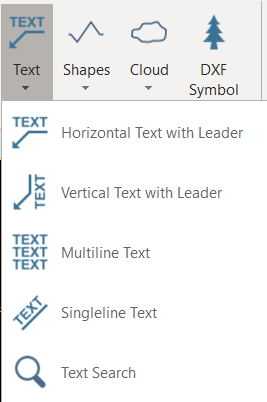
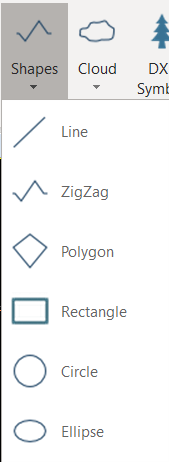

Tenga en cuenta que estas herramientas de dibujo solo estarán disponibles en la vista de dibujo y no se mostrarán en la vista de modelado ni almacenarán información en el modelo.
Línea y forma
Línea y forma permite al usuario agregar detalles a los planos, como la línea discontinua del hueco, la línea "continúa" y la nube de revisión, entre otros.
- Si desea seleccionar un punto donde no haya referencia a objetos, mantenga presionada "ALT izquierdo" para seleccionar un punto libre.
- Si desea trazarla de forma horizontal, mantenga presionada "CTRL izquierdo" antes de seleccionar el punto inicial.
- Si desea trazarla de forma vertical, mantenga presionada "SHIFT izquierdo" antes de seleccionar el punto inicial.
Línea de construcción
Para crear una línea:
- Seleccione el icono Línea.
- Seleccione el punto inicial.
- Seleccione el punto final.
- Haga clic derecho para finalizar. Continúe seleccionando más puntos para crear una línea continua,
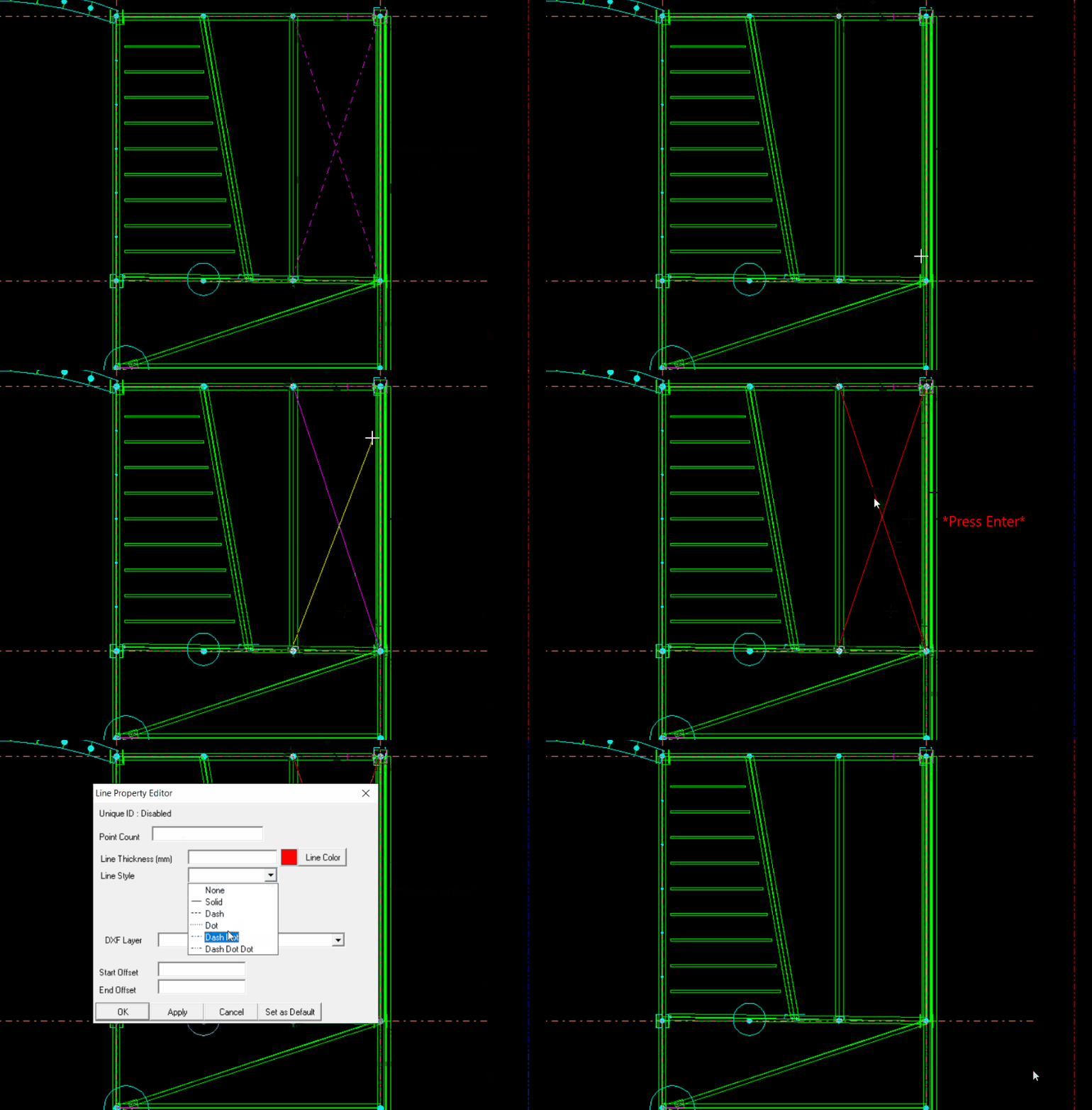
Zigzag de construcción
Para crear un Zigzag:
-
Seleccione el icono Zigzag.
- Seleccione el punto inicial.
- Seleccione el punto final.
Polígono de construcción
Para crear un polígono de construcción:
- Seleccione el icono Polígono.
- Seleccione el punto inicial.
- Seleccione el punto final.
- Continúe seleccionando más puntos para crear una línea continua; haga clic derecho para finalizar y se unirá automáticamente al primer punto inicial.
Rectángulo/Círculo/Elipse de construcción
Para crear un rectángulo, círculo o elipse de construcción:
- Seleccione el icono Rectángulo/Círculo/Elipse.
- Seleccione el punto inicial.
- Seleccione el punto final.
(Para círculo y elipse, el punto inicial estará en el centro y el punto final determinará el radio.)
Nube de construcción
Para crear una nube de construcción:
- Seleccione el menú desplegable del icono Nube y luego seleccione Nube de revisión.
- Seleccione el punto inicial.
- Continúe seleccionando más puntos alrededor del objeto que desea encerrar en la nube y luego haga clic derecho para finalizar.
- Como alternativa, seleccione el objeto que desea encerrar en la nube y luego seleccione Nube de revisión alrededor de los objetos seleccionados.
Texto
Texto permite al usuario agregar detalles a los planos, como notas generales, anotaciones adicionales y descripciones complementarias, entre otros.

Si desea seleccionar un punto donde no haya referencia a objetos, mantenga presionada "ALT izquierdo" para seleccionar un punto libre.
Si desea trazarla de forma horizontal, mantenga presionada "CTRL izquierdo" antes de seleccionar el punto inicial.
Si desea trazarla de forma vertical, mantenga presionada "SHIFT izquierdo" antes de seleccionar el punto inicial.
Texto simple
Para crear Texto simple:
- Seleccione el icono Texto simple.
- Seleccione el punto inicial.
- Seleccione el punto final. (esto determina la "Rotación del texto". Puede editarla después en las propiedades.)
- Vaya a las propiedades para editar el texto.
Texto subrayado simple
Para crear Texto subrayado simple: (Esto es similar a Texto simple, pero con subrayado.)
- Seleccione el icono Texto subrayado simple.
- Seleccione el punto inicial.
- Seleccione el punto final. (esto determina la "Rotación del texto". Puede editarla después en las propiedades.)
- Vaya a las propiedades para editar el texto.
Anotación libre
Para crear una anotación libre:
- Seleccione el elemento que desea anotar. (Esta anotación libre se puede agregar a un elemento que ya tenga una anotación de pórtico.)
- Seleccione el icono Anotación libre.
- Presione "Enter" para acceder a las propiedades y ajustar el estilo del texto, el tamaño y el contenido del texto.
Crear texto horizontal / texto vertical
Para crear texto horizontal o vertical con flecha:
- Seleccione el icono Texto horizontal / Texto vertical.
- Seleccione el punto inicial.
- Seleccione el punto final.
- Vaya a las propiedades para editar el texto.