

Genel
Çizim modülünde, çizim ikonları kullanılarak çizgi ve şekil çizilebilir veya metin oluşturulabilir.
"Noktalar, Konstrüksiyon Nesneleri ve Metin" araç çubuğu aşağıda gösterilmiştir:
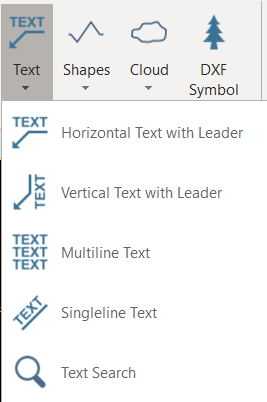
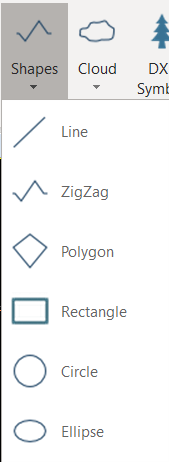

Bu çizim araçlarının yalnızca çizim üzerinde gösterileceğini, modelleme görünümünde yer almayacağını ve modele herhangi bir bilgi kaydetmeyeceğini unutmayın.
Çizgi ve Şekil
Çizgi ve şekil, açıklık kesik çizgisi, "devamı var" çizgisi, revizyon bulutu gibi detayların çizimlere eklenmesini sağlar.
- Nesne yakalamanın olmadığı bir noktayı seçmek isterseniz, serbest nokta seçmek için "sol ALT" tuşuna basılı tutabilirsiniz.
- Yatay çizmek isterseniz, başlangıç noktasını seçmeden önce "sol CTRL" tuşuna basılı tutun.
- Dikey çizmek isterseniz, başlangıç noktasını seçmeden önce "sol SHIFT" tuşuna basılı tutun.
Konstrüksiyon Çizgisi
Çizgi oluşturmak için:
- Çizgi ikonunu seçin.
- Başlangıç noktasını seçin.
- Bitiş noktasını seçin.
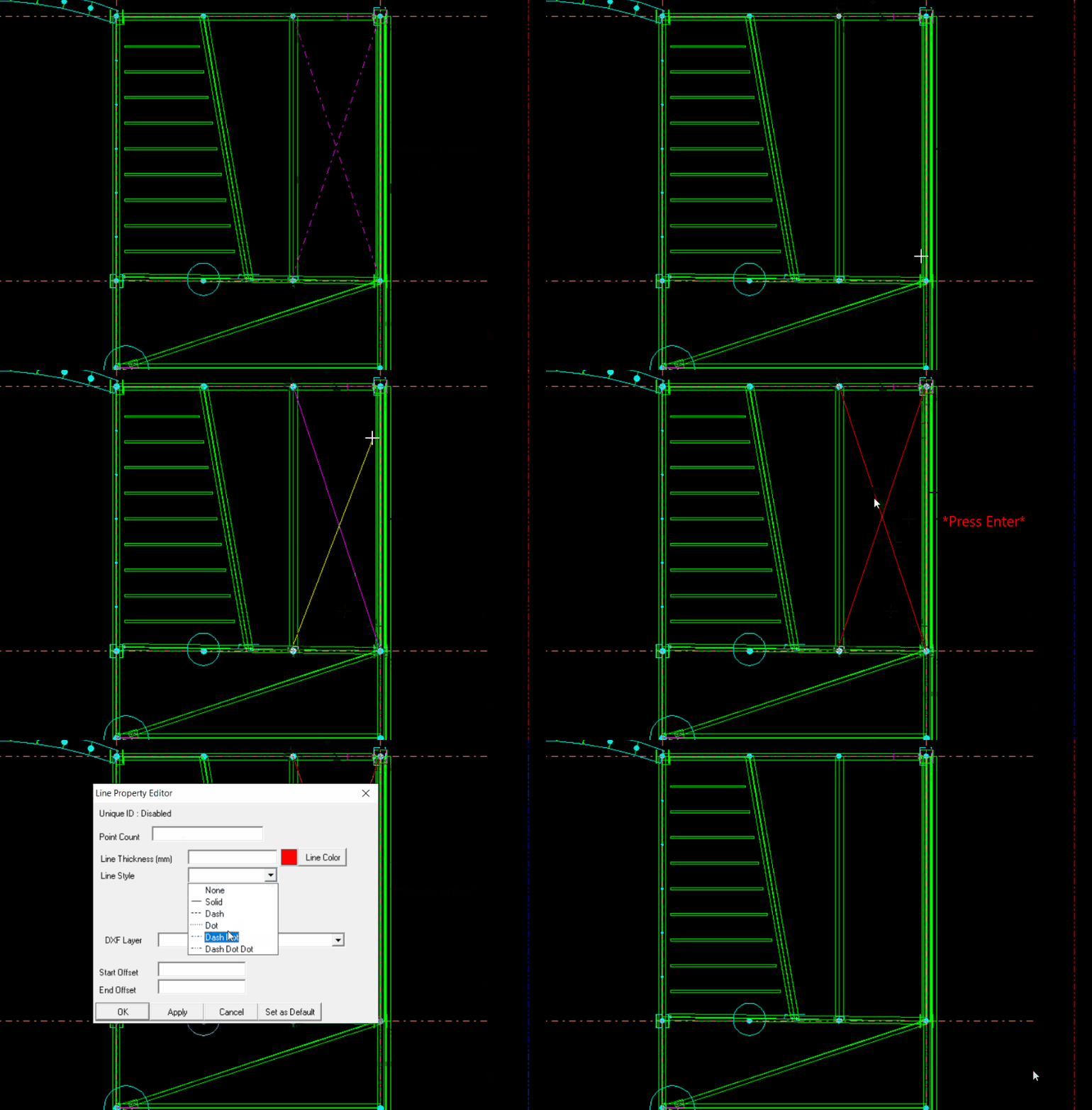
- Bitirmek için sağ tıklayın. Kesintisiz çizgi elde etmek için ilave nokta seçimine devam edin.
Konstrüksiyon ZigZag
ZigZag oluşturmak için:
-
ZigZag ikonunu seçin.
- Başlangıç noktasını seçin.
- Bitiş noktasını seçin.
Konstrüksiyon Poligonu
Konstrüksiyon poligonu oluşturmak için:
- Poligon ikonunu seçin.
- Başlangıç noktasını seçin.
- Bitiş noktasını seçin.
- Kesintisiz çizgi elde etmek için ilave nokta seçimine devam edin, bitirmek için sağ tıklayın; çizgi otomatik olarak ilk başlangıç noktasına birleşecektir.
Konstrüksiyon Dikdörtgen/Daire/Elips
Konstrüksiyon Dikdörtgen/Daire/Elips oluşturmak için:
- Dikdörtgen/Daire/Elips ikonunu seçin.
- Başlangıç noktasını seçin.
- Bitiş noktasını seçin.
(Daire ve Elips için başlangıç noktası merkezde olacak, bitiş noktası ise yarıçapı belirleyecektir.)
Konstrüksiyon Bulutu
Konstrüksiyon bulutu oluşturmak için:
- Bulut ikonunun açılır menüsünden Revizyon Bulutu seçin.
- Başlangıç noktasını seçin.
- Bulut içine alınacak nesnenin etrafında ilave nokta seçimine devam edin, bitirmek için sağ tıklayın.
- Alternatif olarak, bulut içine alınacak nesneyi seçip Seçili Nesnelerin Etrafına Revizyon Bulutu seçeneğini kullanın.
Metin
Metin, genel not, ek açıklama ve ilave tanımlama gibi detayların çizimlere eklenmesini sağlar.

Nesne yakalamanın olmadığı bir noktayı seçmek isterseniz, serbest nokta seçmek için "sol ALT" tuşuna basılı tutabilirsiniz.
Yatay çizmek isterseniz, başlangıç noktasını seçmeden önce "sol CTRL" tuşuna basılı tutun.
Dikey çizmek isterseniz, başlangıç noktasını seçmeden önce "sol SHIFT" tuşuna basılı tutun.
Tekli Metin
Tekli Metin oluşturmak için:
- Tekli Metin ikonunu seçin.
- Başlangıç noktasını seçin.
- Bitiş noktasını seçin. (Bu, "Metin Döndürme" değerini belirler. Bunu daha sonra özellikler bölümünden düzenleyebilirsiniz.)
- Metni düzenlemek için özellikler bölümüne gidin.
Tekli Altı Çizili Metin
Tekli Altı Çizili Metin oluşturmak için: (Bu, Tekli Metin ile benzerdir; ancak altı çizilidir.)
- Tekli Altı Çizili Metin ikonunu seçin.
- Başlangıç noktasını seçin.
- Bitiş noktasını seçin. (Bu, "Metin Döndürme" değerini belirler. Bunu daha sonra özellikler bölümünden düzenleyebilirsiniz.)
- Metni düzenlemek için özellikler bölümüne gidin.
Serbest Açıklama
Serbest Açıklama oluşturmak için:
- Açıklama eklenecek elemanı seçin. (Bu serbest açıklama, zaten çerçeve açıklaması bulunan bir elemana da eklenebilir.)
- Serbest Açıklama ikonunu seçin.
- Metin stilini, boyutunu ve içeriğini ayarlamak için özellikler bölümüne erişmek üzere "Enter" tuşuna basın.
Yatay Metin / Dikey Metin Oluşturma
Oklu Yatay/Dikey Metin oluşturmak için:
- Yatay Metin / Dikey Metin ikonunu seçin.
- Başlangıç noktasını seçin.
- Bitiş noktasını seçin.
- Metni düzenlemek için özellikler bölümüne gidin.