

Généralités
Dans le module de dessin, les icônes de dessin permettent de tracer des lignes, des formes ou de créer du texte.
La barre d’outils « Points, objets de construction et texte » s’affiche comme suit :
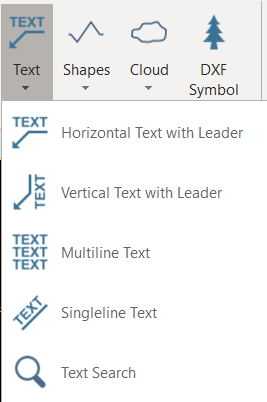
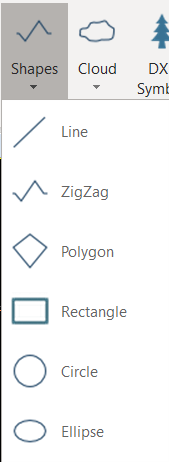

Veuillez noter que ces outils de dessin n’apparaissent que sur le plan. Ils ne s’affichent pas en vue de modélisation et ne stockent aucune information dans le modèle.
Ligne et forme
Ligne et forme permet d’ajouter des détails aux plans, comme la ligne pointillée d’ouverture, la ligne « à suivre » ou le nuage de révision.
- Si vous souhaitez sélectionner un point sans accrochage aux objets, vous pouvez maintenir « left ALT » enfoncée pour sélectionner un point libre.
- Pour tracer horizontalement, maintenez « left CTRL » enfoncée avant de sélectionner le point de départ.
- Pour tracer verticalement, maintenez « left SHIFT » enfoncée avant de sélectionner le point de départ.
Ligne de construction
Pour créer une ligne :
- Sélectionnez l’icône Ligne.
- Sélectionnez le point de départ.
- Sélectionnez le point d’arrivée.
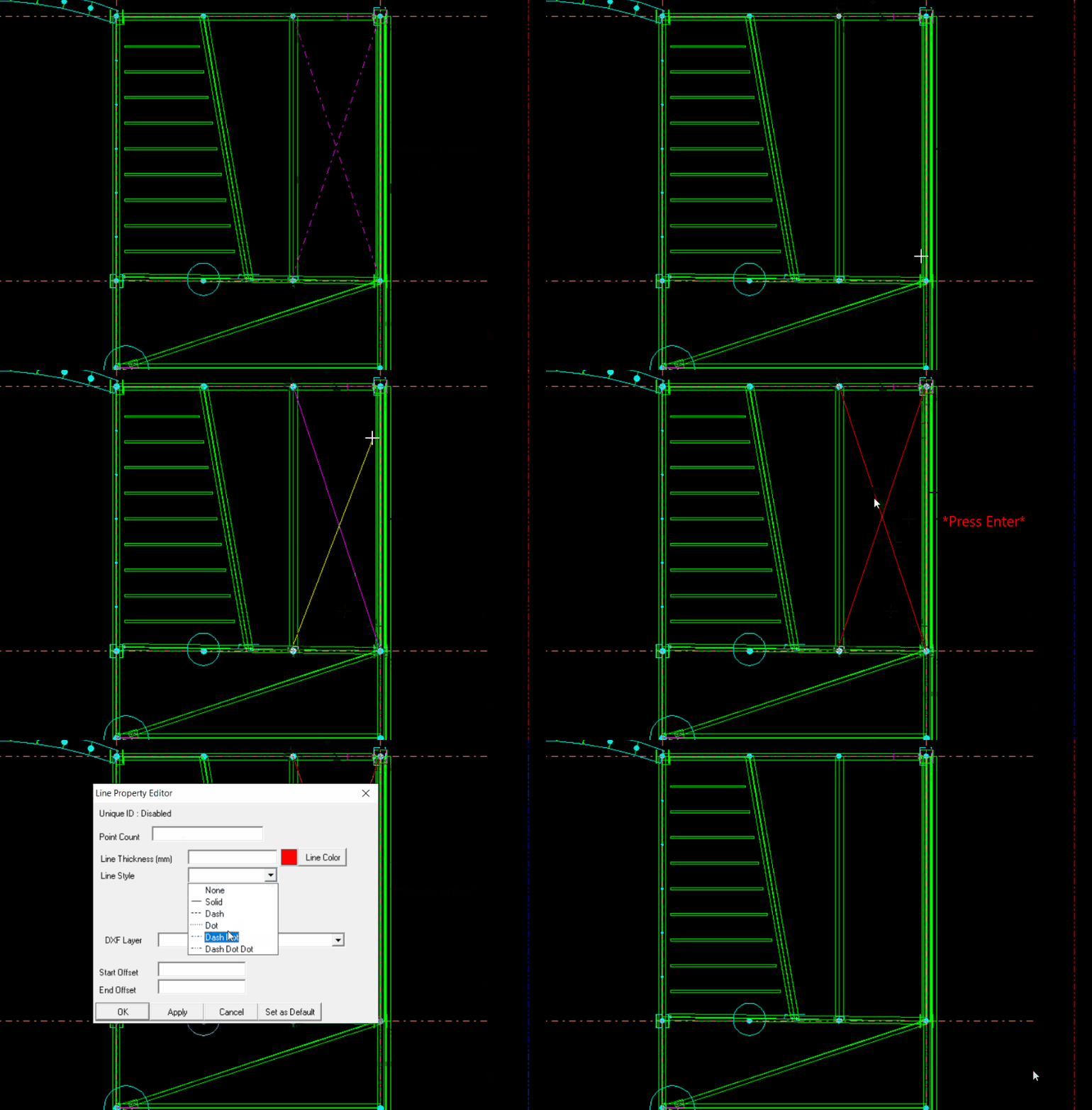
- Cliquez avec le bouton droit pour terminer. Continuez à sélectionner d’autres points pour obtenir une ligne continue,
ZigZag de construction
Pour créer un ZigZag :
-
Sélectionnez l’icône ZigZag.
- Sélectionnez le point de départ.
- Sélectionnez le point d’arrivée.
Polygone de construction
Pour créer un polygone de construction :
- Sélectionnez l’icône Polygone.
- Sélectionnez le point de départ.
- Sélectionnez le point d’arrivée.
- Continuez à sélectionner d’autres points pour obtenir une ligne continue. Cliquez avec le bouton droit pour terminer ; la ligne se referme alors automatiquement sur le premier point de départ.
Rectangle/Cercle/Ellipse de construction
Pour créer un rectangle, un cercle ou une ellipse de construction :
- Sélectionnez l’icône Rectangle/Cercle/Ellipse.
- Sélectionnez le point de départ.
- Sélectionnez le point d’arrivée.
(Pour le cercle et l’ellipse, le point de départ correspond au centre et le point d’arrivée définit le rayon.)
Nuage de construction
Pour créer un nuage de construction :
- Sélectionnez le menu déroulant de l’icône Nuage, puis choisissez Nuage de révision.
- Sélectionnez le point de départ.
- Continuez à sélectionner des points autour de l’objet à entourer, puis cliquez avec le bouton droit pour terminer.
- Vous pouvez aussi sélectionner l’objet à entourer, puis choisir Nuage de révision autour des objets sélectionnés.
Texte
Texte permet d’ajouter des détails aux plans, comme une note générale, une annotation supplémentaire ou une description complémentaire.

Si vous souhaitez sélectionner un point sans accrochage aux objets, vous pouvez maintenir « left ALT » enfoncée pour sélectionner un point libre.
Pour tracer horizontalement, maintenez « left CTRL » enfoncée avant de sélectionner le point de départ.
Pour tracer verticalement, maintenez « left SHIFT » enfoncée avant de sélectionner le point de départ.
Texte simple
Pour créer un texte simple :
- Sélectionnez l’icône Texte simple.
- Sélectionnez le point de départ.
- Sélectionnez le point d’arrivée. (Ce point détermine la « rotation du texte ». Vous pourrez la modifier plus tard dans les propriétés.)
- Accédez aux propriétés pour modifier le texte.
Texte simple souligné
Pour créer un texte simple souligné : (Il est semblable au texte simple, mais avec un soulignement.)
- Sélectionnez l’icône Texte simple souligné.
- Sélectionnez le point de départ.
- Sélectionnez le point d’arrivée. (Ce point détermine la « rotation du texte ». Vous pourrez la modifier plus tard dans les propriétés.)
- Accédez aux propriétés pour modifier le texte.
Annotation libre
Pour créer une annotation libre :
- Sélectionnez l’élément à annoter. (Cette annotation libre peut être ajoutée à un élément possédant déjà une annotation de cadre.)
- Sélectionnez l’icône Annotation libre.
- Appuyez sur « Enter » pour accéder aux propriétés et ajuster le style, la taille et le contenu du texte.
Créer un texte horizontal / vertical
Pour créer un texte horizontal ou vertical avec flèche :
- Sélectionnez l’icône Texte horizontal / Texte vertical.
- Sélectionnez le point de départ.
- Sélectionnez le point d’arrivée.
- Accédez aux propriétés pour modifier le texte.