

General
En el Módulo de Dibujo (Ctrl+D), se pueden crear líneas de cota en cualquier ventana de vista mediante las herramientas de acotación disponibles. Los comandos de acotación funcionan de forma similar a los comandos de cota de los programas CAD habituales. Las líneas de cota creadas son tridimensionales y se pueden ver desde cualquier dirección, igual que el resto de los objetos (elementos estructurales, nodos, puntos, etc.), como se muestra en la siguiente figura:
Las líneas de cota son objetos en los que se puede hacer clic; se pueden seleccionar con el mouse, o se puede mostrar su editor de propiedades haciendo doble clic sobre ellas. Se puede acceder a los comandos de cota mediante la Barra de herramientas de Cotas (ver la figura siguiente) o mediante el menú Cotas .

Los siguientes comandos están disponibles para acotar el modelo.
-
Cota Horizontal
-
Cota Vertical
-
Cota Alineada
-
Dividir Cota Existente
-
Activar/Desactivar Selección de Segmento
-
Agregar Punto de Cota
-
Eliminar Punto de Cota
- Cota Radial
- Cota Radial (3 Puntos)
- Circular
- Circular (3 Puntos)
- Cota de Pendiente
- Indicador de Nivel (Elevación)
- Indicador de Nivel (Vista en Planta)
Barra de Herramientas de Cotas
 Cota Horizontal
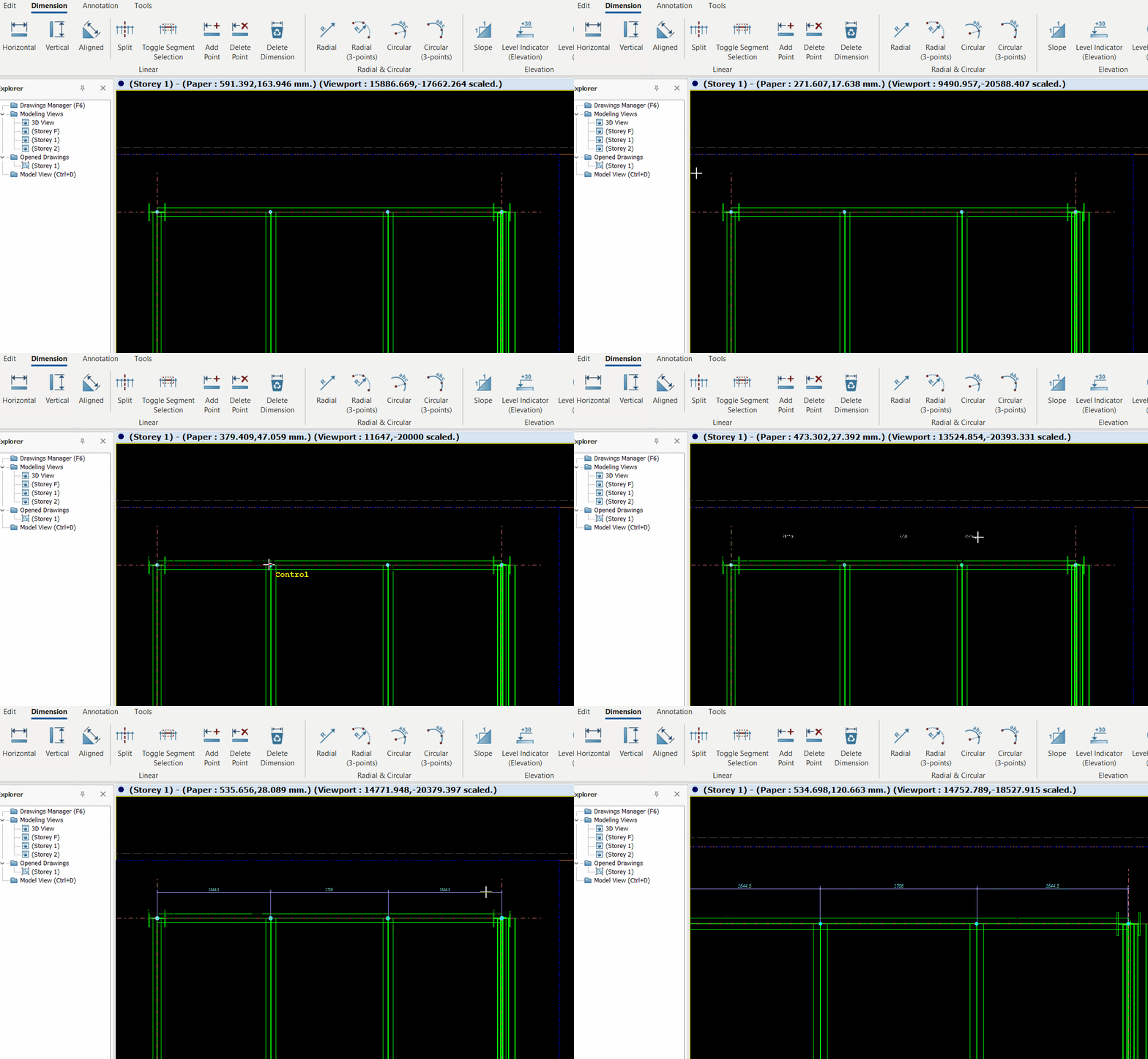
Este comando mide y muestra la distancia proyectada horizontalmente entre los puntos seleccionados. Para crear una cota horizontal :
- Haga clic en el
 ícono en la barra de herramientas de Cotas, o seleccione el comando Cota Horizontal del menú Cotas .
 - Luego, haga clic izquierdo para seleccionar al menos dos puntos de control. Si continúa seleccionando más de 2 puntos de control, se crearán múltiples cotas.
- Finalmente, haga clic derecho en un punto para indicar la ubicación de la línea de cota.
Un ejemplo de línea de cota horizontal se muestra en la figura siguiente:
 Cota Vertical
Este comando mide y muestra la distancia proyectada verticalmente entre los puntos seleccionados. Para crear una cota vertical :
- Haga clic en el
 ícono en la barra de herramientas de Cotas, o seleccione el comando Cota Vertical del menú Cotas .
 - Luego, haga clic izquierdo para seleccionar al menos dos puntos de control. Si selecciona más de 2 puntos de control, se crearán varias cotas.
- Finalmente, haga clic derecho en un punto para indicar la ubicación de la línea de cota.
A continuación se muestra un ejemplo de línea de cota vertical:
 Cota alineada
Este comando mide y muestra la distancia exacta entre los puntos seleccionados. Para crear una cota alineada:
- Haga clic en el
 ícono de la barra de herramientas Cotas, o seleccione el comando Cota alineada del menú Cotas .
 - Luego, haga clic izquierdo para seleccionar al menos dos puntos de control. Si selecciona más de 2 puntos de control, se crearán varias cotas.
- Finalmente, haga clic derecho en un punto para indicar la ubicación de la línea de cota.
A continuación se muestra un ejemplo de línea de cota general:
 Dividir cota existente
Este comando divide las cotas seleccionadas si hay superposición:
- Haga clic izquierdo para seleccionar la cota
- Haga clic en el
 ícono.
 Alternar selección de segmento
Alterna entre seleccionar un segmento de la cota o la cota completa.
Agregar punto de cota
Este comando permite al usuario segmentar una cota existente agregando un nuevo punto de cota (ejemplo a continuación):
- Seleccione la cota a la que desea agregar más puntos de cota
- Haga clic en el Agregar punto ícono
 .
. - Seleccione el punto donde desea agregar el punto de cota.
- Haga clic derecho y haga clic en 'Interrumpir' para finalizar.
Eliminar punto de cota
Este comando permite al usuario eliminar una cota existente seleccionando el punto de cota no deseado:
- Haga clic izquierdo en la cota.
- Luego, haga clic en el ícono Eliminar cota
 .
.
Radial
Este comando permite crear una cota radial para un círculo definido.
Siga los pasos a continuación:
- Haga clic en el icono Radial
 .
. - Seleccione un punto que defina el origen del círculo.
- Seleccione varios puntos para la cota radial.
- Haga clic derecho para finalizar.
Cota radial (3 puntos)
Este comando permite agregar una cota radial (radio) seleccionando 3 puntos:
- Haga clic en el icono Radial (3 puntos)

- Seleccione tres puntos que definan el círculo.
- Seleccione varios puntos para las cotas radiales.
- Haga clic derecho para finalizar.
Circular
Este comando permite crear una cota de radio para un círculo definido.
- Haga clic en el icono Circular

- Seleccione un punto que defina el origen del círculo.
- Seleccione otro punto para especificar el radio del círculo.
Circular (3 puntos)
Este comando permite agregar la cota de circunferencia del elemento circular. Sin embargo, este comando es adecuado cuando se conoce el punto de origen del elemento curvo.
- Seleccione el icono Circular (3 puntos)

- Elija el origen del elemento curvo
- Elija el centro del elemento curvo
- Elija el primer punto para iniciar el acotado
- Elija el segundo punto para mostrar la primera cota (lo ideal es seleccionar en sentido horario)
- Continúe agregando más puntos si es necesario, o haga clic derecho para finalizar el acotado y confirmar
Cota de pendiente
Este comando permite indicar el grado de pendiente en el plano.
- Seleccione el icono Pendiente
 .
. - Elija los dos puntos entre los que desea medir el ángulo
- El indicador puede mostrarse en varios modos de vista con doble clic izquierdo > cambiar el "Modo"
Indicador de nivel (vista lateral)
Este comando permite indicar el nivel en el plano de vista de elevación.
- Seleccione el icono Indicador de nivel (elevación)

- Elija un punto para indicar el nivel
- Haga clic izquierdo nuevamente para colocar el indicador en el plano
Indicador de nivel (vista en planta)
Este comando permite indicar el nivel en el plano de vista en planta.
- Seleccione el icono Indicador de nivel (planta)

- Elija un punto para indicar el nivel
- Haga clic izquierdo nuevamente para colocar el indicador en el plano
Eliminar cotas seleccionadas
Este comando permite indicar el nivel en el plano de vista en planta.
- Seleccione la cota no deseada (excepto pendiente e indicador de nivel)
- Seleccione el icono Eliminar cota
 para eliminar
 - Alternativamente, puede seleccionar la cota y usar la tecla "delete" del teclado