

Genel
Çizim Modülü’nde (Ctrl+D), sağlanan ölçülendirme araçlarını kullanarak herhangi bir Görünüm Penceresi’nde ölçü çizgileri oluşturulabilir. Ölçülendirme komutları, yaygın CAD programlarının ölçülendirme komutlarına benzer şekilde çalışır. Oluşturulan ölçü çizgileri üç boyutludur ve diğer tüm nesneler (yapısal elemanlar, düğümler, noktalar vb.) gibi her yönden görüntülenebilir; aşağıdaki şekilde gösterilmiştir:
Ölçü çizgileri tıklanabilir nesnelerdir; fare ile seçilebilirler ve özellik düzenleyicileri çift tıklanarak görüntülenebilir. Ölçülendirme komutlarına Ölçülendirme araç çubuğu (aşağıdaki şekle bakın) üzerinden veya Ölçüler menüsü üzerinden erişilebilir.

Modelin ölçülendirilmesi için aşağıdaki komutlar kullanılabilir.
-
Yatay Ölçü
-
Dikey Ölçü
-
Hizalı Ölçü
-
Mevcut Ölçüyü Böl
-
Parça Seçimini Aç / Kapat
-
Ölçü Noktası Ekle
-
Ölçü Noktası Sil
- Radyal Ölçü
- Radyal Ölçü (3 Nokta)
- Dairesel
- Dairesel (3 Nokta)
- Eğim Ölçüsü
- Kot İşaretçisi (Yükseklik)
- Kot İşaretçisi (Plan Görünüşü)
Ölçülendirme Araç Çubuğu
 Yatay Ölçü
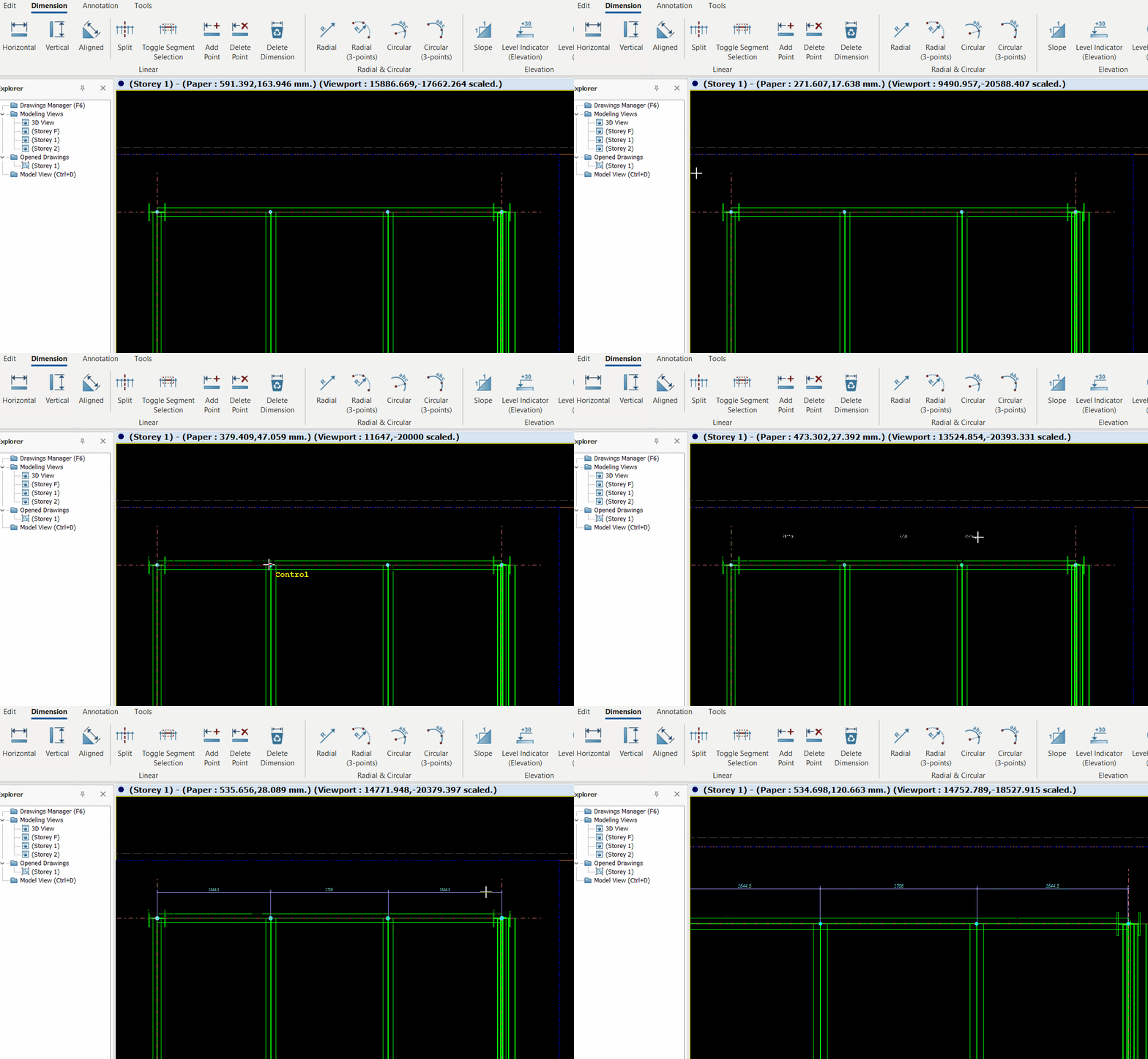
Bu komut, seçilen noktalar arasındaki yatay izdüşüm mesafesini ölçer ve görüntüler. Yatay ölçü oluşturmak için:
- Ölçülendirme araç çubuğunda
 simgesine tıklayın veya Ölçüler menüsünden Yatay Ölçü komutunu seçin.
 - Ardından en az iki kontrol noktasını sol tıklayarak seçin. 2’den fazla kontrol noktası seçmeye devam ederseniz birden fazla ölçü oluşturulur.
- Son olarak, ölçü çizgisinin konumunu belirtmek için bir noktaya sağ tıklayın.
Yatay ölçü çizgisi örneği aşağıdaki şekilde gösterilmiştir:
 Dikey Ölçü
Bu komut, seçilen noktalar arasındaki dikey izdüşüm mesafesini ölçer ve görüntüler. Dikey ölçü oluşturmak için:
- Ölçü araç çubuğundaki
 simgesine tıklayın veya Dikey Ölçü komutunu Ölçüler menüsünden seçin.
 - En az iki kontrol noktası seçmek için sol tıklayın. İkiden fazla kontrol noktası seçmeye devam edilirse birden fazla ölçü oluşturulur.
- Ölçü çizgisinin konumunu belirtmek için bir noktaya sağ tıklayın.
Dikey ölçü çizgisine bir örnek aşağıdaki şekilde gösterilmiştir:
 Hizalı Ölçü
Bu komut, seçilen noktalar arasındaki tam mesafeyi ölçer ve gösterir. Hizalı ölçü oluşturmak için:
- Ölçü araç çubuğundaki
 simgesine tıklayın veya Hizalı Ölçü komutunu Ölçüler menüsünden seçin.
 - En az iki kontrol noktası seçmek için sol tıklayın. İkiden fazla kontrol noktası seçmeye devam edilirse birden fazla ölçü oluşturulur.
- Ölçü çizgisinin konumunu belirtmek için bir noktaya sağ tıklayın.
Genel bir ölçü çizgisine örnek aşağıdaki şekilde gösterilmiştir:
 Mevcut Ölçüyü Böl
Bu komut, çakışma olması durumunda seçilen ölçüleri böler:
- Ölçüyü seçmek için sol tıklayın
- Aşağıdaki
 simgesine tıklayın.
 Segment Seçimini Değiştir
Ölçünün bir segmentini veya tamamını seçme arasında geçiş yapar.
Ölçü Noktası Ekle
Bu komut, yeni bir ölçü noktası ekleyerek mevcut ölçünün segmentlere ayrılmasını sağlar (örnek aşağıda gösterilmiştir):
- Daha fazla ölçü noktası eklemek istediğiniz ölçüyü seçin
- Şu Nokta Ekle simgesine
 tıklayın.
 - Ölçü noktasını eklemek için bir nokta seçin.
- Sonlandırmak için sağ tıklayın ve 'Kesintiye Uğrat' seçeneğine tıklayın.
Ölçü Noktasını Sil
Bu komut, istenmeyen ölçü noktası seçilerek mevcut ölçünün kaldırılmasını sağlar:
- Ölçü üzerine sol tıklayın.
- Ölçüyü Sil simgesine
 tıklayın.
Radyal
Bu komut, tanımlanan bir daire için radyal ölçü oluşturur.
Aşağıdaki adımları izleyin:
- Radyal
 simgesine tıklayın.
 - Dairenin merkezini tanımlayan bir nokta seçin.
- Radyal ölçü için birden fazla nokta seçin.
- Sonlandırmak için sağ tıklayın.
Radyal Ölçü (3 Nokta)
Bu komut, 3 nokta seçilerek radyal ölçü (yarıçap) eklenmesini sağlar:
- Radyal (3 nokta)
 simgesine tıklayın
 - Daireyi tanımlayan üç nokta seçin.
- Radyal ölçüler için birden fazla nokta seçin.
- Sonlandırmak için sağ tıklayın.
Dairesel
Bu komut, tanımlanan bir daire için yarıçap ölçüsü oluşturulmasını sağlar.
- Dairesel
 simgesine tıklayın
 - Dairenin merkezini tanımlayan bir nokta seçin.
- Dairenin yarıçapını belirtmek için başka bir nokta seçin.
Dairesel (3 nokta)
Bu komut, dairesel elemanın çevre ölçüsünün eklenmesini sağlar. Eğrisel elemanın merkez noktası bilindiğinde bu komutun kullanılması uygundur.
- Dairesel (3 nokta)
 simgesini seçin
 - Eğrisel elemanın başlangıç noktasını seçin
- Eğrisel elemanın merkez noktasını seçin
- Ölçülendirmeyi başlatmak için ilk noktayı seçin
- İlk ölçüyü göstermek için ikinci noktayı seçin (saat yönünde seçim yapılması önerilir)
- Gerekirse daha fazla nokta eklemeye devam edin, ölçülendirmeyi sonlandırıp onaylamak için sağ tıklayın
Eğim Ölçüsü
Bu komut, çizim üzerinde eğim derecesinin belirtilmesini sağlar.
- Eğim
 simgesini seçin.
 - Açıyı ölçmek istediğiniz iki noktayı seçin
- Gösterge, çift sol tıklayıp "Mod" değiştirilerek farklı görünüm modlarında sunulabilir
Seviye Göstergesi (Yan Görünüş)
Bu komut, görünüş çiziminde seviyenin belirtilmesini sağlar.
- Seviye Göstergesi (Görünüş)
 simgesini seçin
 - Seviyeyi belirtmek için bir nokta seçin
- Göstergeyi çizime yerleştirmek için tekrar sol tıklayın
Seviye Göstergesi (Plan Görünüş)
Bu komut, plan görünüş çiziminde seviyenin belirtilmesini sağlar.
- Seviye Göstergesi (Plan)
 simgesini seçin
 - Seviyeyi belirtmek için bir nokta seçin
- Göstergeyi çizime yerleştirmek için tekrar sol tıklayın
Seçili Ölçüleri Sil
Bu komut, plan görünüş çizimi üzerinde kot belirtmeyi sağlar.
- İstenmeyen ölçüyü seçin (eğim ve kot göstergesi hariç)
- Silmek için Ölçü Sil
 simgesini seçin
 - Alternatif olarak ölçüyü seçip klavyeden “delete” tuşunu kullanabilirsiniz