

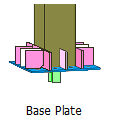
Ejemplo de macro de conexión de placa base sin diseño
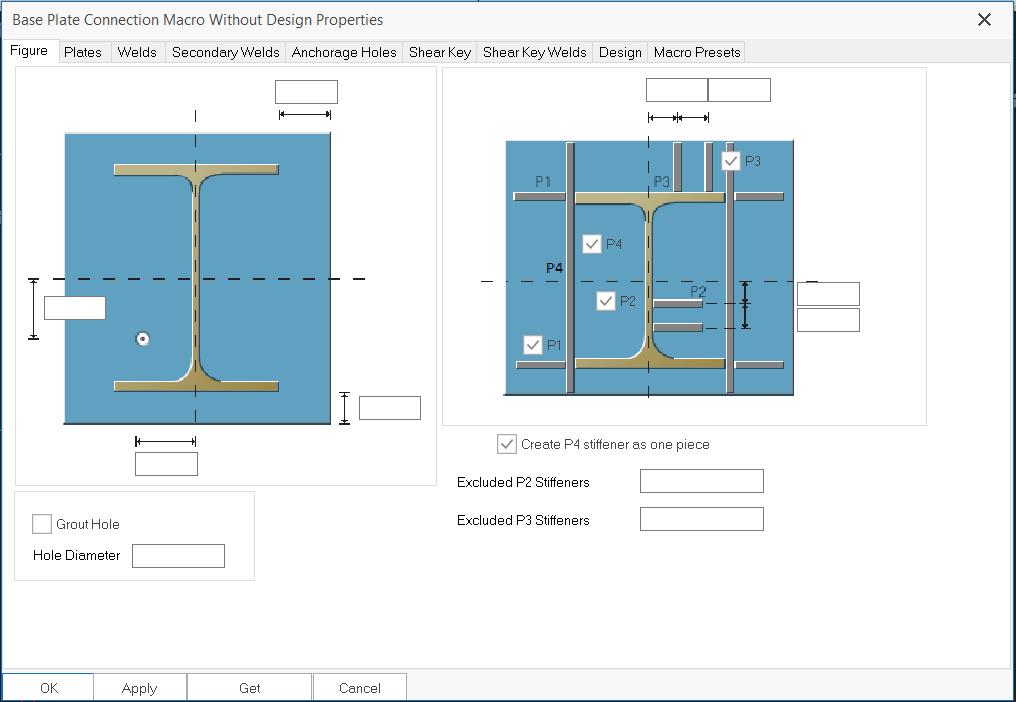
Esta macro de conexión crea una placa base y coloca los agujeros de los pernos de anclaje debajo de una columna. Al colocar el cursor del mouse sobre la macro de conexión de placa base sin diseño se revelará la descripción emergente que describe el alcance y los pasos de esta macro.
Al hacer clic derecho en el icono, se mostrarán las propiedades de la macro; todos los parámetros se pueden cambiar aquí:
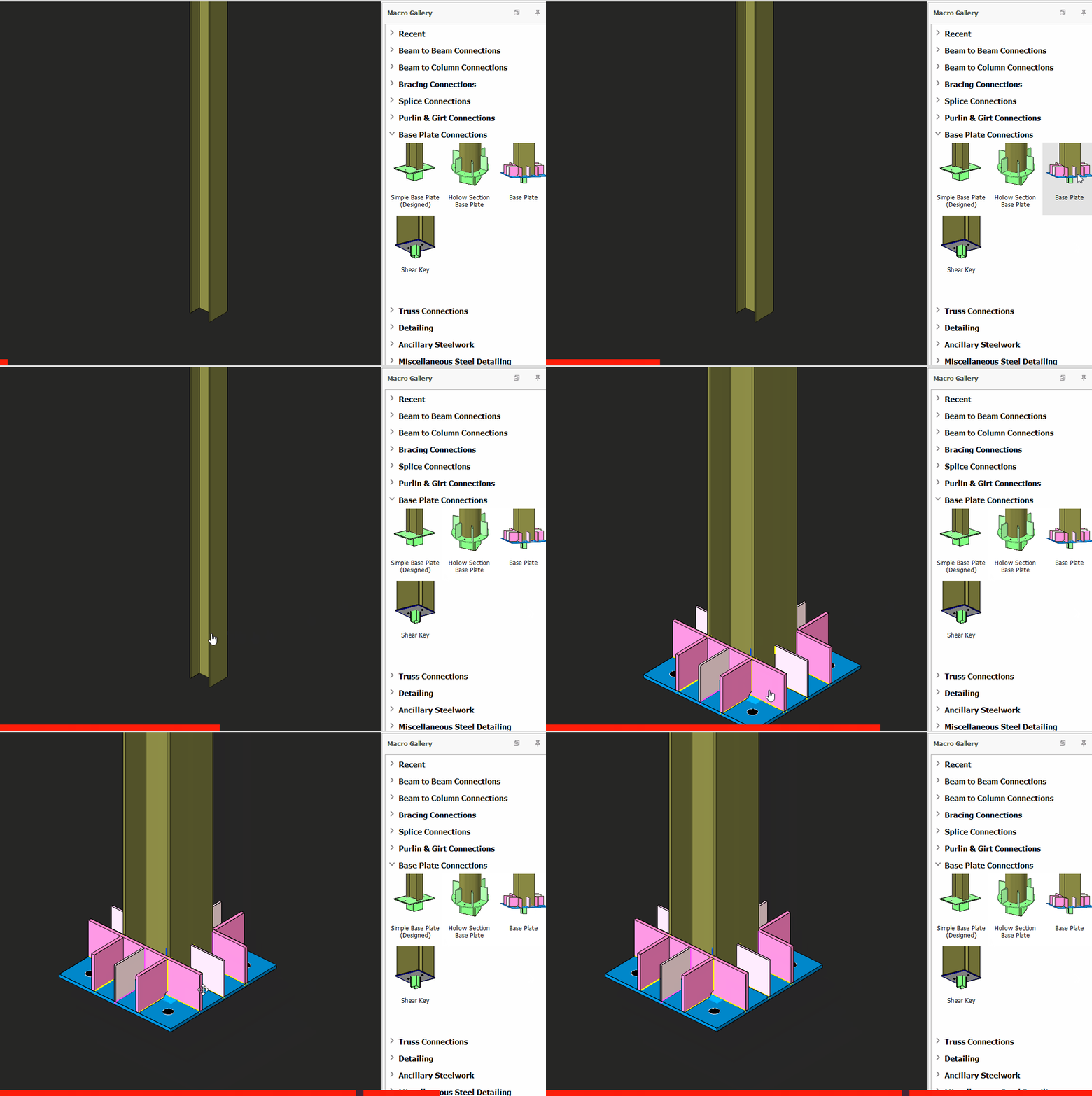
El GIF a continuación muestra los pasos para insertar la macro:
- Haga clic en el icono de la macro
- Seleccione la columna
- Se creará la macro.

Esta macro solo es aplicable a columnas de acero de sección I.
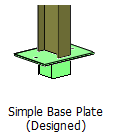
Ejemplo de macro de conexión de placa base simple
Esta macro de conexión crea una conexión de placa base de columna simple. Al colocar el cursor del mouse sobre la simple macro de conexión de placa base se revelará la descripción emergente que describe el alcance y los pasos de esta macro.
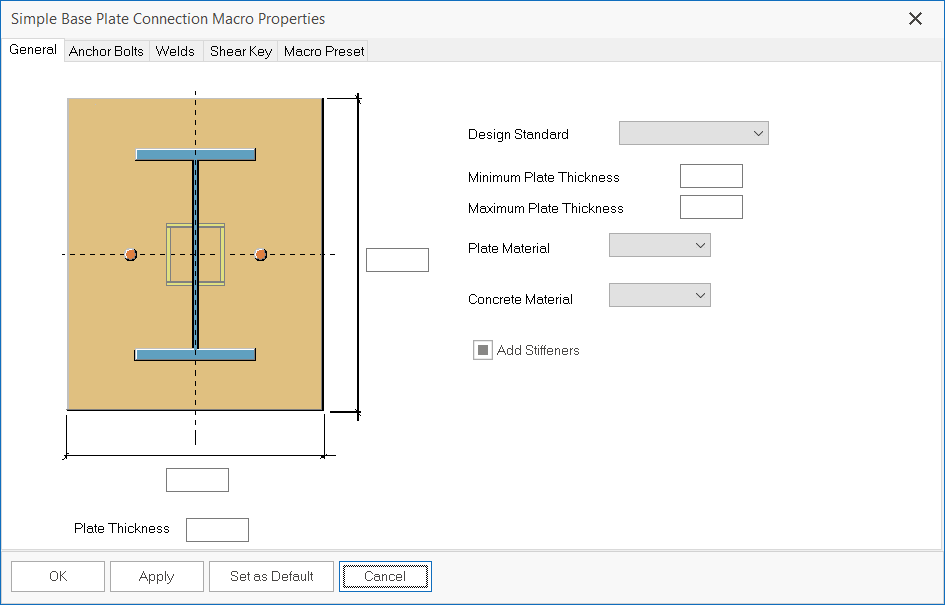
Esta macro se puede diseñar y generar un informe. Al hacer clic derecho en el icono, se mostrarán las propiedades de la macro; todos los parámetros se pueden cambiar aquí:
El GIF a continuación muestra los pasos para insertar la macro:
- Haga clic en el icono de la macro
- Seleccione la columna
- Se creará la macro.
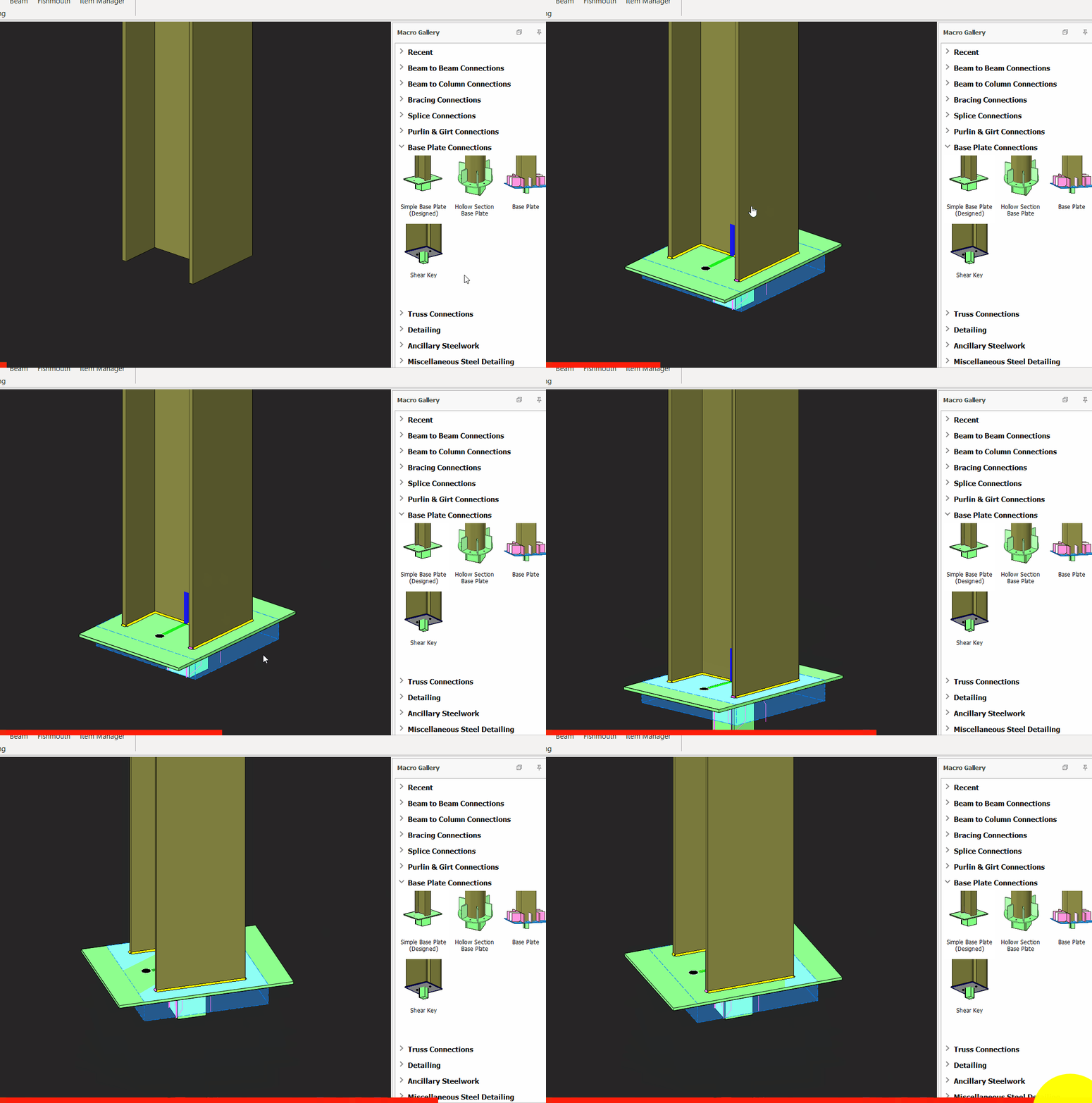
Esta macro solo es aplicable a columnas de acero de sección I.
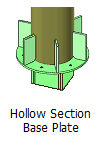
Ejemplo de macro de conexión de placa base de sección hueca
Esta macro de conexión crea una placa base de sección hueca. Al colocar el cursor del mouse sobre la macro de conexión de placa base de sección hueca se revelará la descripción emergente que describe el alcance y los pasos de esta macro.
Al hacer clic derecho en el icono se muestran las propiedades de la macro, y todos los parámetros se pueden modificar aquí:
El GIF a continuación muestra los pasos para insertar la macro:
- Haga clic en el icono de la macro
- Seleccione la columna
- Se creará la macro.
Esta macro solo aplica para columnas de acero circulares huecas o cajón hueco.

- Cree primero la vista más apropiada antes de crear la conexión. La misma vista y orientación se usarán para producir los planos. Haga clic en este tema para más detalles: Creación de vistas
- Presione F9 sobre la junta para fijar el punto de interés. La vista girará entonces alrededor del punto de interés