

Exemple de macro d’assemblage de platine d’assise sans calcul
Cette macro d’assemblage crée une platine d’assise et place des trous de boulons d’ancrage sous un poteau. Le survol de la souris sur la macro d’assemblage de platine d’assise sans calcul affiche l’infobulle décrivant la portée et les étapes de cette macro.
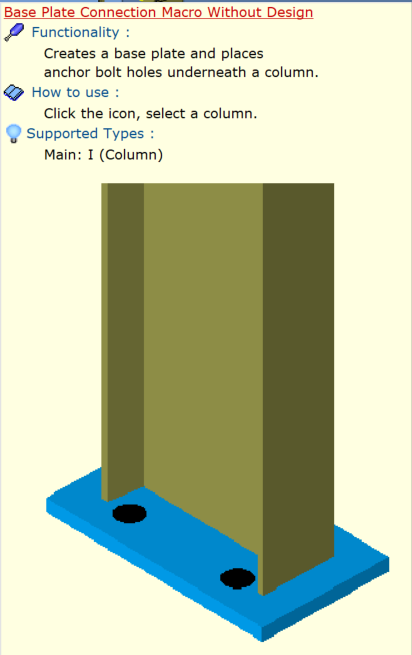
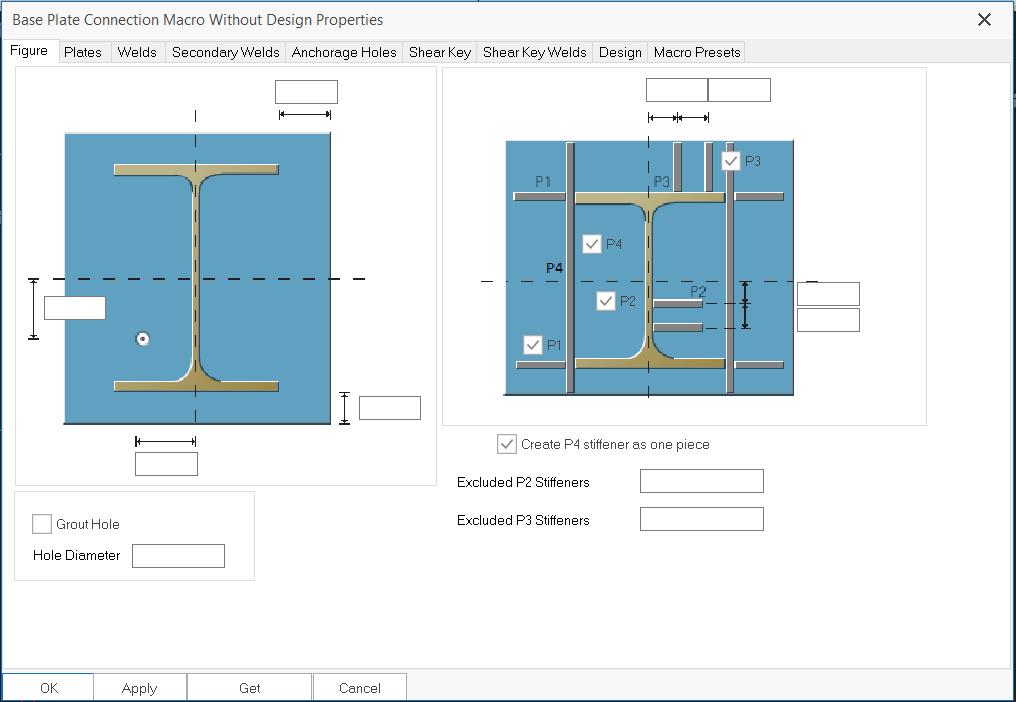
Un clic droit sur l’icône affiche les propriétés de la macro. Tous les paramètres sont modifiables ici :
Le GIF ci-dessous montre les étapes d’insertion de la macro :
- Cliquer sur l’icône de la macro
- Sélectionner le poteau
- La macro est créée.
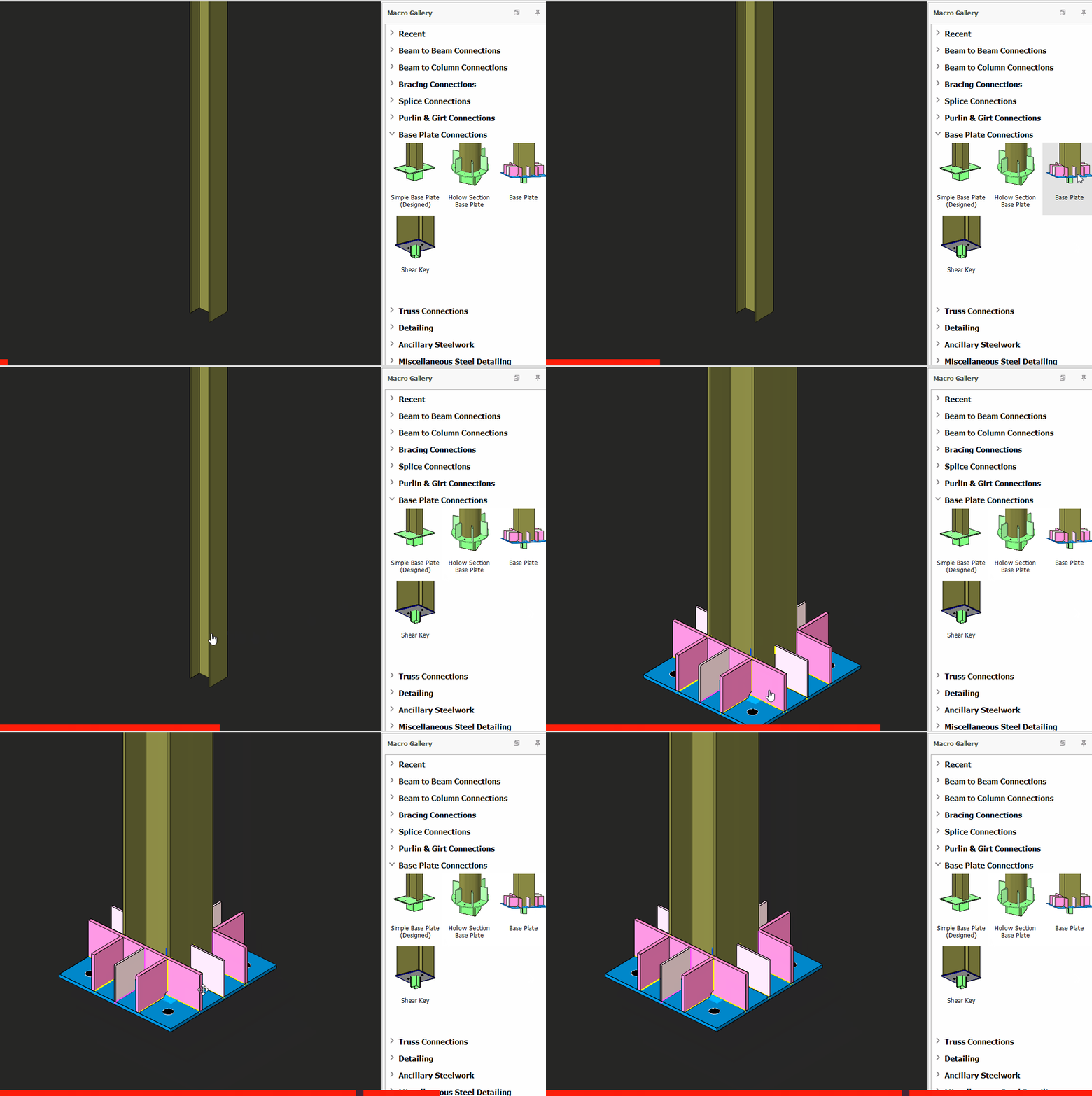

Cette macro s’applique uniquement aux poteaux métalliques à section en I.
Exemple de macro d’assemblage de platine d’assise simple
Cette macro d’assemblage crée un assemblage simple de platine d’assise de poteau. Le survol de la souris sur la macro d’assemblage de platine d’assise simple affiche l’infobulle décrivant la portée et les étapes de cette macro.
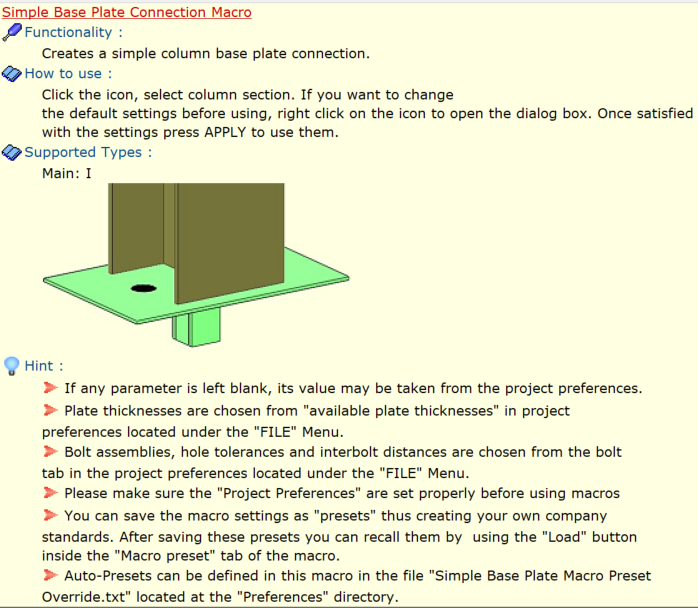
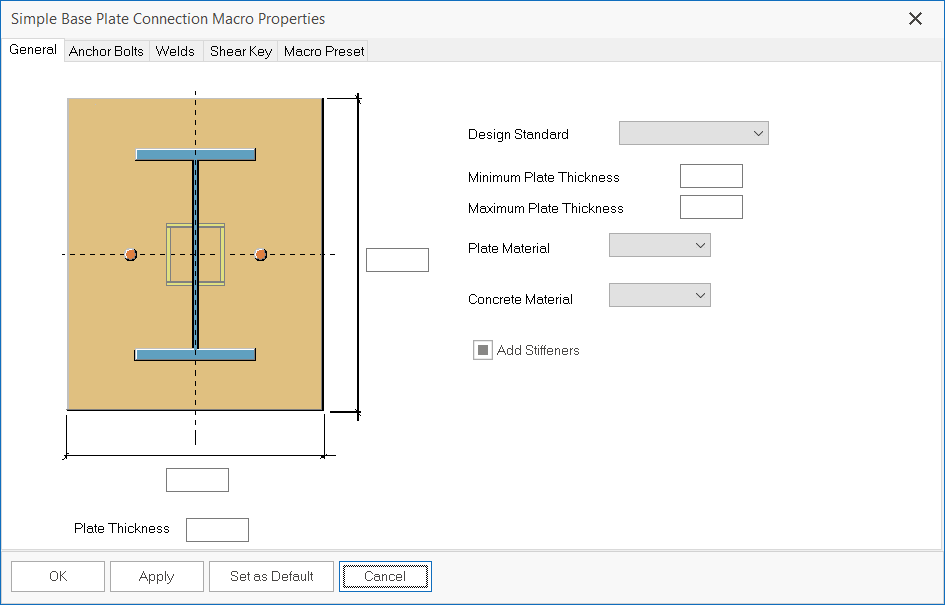
Cette macro peut être calculée et un rapport peut être généré. Un clic droit sur l’icône affiche les propriétés de la macro. Tous les paramètres sont modifiables ici :
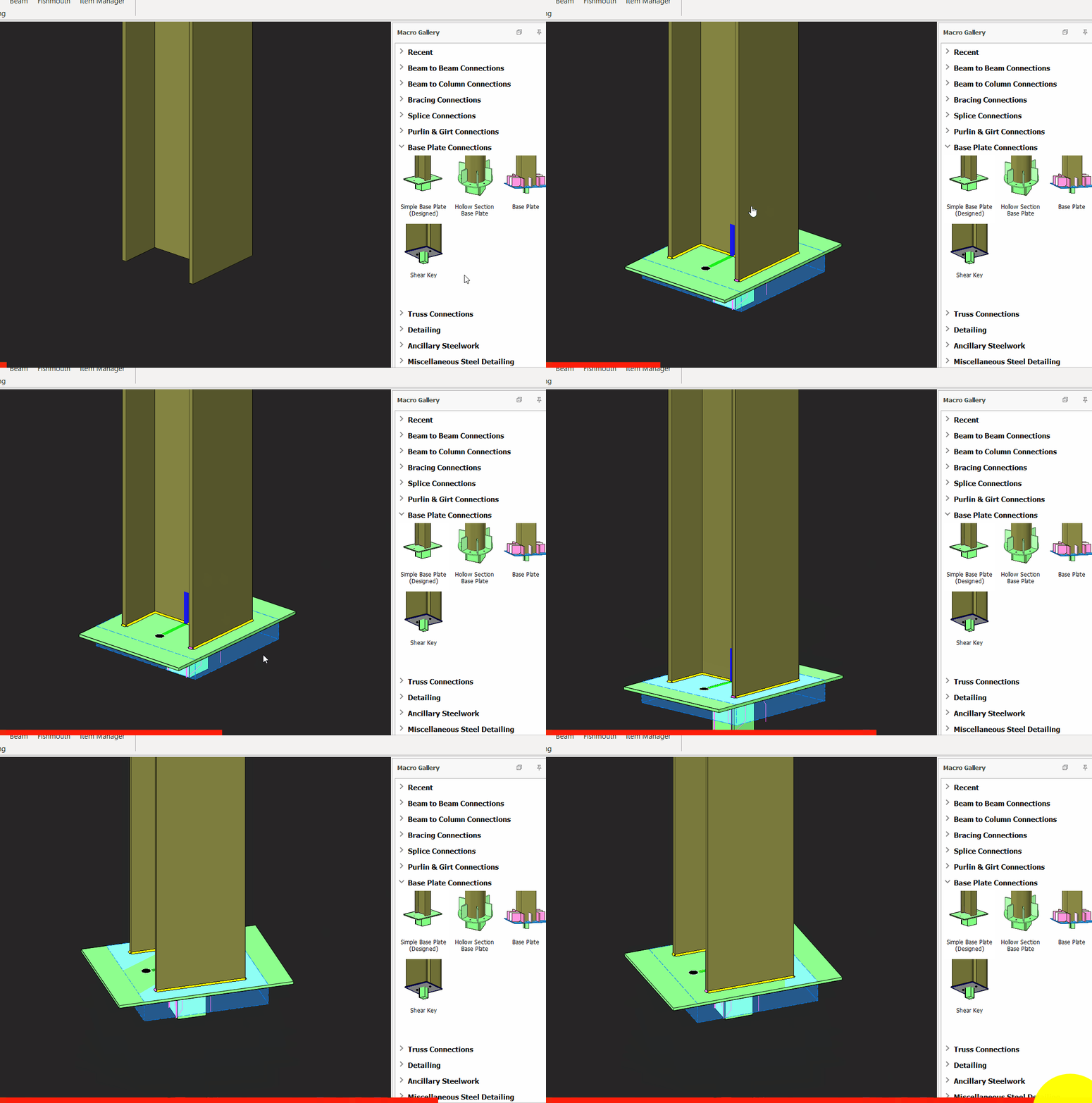
Le GIF ci-dessous montre les étapes d’insertion de la macro :
- Cliquer sur l’icône de la macro
- Sélectionner le poteau
- La macro est créée.
Cette macro s’applique uniquement aux poteaux métalliques à section en I.
Exemple de macro d’assemblage de platine d’assise à section creuse
Cette macro d’assemblage crée une platine d’assise pour section creuse. Le survol de la souris sur la macro d’assemblage de platine d’assise à section creuse affiche l’infobulle décrivant la portée et les étapes de cette macro.
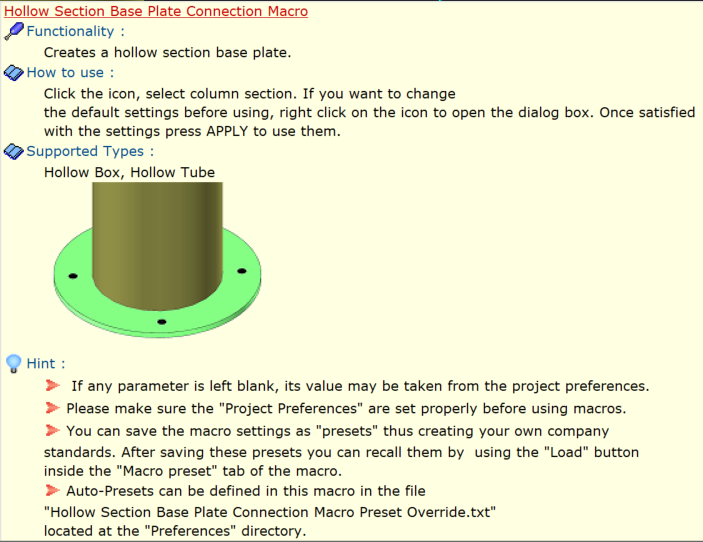
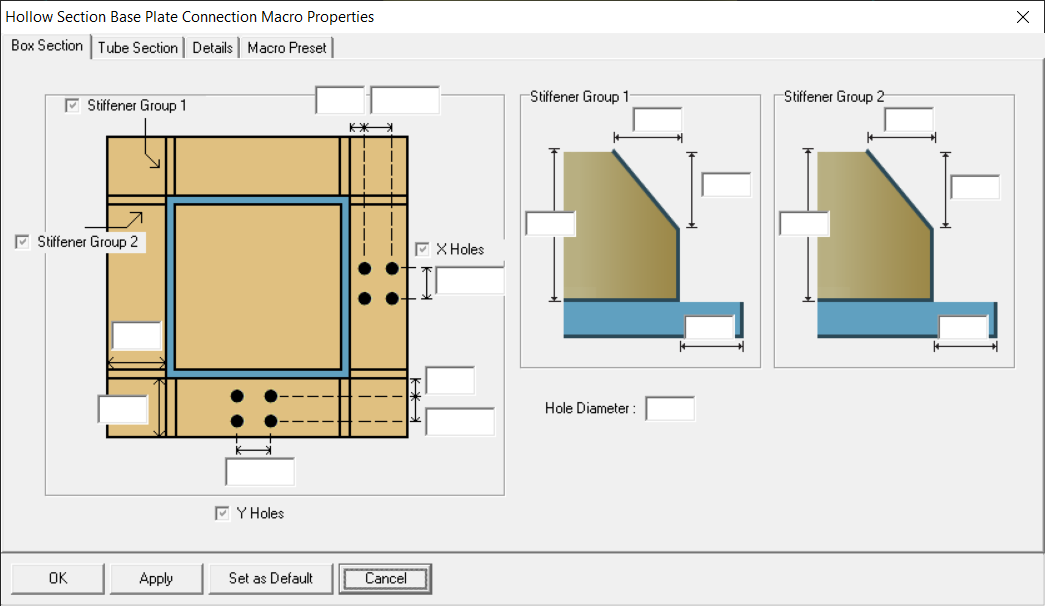
Faites un clic droit sur l’icône pour afficher les propriétés de la macro. Tous les paramètres peuvent être modifiés ici :
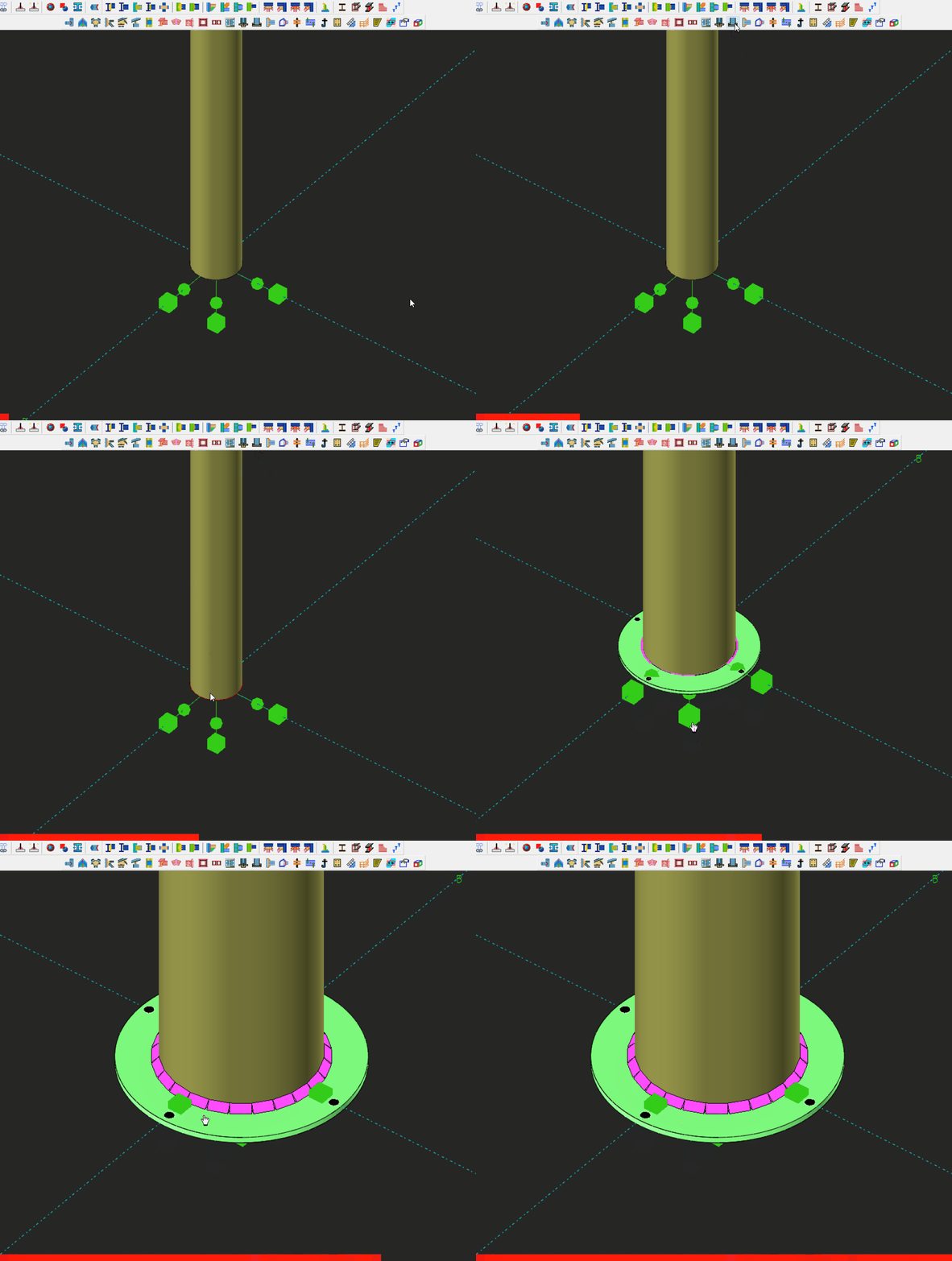
Le GIF ci-dessous montre les étapes pour insérer la macro :
- Cliquez sur l’icône de macro
- Sélectionnez le poteau
- La macro sera créée.
Cette macro s’applique uniquement aux poteaux en acier à section creuse circulaire ou rectangulaire.

- Créez d’abord la vue la plus appropriée avant de créer l’assemblage. La même vue et la même orientation seront utilisées pour produire les plans. Cliquez sur cet article pour plus de détails : Création des vues
- Appuyez sur F9 sur le nœud pour définir le point d’intérêt. La vue pivote alors autour du point d’intérêt