

Tasarımsız Taban Plakası Birleşim Makrosu Örneği
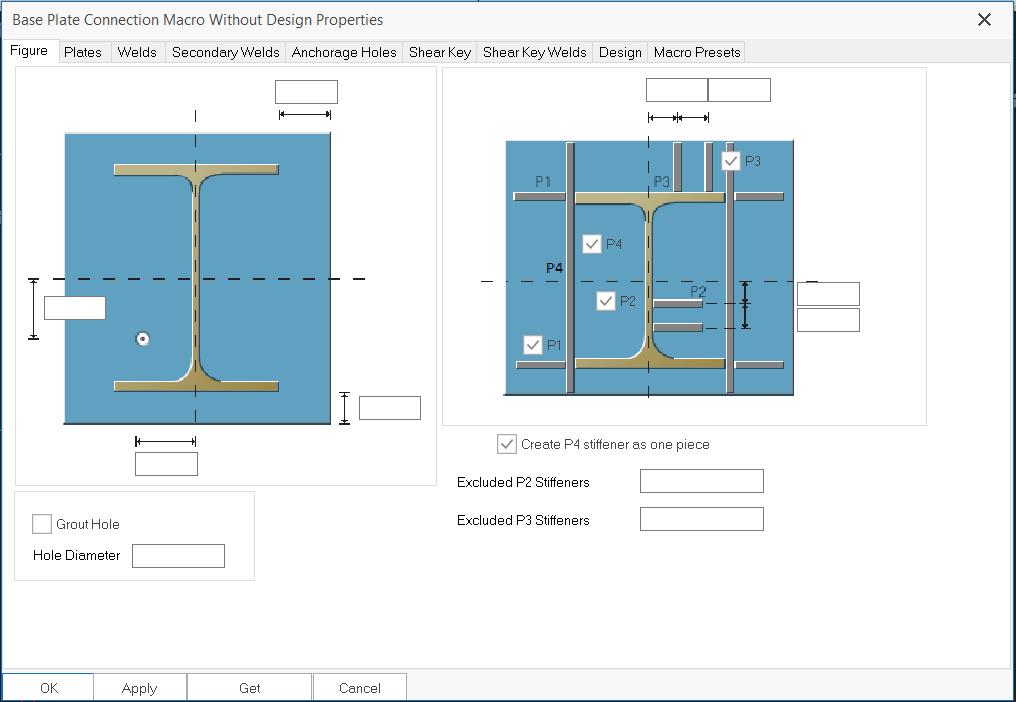
Bu birleşim makrosu, kolonun altına taban plakası oluşturur ve ankraj bulonu deliklerini yerleştirir. Fare imlecini Tasarımsız Taban Plakası Birleşim Makrosu üzerine getirdiğinizde, bu makronun kapsamını ve adımlarını açıklayan araç ipucu görüntülenir.
Simgeye sağ tıklandığında makronun özellikleri açılır; tüm parametreler burada değiştirilebilir:
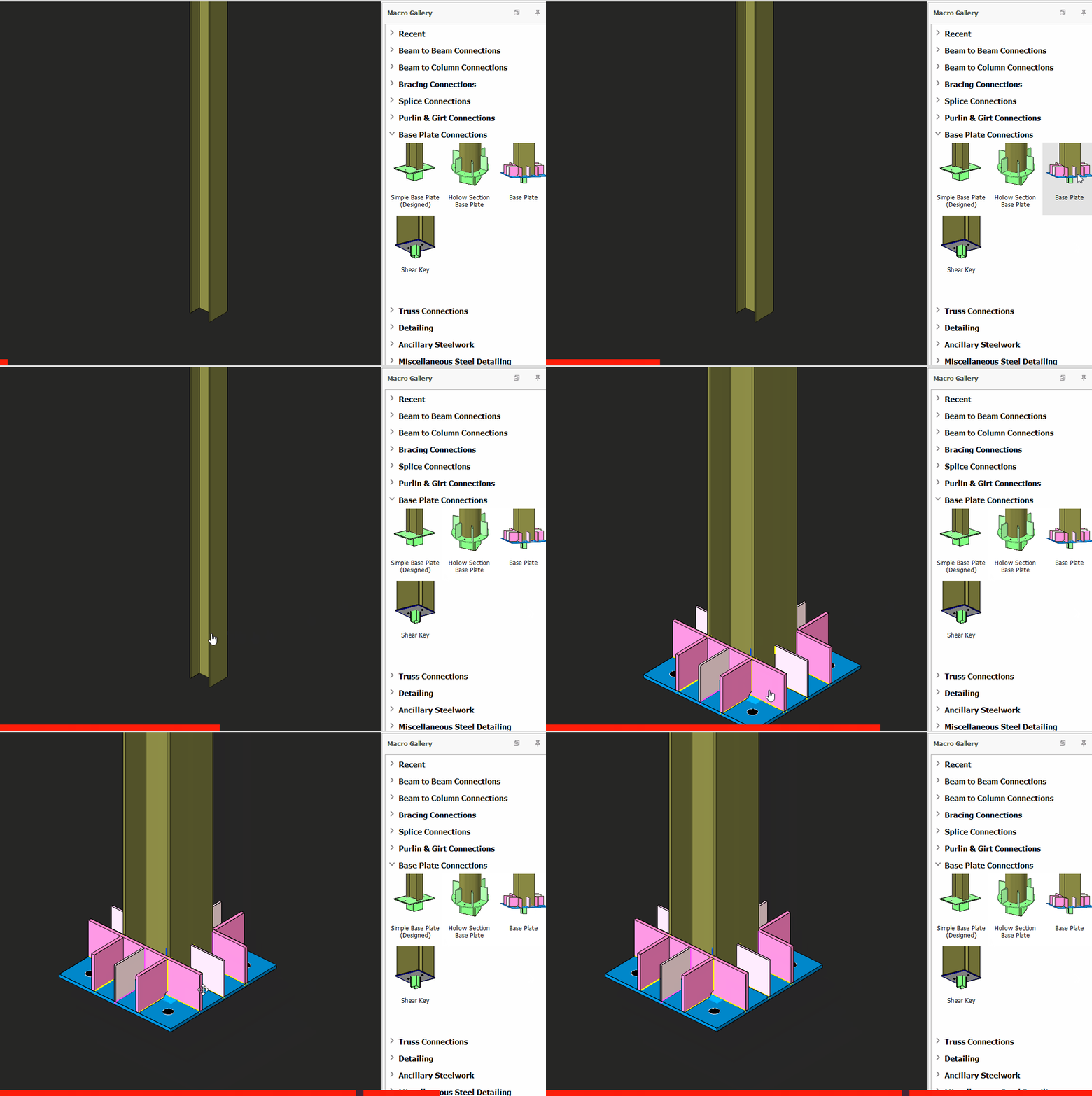
Aşağıdaki GIF, makronun eklenme adımlarını gösterir:
- Makro simgesine tıklayın
- Kolonu seçin
- Makro oluşturulur.

Bu makro yalnızca I kesitli çelik kolonlar için geçerlidir.
Basit Taban Plakası Birleşim Makrosu Örneği
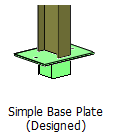
Bu birleşim makrosu, basit bir kolon taban plakası birleşimi oluşturur. Fare imlecini Basit Taban Plakası Birleşim Makrosu üzerine getirdiğinizde, bu makronun kapsamını ve adımlarını açıklayan araç ipucu görüntülenir.
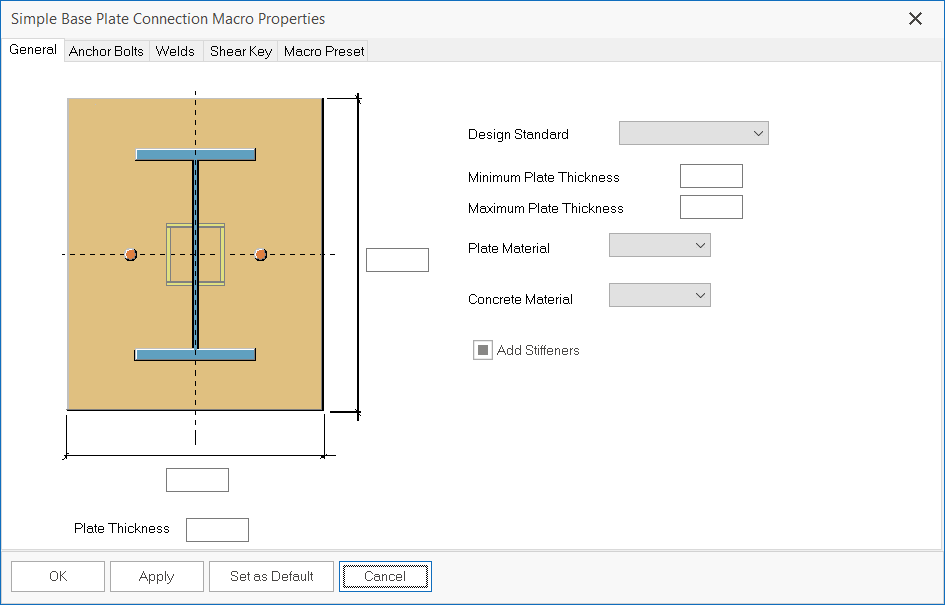
Bu makro tasarlanabilir ve raporu oluşturulabilir. Simgeye sağ tıklandığında makronun özellikleri açılır; tüm parametreler burada değiştirilebilir:
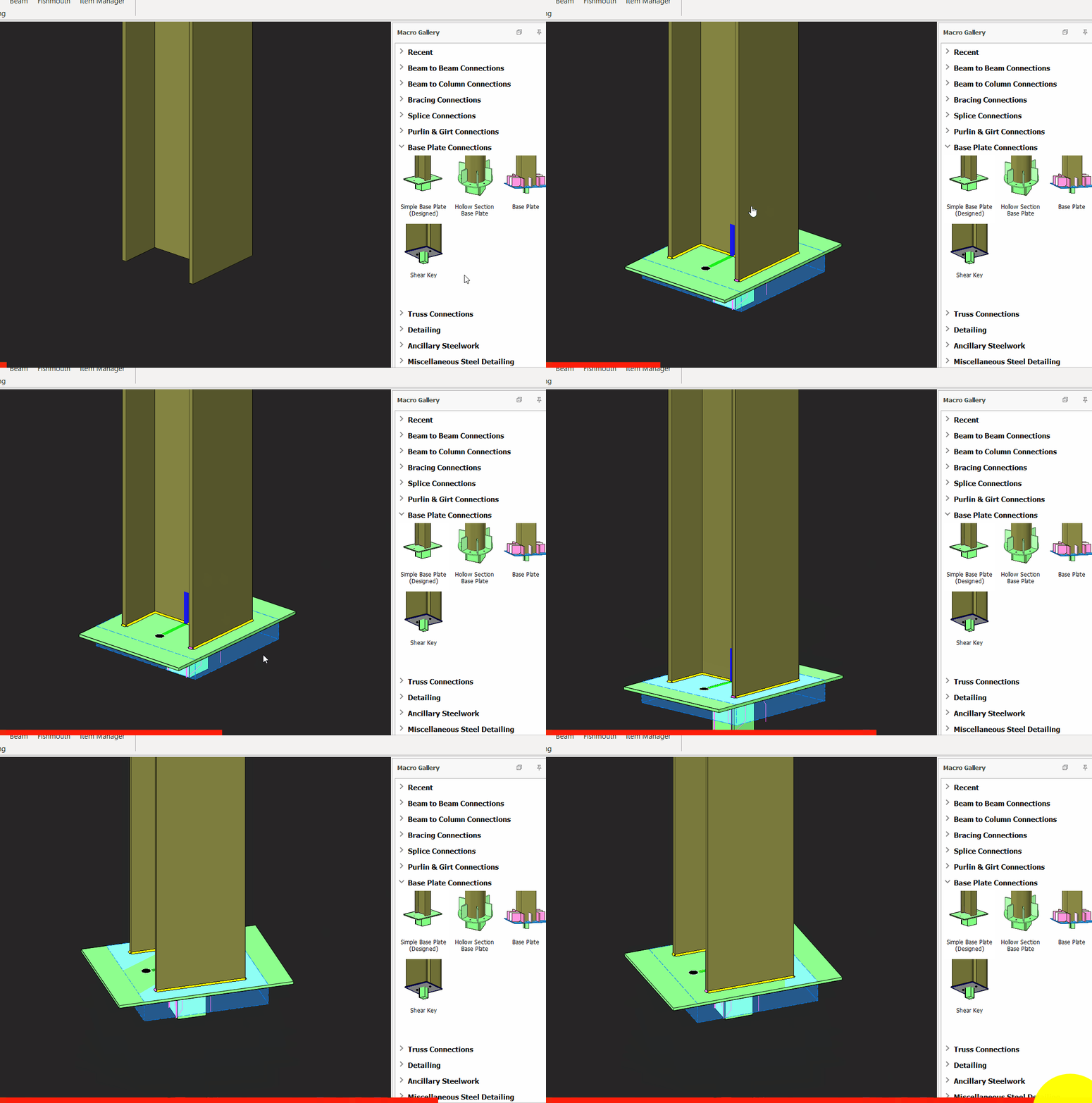
Aşağıdaki GIF, makronun eklenme adımlarını gösterir:
- Makro simgesine tıklayın
- Kolonu seçin
- Makro oluşturulur.
Bu makro yalnızca I kesitli çelik kolonlar için geçerlidir.
İçi Boş Kesitli Taban Plakası Birleşim Makrosu Örneği
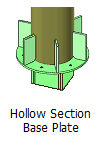
Bu birleşim makrosu, içi boş kesitli bir taban plakası oluşturur. Fare imlecini İçi Boş Kesitli Taban Plakası Birleşim Makrosu üzerine getirdiğinizde, bu makronun kapsamını ve adımlarını açıklayan araç ipucu görüntülenir.
Simgeye sağ tıklandığında makronun özellikleri açılır; tüm parametreler burada değiştirilebilir:
Aşağıdaki GIF, makronun eklenme adımlarını gösterir:
- Makro simgesine tıklayın
- Kolonu seçin
- Makro oluşturulur.
Bu makro yalnızca içi boş dairesel veya kutu kesitli çelik kolonlar için geçerlidir.

- Birleşimi oluşturmadan önce en uygun Görünüşü oluşturun. Çizimlerin üretiminde aynı görünüş ve yönlendirme kullanılır. Ayrıntılar için bu konuya tıklayın: Görünüş Oluşturma
- İlgi noktasını belirlemek için F9 tuşuna basıp mesnedi işaretleyin. Görünüş bu ilgi noktası etrafında döner