Vista de modelo
En la mayoría de los casos, las vistas generadas de forma predeterminada no son suficientes. El usuario puede crear una vista adicional desde una perspectiva diferente utilizando la opción “Vista de modelo" en la pestaña
Vista.
Vista.
Vista 3D
El usuario puede crear una vista 3D nueva directamente al seleccionar el comando " Vista 3D

" . Al hacer clic, se creará una vista 3D nueva. Para ajustar el límite de la vista, el usuario puede ir a "Propiedades de vista" para configurarla.
Vista de plano
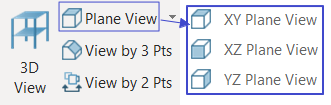
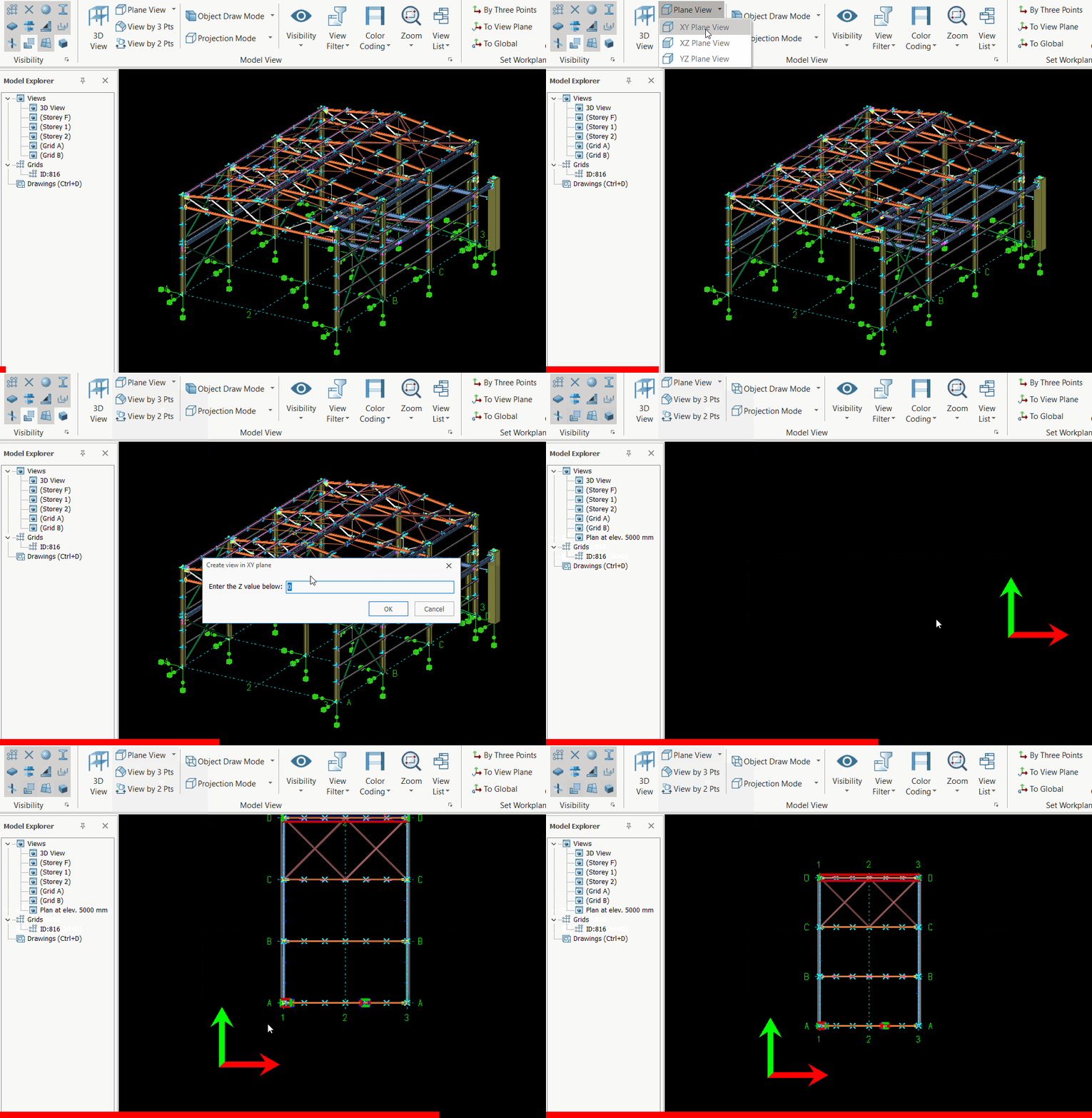
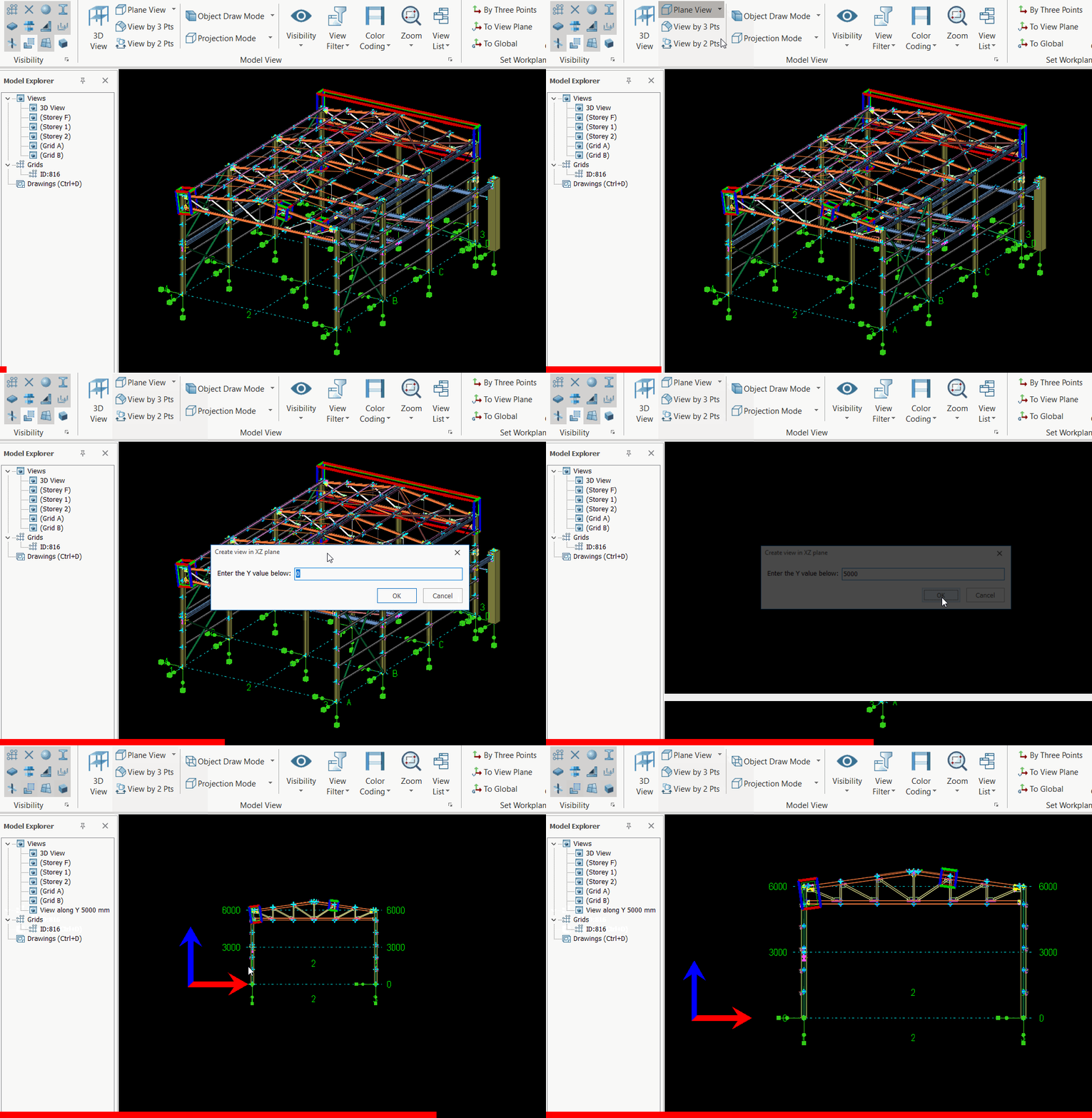
El usuario puede crear rápidamente una vista 2D directamente desde cualquier vista existente ingresando la distancia desde el origen mediante estas 3 opciones:
- Vista de plano XY
- Vista de plano XZ
- Vista de plano YZ
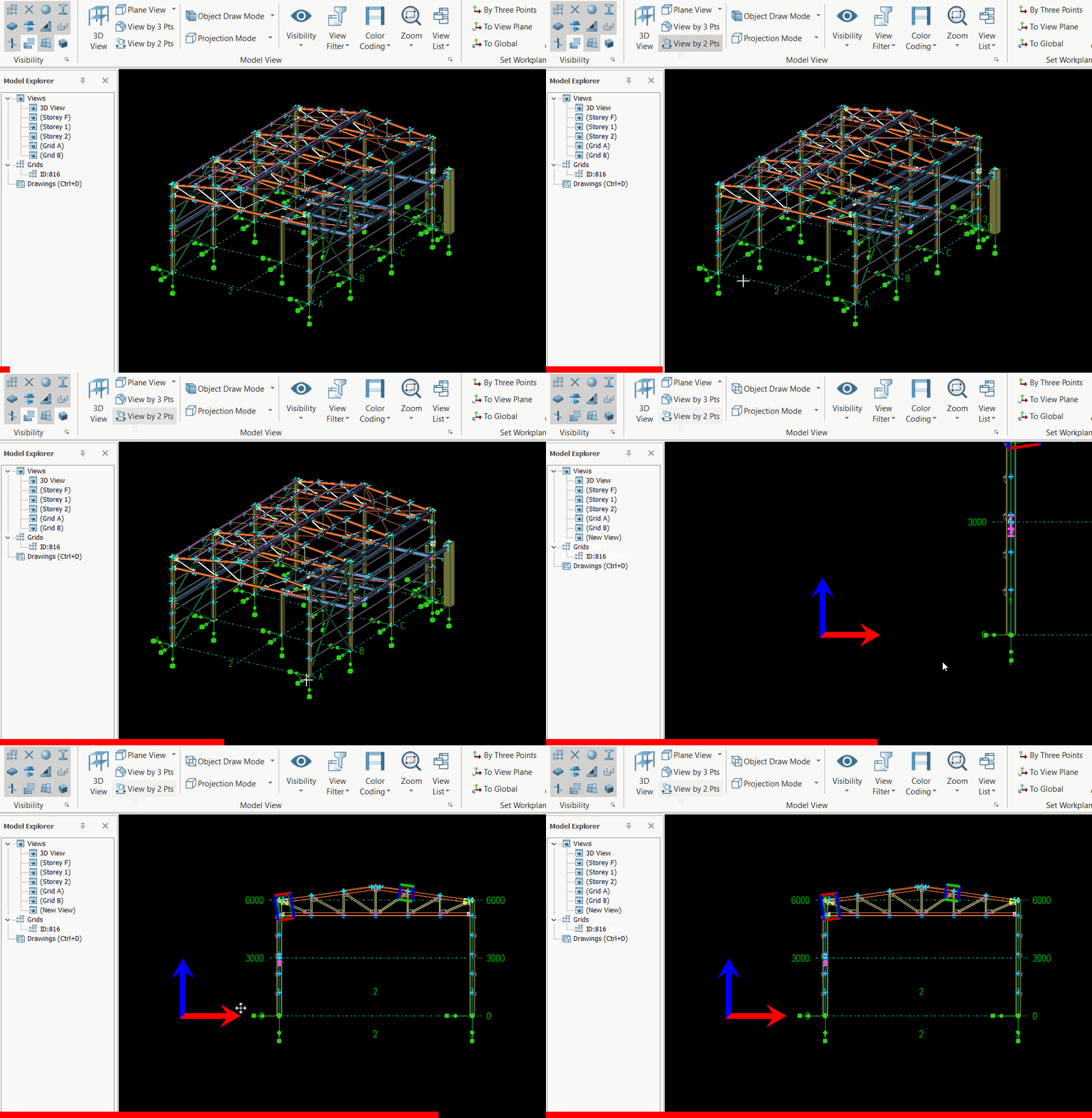
Crear vista por 2 puntos 
El usuario puede crear rápidamente una vista de elevación directamente desde cualquier vista existente seleccionando nodos específicos:
- Ir a Vista (pestaña) > Vista por 2 Pts
- Seleccionar el punto 1 & el punto 2
- Se creará una vista seccional nueva
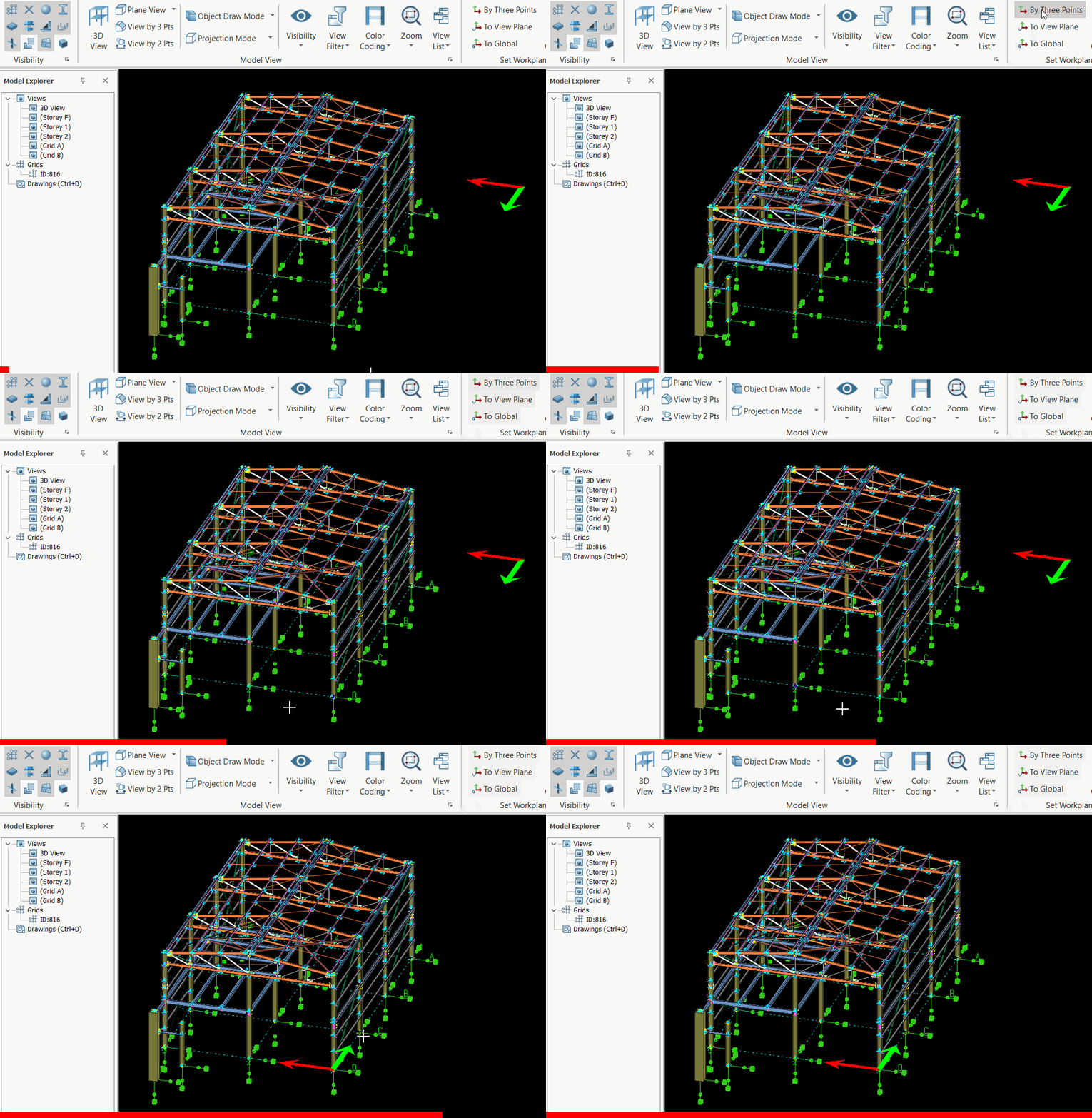
Crear vista por 3 puntos 
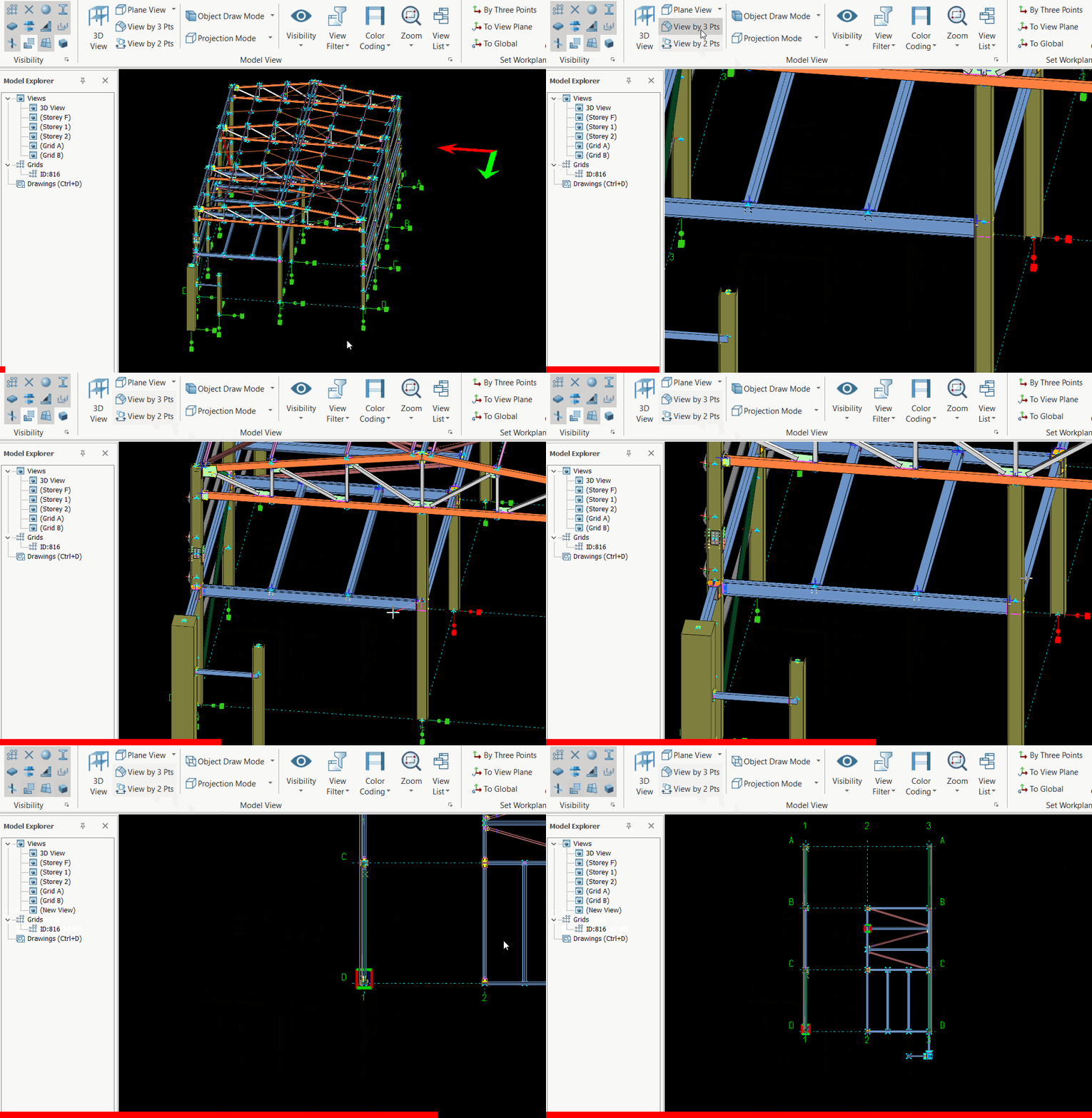
El usuario puede crear rápidamente una vista en planta o de elevación 2D directamente desde cualquier vista existente:
- Ir a Vista (pestaña) > Vista por 3 Pts
- Seleccionar el punto 1, el punto 2 & el punto 3

Si el punto 3 se selecciona verticalmente desde el punto 1, se creará una vista de elevación; en cambio, si el punto 3 se selecciona horizontalmente desde el punto 1, se creará una vista en planta.
- Se creará una vista nueva
Establecer plano de trabajo
Dado que muchos comandos de ProtaSteel dependen de un sistema de coordenadas para funcionar, debe configurar un sistema de coordenadas adecuado. De forma predeterminada, el sistema de coordenadas global es el plano de trabajo activo. Para obtener más información sobre los sistemas de coordenadas y los planos de trabajo, lea
Visión general del concepto de sistema de coordenadas & plano de trabajo.
Visión general del concepto de sistema de coordenadas & plano de trabajo.
Establecer el plano de trabajo activo al plano de trabajo original de una vista
Para establecer el plano de trabajo activo en el Sistema de coordenadas de vista (VCS) use el Establecer plano de trabajo actual 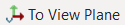 comando en la Pestaña de la barra de herramientas.
Establecer el plano de trabajo activo en el sistema de coordenadas global
Para establecer el plano de trabajo activo en el Sistema de Coordenadas Mundial (WCS) , use el comando Establecer plano de trabajo en global  en la pestaña de la barra de herramientas de una vista.
Sistema de Coordenadas de Usuario (UCS)
Además de WCS y VCS, los usuarios pueden definir un único sistema de coordenadas independiente de las vistas o del WCS. Esto se denomina Sistema de Coordenadas de Usuario.

El usuario no puede crear varios sistemas de coordenadas definidos por el usuario a la vez. En otras palabras, cuando el usuario crea otro sistema de coordenadas definido por el usuario, el sistema de coordenadas definido por el usuario anterior se reemplaza por el nuevo.
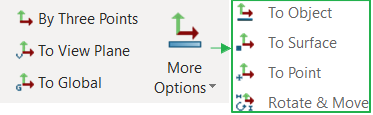
Crear un plano de trabajo definido por el usuario
Un plano de trabajo definido por el usuario se puede crear de la siguiente manera:
-
Haga clic en
Establecer sistema de coordenadas por 3 puntos
desde la pestaña Vista > grupo de la barra de herramientas "Establecer plano de trabajo".
-
Seleccione el primer punto (P1). Este punto se convierte en el punto de origen del nuevo sistema de coordenadas.
-
Seleccione el segundo punto (P2). Tenga en cuenta que, al mover el cursor, se muestra una flecha roja desde el primer punto hasta el cursor, que indica el eje X del nuevo sistema de coordenadas.
-
Seleccione el tercer punto (P3). Se muestra una flecha verde antes de seleccionar el tercer punto. Esta flecha verde indica un vector auxiliar en el plano XY del nuevo sistema de coordenadas.