Model Görünümü
Çoğu durumda varsayılan olarak oluşturulan görünümler yeterli olmaz. Kullanıcı, Görünüm (sekmesi) altındaki “Model Görünümü” seçeneğini kullanarak farklı bir perspektiften ek görünüm oluşturabilir.
3B Görünüş
Kullanıcı, “3B Görünüş

” komutunu seçerek doğrudan yeni bir 3B görünüş oluşturabilir. Tıklandığında yeni bir 3B görünüş oluşturulur. Görünüm sınırını ayarlamak için “Görünüm Özellikleri” bölümüne gidilebilir.
Düzlem Görünüşü
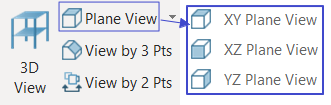
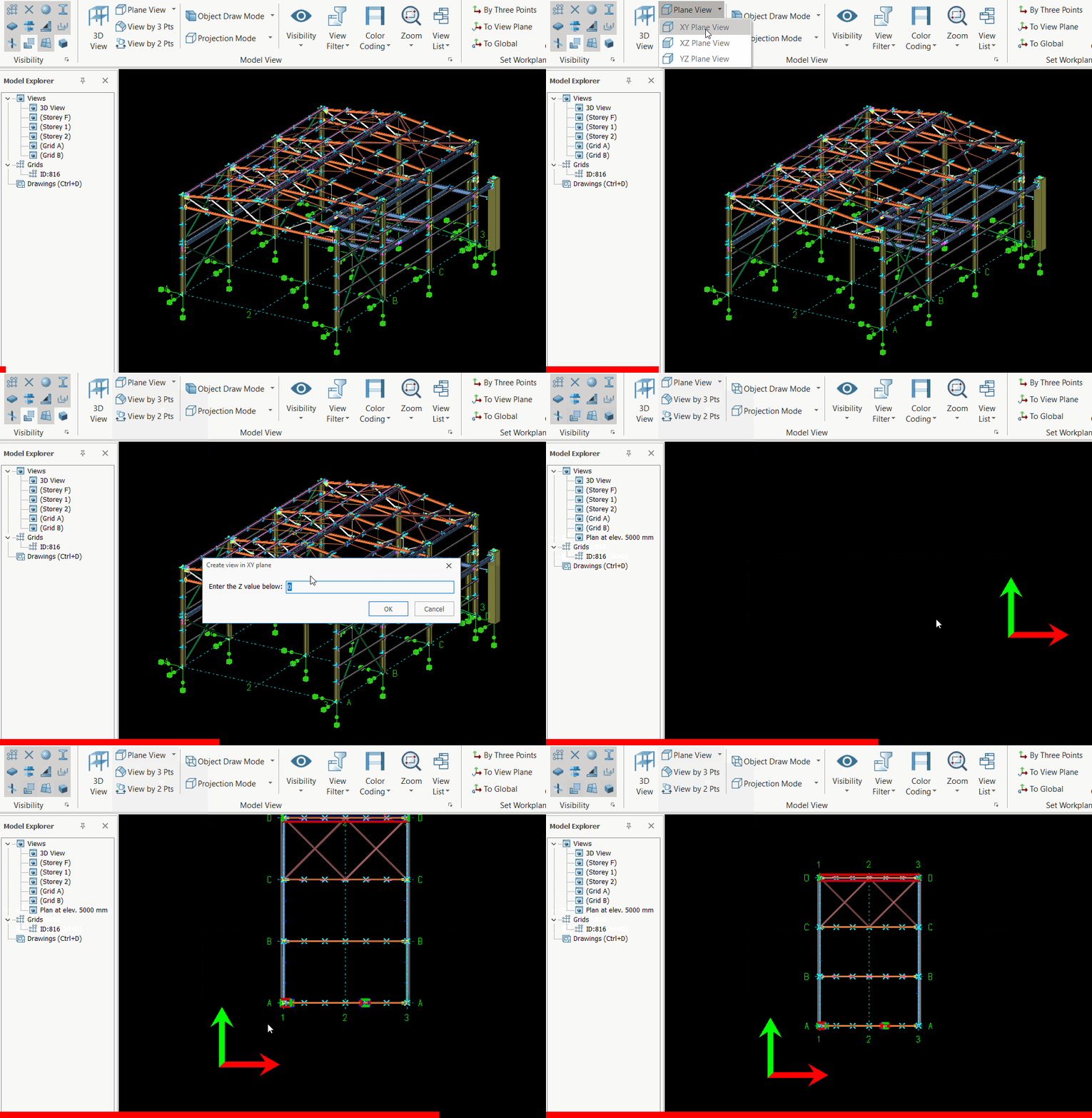
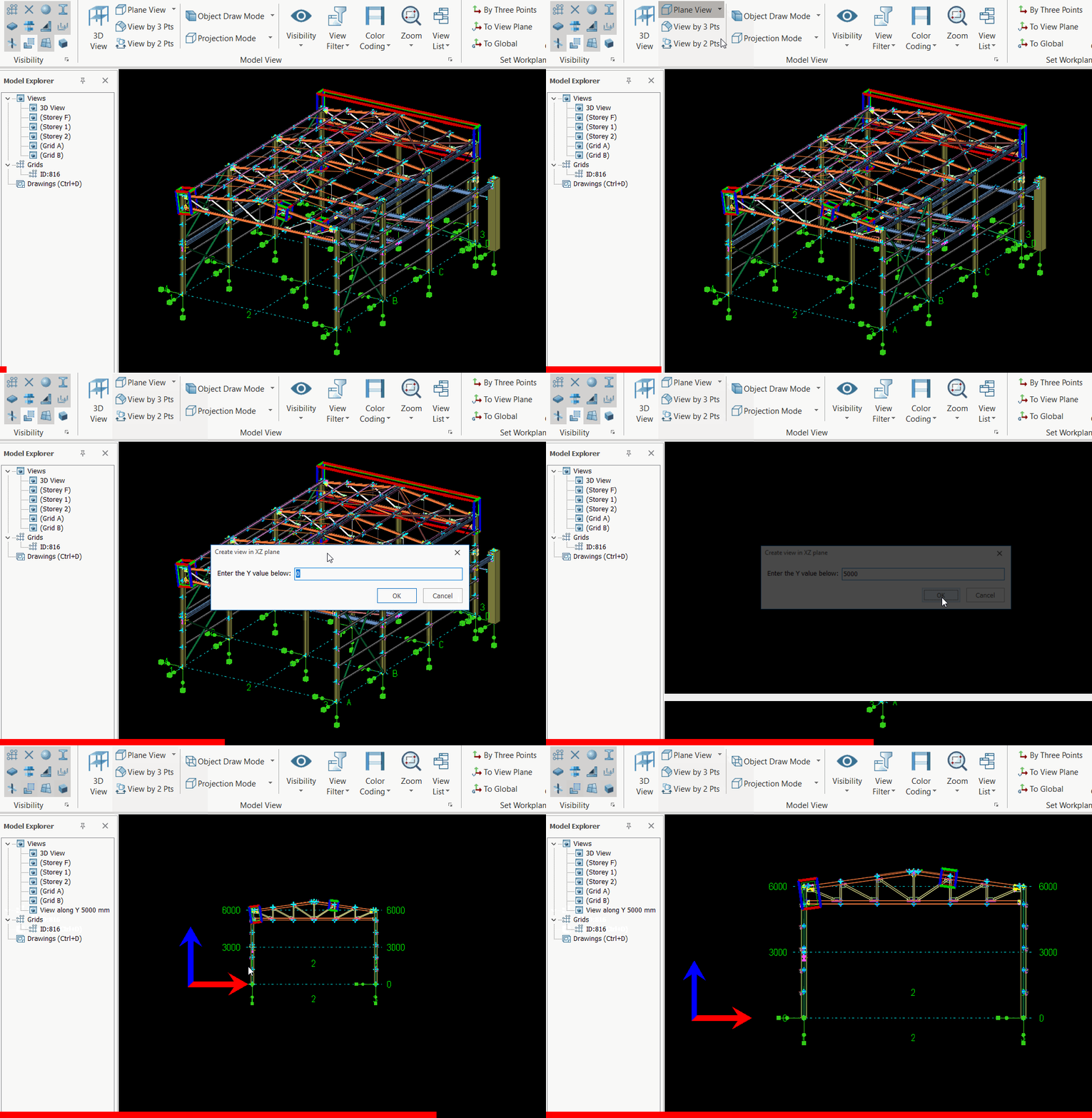
Kullanıcı, şu 3 seçenekten birini kullanarak orijine olan uzaklığı girip mevcut herhangi bir görünümden hızlıca 2B görünüş oluşturabilir:
- XY Düzlem Görünüşü
- XZ Düzlem Görünüşü
- YZ Düzlem Görünüşü
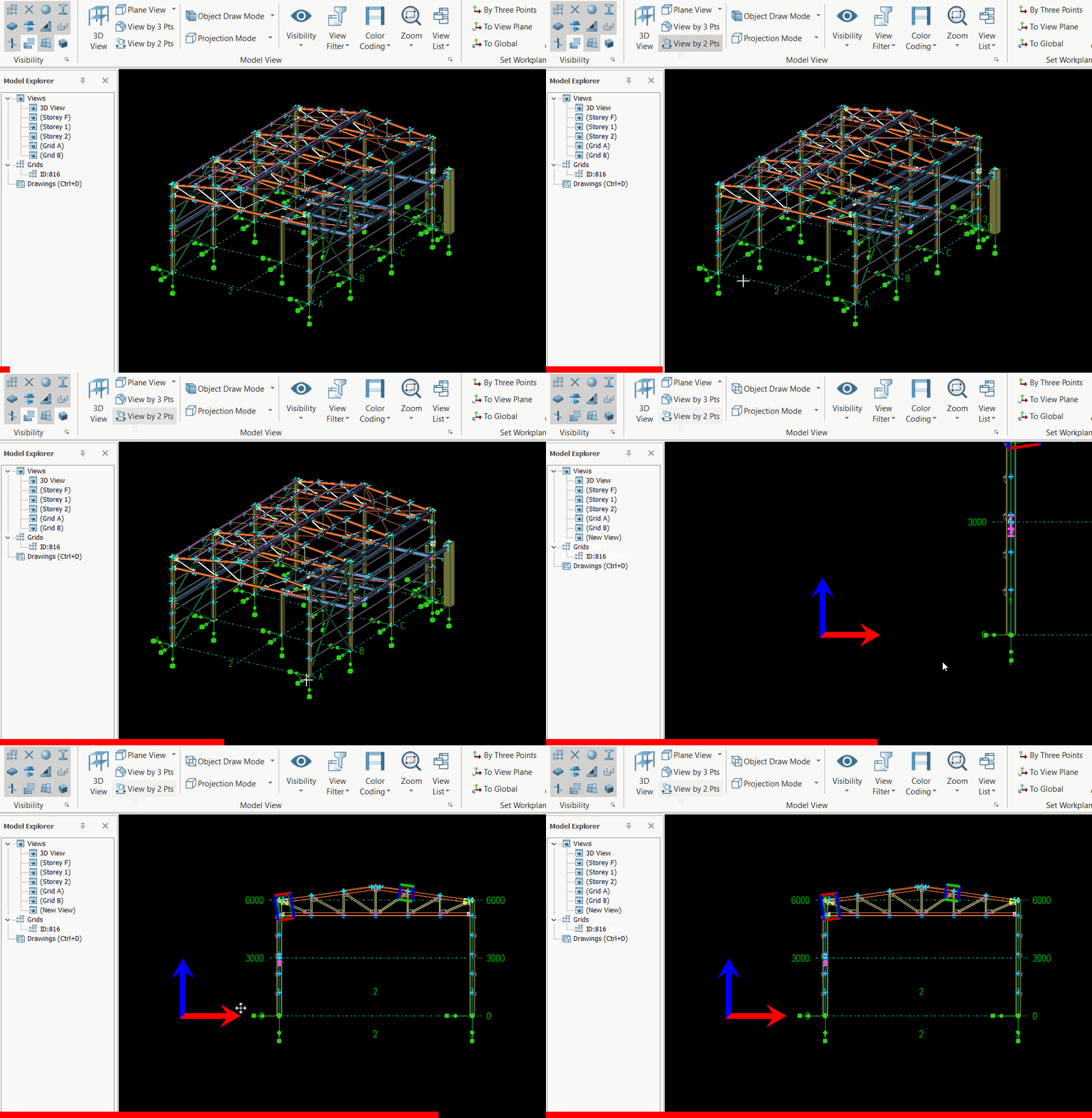
2 Noktayla Görünüş Oluşturma 
Kullanıcı, belirli noktaları seçerek mevcut herhangi bir görünümden hızlıca bir görünüş oluşturabilir:
- Şuraya gidin: Görünüm (sekmesi) > 2 Noktayla Görünüş
- 1. Noktayı ve 2. Noktayı seçin
- Yeni bir kesit görünüşü oluşturulur
3 Noktayla Görünüş Oluşturma 
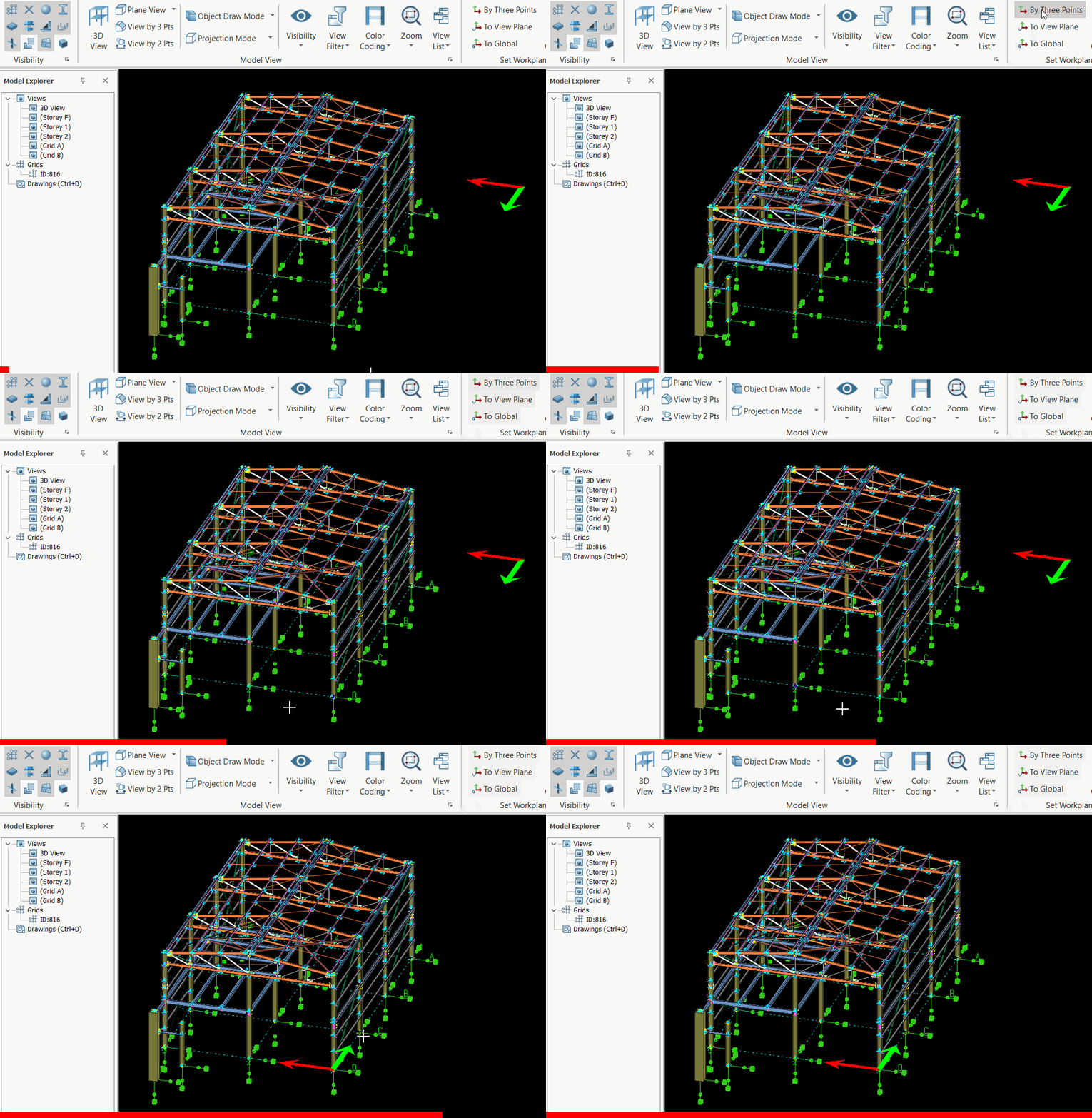
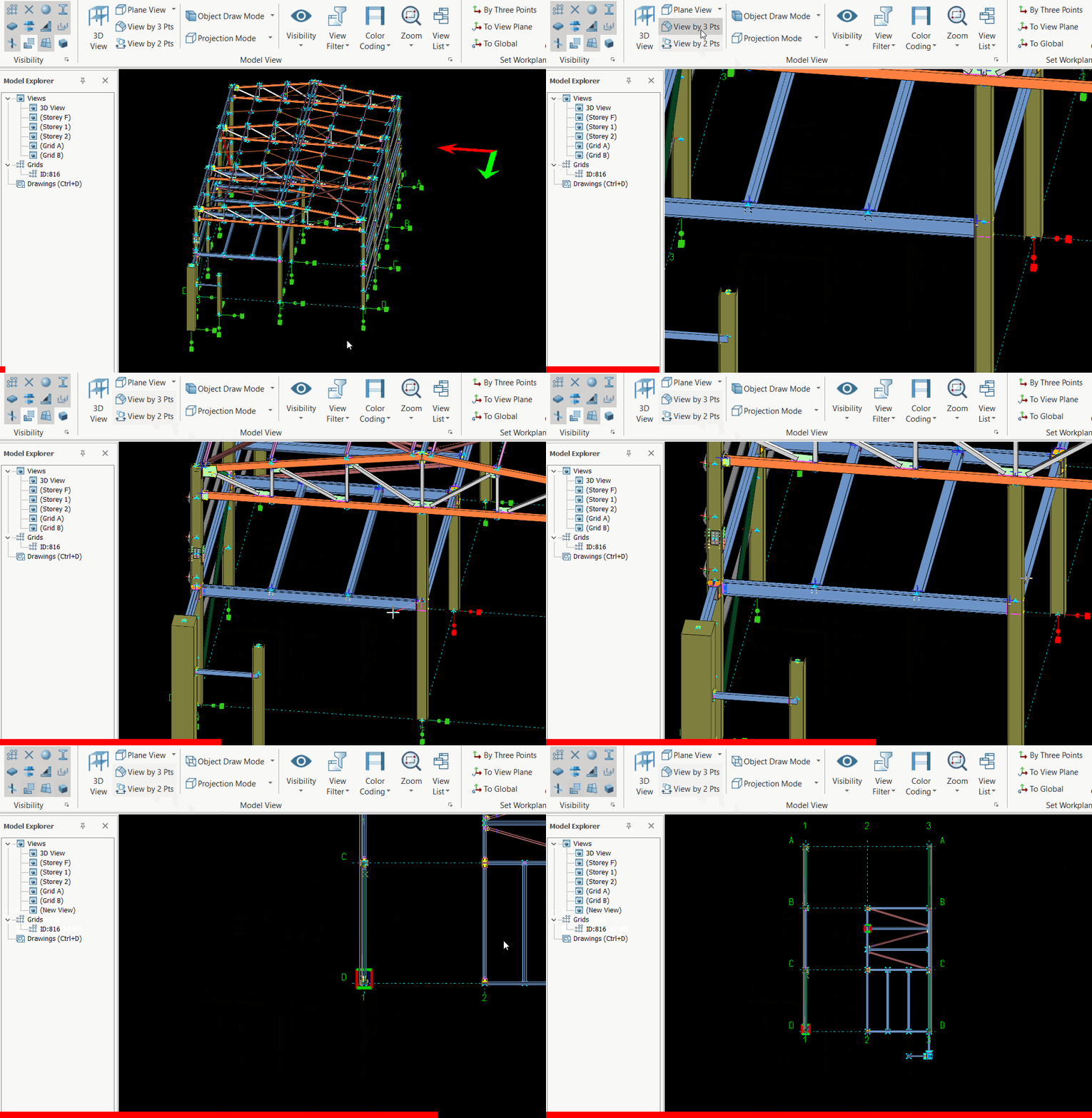
Kullanıcı, mevcut herhangi bir görünümden hızlıca 2B plan veya görünüş oluşturabilir:
- Şuraya gidin: Görünüm (sekmesi) > 3 Noktayla Görünüş
- 1. Nokta, 2. Nokta ve 3. Noktayı seçin

3. nokta 1. noktadan düşey olarak seçilirse görünüş oluşturulur; 3. nokta 1. noktadan yatay olarak seçilirse plan görünüşü oluşturulur.
- Yeni bir görünüm oluşturulur
Çalışma Düzleminin Ayarlanması
ProtaSteel’deki çoğu komut çalışmak için bir koordinat sistemine bağlı olduğundan uygun bir koordinat sistemi ayarlamanız gerekir. Varsayılan olarak Dünya Koordinat Sistemi aktif çalışma düzlemidir. Koordinat sistemleri ve çalışma düzlemleri hakkında daha fazla bilgi için
Koordinat Sistemi ve Çalışma Düzlemi Kavramına Genel Bakış makalesini okuyun.
Koordinat Sistemi ve Çalışma Düzlemi Kavramına Genel Bakış makalesini okuyun.
Aktif Çalışma Düzleminin Bir Görünümün Orijinal Çalışma Düzlemine Ayarlanması
Aktif çalışma düzlemini bir Görünüm Koordinat Sistemine (VCS) ayarlamak için ilgili görünümün Aktif Çalışma Düzlemini Ayarla  komutunu Araç Çubuğu Sekmesinden kullanın.
Aktif Çalışma Düzleminin Global Koordinat Sistemine Ayarlanması
Aktif çalışma düzlemini Dünya Koordinat Sistemine (WCS) ayarlamak için bir görünümün Çalışma Düzlemini Global Yap  komutunu Araç Çubuğu Sekmesinden kullanın.
Kullanıcı Koordinat Sistemi (UCS)
WCS ve VCS’ye ek olarak kullanıcılar, görünümlerden veya WCS’den bağımsız tek bir koordinat sistemi tanımlayabilir. Buna Kullanıcı Koordinat Sistemi denir.

Kullanıcı, aynı anda birden fazla kullanıcı tanımlı koordinat sistemi oluşturamaz. Başka bir deyişle, kullanıcı yeni bir koordinat sistemi tanımladığında önceki kullanıcı tanımlı koordinat sisteminin yerini yeni sistem alır.
Kullanıcı Tanımlı Çalışma Düzlemi Oluşturma
Kullanıcı tanımlı bir çalışma düzlemi şu şekilde oluşturulabilir:
-
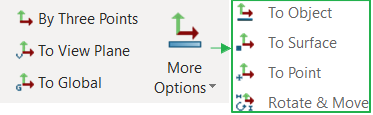
View (Sekme) > "Set Workplane" araç çubuğu grubundan
Set Coordinate System by 3 Points
seçeneğine tıklayın.
-
Birinci noktayı (P1) seçin. Bu nokta, yeni koordinat sisteminin başlangıç noktası olur.
-
İkinci noktayı (P2) seçin. İmleci hareket ettirdikçe, birinci noktadan imlece doğru kırmızı bir ok görüntülenir; bu ok yeni koordinat sisteminin X eksenini gösterir.
-
Üçüncü noktayı (P3) seçin. Üçüncü nokta seçilmeden önce yeşil bir ok görüntülenir. Bu yeşil ok, yeni koordinat sisteminin XY düzlemindeki bir yardımcı vektörü gösterir.