

Propiedades del Eje
"Propiedades del Eje” se carga seleccionando el ícono "Cuadrícula" en la cinta "Modelado", o eligiendo la opción "Propiedades" en el menú contextual (que se muestra al hacer clic derecho) tras seleccionar un eje existente.
Se puede definir un nuevo eje especificando la información necesaria en los campos del formulario y definiendo los puntos extremos de la línea del eje en el área de dibujo.
El formulario "Propiedades del Eje” incluye los siguientes campos:
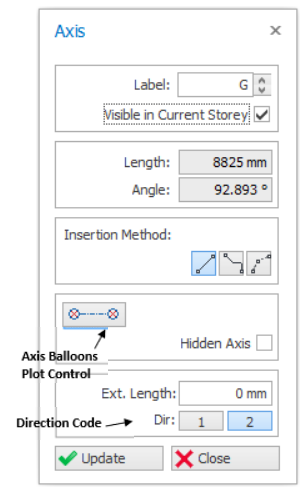
-
Segmento Único
permite crear un eje de línea recta haciendo clic en el punto inicial y final del eje.
- Eje Multisegmento
permite crear un único eje con múltiples segmentos de cualquier forma.
(Clic izquierdo para iniciar la creación, tecla "Esc" para deshacer, clic derecho para finalizar la creación.) - Eje Curvo
se puede crear especificando el radio.

Definición de un nuevo eje
Siga estos pasos para crear un nuevo eje:
- Haga clic en el icono "Cuadrícula" en la cinta de opciones "Modelado" para cargar “Propiedades del eje”.
- Modifique los datos en los campos del cuadro “Propiedades”.
- Por ejemplo, defina la "Etiqueta del eje" o el "Método de inserción".
- "Código de dirección" ya no es necesario modificarlo manualmente, ya que detecta la dirección automáticamente al dibujar el eje.
- Haga clic con el botón izquierdo del mouse en el primer punto, luego haga clic izquierdo en el segundo punto y suelte el botón. Aparecerá el nuevo eje.
- " Longitud " y " Ángulo " pueden usarse para controlar la dirección y la longitud de la cuadrícula arrastrada durante la inserción.
- Para activar estas opciones y restringir el movimiento del cursor a las direcciones horizontal o vertical (o en relación con el ángulo definido), mantenga presionada la tecla Ctrl mientras arrastra hacia el segundo punto y suelte la tecla después de soltar el botón izquierdo del mouse.
- También puede generar ejes paralelos a partir de un eje existente.
- Para hacerlo, primero seleccione un eje existente y haga clic derecho con el mouse para abrir el menú contextual.
- Luego elija la opción " Desplazar eje " para activar el cuadro correspondiente para la generación.
- Si el cuadro " Propiedades del eje " está activo durante la selección de un eje, también puede activar el cuadro de generación eligiendo " Desplazar eje " en la " Modificar " barra de herramientas.
- Cuando el cuadro correspondiente aparezca en la pantalla, ingrese los valores en el " Desplazamiento desde el anterior " campo para especificar la distancia de desplazamiento desde el eje existente.
- El nuevo eje se colocará en el desplazamiento indicado desde el eje anterior, en el lado seleccionado.
- Para definir otra etiqueta, modifica el " Eje " campo antes de hacer clic en el lado del desplazamiento.

- Durante la operación de banda elástica, se mostrarán la longitud (L) y el ángulo local. Además, la distancia relativa ∆x & ∆y respecto al UCS local también se mostrará.
- Presiona F2 para habilitar la entrada de la longitud (L) del eje mediante el Sistema de Entrada Dinámica (DIS)
- Presiona TAB para pasar a la siguiente entrada de ángulo
- Si se introduce un valor en el cuadro de texto, el parámetro correspondiente se bloqueará. Puedes desbloquearlo presionando ESC o haciendo clic en el icono de candado a la derecha del cuadro de texto.
- En cualquiera de los cuadros de texto, puedes usar la notación abreviada Longitud<Ángulo o DeltaX, DeltaY (sin necesidad de cambiar con TAB.)

Definición de un eje curvo
El método para definir ejes curvos es el siguiente:
- Presiona el “Cuadrícula” icono ubicado en la cinta de opciones "Modelado" para cargar el formulario “Propiedades del Eje”. Introduce la etiqueta del eje en el “Etiqueta” campo.
- Al elegir “Inserción de eje curvo” como método de inserción, haz clic izquierdo para definir el punto de inicio y haz clic izquierdo para definir el punto final :
- El primer y segundo punto definidos de esta manera serán los puntos “I” y “J” del eje, respectivamente.
- Mueve el cursor del mouse para definir el desplazamiento de la curva y haz clic para confirmarlo.
- Como alternativa, presiona “F2” para definir el desplazamiento de cuerda del eje. Ten en cuenta que puedes usar valores negativos en el cuadro de diálogo.
- Después de editar los campos de este cuadro de diálogo, presiona el botón “ENTER” para completar la definición del eje curvo.
- El eje se dibujará en la pantalla en consecuencia.
Generador de ejes ortogonales
Inserción de cuadrícula
Incluye el “Ángulo de inserción” campos. Las coordenadas X e Y del punto de referencia seleccionado previamente se indican automáticamente en los campos Punto de referencia. Estos valores pueden modificarse para especificar un nuevo punto de referencia.
El ángulo de inserción es el ángulo de rotación de los ejes que se generarán en ambas direcciones (“1” y “2”), en sentido antihorario respecto a sus direcciones predeterminadas.
Ejes de dirección 1 / Ejes de dirección 2
Incluye los campos “Etiqueta de eje”, “Incremento”, “Espaciado(s) de eje” y “Longitud de extensión de eje” que deben completarse para generar los ejes de dir-1/dir-2.
| Función |
Descripción
|
|
Etiqueta de eje
|
Etiqueta del primer eje en esta dirección.
La etiqueta de los ejes Dir-1 u horizontales comenzará de abajo hacia arriba.
La etiqueta de los ejes Dir-2 o verticales comenzará de izquierda a derecha.
|
|
Espaciado(s) de eje
|
Espaciado entre cada eje en la misma dirección. Puede delimitar con una coma cuando use espaciados desiguales. Los espaciados repetidos pueden ingresarse usando " * " como multiplicador, siempre que el espaciado se escriba antes del número de tramos. (Ej. 5000, 2000*3, 4000)
|
|
Incremento
|
Incremento de la etiqueta de eje utilizado para generar las etiquetas sucesivas. |
|
Longitud de extensión de eje
|
Distancia que se extienden los ejes más allá de las intersecciones.
|

Menú contextual de eje y pestaña Opciones de eje
- la pestaña "Opciones de eje" de la cinta de opciones

- El menú contextual (que se muestra al hacer clic derecho con el mouse)
- Las funciones "Mover" y "Estirar eje" funcionan con varios ejes seleccionados
- “Girar eje ”, "Desplazar eje". "Editar punto final del eje" solo funciona con un único eje seleccionado
Mover un eje
- Seleccione uno o más ejes.
- Seleccione / haga clic en "Mover eje" en el menú contextual de eje / pestaña Opciones de eje.
- Mueva el cursor del mouse y se mostrará una vista previa del eje
- Presione “F2” para introducir el valor manualmente:
- Introduzca la distancia paralela a mover
- Como alternativa, introduzca los valores [delta x] , [delta y]
- Presione "Enter" y el eje se moverá
Estirar un eje
- Seleccione un eje o una serie paralela de ejes. Seleccione la opción "Estirar eje" en el menú contextual de eje o en la pestaña de la cinta.
- Haga clic izquierdo cerca del extremo que desea estirar; aparecerá una regla que muestra la distancia al alejar el cursor del primer punto.
- Mueva el cursor del mouse y haga clic izquierdo de nuevo para completar el estirado. Como alternativa, use "F2" para introducir el valor de la distancia y presione "Enter".
- La dirección de la línea o líneas de eje no se altera con la función de estirado. Las líneas de eje seleccionadas se estiran según la longitud absoluta de la línea de arrastre en el plano XY.
Editar punto final de eje
- Seleccione un eje. Haga clic en la opción "Editar punto final de eje".
- Defina el nuevo punto final del eje seleccionando un punto.
- El extremo más cercano del eje seleccionado cambiará al punto seleccionado.
Estirar eje a inserciones de elementos
- Seleccione uno o más ejes y elija la opción “Estirar eje a inserciones de elementos”. En este caso, la función se aplica a los ejes seleccionados (o varios ejes) del modelo.
- Se abrirá el cuadro de diálogo “Estirar ejes a inserciones de elementos”.
- Los ejes se estiran automáticamente según los ajustes al presionar el botón “Aceptar”.
Las opciones disponibles en este cuadro de diálogo:
- Considerar también las intersecciones de ejes
Si tiene una cuadrícula de ejes ortogonal, puede marcar esta opción para considerar no solo los puntos de inserción de los miembros, sino también las intersecciones de ejes.
- Solo reducir
Si marca esta opción, los ejes solo se acortarán durante esta operación.
- Longitud de extensión del eje
Los ejes se extenderán más allá del punto de inserción del miembro exterior (o de la intersección de ejes, si está marcada la opción “Considerar también las intersecciones de ejes”) según la cantidad ingresada en este campo.
- Aplicar a los ejes seleccionados o a todos
De forma predeterminada, la función solo se aplicará a los ejes seleccionados si se inicia desde el menú contextual. Si marca la opción “Aplicar a todos los ejes”, la operación se aplicará a todos los ejes del modelo.
Estirar eje hasta un límite
- Seleccione uno o más ejes. Haga clic en la opción “Estirar eje hasta un límite”.
- Defina el límite seleccionando dos puntos para estirar los ejes seleccionados.
- Los extremos más cercanos de los ejes seleccionados se extenderán o acortarán hasta alcanzar el límite.
- El proceso se cancelará si no logra definir un límite adecuado.
Rotar un eje
- Seleccione un solo eje (la opción no funciona con varios ejes)
- Haga clic en la opción “Rotar eje”.
- Haga clic en el punto base de rotación dentro del área de dibujo.
- El punto base de rotación puede seleccionarse usando uno de los modos de referencia a objetos (object-snap).
- Por ejemplo, si desea tomar la intersección de dos ejes como punto base de rotación, presione el botón "Intersección" en el formulario Osnap, ubique el cuadro del cursor cerca de la intersección deseada y haga clic con el botón izquierdo del mouse.
- Al presionar “F2” puede ingresar el nuevo ángulo del eje (medido en sentido antihorario desde la horizontal) en el campo "Ángulo" > Presione “Enter”
- Presione "Enter" nuevamente y el eje quedará rotado.
Crear vista de pórtico
Tabla de ejes
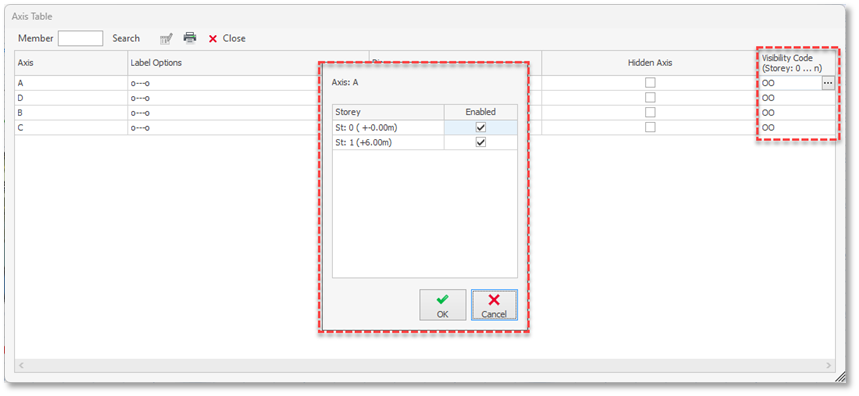
Cambiar la visibilidad de varias cuadrículas
Pautas para crear cuadrículas / ejes
- Evita los ejes que estén muy cerca entre sí
Como la inserción de elementos se basa en la intersección de ejes, tener demasiados ejes muy cercanos entre sí puede provocar que se seleccione la intersección incorrecta al crear elementos. - Usa la menor cantidad de ejes posible
Por el mismo motivo anterior, modela solo los ejes necesarios. Ten en cuenta que lo importante es el comportamiento estructural, por lo que pequeñas discrepancias de desfase arquitectónico tendrán una diferencia insignificante. Por ejemplo, sería poco razonable modelar 2 ejes paralelos con solo 30 mm de separación entre ellos, cuando un solo eje sería suficiente.
- Mantén los ejes cortos y localizados en el lugar donde se usan
Por el mismo motivo anterior, esto evita demasiadas intersecciones de ejes. Ten en cuenta que puedes acortar ejes automáticamente seleccionando ejes > clic derecho > "Estirar eje hasta la inserción del elemento. - Configura los ejes como Fantasma para reducir el desorden en la vista
Puedes configurar un eje como fantasma desactivando "Visible en planta actual" en la propiedad del eje. Una vez configurado, estos ejes se mostrarán en gris claro, lo cual se puede desactivar por completo desmarcando "Ejes fantasma" en la pestaña Capas (cinta de opciones Visualización).
- Realiza la ‘Verificación del modelo de edificio’ de forma progresiva
La Verificación del modelo de edificio comprobará los errores comunes en los ejes. Para más información sobre la verificación del modelo de edificio, puedes consultar este artículo: Verificación del modelo de edificio