

Aks Özellikleri
"Aks Özellikleri” formu, "Modelleme" şeridindeki "Aks Sistemi" simgesi seçilerek veya mevcut bir aksın seçilmesinin ardından farenin sağ tuşuyla görüntülenen kısayol menüsünden "Özellikler" seçeneği seçilerek yüklenir.
Yeni bir aks, formdaki ilgili alanlara gerekli bilgiler girilerek ve çizim alanında aks çizgisinin uç noktaları belirtilerek tanımlanabilir.
"Aks Özellikleri” formu aşağıdaki alanlardan oluşur:
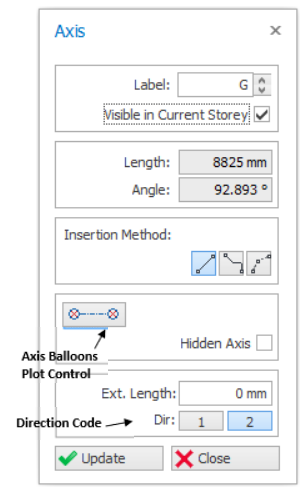
-
Tek Parça
aksın başlangıç ve bitiş noktalarına tıklayarak düz bir çizgi aks oluşturmanızı sağlar.
- Çok parçalı aks
herhangi bir şekilde birden fazla parçaya sahip tek bir aks oluşturmanızı sağlar.
(Oluşturmaya başlamak için sol tık yapın, geri almak için "Esc" tuşuna basın, oluşturmayı bitirmek için sağ tık yapın.) - Eğrisel Aks
yarıçap belirtilerek oluşturulabilir.

Yeni Bir Aks Tanımlama
Yeni bir aks oluşturmak için aşağıdaki adımları izleyin:
- "Aks Sistemi" simgesini "Modelleme" şeridinde kullanarak “Aks Özellikleri” formunu açın.
- “Özellikler” formundaki alanlardaki verileri düzenleyin.
- Örneğin, "Aks Etiketi" veya "Ekleme Yöntemi" gibi alanları tanımlayın.
- "Yön Kodu"’nü artık manuel olarak değiştirmeniz gerekmez; aks çizildiğinde yön otomatik olarak algılanır.
- Fareyle birinci noktaya sol tıklayın, ikinci noktaya sol tıklayıp düğmeyi bırakın. Yeni aks görüntülenir.
- “Uzunluk ” ve “ Açı ”, ekleme sırasında sürüklenen aksın yönünü ve uzunluğunu kontrol etmek için kullanılabilir.
- Bu seçenekleri etkinleştirmek ve imleç hareketini yatay veya dikey yönlerle (veya tanımlanan açıyla ilişkili olarak) sınırlamak için Ctrl tuşunu ikinci noktaya sürüklerken basılı tutun ve tuşu sol fare düğmesinden sonra bırakın.
- Bunun için önce mevcut bir aksı seçin ve kısayol menüsünü açmak üzere fareye sağ tıklayın.
- Oluşturma için ilgili formu etkinleştirmek üzere " Ötele Aks " seçeneğini seçin.
- Bir aks seçilirken " Aks Özellikleri " formu etkin olabilir. Bu durumda oluşturma formunu " Ötele Aks " seçeneğinin " Düzenle " araç çubuğunda seçilmesiyle de etkinleştirebilirsiniz.
- İlgili form ekranda göründüğünde, " Öncekinden Ofset " alanına, mevcut akstan ofset mesafesini belirtmek için değer girin.
- Yeni aks, seçilen tarafta önceki akstan verilen ofset mesafesinde konumlandırılır.
- Farklı bir etiket tanımlamak için, ofset tarafına tıklamadan önce " Aks " alanını değiştirin.

- Rubberband işlemi sırasında uzunluk (L) ve yerel açı görüntülenir. Yerel UCS’ye göre bağıl mesafe olarak ∆x & ∆y değerleri de gösterilir.
- Aksın uzunluğunu (L) Dinamik Giriş Sistemi (DIS) üzerinden girmeyi etkinleştirmek için F2 tuşuna basın.
- Açı girişine geçmek için TAB tuşuna basın.
- Metin kutusuna bir değer girilirse, ilgili parametre kilitlenir. Kilidi açmak için ESC tuşuna basabilir veya metin kutusunun sağındaki kilit simgesine tıklayabilirsiniz.
- Metin kutularının herhangi birinde şu kısayol gösterimini kullanabilirsiniz: Uzunluk<Açı veya DeltaX, DeltaY (TAB ile geçiş yapmaya gerek kalmadan.)

Eğrisel Aks Tanımlama
Eğrisel akslar aşağıdaki yöntemle tanımlanır:
- "Aks Sistemi" simgesine tıklayarak "Modelleme" şeridinden "Aks Özellikleri" formunu yükleyin. Aks etiketini "Etiket" alanına girin.
- Ekleme yöntemi olarak "Eğrisel Aks Ekleme" seçeneğini belirleyin. Başlangıç noktasını tanımlamak için sol tıklayın, bitiş noktasını tanımlamak için tekrar sol tıklayın :
- Bu şekilde tanımlanan birinci ve ikinci noktalar, aksın sırasıyla "I" ve "J" noktaları olur.
- Eğrinin ofsetini tanımlamak için fare imlecini hareket ettirin ve onaylamak üzere tıklayın.
- Alternatif olarak, aksın veter ofsetini tanımlamak için "F2" tuşuna basın. Diyalog penceresinde negatif değerler de kullanabileceğinizi unutmayın.
- Bu diyalog penceresindeki alanları düzenledikten sonra, eğrisel aksın tanımını tamamlamak için "ENTER" tuşuna basın.
- Aks, buna göre ekranda çizilir.
Ortogonal Aks Oluşturucu
Aks Sistemi Yerleştirme
“Referans Noktası” ve “Yerleştirme Açısı” alanlarını içerir. Önceden seçilen referans noktasının X ve Y koordinatları, Referans Noktası alanlarına otomatik olarak yazılır. Yeni bir referans noktası belirtmek için bu değerler değiştirilebilir.
Yerleştirme Açısı, her iki yönde (“1” ve “2”) oluşturulacak akslarının, varsayılan yönlerine göre saat yönünün tersine dönme açısıdır.
Yön-1 Aksları / Yön-2 Aksları
Oluşturulacak yön-1/yön-2 aksları için doldurulması gereken “Aks Etiketi”, “Adım”, “Aks Aralığı(Aralıkları)” ve “Aks Uzatma Mesafesi” alanlarını içerir.
| İşlev |
Açıklama
|
|
Aks Etiketi
|
Bu yöndeki ilk aksın etiketidir.
Yön-1 (yatay) aks etiketleri alttan üste doğru başlar.
Yön-2 (dikey) aks etiketleri soldan sağa doğru başlar.
|
|
Aks Aralığı(Aralıkları)
|
Aynı yöndeki akslar arasındaki mesafedir. Farklı aralıklar kullanılacaksa virgül karakteriyle ayırabilirsiniz. Tekrarlanan aralıklar, değer açıklık sayısından önce yazılmak koşuluyla " * " çarpım işareti kullanılarak girilebilir. (Örn. 5000, 2000*3, 4000)
|
|
Adım
|
Ardışık etiketlerin oluşturulmasında kullanılacak aks etiketi artış değeridir. |
|
Aks Uzatma Mesafesi
|
Aksların kesişim noktalarının ötesine uzatılacağı mesafedir.
|

Aks Kısayol Menüsü ve Aks Seçenekleri Sekmesi
- "Aks Seçenekleri" şerit sekmesi

- Kısayol menüsü (fareyle sağ tıklanarak görüntülenir)
- "Taşı" ve "Aksı Uzat" işlevi birden fazla aks seçiliyken çalışır
- “Aksı Döndür ”, "Aksı Kaydır". "Aks Uç Noktasını Düzenle" yalnızca tek aks seçildiğinde çalışır
Aks Taşıma
- Bir veya daha fazla aks seçin.
- Aks kısayol menüsünde / Aks Seçenekleri sekmesinde "Aksı Taşı" seçeneğini seçin / tıklayın.
- Fare imlecini hareket ettirin; aksın önizlemesi görüntülenir
- Değeri manuel olarak girmek için “F2” tuşuna basın:
- Taşınacak paralel mesafeyi girin
- Alternatif olarak [delta x] , [delta y] değerlerini girin
- “Enter” tuşuna basın; aks taşınır
Aks Uzatma
- Bir aks veya paralel aks dizisi seçin. Aks kısayol menüsünde veya şerit sekmesinde “Aksı Uzat” seçeneğini seçin.
- Uzatmak istediğiniz uca yakın herhangi bir noktaya sol tıklayın; imleci ilk noktadan uzaklaştırdıkça mesafeyi gösteren bir cetvel görünür.
- Fare imlecini hareket ettirip uzatma işlemini tamamlamak için tekrar sol tıklayın. Alternatif olarak mesafe değerini girmek için "F2" tuşunu kullanıp "Enter" tuşuna basın.
- Uzatma işlevi, aks çizgisi/çizgilerinin yönünü değiştirmez. Seçili aks çizgisi/çizgileri, XY düzlemindeki sürükleme çizgisinin mutlak uzunluğu kadar uzatılır.
Aks Uç Noktasını Düzenle
- Bir aks seçin. "Aks Uç Noktasını Düzenle" seçeneğine tıklayın.
- Bir nokta seçerek yeni aks uç noktasını tanımlayın.
- Seçilen aksın en yakın uç noktası, seçtiğiniz noktaya göre değiştirilir.
Aksı Eleman Ekleme Noktalarına Uzat
- Bir veya daha fazla aks seçin ve “Aksı Eleman Ekleme Noktalarına Uzat” seçeneğini seçin. Bu durumda işlev, modeldeki seçilen akslara (veya birden fazla aksa) uygulanır.
- “Aksları Eleman Ekleme Noktalarına Uzat” diyalog penceresi açılır.
- “Tamam” düğmesine basıldığında akslar, ayarlara göre otomatik olarak uzatılır.
Bu diyalog penceresindeki mevcut seçenekler:
- Aks Kesişimlerini de Dikkate Al
Ortogonal bir aks sistemine sahipseniz, yalnızca eleman ekleme noktalarını değil aks kesişimlerini de dikkate almak istediğinizde bu seçeneği işaretleyebilirsiniz.
- Yalnızca Küçült
Bu seçenek işaretlenirse akslar, bu işlem sırasında yalnızca kısaltılır.
- Aks Uzatma Mesafesi
Akslar, bu alana girilen değer kadar en dıştaki eleman ekleme noktasının (veya “Aks Kesişimlerini de Dikkate Al” işaretliyse aks kesişiminin) ötesine uzatılır.
- Seçilenlere veya Tüm Akslara Uygula
Varsayılan olarak işlev, kısayol menüsünden başlatıldığında yalnızca seçilen akslara uygulanır. “Tüm Akslara Uygula” seçeneği işaretlenirse işlem, modeldeki tüm akslara uygulanır.
Aksı Bir Sınıra Uzat
- Bir veya daha fazla aks seçin. “Aksı Bir Sınıra Uzat” seçeneğine tıklayın.
- Seçilen aksları uzatmak için iki nokta seçerek sınırı tanımlayın.
- Seçilen aksların en yakın uçları, sınıra ulaşacak şekilde uzatılır veya kısaltılır.
- Uygun bir sınır tanımlanamazsa işlem iptal edilir.
Bir Aksı Döndürme
- Yalnızca bir aks seçin (bu seçenek birden fazla aks ile çalışmaz)
- “Aksı Döndür” seçeneğine tıklayın.
- Çizim alanında döndürme baz noktasına tıklayın.
- Döndürme baz noktası, nesne yakalama modlarından biri kullanılarak seçilebilir.
- Örneğin, iki aksın kesişimini döndürme baz noktası olarak seçmek istiyorsanız Osnap Formunda "Kesişim" düğmesine basın, imleç üzerindeki kareyi istenen kesişime yaklaştırın ve sol fare düğmesine tıklayın.
- “F2” tuşuna basarak yeni aks açısını (yataydan saat yönünün tersine ölçülür) "Açı" alanına girebilirsiniz > “Enter” tuşuna basın
- "Enter" tuşuna tekrar basın ve aks döndürülür.
Çerçeve Görünümü Oluştur
Aks Tablosu
Birden Fazla Aks İçin Görünürlüğü Değiştirme
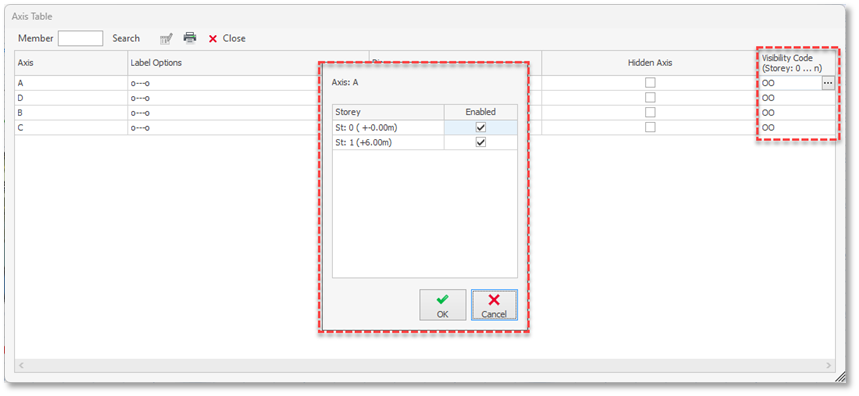
Aks Sistemi / Aks Oluştururken İzlenecek Yönergeler
- Birbirine çok yakın akslardan kaçınmaya çalışın
Eleman ekleme aks kesişimlerine dayandığından, birbirine çok yakın çok fazla aksın bulunması, eleman oluştururken yanlış aks kesişiminin seçilmesine yol açabilir. - Mümkün olduğunca az aks kullanın
Yukarıdakiyle aynı nedenle, yalnızca gerekli aksları modelleyin. Önemli olan yapısal davranış olduğundan, küçük mimari kaçıklık farkları ihmal edilebilir düzeydedir. Örneğin, aralarında sadece 30 mm bulunan 2 paralel aksı modellemek mantıksız olur; bu durumda tek bir aks yeterlidir.
- Aksı kısa tutun ve kullanıldığı yere göre sınırlandırın
Yukarıdakiyle aynı nedenle, bu da çok fazla aks kesişiminden kaçınmak içindir. Aksları seçip sağ tıklayarak "Aksı Eleman Eklemesine Göre Uzat" seçeneğini kullanarak aksları otomatik olarak kısaltabilirsiniz. - Görünümdeki dağınıklığı azaltmak için aksları Hayalet olarak ayarlayın
Aks Özelliği’nde "Geçerli Katta Görünür" seçeneğinin işaretini kaldırarak bir aksı hayalet yapabilirsiniz. Bu şekilde ayarlanan akslar açık gri renkte gösterilir; bu görünüm, Görüntüleme Şeridi’ndeki Katmanlar sekmesinde "Hayalet Aksları" seçeneği devre dışı bırakılarak tamamen kapatılabilir.
- ‘Yapı Modeli Kontrolü’nü kademeli olarak gerçekleştirin
Yapı Modeli Kontrolü, akslarla ilgili yaygın hataları denetler. Yapı modeli kontrolü hakkında daha fazla bilgi için şu makaleye başvurabilirsiniz: Yapı Modeli Kontrolü