

Definición de una nueva columna
Antes de insertar un elemento columna, deben definirse sus ejes de referencia.
La columna solo puede insertarse en un punto de inserción definido por la intersección de 2 ejes.
- Muestre en el área de dibujo la planta que contendrá la parte superior de la columna.
- Para crear una columna de hormigón, seleccione “Columna” en la cinta de opciones “Modelado”, en la sección Elementos de hormigón armado.
- Para crear una columna de acero, seleccione “Columna” en “Modelado”, en la sección Elementos de acero.
- Modifique los campos del formulario "Propiedades de columna". Por ejemplo, escriba la etiqueta de la columna en el campo "Etiqueta" (máx. 8 caracteres) para modificar las dimensiones de la sección y las excentricidades.
- Para insertar la columna, haga clic en el punto de referencia requerido, ya sea en el área de dibujo de la vista en planta o en la vista 3D. Debe seleccionar una intersección de ejes como punto de inserción.
- Las etiquetas de los ejes de referencia se mostrarán en los campos “Superior” e “Inferior” del formulario “Propiedades de columna”.
- Las mismas intersecciones de ejes se escribirán en estos campos cuando la columna se defina por primera vez. En este caso, la columna se colocará verticalmente a lo largo de las plantas.
- Para definir una columna inclinada a lo largo de las plantas, los campos “Superior” e “Inferior” deben modificarse posteriormente. El cambio de los ejes de inserción de una columna se explica en el apartado “Ejes de inserción” de esta sección.
- Pueden insertarse varias columnas con las mismas propiedades al mismo tiempo arrastrando una ventana que abarque varias intersecciones de ejes. Las columnas se insertarán en cada intersección de ejes dentro de la ventana.
Edición de una columna existente
- Seleccione una columna existente.
- Haga clic derecho y seleccione la opción de menú “Propiedades”.
- Alternativamente, haga doble clic izquierdo en una columna para abrir el menú Propiedades.
- Modifique los campos del formulario "Propiedades de columna".
- Pulse el botón "Actualizar" en el formulario “Propiedades”.
Al hacer clic derecho en cualquiera de los campos “b1”, “b2”, “e1” o “e2” se cargará una lista de valores de uso frecuente que puede facilitar la introducción de datos.
Puede repetir este proceso en tantos elementos como desee. Con este método solo puede editarse un elemento a la vez.
Edición de varias columnas
- Seleccione varias columnas para editar > clic derecho > Propiedades
- Se mostrará el cuadro de diálogo Tabla de columnas, donde podrá visualizar y editar propiedades en grupo
- Haga clic derecho en cualquier parte de la vista de modelado
- Seleccione "Tablas de Elementos" > Tablas de Columnas
- La Tabla de Columnas mostrará todas las columnas de la planta activa

 Consulte este artículo para más detalles: Mostrar y editar las propiedades del elemento
Actualizar las Condiciones de Extremo de Columna
Para cambiar las condiciones de extremo de varias columnas al mismo tiempo:
- Seleccione la(s) columna(s) existente(s).
- Haga clic derecho y seleccione “Actualizar las Condiciones de Extremo de Columna”.
- Elija las condiciones de extremo necesarias, es decir, Fijo o Articulado
- Pulse "Aplicar a las Columnas Seleccionadas”, “Aplicar a Todas las Columnas de la Planta Actual" o "Aplicar a Todas las Columnas del Modelo" según corresponda.
Propiedades de la Columna
También se puede acceder al cuadro de diálogo “Propiedades de la Columna” seleccionando una columna existente y luego haciendo clic derecho y eligiendo la opción “Propiedades” en el menú contextual.
Cuando el cuadro de diálogo “Propiedades de la Columna” está abierto, al hacer clic derecho en un nuevo elemento columna en la ventana de planta y seleccionar la opción “Seleccionar y Cargar Propiedades” en el menú contextual se cargarán las propiedades del nuevo elemento en la misma ventana.
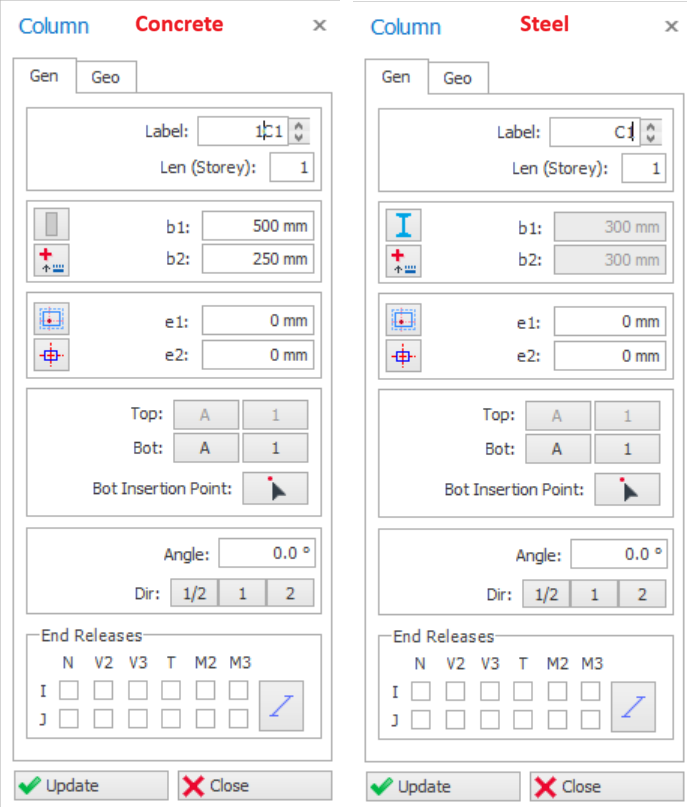
Etiqueta
La etiqueta que identificará a la columna se puede introducir en este campo. Este campo (una vez formateado como etiqueta válida) está limitado a 8 caracteres. A la derecha del campo de etiqueta existe un botón giratorio de control de texto para facilitar la creación de etiquetas de texto sucesivas.
Como en todos los tipos de elementos, las etiquetas de los elementos columna se listarán en el “Árbol de Estructura” bajo el encabezado de la planta correspondiente. Esta lista puede utilizarse para seleccionar un elemento por su etiqueta.
No se permite repetir etiquetas de elementos en un edificio. Durante la inserción de elementos, el programa emitirá una alarma y aparecerá un mensaje de advertencia en la barra de estado si se detecta una etiqueta de elemento repetida.
Long (Longitud en Plantas)
Introduzca el número de plantas que abarca la columna. Generalmente, cada columna abarca una planta en estructuras de tipo edificio. Si la columna abarca más de una planta, el número de plantas puede definirse en este campo.
Por ejemplo, si una columna en la 4ª planta se extiende hasta la 2ª nivel superior de planta, esto significa que la columna existirá a lo largo de la 4ª y 3ª plantas. Por lo tanto, "2" debe aparecer en el campo "Long. (Planta)".

Dimensiones de columna de hormigón armado (b1, b2)
"b2" debe ser cero para definir una columna circular. Cuando “b2” es cero, "b1" será el diámetro de la columna circular.
"e1" y "e2" definen las excentricidades de la columna respecto a los ejes de inserción a lo largo de las direcciones 1 y 2, respectivamente.
Botón de opciones de inserción de columna
Se proporciona un conjunto de botones de opciones de inserción de columna para facilitar la definición de los campos “e1” y “e2”.
|
|
Después de configurar las dimensiones de una columna, puede definir fácilmente las excentricidades de la columna presionando el botón “Opciones de inserción de columna”. Al presionar este botón, aparecerá una ventana que muestra “Botones de opciones de excentricidad”. |
Elegir una de las opciones disponibles en los “Botones de opción de excentricidad” redefinirá automáticamente los campos “e1” y “e2”.
Cabe señalar que las excentricidades de la columna definidas aquí no modifican la ubicación del elemento de pórtico analítico real usado en el modelo de análisis. El elemento de pórtico se ubicará en el punto de inserción de la columna.
Un valor positivo introducido en el campo “Excentricidad (a)” se usa para desplazar el punto de inserción de la columna en las direcciones "1" y "2". La fórmula utilizada puede consultarse en la información sobre herramientas de los botones correspondientes.
Alternativamente, puedes controlar los valores “e1” y “e2” usando las teclas de dirección del teclado.
- Luego, al presionar las teclas izquierda o derecha, se modifica la propiedad “e1”; al presionar las teclas arriba o abajo, se modifica la propiedad “e2” y la columna se desplaza.
- El valor del paso de excentricidad puede configurarse mediante el valor “Paso de excentricidad de sección de elemento” en Centro de ajustes > Entorno de ProtaStructure
Punto de anclaje de columna
Se proporciona un conjunto de botones de opción de anclaje de columna para anclar un punto específico de su sección.
|
|
Después de anclar un punto en la sección de la columna, al cambiar el tamaño de la sección, el elemento se redimensiona automáticamente con referencia al punto de anclaje. |
Para asignar el punto de anclaje mediante la ventana de propiedades de columna:
- Selecciona una columna, haz clic derecho y elige "Propiedades".
- Haz clic en el ícono de anclaje y elige el punto de anclaje deseado.
Para asignar el punto de anclaje mediante el cuadro de diálogo del clic derecho:
- Selecciona una columna.
- Haz clic derecho, selecciona "Punto de anclaje de sección de columna" y elige el punto de anclaje deseado.
Alternativamente, selecciona la columna:
- Presiona CTRL + SHIFT + Arrow keys para colocar los anclajes en las esquinas automáticamente
- Presione CTRL + Arrow keys para alinear el elemento con la cuadrícula.
Ejes de inserción
Todos los elementos estructurales se insertan según las intersecciones de ejes como referencia de inserción. Al menos dos ejes deben intersecarse en cada punto de inserción.
Las etiquetas de los ejes de referencia se mostrarán en los campos “Superior” y “Inferior” del formulario “Propiedades de columna”. Estas mismas intersecciones de ejes se escribirán en estos campos cuando la columna se defina por primera vez. En este caso, la columna se colocará verticalmente a lo largo de los niveles de planta.
 . Consulte este artículo sobre columnas inclinadas: Definir columna inclinada.
Orientación de columna
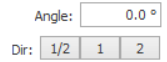
La orientación de la columna se controla con la entrada "Ángulo". El ángulo siempre se mide en sentido antihorario desde la horizontal.
- Cuando se presiona "1", la dimensión "b1" de la columna se ajustará paralela al eje de inserción de dirección 1 que aparece en los campos "Ejes". La dimensión "b2" será perpendicular a esta dirección.
- Cuando se presiona "2", la dimensión "b2" de la columna se ajustará paralela al eje de inserción de dirección 2 que aparece en los campos "Ejes". La dimensión "b1" será perpendicular a esta dirección.
- Cuando se presiona "1/2", la dimensión de la columna será paralela a los ejes de inserción de dirección 1 & 2 respectivamente.
Opciones de condición de extremo de columna (Fijo / Articulado)
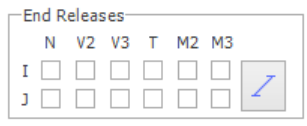

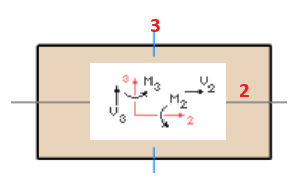
- N libera la fuerza axial interna
- V2 libera el cortante a lo largo del eje 2
- V3 libera el cortante a lo largo del eje 3
- M2 libera el momento respecto al eje 2
- M3 libera el momento respecto al eje 3
Gestor de secciones
Se puede acceder al gestor de secciones de columna y al material en «Editar sección / material» mediante:
- Haz clic en el ícono «Gestor de secciones»

 en el menú Propiedades de columna
 - Selecciona una columna > haz clic derecho > selecciona «Editar sección / material»
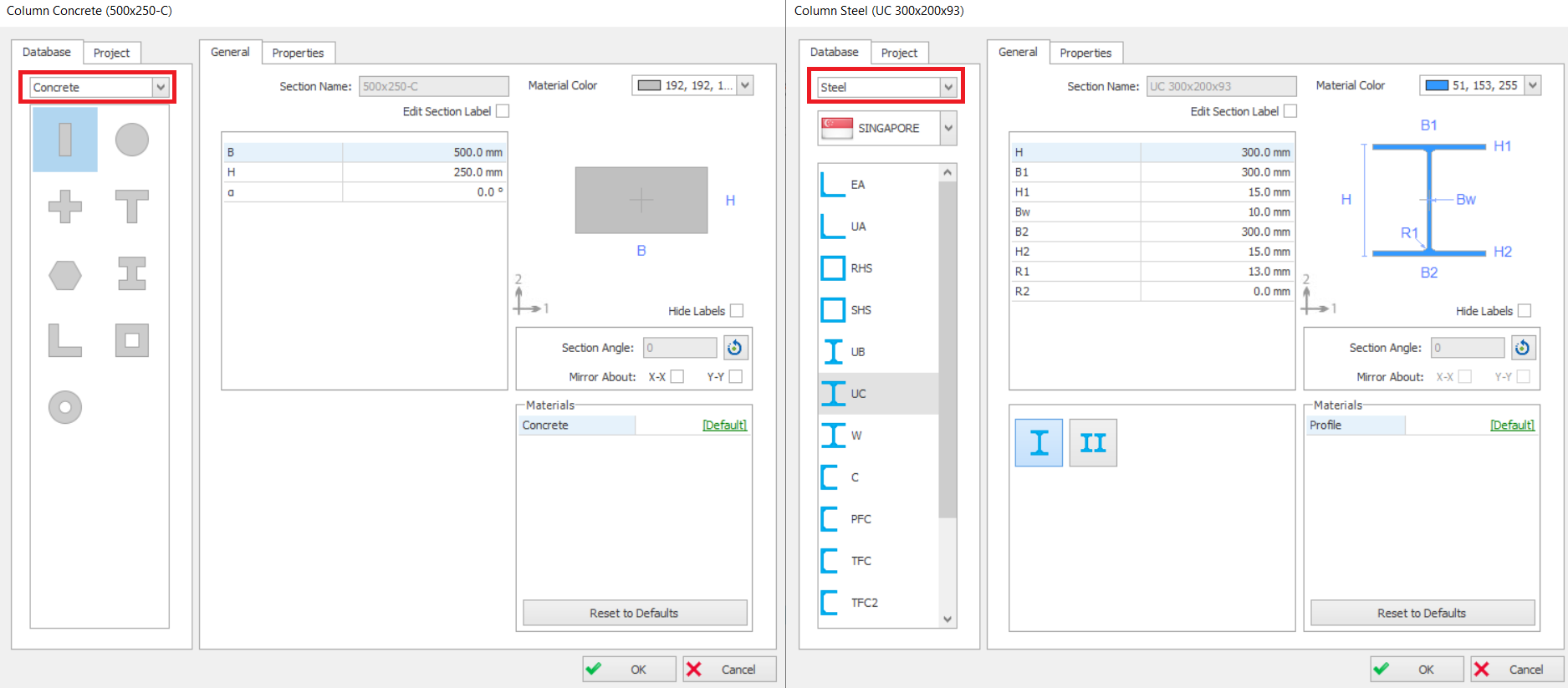
- Hormigón: Si se elige hormigón, se pueden seleccionar diversas formas predefinidas, como «L», «T», «I».
- Acero : Si se elige Acero, se puede seleccionar la base de datos de secciones de distintos países, como Europa, Singapur, Japón, China, etc.
- Acero armado : Se puede usar para ingresar secciones de acero no estándar.
- Formado en frío : Las secciones formadas en frío se usan generalmente para techos, por ejemplo, secciones «Z»
- Compuesto : Columna de acero recubierta de hormigón (sin / sin encamisado de acero)
- El nombre de la sección, las dimensiones, el color de visualización y los materiales se pueden cambiar en la pestaña «General».
- El momento de inercia, el área de la sección y otras propiedades se pueden revisar en la pestaña «Propiedades».
Pestaña General
Se mostrarán los campos de entrada de las dimensiones de la sección, que se pueden editar.
- Para cambiar el valor predeterminado, haz clic en [Predeterminado] para cambiar el material.
- Sin embargo, recomendamos no cambiar el valor predeterminado, ya que es mejor definir los materiales en el cuadro de diálogo maestro Materiales (en la cinta de opciones «Trazado del edificio»). Esto es más eficiente que definir el material de cada columna una por una.
Pestaña Propiedades
La pestaña de propiedades de la sección muestra todas las propiedades de la sección calculadas automáticamente para la columna.
«A» es el área bruta de la sección
«Área de cortante» se usa para el cálculo de las deformaciones por cortante y se calcula automáticamente como «5/6» veces el área axial de la sección.
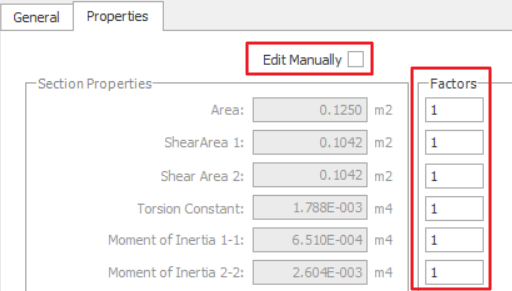

- En Factores, ingresa la relación, por ejemplo 1 = 100 %, 0.5 = 50 %
- Marca la casilla «Editar manualmente» e ingresa los valores manualmente. Ten en cuenta que esto desvinculará el cálculo automático de las propiedades de la sección, por ejemplo, cuando cambien las dimensiones de la columna.
Pestaña Geometría de la columna
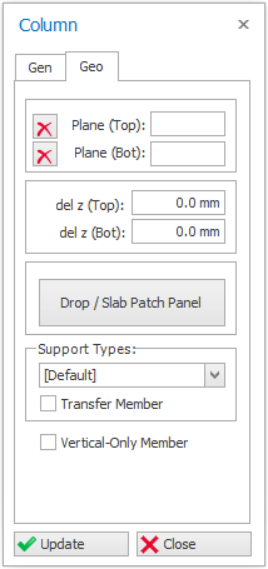
Plano (Superior) & (Inferior)
 .
.
del z (Superior) & (Inferior)
- El nodo superior de la columna coincide con la parte superior del nivel de planta ST01, es decir, del z (Superior) = 0mm
- El nodo inferior coincide con la parte superior del nivel de planta inferior ST00, es decir, del z (Inferior) = 0mm.
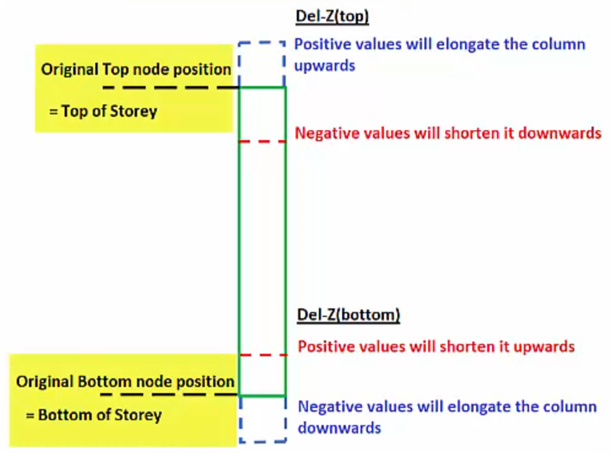
- Del z (Superior): un valor positivo alarga la columna hacia arriba, y viceversa
- Del z (Inferior): un valor positivo acorta la columna hacia arriba, y viceversa.
Si "Plano" se usa para definir la columna, el valor delta z se calculará automáticamente según la elevación del plano & estos campos se desactivarán.
Panel de caída / Panel de parche de losa
En sistemas de losa tipo losa plana (sin vigas), se puede insertar un panel de caída sobre las columnas para aumentar la resistencia al punzonamiento.

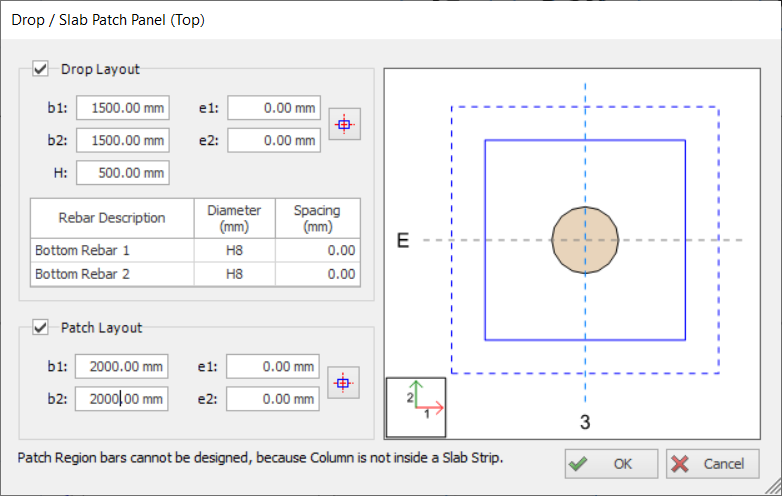
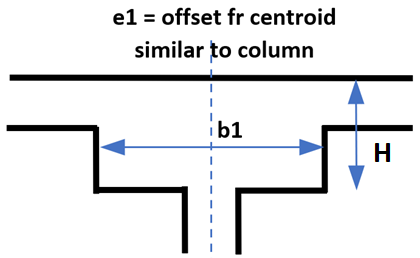
- Las dimensiones y excentricidades del panel de caída se pueden ajustar mediante los campos de datos “b1”, “b2”, “e1” y “e2”. La definición de estos parámetros es idéntica a la de los parámetros de dimensión y excentricidad de la columna.
- Para ubicar el panel de caída centrado respecto a la columna, presione el botón “Centro”
 . Los valores de “e1” y “e2” se determinarán automáticamente según el tamaño de la columna.
 - El campo "H" es la profundidad total del panel de caída, medida desde la parte superior de la losa plana. Por lo tanto, el valor debe ser mayor que el espesor de la losa.
- Las dimensiones y excentricidades del panel de caída se pueden ajustar mediante los campos de datos “b1”, “b2”, “e1” y “e2”
- Para ubicar el panel de caída justo en el centro de la columna, presione el botón “Centrar” . Los valores “e1” y “e2” se determinarán automáticamente según el tamaño de la columna.
Le recomendamos leer este artículo para más detalles sobre el diseño de losas planas mediante paneles de caída y paneles de parche de losa : Diseño de Losas Planas y de Losas de Cimentación con Paneles de Parche de LosaTipos de Apoyo
Puede revisar o cambiar el Tipo de Apoyo para el nodo inferior de una columna:
- [Predeterminado] – Para todas las columnas y muros creados en ST01, siempre se creará y asignará automáticamente un apoyo fijo predeterminado (que restringe los seis grados de libertad (DOF)), ya que ST01 es la planta baja
- Para todas las columnas y muros creados en ST02 y niveles superiores, la opción [Predeterminado] significa que está libre de moverse (sin restricción) y será apoyada automáticamente por los elementos modelados debajo de ella.
- [Ninguno] significa que la columna o el muro quedan libres de moverse en 3D. Esta opción no debe usarse, ya que ignora cualquier elemento modelado en el nodo inferior de la columna.
- Si existen otros tipos de apoyo creados mediante la función Tipo de Apoyo, se mostrarán en la lista y podrán seleccionarse.
Elemento de Transferencia
Consulte este artículo para más detalles: Cómo modelar una viga de transferencia que soporta columnas y muros discontinuosElemento Solo Vertical
Botón Actualizar
Cada vez que realice nuevas especificaciones en uno de los campos del formulario “Propiedades de Columna” para una columna existente, presione el botón “Actualizar” para mostrar los cambios en la ventana del plano.
Botón Cerrar
Al presionar el botón “Cerrar” se cerrará el formulario “Propiedades de Columna” y se volverá al “Modo Selección”.
Menú Contextual de Columna/Muro
El menú contextual para la selección de una sola columna incluye las opciones “Editor de Columna por Polilínea”, “Diseño de Armadura de Columna”, “Detalles de Acero de Columna” y “Verificación de Punzonamiento de Columna”, específicas de un elemento columna. Estas opciones se omitirán del menú contextual cuando se seleccionen varias columnas.
“Eliminar”, “Reflejar Elementos” y “Propiedades” son opciones predeterminadas en los menús contextuales de todos los tipos de elemento. Todas las opciones disponibles en un menú contextual de columna también pueden accederse mediante las listas desplegables.