

Définir un nouveau poteau
Avant d’insérer un poteau, ses axes de référence doivent être définis.
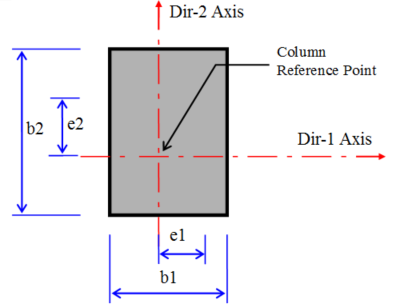
Un poteau ne peut être inséré qu’au point d’insertion défini par l’intersection de 2 axes.
- Affichez le niveau d’étage qui contiendra le sommet du poteau dans la zone de dessin.
- Pour créer un poteau en béton, sélectionnez “Poteau” dans le ruban “Modélisation”, à la section Éléments en béton armé.
- Pour créer un poteau métallique, sélectionnez “Poteau” dans “Modélisation” à la section Éléments en acier.
- Modifiez les champs du formulaire "Propriétés du poteau". Par exemple, saisissez le repère du poteau dans le champ "Repère" (8 caractères max.) pour modifier les dimensions et les excentricités de la section.
- Pour insérer le poteau, cliquez sur le point de référence souhaité, dans la zone de dessin en vue en plan ou dans la vue 3D. Le point d’insertion doit être une intersection d’axes.
- Les repères des axes de référence s’affichent dans les champs “Haut” et “Bas” du formulaire “Propriétés du poteau”.
- Ces champs indiquent la même intersection d’axes lors de la première définition du poteau. Le poteau est alors placé verticalement sur toute la hauteur des étages.
- Pour définir un poteau incliné sur la hauteur des étages, modifiez ensuite les champs “Haut” et “Bas”. La modification des axes d’insertion d’un poteau est expliquée dans la partie “Axes d’insertion” de cette section.
- Plusieurs poteaux ayant les mêmes propriétés peuvent être insérés simultanément, en traçant une fenêtre englobant plusieurs intersections d’axes. Un poteau est inséré à chaque intersection d’axes contenue dans la fenêtre.
Modifier un poteau existant
- Sélectionnez un poteau existant.
- Effectuez un clic droit, puis sélectionnez l’option de menu “Propriétés”.
- Vous pouvez aussi double-cliquer avec le bouton gauche sur un poteau pour ouvrir le menu Propriétés.
- Modifiez les champs du formulaire "Propriétés du poteau".
- Cliquez sur le bouton "Mettre à jour" du formulaire “Propriétés”.
Un clic droit sur l’un des champs “b1”, “b2”, “e1” ou “e2” affiche une liste de valeurs courantes, utile pour la saisie.
Vous pouvez répéter cette opération sur autant d’éléments que vous le souhaitez. Cette méthode ne permet de modifier qu’un seul élément à la fois.
Modifier plusieurs poteaux
- Sélectionnez plusieurs poteaux à modifier > Clic droit > Propriétés
- La boîte de dialogue Tableau des poteaux s’affiche et permet d’afficher et de modifier les propriétés en groupe
- Faites un clic droit n’importe où dans la vue de modélisation
- Sélectionnez « Tableaux des éléments » > Tableaux des poteaux
- Le tableau des poteaux affiche tous les poteaux de l’étage actif

 Consultez cet article pour plus de détails : Afficher et modifier les propriétés des éléments
Mettre à jour les conditions aux extrémités des poteaux
Pour modifier les conditions aux extrémités de plusieurs poteaux à la fois :
- Sélectionnez le(s) poteau(x) existant(s).
- Faites un clic droit et sélectionnez « Mettre à jour les conditions aux extrémités des poteaux ».
- Choisissez les conditions aux extrémités requises, c’est-à-dire Encastrement ou Articulation
- Cliquez sur « Appliquer aux poteaux sélectionnés », « Appliquer à tous les poteaux de l’étage actif » ou « Appliquer à tous les poteaux du modèle », selon le cas.
Propriétés du poteau
Vous pouvez également accéder au formulaire « Propriétés du poteau » en sélectionnant un poteau existant, puis en faisant un clic droit et en choisissant l’option « Propriétés » du menu contextuel.
Lorsque le formulaire « Propriétés du poteau » est ouvert, un clic droit sur un nouvel élément poteau dans la fenêtre du plan, puis la sélection de l’option « Sélectionner et charger les propriétés » du menu contextuel charge les propriétés du nouvel élément dans la même fenêtre.
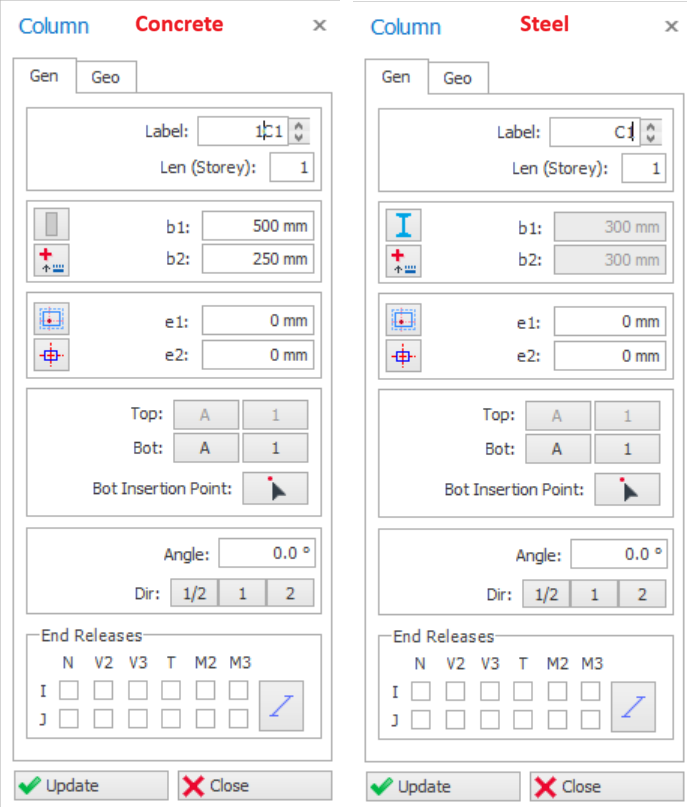
Repère
Le repère qui identifie le poteau peut être saisi dans ce champ. Une fois mis en forme pour être un repère valide, ce champ est limité à 8 caractères. Un bouton incrémental se trouve à droite du champ de repère pour faciliter la création de repères successifs.
Comme pour tous les types d’éléments, les repères des poteaux apparaissent dans l’« Arborescence de la structure » sous l’étage correspondant. Cette liste permet de sélectionner un élément par son repère.
La répétition de repères d’éléments n’est pas autorisée dans un bâtiment. Lors de l’insertion des éléments, le logiciel émet une alarme et un message d’avertissement s’affiche dans la barre d’état si un repère en double est détecté.
Long (Longueur en étages)
Indiquez le nombre d’étages sur lesquels s’étend le poteau. En général, chaque poteau s’étend sur un seul étage dans les structures de type bâtiment. Si le poteau s’étend sur plusieurs étages, ce nombre peut être défini dans ce champ.
Par exemple, si un poteau du 4e étage s’étend jusqu’au niveau supérieur du 2e étage, le poteau existe donc aux étages 4e et 3e . Par conséquent, « 2 » doit apparaître dans le champ « Len (Storey) ».

Dimensions du poteau en béton armé (b1, b2)
« b2 » doit être nul pour définir un poteau circulaire. Lorsque « b2 » est nul, « b1 » devient le diamètre du poteau circulaire.
« e1 » et « e2 » définissent les excentricités du poteau par rapport aux axes d’insertion, selon les directions 1 et 2 respectivement.
Bouton des options d’insertion du poteau
Un ensemble de boutons d’options d’insertion du poteau facilite la définition des champs « e1 » et « e2 ».
|
|
Après avoir défini les dimensions d’un poteau, vous pouvez régler ses excentricités en appuyant sur le bouton «Options d’insertion du poteau ». Une fenêtre affichant les «Boutons d’option d’excentricité » apparaît alors. |

Choisir une des options des «Boutons d’option d’excentricité » redéfinit automatiquement les champs «e1 » et «e2 ».
Les excentricités définies ici ne modifient pas l’emplacement de l’élément analytique réel utilisé dans le modèle d’analyse. Cet élément reste positionné au point d’insertion du poteau.
Une valeur positive saisie dans le champ «Excentricité (a) » déplace le point d’insertion du poteau dans les directions «1 » et «2 ». La formule utilisée est visible dans l’infobulle des boutons concernés.
Vous pouvez aussi contrôler les valeurs «e1 » et «e2 » avec les touches directionnelles du clavier.
- Les touches gauche et droite modifient la propriété «e1 », les touches haut et bas modifient la propriété «e2 », et le poteau se déplace en conséquence.
- Le pas d’excentricité se règle via la valeur «Pas d’excentricité de section d’élément » dans Centre de paramètres > ProtaStructure Environment
Point d’ancrage du poteau
Des boutons d’option d’ancrage du poteau permettent d’ancrer un point précis de sa section.
|
|
Une fois un point ancré sur la section du poteau, le redimensionnement de la section conserve ce point d’ancrage comme référence. |

Pour définir le point d’ancrage via la fenêtre Propriétés du poteau :
- Sélectionnez un poteau, faites un clic droit et choisissez «Propriétés ».
- Cliquez sur l’icône d’ancrage et choisissez le point d’ancrage souhaité.
Pour définir le point d’ancrage via la boîte de dialogue du clic droit :
- Sélectionnez un poteau.
- Faites un clic droit et sélectionnez "Point d’ancrage de la section du poteau", puis choisissez le point d’ancrage voulu.
Vous pouvez aussi sélectionner le poteau :
- Appuyez sur CTRL + SHIFT + Arrow keys pour positionner automatiquement les ancrages aux angles
- Appuyez sur CTRL + Arrow keys pour aligner l’élément sur les grilles.
Axes d’insertion
Tous les éléments structuraux sont insérés à partir des intersections d’axes, utilisées comme référence d’insertion. Au moins deux axes doivent se croiser à chaque point d’insertion.
Les libellés des axes de référence s’affichent dans les champs “Haut” et “Bas” du formulaire “Propriétés du poteau”. Ces mêmes intersections d’axes sont inscrites dans ces champs lors de la première définition du poteau. Dans ce cas, le poteau est placé verticalement le long des niveaux d’étage.
 . Consultez cet article sur les poteaux inclinés : Définir un poteau incliné.
Orientation du poteau
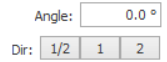
L’orientation du poteau se règle avec le champ "Angle". L’angle se mesure toujours horizontalement, dans le sens antihoraire.
- Lorsque "1" est activé, la dimension "b1" du poteau est réglée parallèlement à l’axe d’insertion direction-1 qui apparaît dans les champs "Axes". La dimension "b2" est perpendiculaire à cette direction.
- Lorsque "2" est activé, la dimension "b2" du poteau est réglée parallèlement à l’axe d’insertion direction-2 qui apparaît dans les champs "Axes". La dimension "b1" est perpendiculaire à cette direction.
- Lorsque "1/2" est activé, les dimensions du poteau sont réglées parallèlement aux axes d’insertion direction 1 et 2 respectivement.
Options de condition d’extrémité du poteau (Fixe / Articulée)
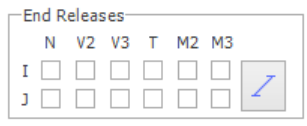

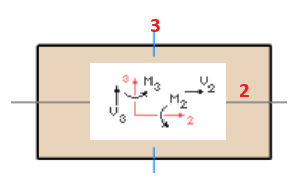
- N libère l’effort axial interne
- V2 libère l’effort tranchant selon l’axe 2
- V3 libère l’effort tranchant selon l’axe 3
- M2 libère le moment autour de l’axe 2
- M3 libère le moment autour de l’axe 3
Gestionnaire de sections
Le gestionnaire de sections et de matériaux du poteau est accessible depuis « Modifier section / matériau » de deux façons :
- Cliquer sur l’icône "Gestionnaire de sections"

 dans le menu Propriétés du poteau
 - Sélectionner un poteau > clic droit > sélectionner "Modifier section / matériau"
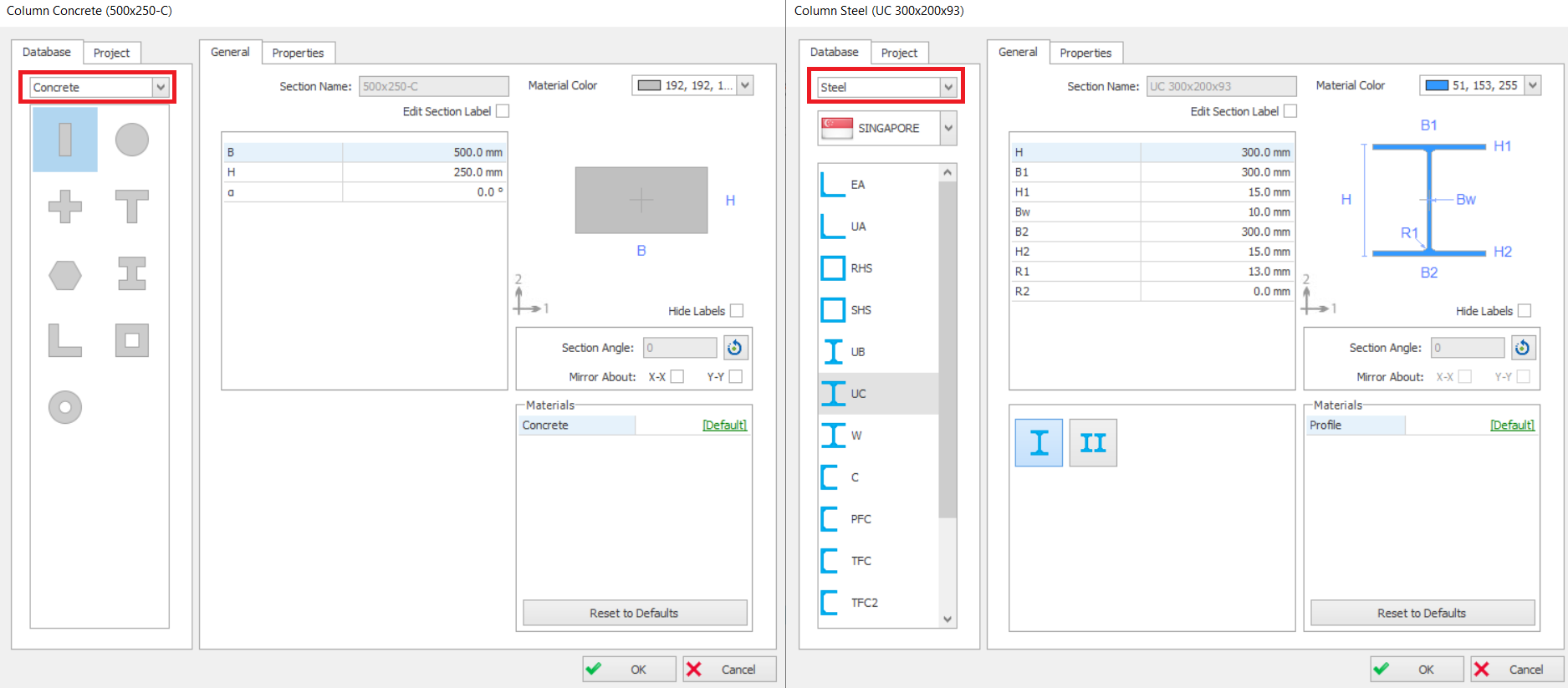
- Béton : Si le béton est sélectionné, plusieurs formes prédéfinies sont disponibles, telles que "L", "T", "I".
- Acier : Si l’acier est sélectionné, plusieurs bases de données de sections par pays sont proposées, telles que Europe, Singapour, Japon, Chine, etc.
- Acier reconstitué : Permet de saisir des sections en acier non normalisées.
- Formé à froid : Les profilés formés à froid sont généralement utilisés en toiture, par exemple les profilés "Z"
- Mixte : Poteau en acier enrobé de béton (avec/sans chemisage acier)
- Le nom de la section, les dimensions, la couleur d’affichage & les matériaux peuvent être modifiés dans l’onglet « Général ».
- Le moment d’inertie, l’aire de la section et les autres propriétés peuvent être consultés dans l’onglet « Propriétés ».
Onglet Général
Les champs de saisie des dimensions de la section s’affichent et peuvent être modifiés.
- Pour modifier la valeur par défaut, vous pouvez cliquer sur [Par défaut] pour changer le matériau.
- Toutefois, nous vous conseillons de ne pas modifier la valeur par défaut, car il est préférable de définir les matériaux dans la boîte de dialogue principale Matériaux (dans le ruban "Implantation du bâtiment"). Cette méthode est plus efficace que de définir le matériau de chaque poteau un par un.
Onglet Propriétés
L’onglet des propriétés de section affiche toutes les propriétés de section calculées automatiquement pour le poteau.
“A” est l’aire brute de la section
“Aire de cisaillement” sert au calcul des déformations de cisaillement et est calculée automatiquement en multipliant par "5/6" l’aire axiale de la section.
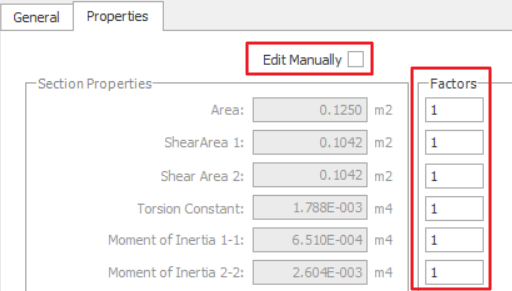

- Sous Facteurs, saisissez le rapport, exemple 1 = 100 %, 0,5 = 50 %
- Cochez "Modifier manuellement" et saisissez les valeurs manuellement. Cette action dissocie le calcul automatique des propriétés de section, par exemple lors d’un changement des dimensions du poteau.
Onglet Géométrie du poteau
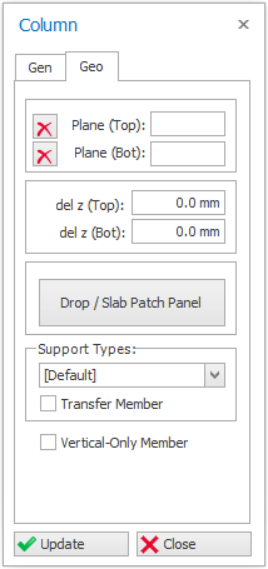
Plan (Haut) et (Bas)
 .
.
del z (Haut) et (Bas)
- Le nœud supérieur du poteau correspond au niveau haut de l’étage ST01, soit del z (Haut) = 0 mm
- Le nœud inférieur correspond au niveau haut de l’étage inférieur ST00 , soit del z (Bas) = 0 mm.
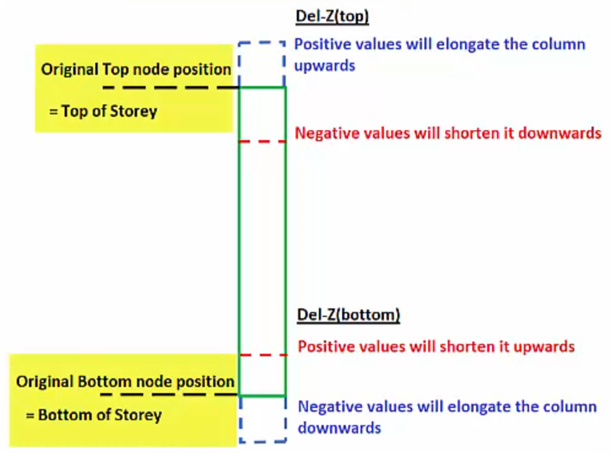
- Del z (Haut) : une valeur positive allonge le poteau vers le haut, et inversement
- Del z (Bas) : une valeur positive raccourcit le poteau vers le haut, et inversement.
Si "Plan" est utilisé pour définir le poteau, la valeur delta z est calculée automatiquement selon l’altitude du plan et ces champs sont désactivés.
Chapiteau / Panneau de renfort de dalle
Dans les planchers-dalles (sans poutres), un chapiteau peut être inséré au-dessus des poteaux afin d’augmenter la résistance au poinçonnement.

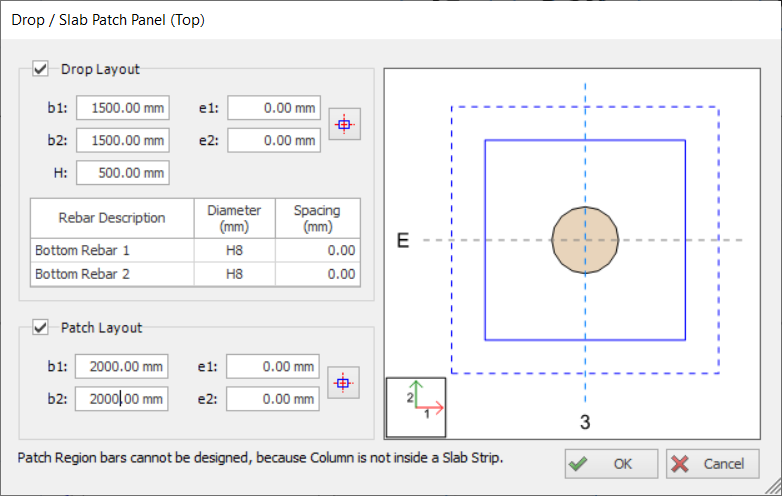
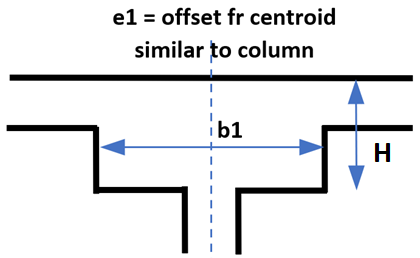
- Les dimensions et les excentricités du chapiteau peuvent être ajustées avec les champs de données “b1”, “b2”, “e1” et “e2”. La définition de ces paramètres est identique à celle des paramètres de dimension et d’excentricité du poteau.
- Pour centrer le chapiteau exactement sur le poteau, cliquez sur le bouton “Centrer”
 . “e1” et “e2” seront déterminées automatiquement selon la taille du poteau.
 - "H" est le champ correspondant à la hauteur totale du chapiteau, mesurée depuis le dessus du plancher-dalle. Cette valeur doit donc être supérieure à l’épaisseur de la dalle.
- Les dimensions et les excentricités du chapiteau peuvent être ajustées avec les champs de données “b1”, “b2”, “e1” et “e2”
- Pour centrer le chapiteau exactement sur le poteau, cliquez sur le bouton “Centrer” . “e1” et “e2” seront déterminées automatiquement selon la taille du poteau.
Veuillez consulter cet article pour plus de détails sur le calcul des planchers-dalles avec chapiteaux et panneaux de reprise de dalle : Calcul des planchers-dalles et radiers avec panneaux de reprise de dalleTypes d’appui
Vous pouvez consulter ou modifier le type d’appui du nœud inférieur d’un poteau :
- [Par défaut] – pour tous les poteaux et voiles créés dans ST01, un appui fixe par défaut est toujours créé et affecté automatiquement. Il bloque les six degrés de liberté (DDL), car ST01 correspond au rez-de-chaussée
- Pour tous les poteaux et voiles créés à partir de ST02, l’option [Par défaut] signifie qu’il est libre de se déplacer (non bloqué) et sera automatiquement supporté par les éléments modélisés en dessous.
- [Aucun] signifie que le poteau ou le voile est libre de se déplacer en 3D. Cette option ne doit pas être utilisée : elle ignore les éléments modélisés au nœud inférieur du poteau.
- S’il existe d’autres types d’appui créés via la fonction Type d’appui, ils seront listés et sélectionnables.
Élément de transfert
Consultez cet article pour plus de détails : Comment modéliser une poutre de transfert supportant des poteaux et voiles discontinusÉlément vertical uniquement
Bouton “Mettre à jour”
Chaque fois que vous saisissez de nouvelles valeurs dans l’un des champs du formulaire “Propriétés du poteau” pour un poteau existant, cliquez sur le bouton “Mettre à jour” afin d’afficher les modifications dans la fenêtre du plan.
Bouton “Fermer”
Cliquer sur le bouton “Fermer” ferme le formulaire “Propriétés du poteau” et revient au “Mode Sélection”.
Menu contextuel Poteau/Voile
Le menu contextuel d’un poteau seul comprend les options “Éditeur de poteau polyligne”, “Calcul du ferraillage du poteau”, “Détails acier du poteau” et “Vérification au poinçonnement du poteau”, propres à un poteau. Ces options disparaissent du menu contextuel si plusieurs poteaux sont sélectionnés.
“Supprimer”, “Symétrie des éléments” et “Propriétés” sont des options par défaut dans les menus contextuels de tous les types d’éléments. Toutes les options du menu contextuel d’un poteau sont aussi accessibles depuis les listes déroulantes.