

Yeni Bir Kolon Tanımlama
Bir kolon elemanı eklenmeden önce referans aksları tanımlanmalıdır.
Kolon yalnızca 2 aksın kesişimiyle tanımlanan ekleme noktasına yerleştirilebilir.
- Kolonun üstünü içerecek kat seviyesini çizim alanında görüntüleyin.
- Betonarme kolon oluşturmak için “Kolon” öğesini “Modelleme” şeridinde Betonarme Elemanlar bölümünden seçin.
- Çelik kolon oluşturmak için “Kolon” öğesini “Modelleme” şeridinde Çelik Elemanlar bölümünden seçin.
- "Kolon Özellikleri" formundaki alanları düzenleyin. Örneğin, kesit boyutlarını ve dışmerkezlikleri değiştirmek için kolon etiketini "Etiket" alanına (en fazla 8 karakter) girin.
- Kolonu eklemek için plan görünüş çizim alanında veya 3B görünüşte istenen referans noktasına tıklayın. Ekleme noktası olarak bir aks kesişimi seçmeniz gerekir.
- Referans aksların etiketleri “Üst” ve “Alt” alanlarında, “Kolon Özellikleri” formunda gösterilir.
- Kolon ilk tanımlandığında bu alanlara aynı aks kesişimleri yazılır. Bu durumda kolon, kat seviyeleri boyunca düşey olarak yerleştirilir.
- Kat seviyeleri boyunca eğik bir kolon tanımlamak için “Üst” ve “Alt” alanları daha sonra değiştirilmelidir. Bir kolonun ekleme akslarının değiştirilmesi, bu bölümün “Ekleme Aksları” başlığı altında açıklanmıştır.
- Aynı özelliklere sahip birden fazla kolon, birden fazla aks kesişimini kapsayan bir pencere sürüklenerek aynı anda eklenebilir. Kolonlar, pencere içindeki her aks kesişimine yerleştirilir.
Mevcut Bir Kolonu Düzenleme
- Mevcut bir kolonu seçin.
- Sağ tıklayın ve “Özellikler” menü seçeneğini belirleyin.
- Alternatif olarak, Özellikler menüsünü açmak için kolona çift sol tıklayın.
- "Kolon Özellikleri" formundaki alanları değiştirin.
- "Güncelle" düğmesine, “Özellikler” formunda basın.
Right-clicking on any one of the “b1”, “b2”, “e1”, or “e2” alanlarından herhangi birine sağ tıklandığında, veri girişini kolaylaştırabilecek sık kullanılan değerlerin bir listesi yüklenir.
Bu işlemi istediğiniz kadar eleman üzerinde tekrarlayabilirsiniz. Bu yöntemle aynı anda yalnızca tek bir eleman düzenlenebilir.
Birden Fazla Kolonu Düzenleme
- Düzenlenecek kolonları çoklu seçin > Sağ Tık > Özellikler
- Özellikleri grup halinde görüntüleyip düzenleyebileceğiniz Kolon Tablosu diyalog penceresi görüntülenir
- Modelleme görünümünde herhangi bir yere sağ tıklayın
- "Eleman Tabloları" > Kolon Tabloları seçeneğini seçin
- Kolon Tablosu, etkin Kattaki tüm kolonları gösterecektir

 Detaylar için bu makaleye bakın: Eleman Özelliklerini Görüntüleme ve Düzenleme
Kolon Uç Koşullarını Güncelleme
Birden fazla kolonun uç koşullarını aynı anda değiştirmek için:
- Mevcut kolon(ları) seçin.
- Sağ tıklayın ve “Kolon Uç Koşullarını Güncelle” seçeneğini seçin.
- Gerekli uç koşulunu seçin, yani Ankastre veya Mafsallı
- Gerektiğinde "Seçili Kolonlara Uygula”, “Mevcut Kattaki Tüm Kolonlara Uygula" veya "Modeldeki Tüm Kolonlara Uygula" düğmesine basın.
Kolon Özellikleri
“Kolon Özellikleri” diyalog penceresine, mevcut bir kolonu seçip sağ tıklayarak kısayol menüsünden “Özellikler” seçeneğini seçerek de erişilebilir.
“Kolon Özellikleri” diyalog penceresi açıkken, plan penceresinde yeni bir kolon elemanına sağ tıklayıp kısayol menüsünden “Seç ve Özellikleri Yükle” seçeneğini seçmek, yeni elemanın özelliklerini aynı pencerede yükler.
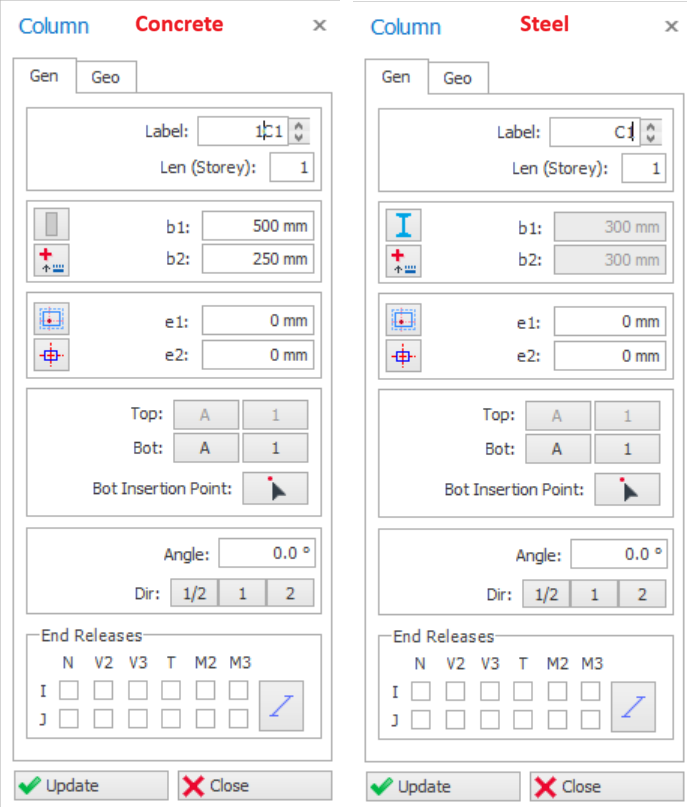
Etiket
Kolonu tanımlayacak etiket bu alana girilebilir. Bu alan (uygun bir etiket biçimine getirildikten sonra) 8 karakterle sınırlıdır. Ardışık etiket metinleri oluşturmayı kolaylaştırmak için etiket alanının sağında bir metin denetimi döndürme düğmesi bulunur.
Tüm eleman türlerinde olduğu gibi, kolon eleman etiketleri “Yapı Ağacı”nda ilgili kat başlığı altında listelenir. Bu liste, bir elemanı etikete göre seçmek için kullanılabilir.
Bir binada tekrarlanan eleman etiketlerine izin verilmez. Eleman ekleme sırasında tekrarlanan bir eleman etiketi tespit edilirse program bir alarm sesi verir ve durum çubuğunda bir uyarı mesajı görüntülenir.
Len (Uzunluk – Kat)
Kolonun kapladığı kat sayısını girin. Genellikle bina tipi yapılarda her kolon bir katı kaplar. Kolon birden fazla katı kaplıyorsa kat sayısı bu alanda tanımlanabilir.
Örneğin, 4. kattaki bir kolon, 2. kat üst seviyesine kadar uzanıyorsa, kolon 4. ve 3. katlar boyunca var olacaktır. Bu nedenle, "2" değeri "Len (Storey)" alanında yer almalıdır.

Betonarme Kolon Boyutları (b1, b2)
"b2" boyutu, dairesel bir kolon tanımlamak için sıfır olmalıdır. “b2” sıfır olduğunda, "b1" dairesel kolonun çapını ifade eder.
"e1" ve "e2" alanları, kolonun sırasıyla 1 ve 2 numaralı doğrultudaki yerleştirme eksenlerine göre dışmerkezliğini tanımlar.
Kolon Ekleme Seçenekleri Düğmesi
Kolon ekleme seçeneği düğmeleri, “e1” ve “e2” alanlarının tanımlanmasını kolaylaştırmak için sağlanmıştır.
|
|
Bir kolonun boyutlarını belirledikten sonra, “Kolon Ekleme Seçenekleri” düğmesine basarak kolon dışmerkezliklerini kolayca ayarlayabilirsiniz. Bu düğmeye basıldığında “Dışmerkezlik Seçenek Düğmeleri” görüntülenen bir pencere açılır. |
“Dışmerkezlik Seçenek Düğmeleri” içindeki seçeneklerden birini seçmek, “e1” ve “e2” alanlarını otomatik olarak yeniden tanımlar.
Burada tanımlanan kolon dışmerkezliklerinin, analiz modelinde kullanılan asıl analitik çerçeve elemanının konumunu değiştirmediğine dikkat edilmelidir. Çerçeve elemanı, kolonun ekleme noktasında konumlanır.
“Dışmerkezlik (a)” alanına girilen pozitif bir değer, kolonun ekleme noktasını hem “1” hem de “2” yönünde kaydırmak için kullanılır. Kullanılan formülasyon, ilgili düğmelerin araç ipucunda görüntülenebilir.
Alternatif olarak, “e1” ve “e2” değerlerini klavyenizin yön tuşlarını kullanarak da kontrol edebilirsiniz.
- Sol veya sağ tuşlarına bastığınızda “e1” özelliği, yukarı veya aşağı tuşlarına bastığınızda “e2” özelliği değişir ve kolon yer değiştirir.
- Dışmerkezlik adım değeri, “Eleman Kesiti Dışmerkezlik Adımı” değeri kullanılarak, Ayarlar Merkezi > ProtaStructure Ortamı içinden ayarlanabilir.
Kolon Sabitleme Noktası
Kolon kesiti üzerinde belirli bir noktayı sabitlemek için bir dizi kolon sabitleme seçenek düğmesi sunulur.
|
|
Kolon kesiti üzerinde bir nokta sabitlendikten sonra, kesit boyutu değiştirildiğinde eleman, sabitleme noktası referans alınarak otomatik olarak yeniden boyutlandırılır. |
Sabitleme noktasını Kolon Özellikleri penceresi üzerinden atamak için:
- Bir kolon seçin, sağ tıklayın ve "Özellikler" seçeneğini seçin.
- Sabitleme simgesine tıklayın ve istediğiniz sabitleme noktasını seçin.
Sabitleme noktasını sağ tık diyalog penceresi üzerinden atamak için:
- Bir kolon seçin.
- Sağ tıklayıp "Kolon Kesiti Ankraj Noktası" seçeneğini seçin ve istenen ankraj noktasını belirleyin.
Alternatif olarak kolonu seçin:
- Ankraj noktalarını köşelere otomatik olarak ayarlamak için CTRL + SHIFT + Ok tuşlarına basın.
- Elemanı aks sistemine hizalamak için CTRL + Ok tuşlarına basın.
Yerleştirme Aksları
Tüm yapısal elemanlar, yerleştirme referansı olarak aks kesişimleri esas alınarak yerleştirilir. Her yerleştirme noktasında en az iki aksın kesişmesi gerekir.
Referans aksların etiketleri “Üst” ve “Alt” alanlarında, “Kolon Özellikleri” formu üzerinde görüntülenir. Kolon ilk tanımlandığında bu alanlara aynı aks kesişimleri yazılır. Bu durumda kolon, kat seviyeleri boyunca düşey olarak yerleştirilir.
 . Eğik veya yatık kolon ile ilgili bu makaleye bakın: Eğik/Yatık Kolon Tanımlama.
Kolon Yönlendirmesi
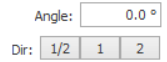
Kolon yönlendirmesi "Açı" girdisiyle kontrol edilebilir. Açı her zaman yatayda, saat yönünün tersine ölçülür.
- "1"’e basıldığında, kolonun "b1" boyutu, "Aks" alanlarında görünen 1 numaralı doğrultudaki yerleştirme aksına paralel olarak ayarlanır. "b2" boyutu bu doğrultuya dik olur.
- "2"’e basıldığında, kolonun "b2" boyutu, "Aks" alanlarında görünen 2 numaralı doğrultudaki yerleştirme aksına paralel olarak ayarlanır. "b1" boyutu bu doğrultuya dik olur.
- "1/2" tuşuna basıldığında, kolonun boyutları sırasıyla 1 ve 2 numaralı doğrultudaki yerleştirme akslarına paralel olur.
Kolon Uç Koşulu Seçenekleri (Ankastre / Mafsallı)
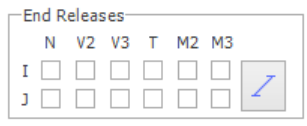

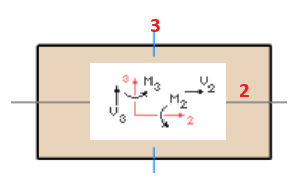
- N, iç eksenel kuvveti serbest bırakır
- V2, 2 ekseni boyunca kesmeyi serbest bırakır
- V3, 3 ekseni boyunca kesmeyi serbest bırakır
- M2, 2 ekseni etrafındaki momenti serbest bırakır
- M3, 3 ekseni etrafındaki momenti serbest bırakır
Kesit Yöneticisi
Kolon kesit yöneticisine ve malzemesine, aşağıdaki iki yoldan biriyle “Kesit / Malzeme Düzenle” üzerinden erişilebilir:
- "Kesit Yöneticisi" simgesine tıklayın

 kolon Özellikler menüsünde
 - Bir kolon seçin > Sağ Tık > "Kesit / Malzeme Düzenle" seçeneğini seçin
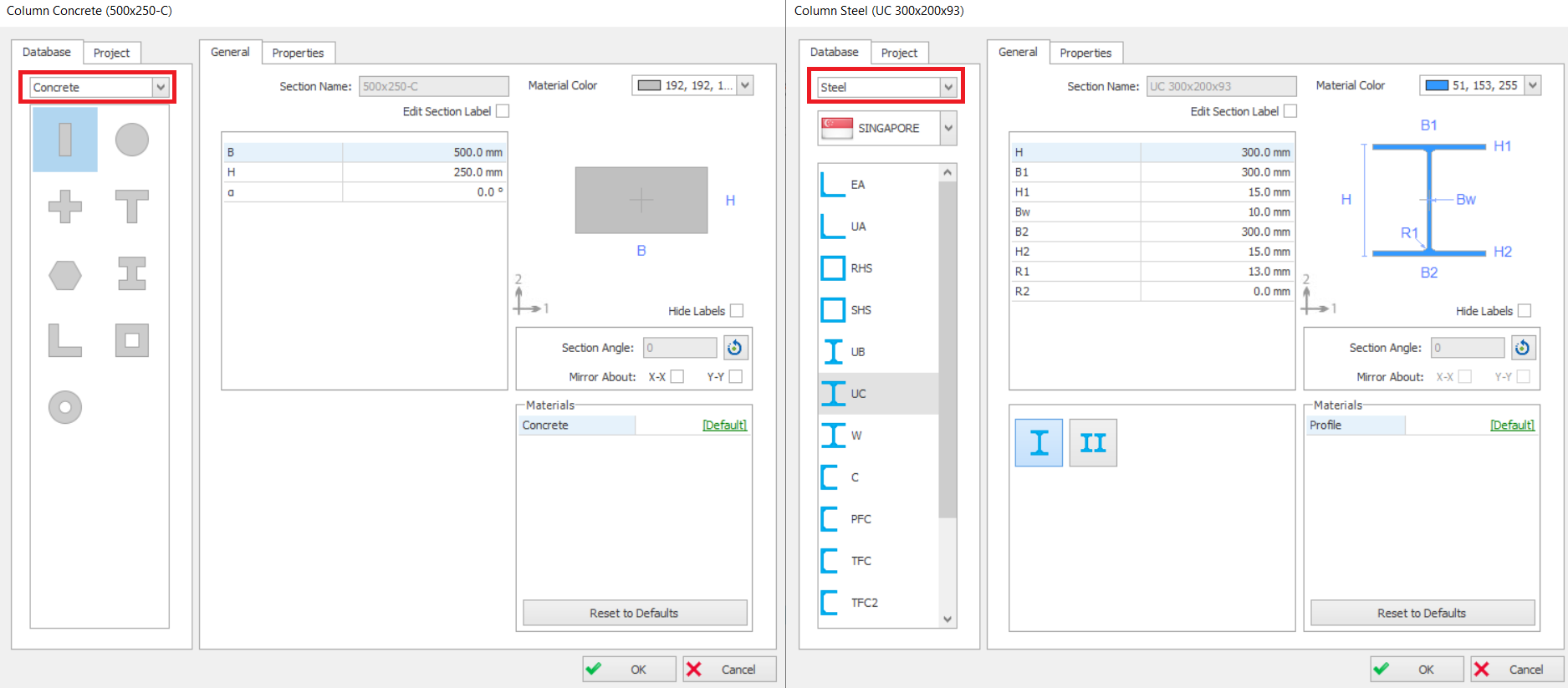
- Betonarme : Betonarme seçildiğinde, "L", "T", "I" gibi çeşitli önceden tanımlı kesit tipleri seçilebilir.
- Çelik : Çelik seçildiğinde, Euro, Singapur, Japonya, Çin vb. gibi çeşitli ülke kesit veritabanları seçilebilir.
- Birleşik Çelik : Standart dışı çelik kesitleri girmek için kullanılabilir.
- Soğuk Şekillendirilmiş : Soğuk şekillendirilmiş kesitler genellikle çatı için kullanılır, örn. "Z" kesitleri
- Kompozit : Betona gömülü çelik kolon (Çelik Kılıflı / Kılıfsız)
- Kesit adı, boyutlar, gösterim rengi ve malzemeler “Genel” sekmesinde değiştirilebilir.
- Atalet momenti, kesit alanı ve diğer özellikler “Özellikler” sekmesinde incelenebilir.
Genel sekmesi
Kesit boyutları giriş alanları gösterilir ve düzenlenebilir.
- Varsayılanı değiştirmek için, malzemeyi değiştirmek üzere [Varsayılan] üzerine tıklayabilirsiniz.
- Ancak varsayılanı değiştirmemenizi öneririz; malzemelerin ana Malzemeler diyalog penceresinde ("Bina Yerleşimi" şeridinde) ayarlanması en doğrusudur. Bu, her kolon malzemesini tek tek ayarlamaya çalışmaktan daha verimlidir.
Özellikler sekmesi
Kesit özellikleri sekmesi, kolonun otomatik hesaplanan tüm kesit özelliklerini gösterir.
“A” kesitin brüt alanıdır
“Kesme Alanı”, kesme deformasyonlarının hesabında kullanılır ve kesitin eksenel alanının "5/6" katı olarak otomatik hesaplanır.
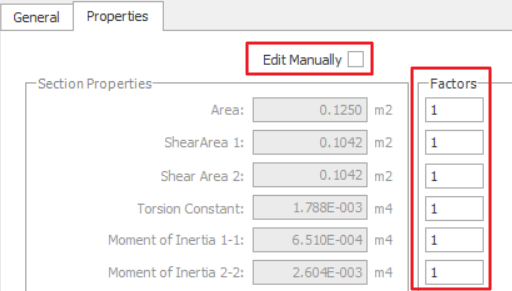

- Çarpanlar altında oranı girin, örnek: 1 = %100, 0.5 = %50
- "Elle Düzenle" seçeneğini işaretleyip değerleri elle girin. Bu işlem, kesit özelliklerinin otomatik hesaplanmasını devre dışı bırakır; örneğin kolon boyutları değiştiğinde bu değerler güncellenmez.
Kolon Geometrisi sekmesi
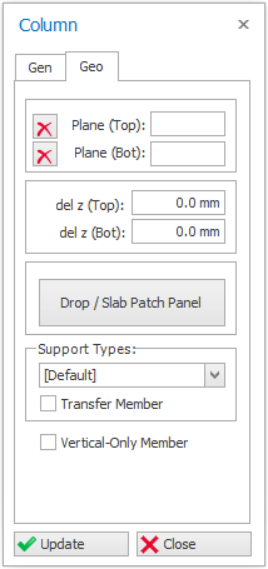
Düzlem (Üst) & (Alt)
 .
.
del z (Üst) & (Alt)
- Kolonun üst düğüm noktası, ST01 katının üst seviyesiyle aynıdır; yani del z (Üst) = 0mm
- Alt düğüm noktası, alttaki ST00 katının üst seviyesiyle aynıdır ; yani del z (Alt) = 0mm.
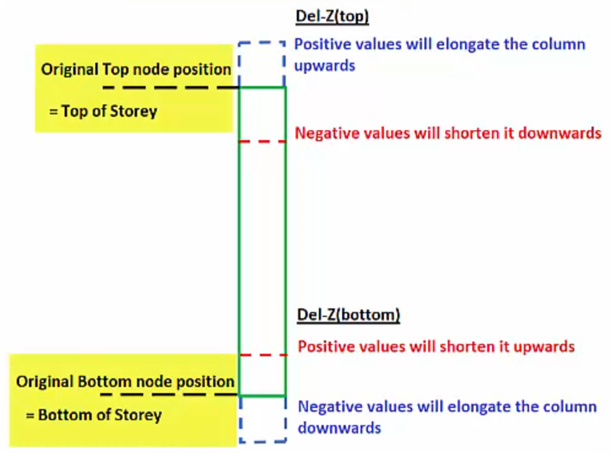
- Del z (Üst): Pozitif değer kolonu yukarı doğru uzatır, negatif değer tam tersini yapar
- Del z (Alt): Pozitif değer kolonu yukarıdan kısaltır, negatif değer tam tersini yapar.
Kolonu tanımlamak için "Düzlem" kullanılıyorsa, delta z değeri düzlem kotuna göre otomatik hesaplanır ve bu alanlar devre dışı bırakılır.
Düşürülmüş Panel / Döşeme Yama Paneli
Kirişsiz döşeme (Flat Slab) tipi kat sistemlerinde, zımbalama dayanımını artırmak için kolonların üzerine düşürülmüş panel eklenebilir.

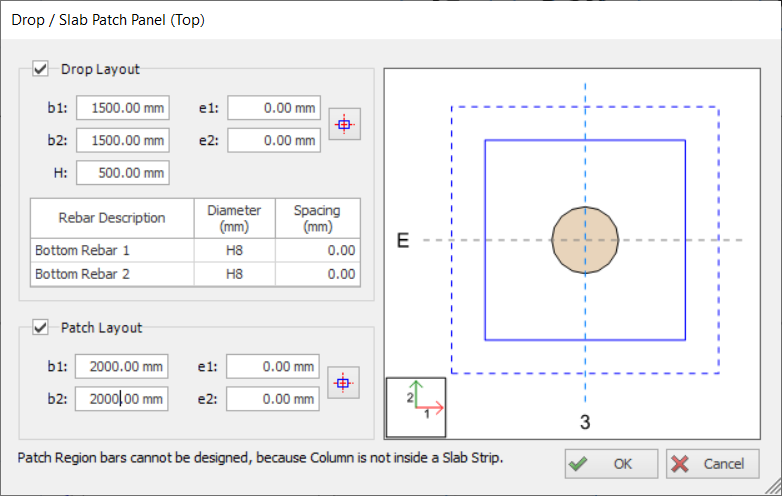
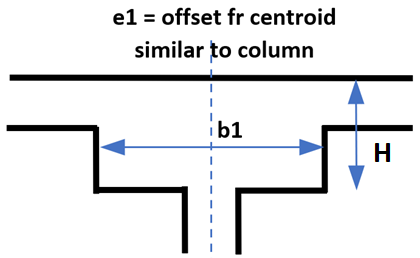
- Düşük Panel’in boyutları ve dışmerkezlikleri “b1”, “b2”, “e1” ve “e2” veri alanları kullanılarak ayarlanabilir. Bu parametrelerin tanımı, kolon boyutu ve dışmerkezlik parametreleriyle aynıdır.
- Düşük paneli kolona ortalamak için “Center” düğmesine basın
 . “e1” ve “e2” değerleri kolon boyutuna göre otomatik olarak belirlenir.
 - "H" alanı, Düşük Panel’in düz döşeme üst yüzeyinden ölçülen toplam yüksekliğidir. Bu değer döşeme kalınlığından fazla olmalıdır.
- Düşük Panel’in boyutları ve dışmerkezlikleri “b1”, “b2”, “e1” ve “e2” veri alanları kullanılarak ayarlanabilir
- Düşük paneli kolona ortalamak için “Center” düğmesine basın . “e1” ve “e2” değerleri kolon boyutuna göre otomatik olarak belirlenir.
Düşük ve döşeme yama panelleri ile düz döşeme tasarımı hakkında ayrıntılı bilgi için bu makaleyi okuyun: Flat Slab and Raft Design with Slab Patch PanelsMesnet Tipleri
Bir kolonun alt Düğüm noktası için Mesnet Tipini inceleyebilir veya değiştirebilirsiniz:
- [Default] – ST01’de oluşturulan tüm kolon ve perdeler için, ST01 zemin kat olduğundan varsayılan olarak ankastre mesnet (altı serbestlik derecesinin tümünde tutulu) her zaman otomatik olarak oluşturulur ve atanır
- ST02 ve üzerinde oluşturulan tüm kolon ve perdeler için [Default] seçeneği, elemanın hareket etmekte serbest olduğu (tutulu olmadığı) ve altında modellenen elemanlar tarafından otomatik olarak mesnetleneceği anlamına gelir.
- [None] seçeneği, kolon veya perdenin 3B’de hareket etmekte serbest olduğu anlamına gelir. Bu seçenek, kolon alt düğüm noktasında modellenen elemanları göz ardı ettiği için kullanılmamalıdır.
- Support Type fonksiyonu üzerinden oluşturulmuş başka mesnet tipleri varsa, bunlar listelenir ve seçilebilir.
Transfer Elemanı
Ayrıntılar için bu makaleye bakın: Süreksiz kolon ve perdeleri mesnetleyen bir Transfer Kirişi nasıl modellenirSadece Düşey Eleman
Update Düğmesi
Mevcut bir kolon elemanı için “Column Properties” formundaki alanlardan birinde yeni bir belirleme yaptığınızda, değişiklikleri plan penceresinde görüntülemek için “Update” düğmesine basın.
Close Düğmesi
“Kapat” düğmesine basıldığında “Kolon Özellikleri” formu kapanır ve “Seçim Modu”na geri dönülür.
Kolon/Perde Kısayol Menüsü
Tek bir kolon seçimine ait kısayol menüsünde kolon üyesine özel “Polyline Kolon Editörü”, “Kolon Donatı Tasarımı”, “Kolon Çelik Detayları” ve “Kolon Zımbalama Kontrolü” seçenekleri bulunur. Birden fazla kolon seçildiğinde bu seçenekler kısayol menüsünde yer almaz.
“Sil”, “Elemanları Yansıt” ve “Özellikler” seçenekleri tüm üye tipleri için kısayol menülerinde varsayılan olarak bulunan seçeneklerdir. Kolon kısayol menüsünde yer alan tüm seçeneklere açılır listeler üzerinden de erişilebilir.