

Esta función permite especificar una región e
insertar una celosía espacial de forma paramétrica. Puede controlar parámetros como el tamaño
de celda, el número de filas y columnas, la curvatura y otros aspectos.
insertar una celosía espacial de forma paramétrica. Puede controlar parámetros como el tamaño
de celda, el número de filas y columnas, la curvatura y otros aspectos.
Insertar una celosía espacial
Para insertar una celosía espacial de acero:
1. Seleccione el comando Celosía Espacial en la pestaña Modelado > Miembros
de Acero de la cinta de opciones.
de Acero de la cinta de opciones.

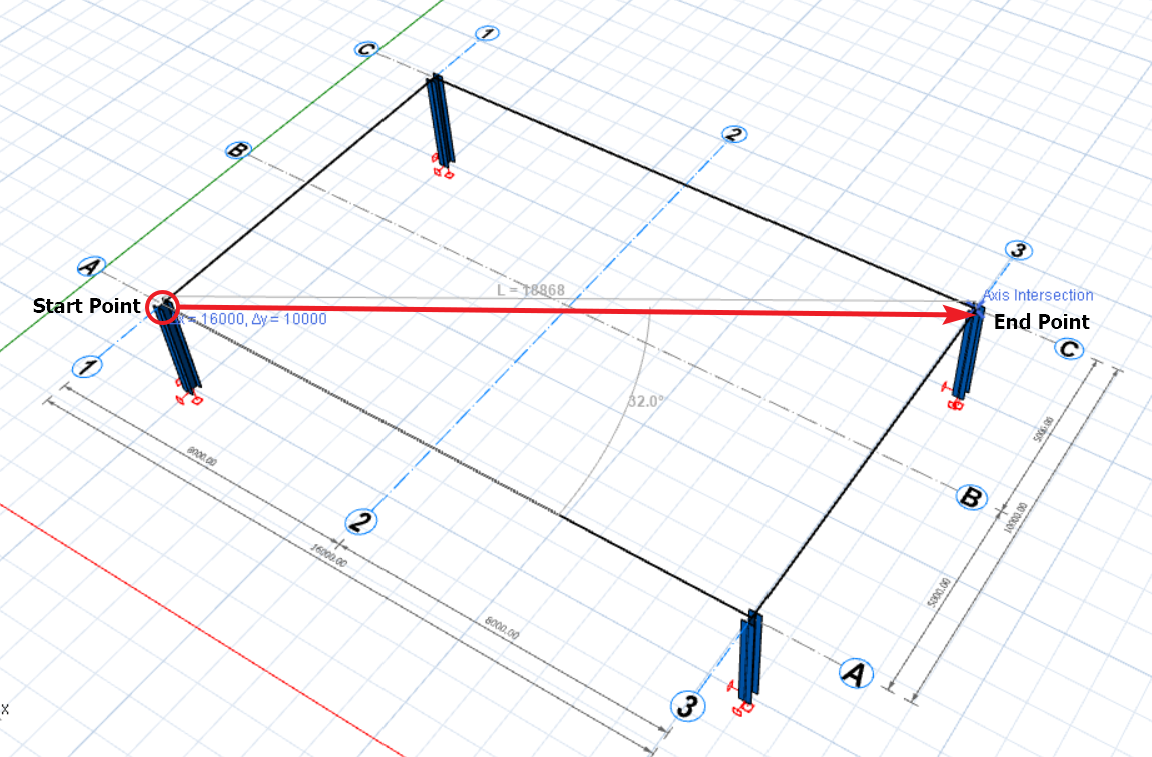
2. Dibuje un área rectangular en la pantalla donde se colocará
la celosía espacial.
la celosía espacial.

Las celosías espaciales solo pueden colocarse en un área rectangular.
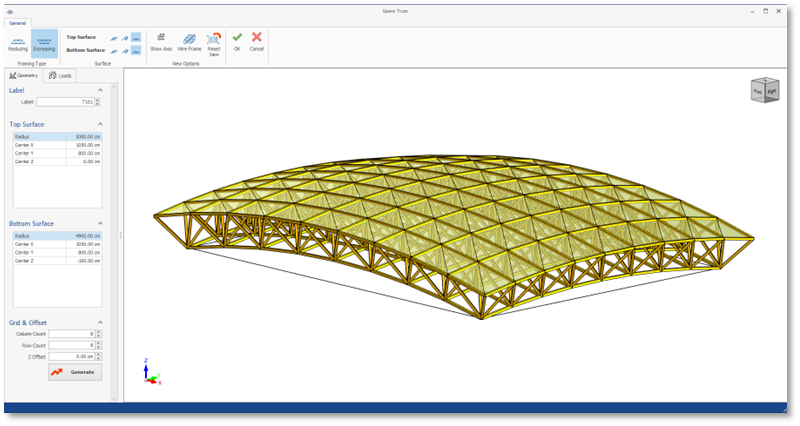
3. Se abrirá el Editor de Celosía Espacial paramétrico. En este
editor, puede controlar los parámetros de la superficie superior e inferior por separado.
También puede cambiar el perfil de acero utilizado en la celosía espacial,
definir cargas uniformes y modificar el número de cuadrículas de la celosía.
editor, puede controlar los parámetros de la superficie superior e inferior por separado.
También puede cambiar el perfil de acero utilizado en la celosía espacial,
definir cargas uniformes y modificar el número de cuadrículas de la celosía.
Tipo de entramado
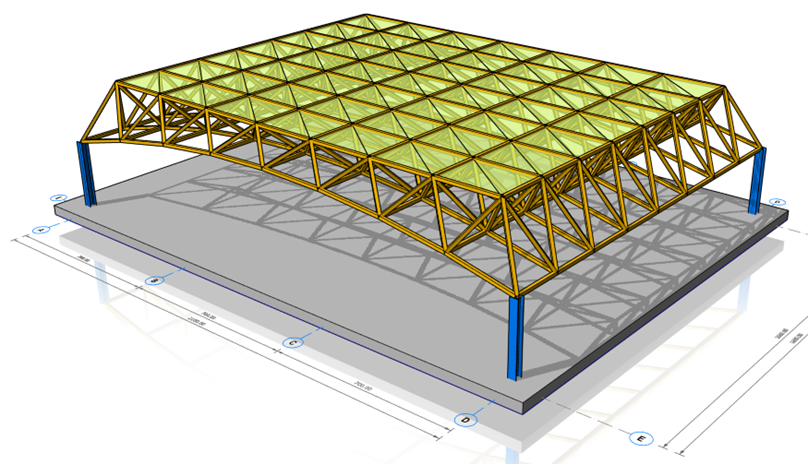
Puede seleccionar la opción Decreciente o Creciente para la
generación automática del patrón de la celosía espacial.
generación automática del patrón de la celosía espacial.
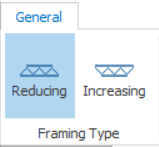
Los iconos de la barra de herramientas:
Decreciente crea una superficie inferior más grande que
la superficie superior
la superficie superior
Creciente crea una superficie superior más grande que la superficie inferior
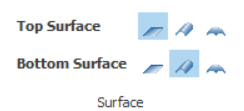
Forma de la superficie superior e inferior
El módulo de celosía espacial permite
especificar una curvatura diferente para las superficies superior e inferior de la celosía.
especificar una curvatura diferente para las superficies superior e inferior de la celosía.
Se pueden seleccionar superficies planas, cilíndricas y esféricas.
Ajuste de cuadrícula y desplazamiento
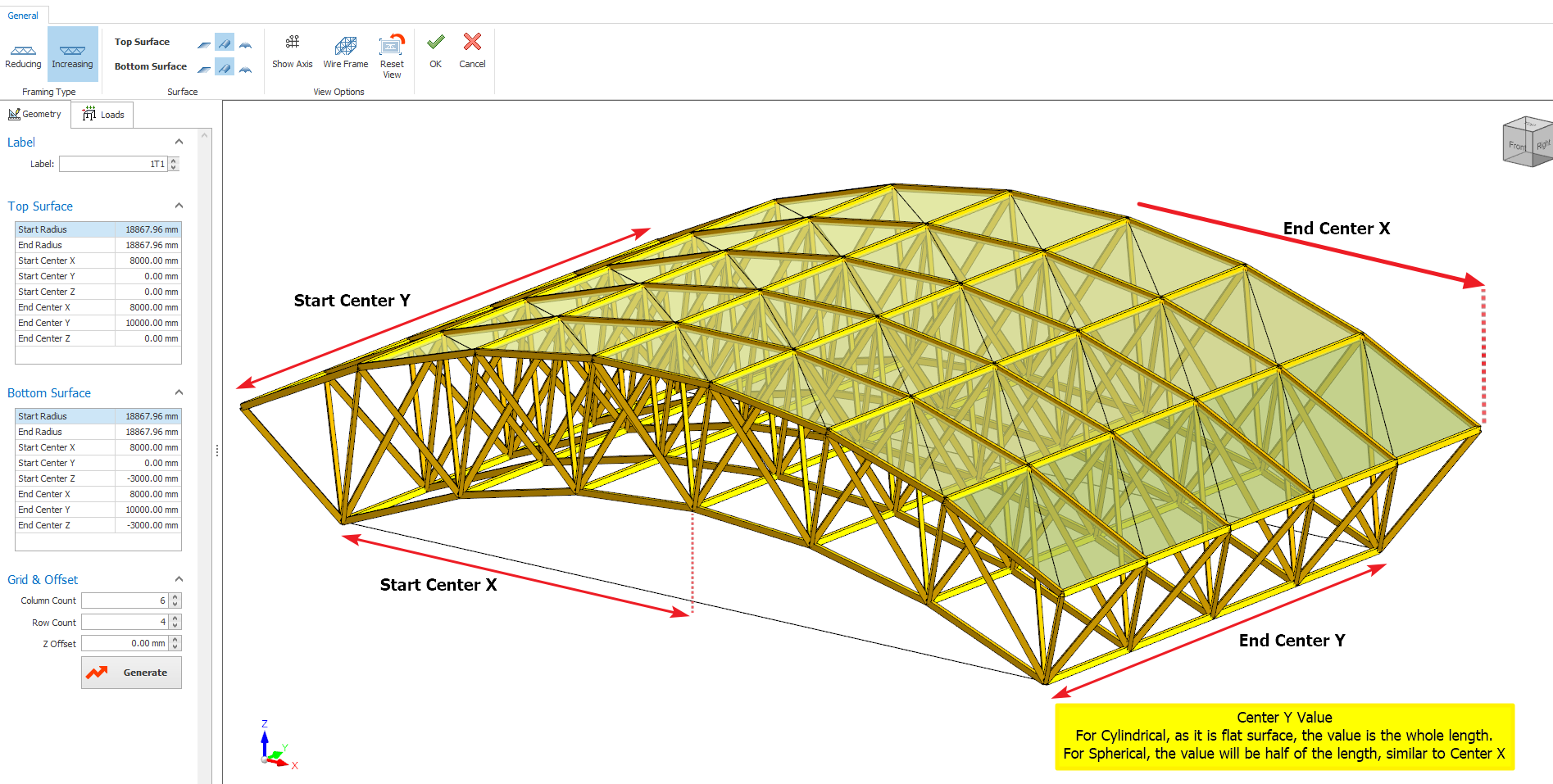
Puede especificar el número de cuadrículas (módulos triangulares de la celosía espacial) mediante el Número de Columnas y el Número de Filas. También puede introducir un valor de desplazamiento en dirección Z para desplazar toda la celosía.
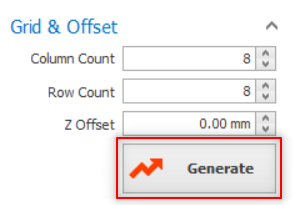
 Haga clic en Generar para aplicar los cambios a la celosía espacial.
Parámetros de la celosía espacial
Los parámetros del panel izquierdo cambian según el tipo de superficie.
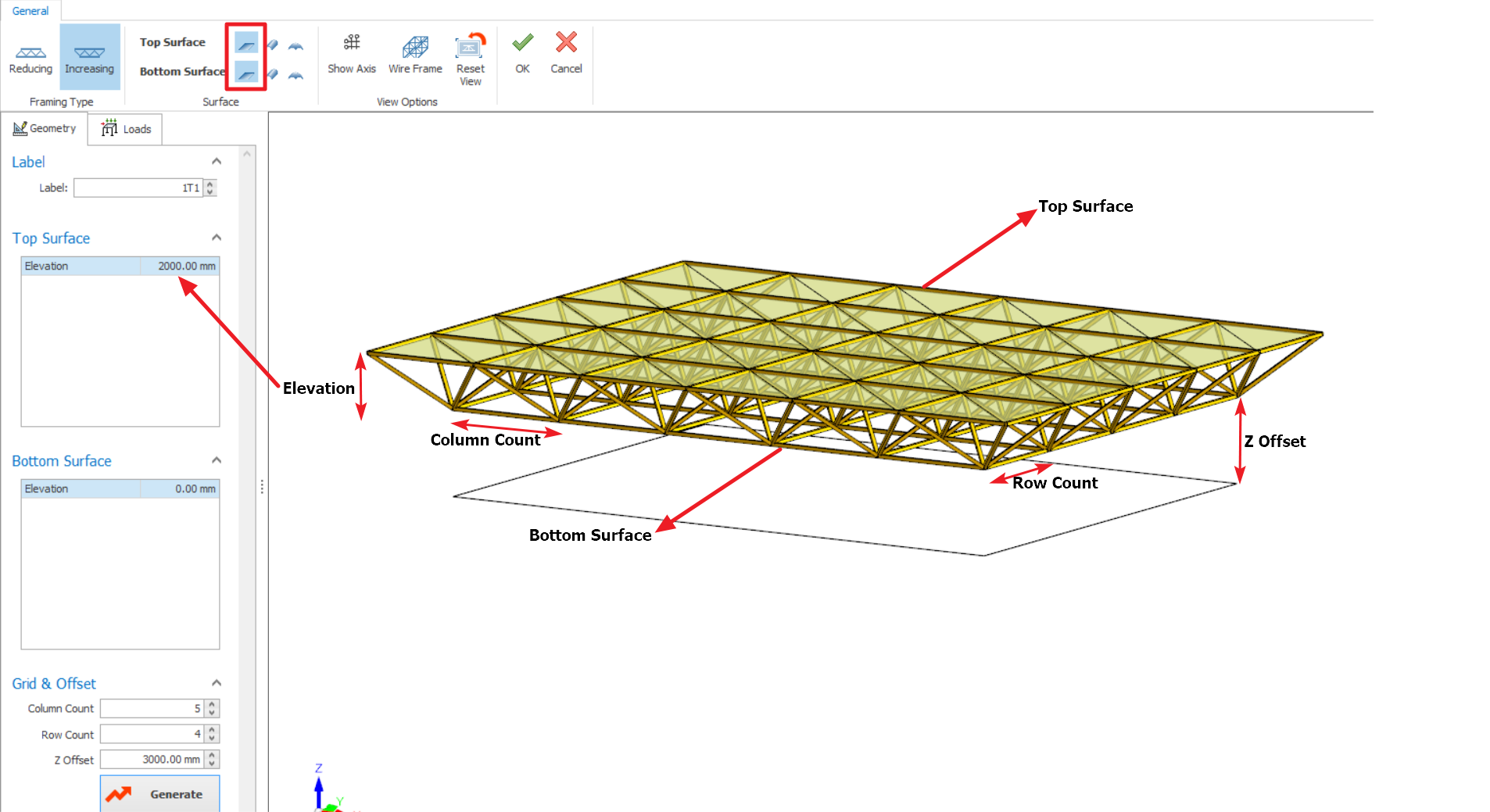
Elevación : Altura de la celosía espacial. Solo se muestra cuando se elige la superficie plana.
Número de Columnas : Número de cuadrículas en dirección X
Número de Filas : Número de cuadrículas en dirección Y
Desplazamiento Z : Altura de desplazamiento desde la columna de soporte
Radio Inicial : Radio de la curvatura en el inicio, en dirección X
Radio Final : Radio de la curvatura en el final, en dirección X
Centro Z Inicial : Altura de la celosía espacial en el punto de inicio. Se utiliza para definir la altura de las superficies superior e inferior de la celosía espacial en superficies cilíndricas y esféricas.
Centro Z Final : Altura de la celosía espacial en el punto final. Se utiliza para definir la altura de las superficies superior e inferior de la celosía espacial en superficies cilíndricas y esféricas.
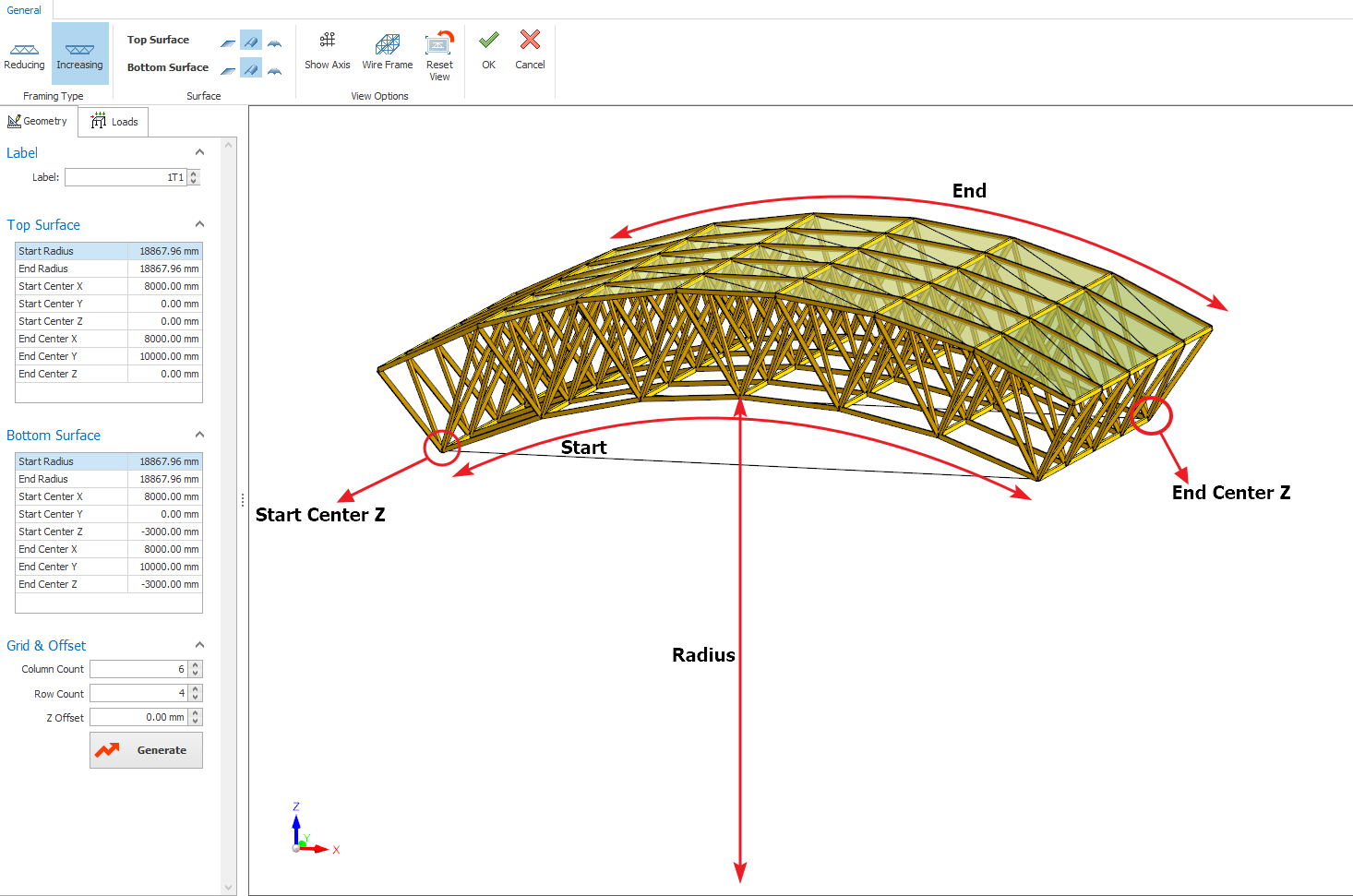
Centro X Inicial : Centro de la celosía espacial desde el punto de inicio de la celosía espacial en dirección X
Centro Y Inicial : Centro de la celosía espacial desde el punto de inicio de la celosía espacial en dirección Y
Centro X Final : Centro de la celosía espacial desde el punto final de la celosía espacial en dirección X
Centro Y Final : Centro de la celosía espacial desde el punto final de la celosía espacial en dirección Y
Cambio de perfiles
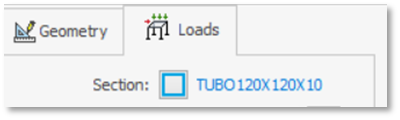
Puede cambiar el perfil de acero que se utilizará en las barras
de la celosía mediante el botón Sección en la pestaña Cargas.
de la celosía mediante el botón Sección en la pestaña Cargas.
Aplicación de cargas en la celosía espacial
El peso propio de las barras de la celosía se calcula automáticamente.
Hemos incluido campos para aplicar fácilmente cargas uniformes en el
revestimiento de la celosía.
Hemos incluido campos para aplicar fácilmente cargas uniformes en el
revestimiento de la celosía.

El revestimiento que facilita la transferencia de carga se inserta automáticamente en la
celosía espacial y es una parte inseparable de esta, por lo que no se puede eliminar. Además de las cargas uniformes especificadas en el editor de la celosía espacial,
puede asignar cualquier carga a la celosía espacial mediante el Editor de Cargas de ProtaStructure.
celosía espacial y es una parte inseparable de esta, por lo que no se puede eliminar. Además de las cargas uniformes especificadas en el editor de la celosía espacial,
puede asignar cualquier carga a la celosía espacial mediante el Editor de Cargas de ProtaStructure.
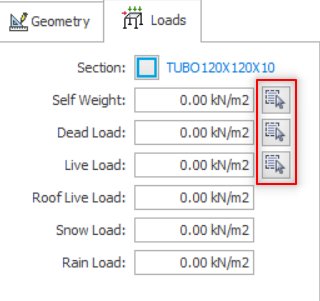
Peso propio: Introduzca el peso propio del revestimiento en este campo.
El peso propio dependerá del tipo de perfil de revestimiento.
El peso propio dependerá del tipo de perfil de revestimiento.
Carga muerta: Introduzca las cargas muertas adicionales (acabados, etc.) en este
campo.
campo.
El editor de biblioteca de la Carga muerta se encuentra en la pestaña Trazado del edificio > Bibliotecas > Cargas adicionales de losa de la cinta de opciones.Carga
viva: Introduzca las cargas vivas en este
campo. Puede acceder a una lista rápida de valores de carga impuesta haciendo clic en el
botón pequeño junto al campo Carga viva.
viva: Introduzca las cargas vivas en este
campo. Puede acceder a una lista rápida de valores de carga impuesta haciendo clic en el
botón pequeño junto al campo Carga viva.
Se incluye una biblioteca de cargas de revestimiento para facilitar su aplicación. Puede acceder a ella haciendo clic en el botón pequeño junto a los campos Peso propio, Carga muerta y Carga viva. Carga viva de cubierta, Carga de nieve y Carga de lluvia se activarán
si los casos de carga asociados están definidos en el Editor de
Combinaciones de Carga.
si los casos de carga asociados están definidos en el Editor de
Combinaciones de Carga.
Aplicación de cargas en la celosía espacial mediante el Editor de Cargas
Si desea añadir más cargas a la celosía espacial, puede hacerlo
mediante el Editor de Cargas de ProtaStructure.
1. Seleccione la celosía espacial en la pantalla
2. Haga clic derecho y seleccione el comando Editar Cargas.
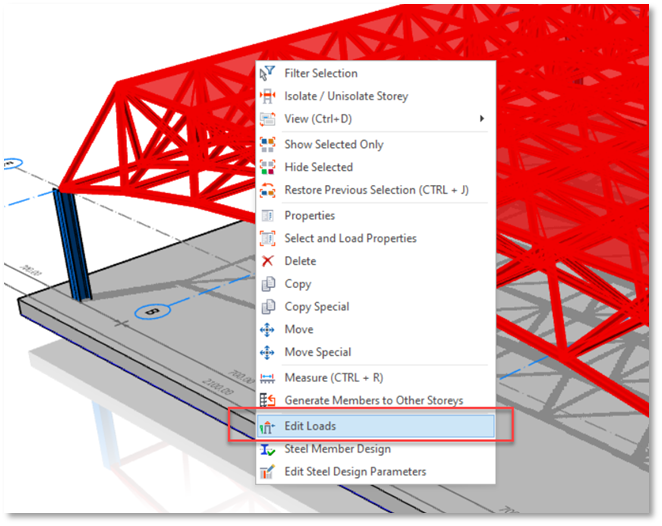
3. En el editor de cargas puede asignar Cargas de Área Uniforme en cualquier región del revestimiento de la celosía o Cargas Puntuales en cualquier nudo, bajo
cualquier caso de carga (excepto los casos de carga sísmica y nocional)
cualquier caso de carga (excepto los casos de carga sísmica y nocional)
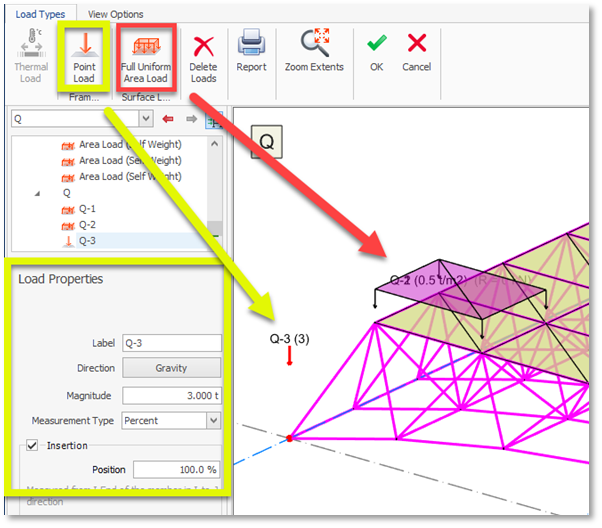
Para más información sobre el editor de cargas, consulte Editor de Cargas.
Extensión de la parte superior de las columnas hasta la celosía espacial
También mejoramos funciones existentes relacionadas con las recién introducidas. Por
ejemplo, puede extender una columna existente hasta una celosía espacial seleccionada. Esto
facilita mucho la colocación de los apoyos intermedios tras la
inserción de la celosía espacial. Para extender una columna hasta una celosía espacial:
ejemplo, puede extender una columna existente hasta una celosía espacial seleccionada. Esto
facilita mucho la colocación de los apoyos intermedios tras la
inserción de la celosía espacial. Para extender una columna hasta una celosía espacial:
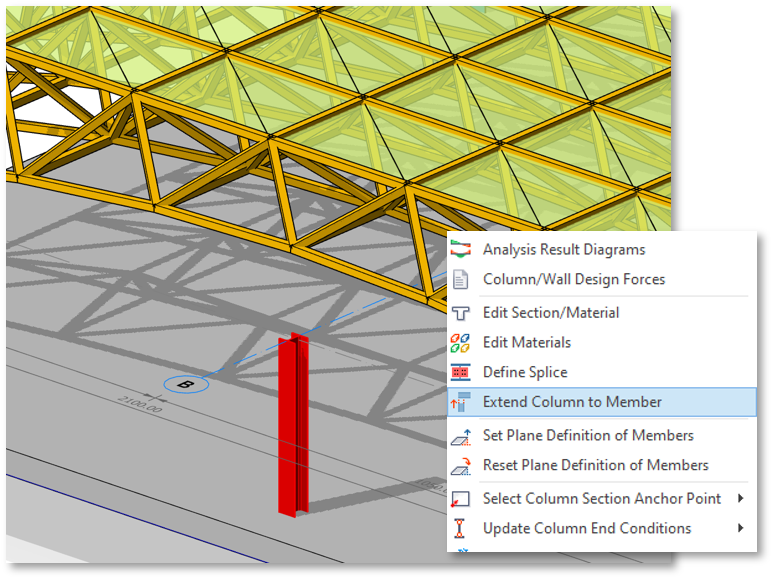
1. Seleccione la columna
y elija el comando «Extender Columna a Miembro» en el menú contextual.
y elija el comando «Extender Columna a Miembro» en el menú contextual.
2. Seleccione la
celosía espacial.
celosía espacial.
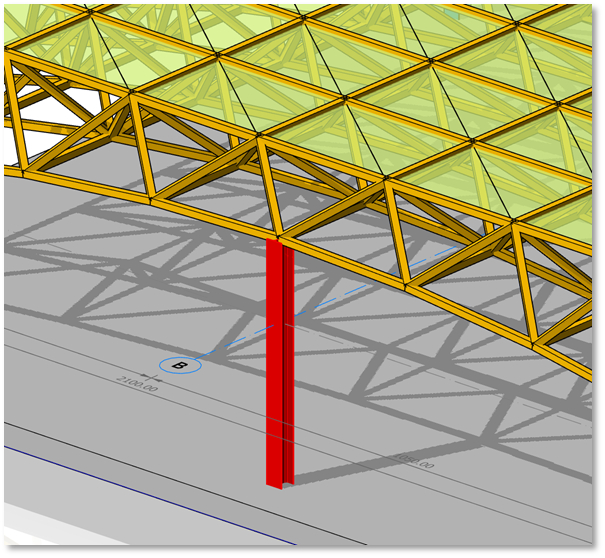
3. El comando de extensión
calculará el punto más cercano en la superficie inferior de la celosía espacial y
asignará un valor Del Z-Top a la columna.
calculará el punto más cercano en la superficie inferior de la celosía espacial y
asignará un valor Del Z-Top a la columna.
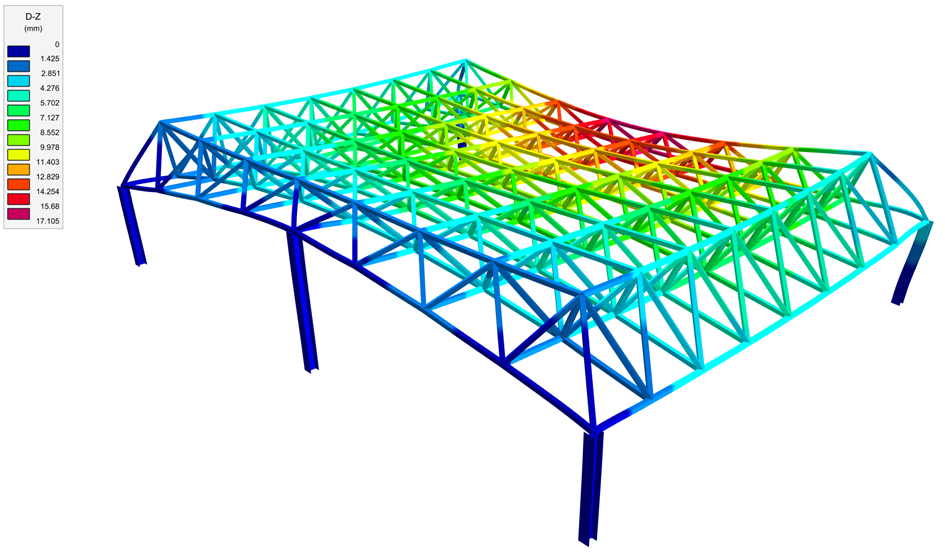
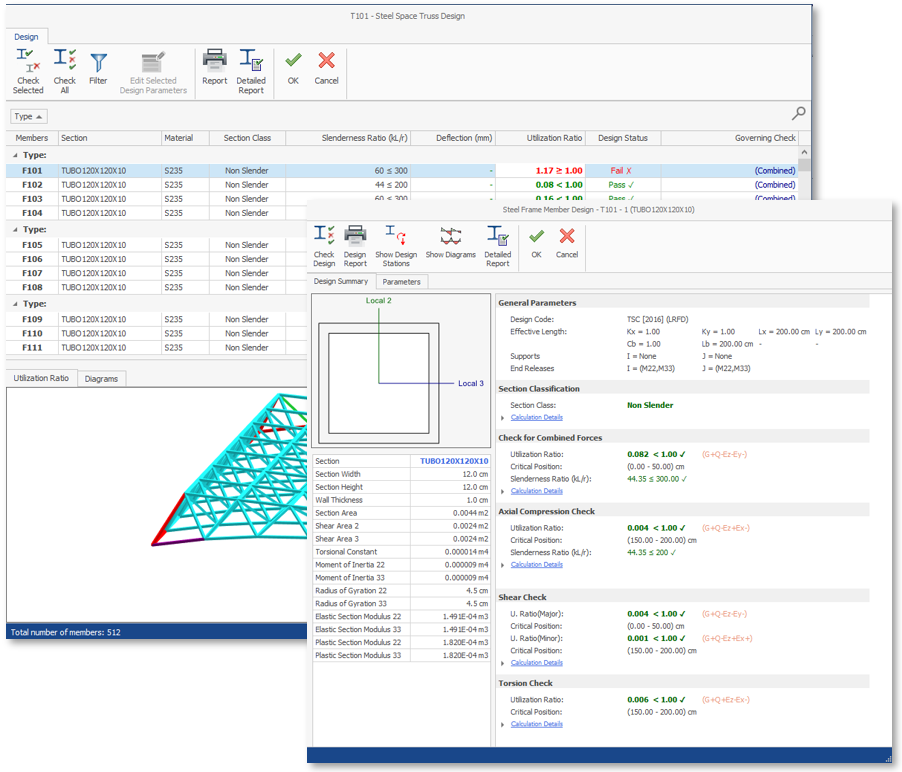
Después de analizar el edificio con la celosía espacial, puede continuar con
el diseño de las barras de la celosía espacial. Existe una interfaz de diseño dedicada donde
puede revisar las barras secundarias y controlar todo el proceso en un
entorno bien coordinado.
el diseño de las barras de la celosía espacial. Existe una interfaz de diseño dedicada donde
puede revisar las barras secundarias y controlar todo el proceso en un
entorno bien coordinado.
Para acceder al diseño de la celosía espacial:
1. Seleccione la barra de la
celosía espacial
celosía espacial
2. Seleccione el Diseño de miembro de acero comando en el menú contextual
3. Haga clic en el botón Comprobar todo para diseñar todos los miembros secundarios de la celosía espacial. El diseño de acero se realizará
para los miembros secundarios mediante un enfoque multihilo que utiliza todos
los núcleos de CPU disponibles del equipo.
para los miembros secundarios mediante un enfoque multihilo que utiliza todos
los núcleos de CPU disponibles del equipo.
4. Alternativamente, puede
acceder al diseño de todas las celosías espaciales desde la pestaña de la cinta de opciones Diseño > Celosías espaciales.
acceder al diseño de todas las celosías espaciales desde la pestaña de la cinta de opciones Diseño > Celosías espaciales.

ProtaStructure solo puede diseñar los miembros de una celosía espacial. El diseño de la junta de rótula
actualmente está fuera del alcance de ProtaStructure y ProtaSteel.
actualmente está fuera del alcance de ProtaStructure y ProtaSteel.