

Bu fonksiyon bir bölge belirleyerek uzay kafes kirişini parametrik olarak eklemenizi sağlar. Hücre boyutu, satır ve sütun sayısı, eğrilik gibi parametreleri kontrol edebilirsiniz.
Uzay Kafes Kirişi Ekleme
Çelik uzay kafes kirişi eklemek için:
1. Uzay Kafes Kirişi komutunu Modelleme > Çelik Elemanlar şerit sekmesinde seçin.

2. Uzay kafes kirişinin yerleştirileceği dikdörtgen alanı ekranda çizin.

Uzay kafes kirişleri yalnızca dikdörtgen bir alana yerleştirilebilir.
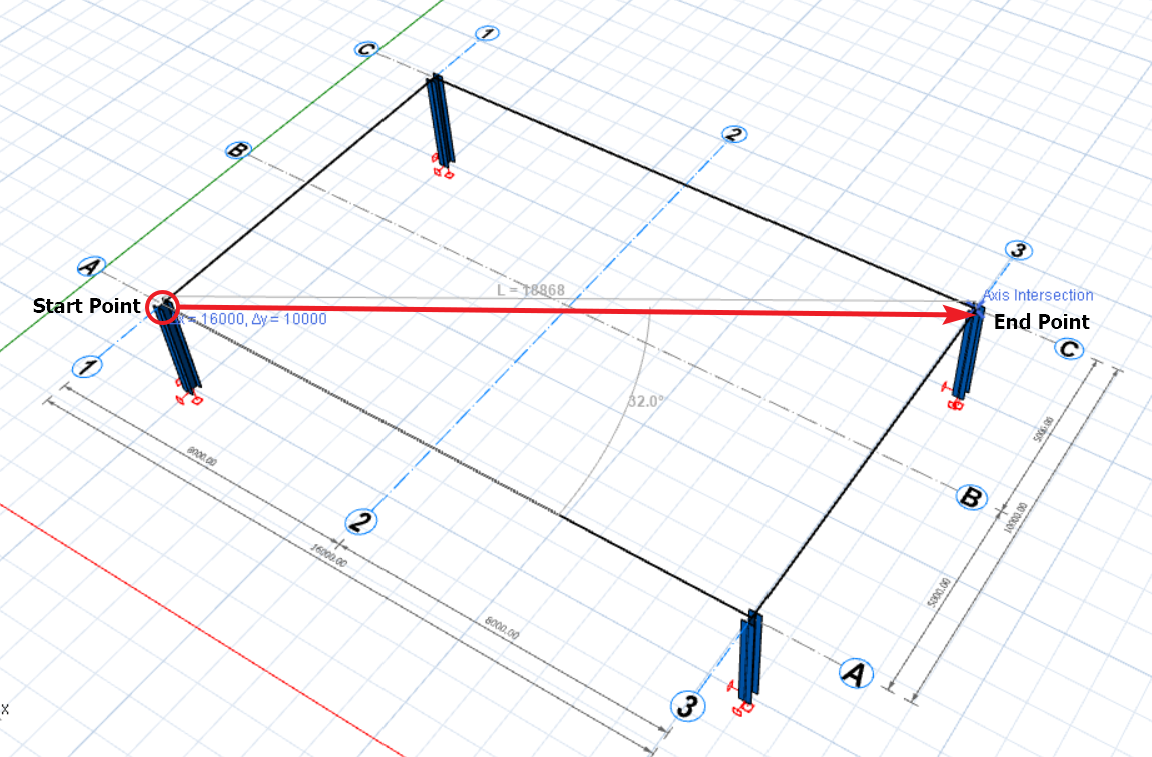
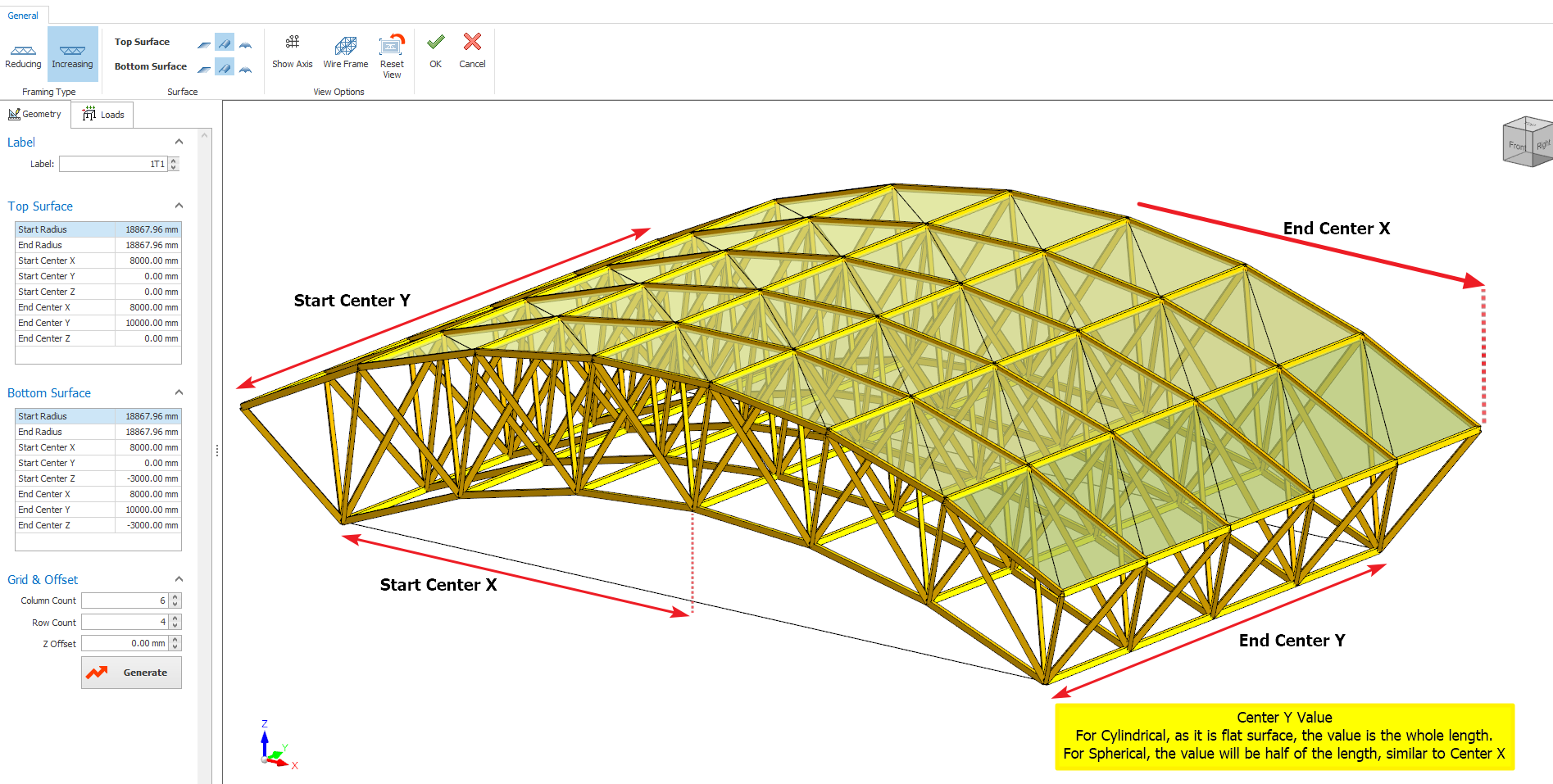
3. Parametrik Uzay Kafes Kirişi Editörü açılır. Bu editörde üst ve alt yüzey parametrelerini ayrı ayrı kontrol edebilirsiniz. Uzay kafes kirişinde kullanılacak çelik profilini değiştirebilir, düzgün yayılı yükler tanımlayabilir ve kafes ağ sayısını değiştirebilirsiniz.
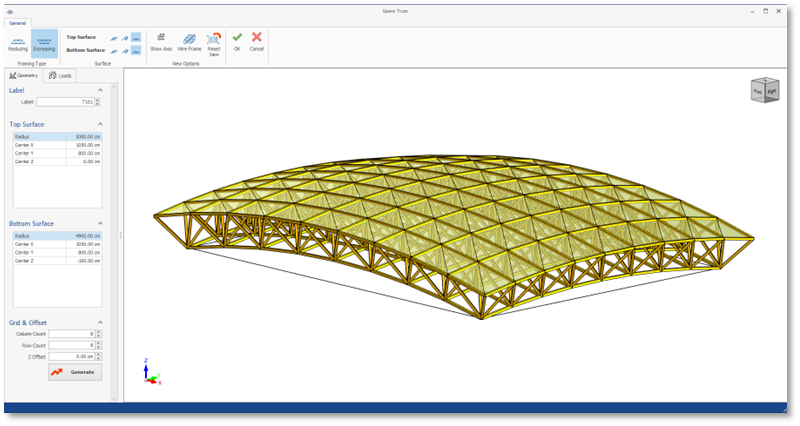
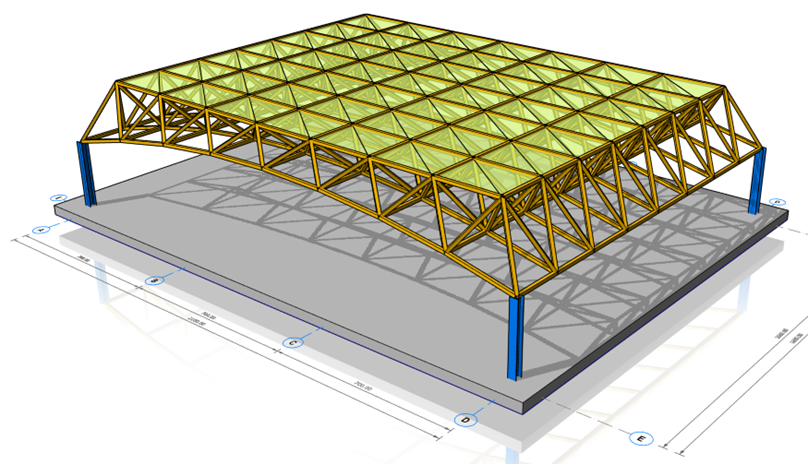
Çerçeveleme Tipi
Uzay kafes kirişi deseninin otomatik oluşturulması için Daralan veya Genişleyen seçeneğini seçebilirsiniz.
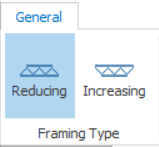
Araç çubuğundaki simgeler:
Daralan seçeneği alt yüzeyi üst yüzeyden daha büyük oluşturur
Genişleyen seçeneği üst yüzeyi alt yüzeyden daha büyük oluşturur
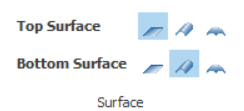
Üst Yüzey ve Alt Yüzey Şekli
Uzay kafes kirişi modülü, kafesin üst ve alt yüzeyleri için farklı eğrilik belirlemenizi sağlar.
Düzlemsel, silindirik ve küresel yüzeyler seçilebilir.
Kafes Gözü ve Ofset Ayarı
Kafes gözü sayısını (uzay kafes kirişinin üçgen modülleri) Sütun Sayısı ve Satır Sayısı değerleriyle belirleyebilirsiniz. Kafesin tamamını kaydırmak için Z yönünde bir ofset değeri girebilirsiniz.
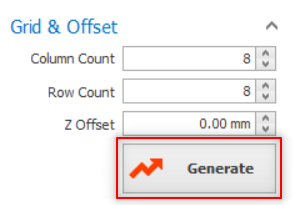
 Uzay kafes kirişindeki değişiklikleri uygulamak için Oluştur düğmesine tıklayın.
Uzay Kafes Kirişi Parametreleri
Sol paneldeki parametreler yüzey tipine göre değişir.
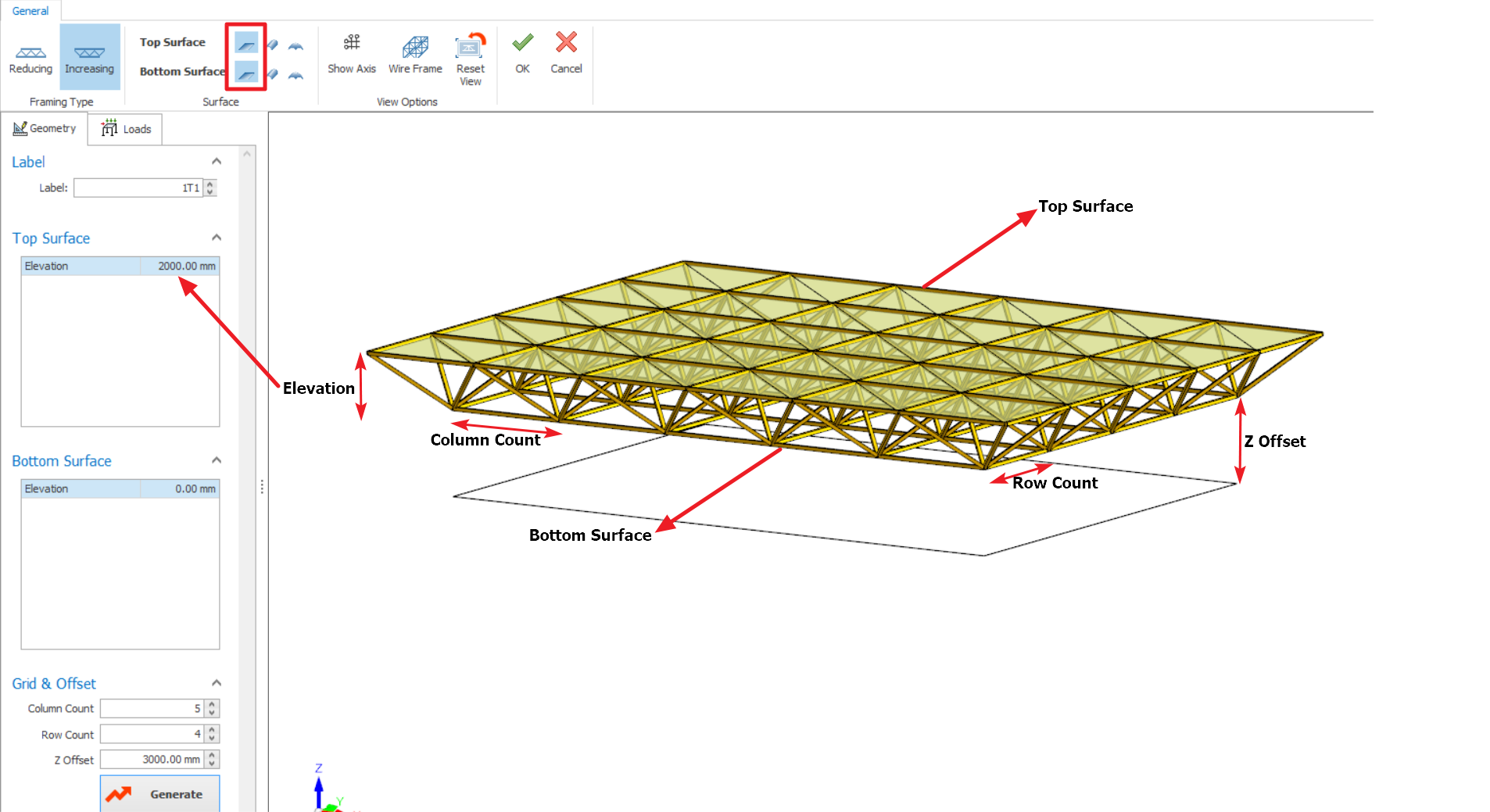
Kot : Uzay kafes kirişinin yüksekliği. Yalnızca düzlemsel yüzey seçildiğinde gösterilir.
Sütun Sayısı : X yönündeki kafes gözü sayısı
Satır Sayısı : Y yönündeki kafes gözü sayısı
Z Ofseti : Taşıyıcı kolondan olan ofset yüksekliği
Başlangıç Yarıçapı : X yönünde başlangıçtaki eğrilik yarıçapı
Bitiş Yarıçapı : X yönünde bitişteki eğrilik yarıçapı
Başlangıç Merkez Z : Uzay kafes kirişinin başlangıç noktasındaki yüksekliği. Silindirik ve küresel yüzeylerde kafesin üst ve alt yüzey yüksekliğini ayarlamak için kullanılır.
Bitiş Merkez Z : Uzay kafes kirişinin bitiş noktasındaki yüksekliği. Silindirik ve küresel yüzeylerde kafesin üst ve alt yüzey yüksekliğini ayarlamak için kullanılır.
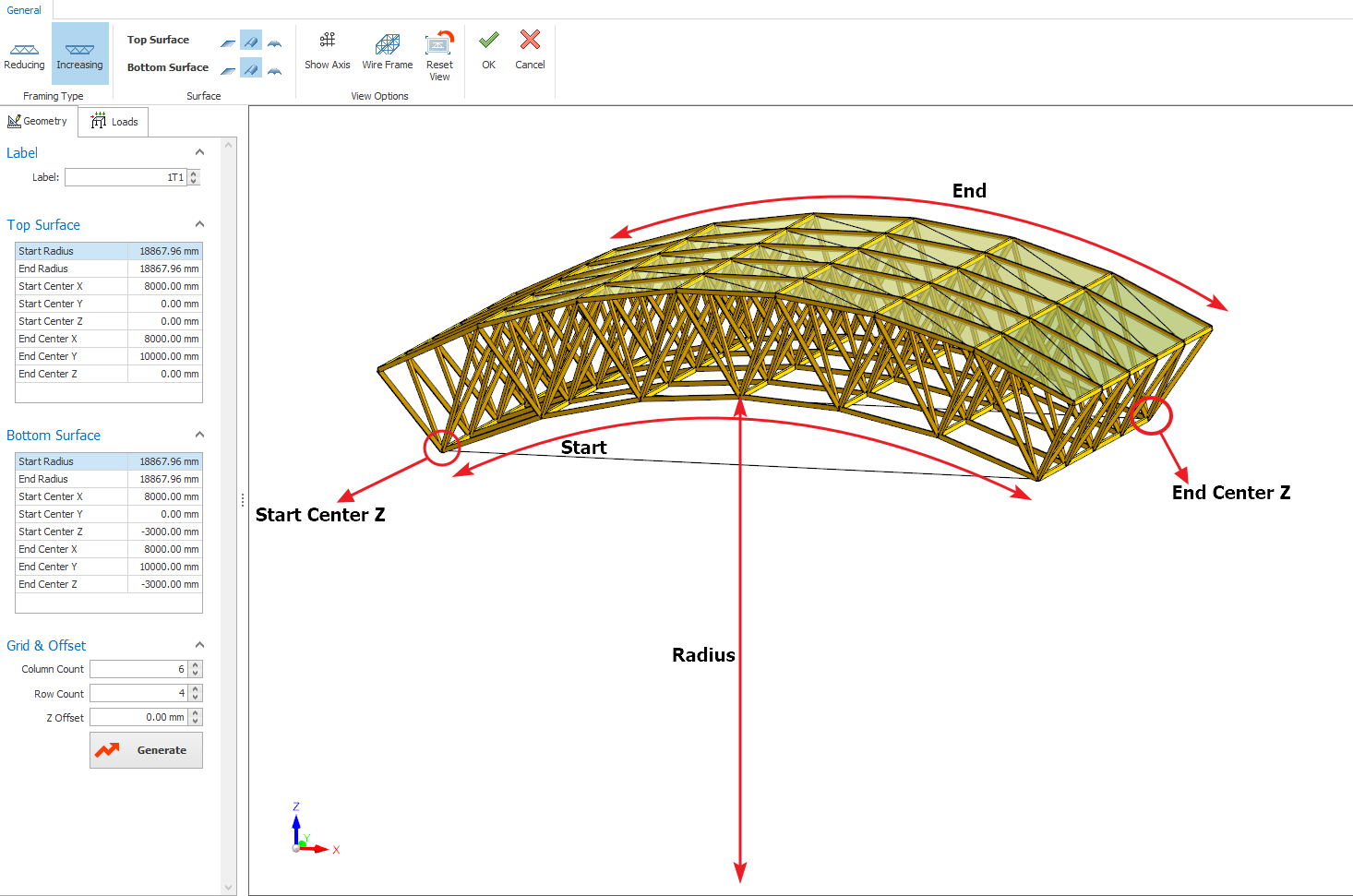
Başlangıç Merkez X : Uzay kafes kirişinin başlangıç noktasından X yönündeki merkezi
Başlangıç Merkez Y : Uzay kafes kirişinin başlangıç noktasından Y yönündeki merkezi
Bitiş Merkez X : Uzay kafes kirişinin bitiş noktasından X yönündeki merkezi
Bitiş Merkez Y : Uzay kafes kirişinin bitiş noktasından Y yönündeki merkezi
Profilleri Değiştirme
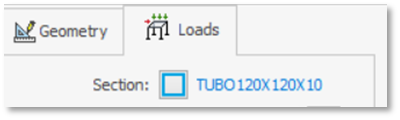
Kafes kiriş çubuklarında kullanılacak çelik profili, Yükler sekmesi altındaki Kesit düğmesini kullanarak değiştirebilirsiniz.
Uzamsal Kafes Kirişe Yük Uygulama
Kafes kiriş elemanlarının öz ağırlığı otomatik olarak hesaplanır. Kafes kiriş kaplaması üzerine düzgün yayılı yük uygulamasını kolaylaştırmak için alanlar sağlanmıştır.

Yük aktarımını sağlayan kaplama, uzamsal kafes kirişe otomatik olarak eklenir ve kafes kirişin ayrılmaz bir parçası olduğundan silinemez. Uzamsal kafes kiriş düzenleyicisinde belirtilen düzgün yayılı yüklerin dışında, uzamsal kafes kiriş üzerine istediğiniz yükü ProtaStructure Yük Düzenleyicisi‘ni kullanarak atayabilirsiniz.
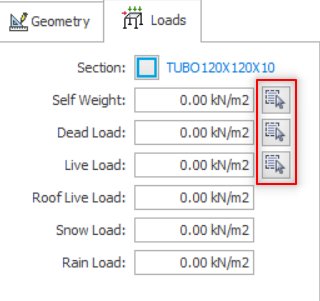
Öz Ağırlık: Bu alana kaplamanın öz ağırlığını girin. Öz ağırlık, kaplama profilinin türüne bağlı olacaktır.
Sabit Yük: Bu alana ek sabit yükleri (kaplamalar vb.) girin.
Sabit Yük için kütüphane düzenleyicisi Bina Yerleşimi > Kütüphaneler > Döşeme Ek Yükleri şerit sekmesinde bulunur.Hareketli Yük: Bu alana hareketli yükleri girin. Hareketli Yük alanının yanındaki küçük düğmeye tıklayarak hareketli yük değerlerinin hızlı listesine erişebilirsiniz.
Kaplama yükleri kütüphanesi, kolay uygulama için sağlanmıştır. Kütüphaneye, Öz Ağırlık, Sabit Yük ve Hareketli Yük alanlarının yanındaki küçük düğmeye tıklayarak erişilebilir. Çatı Hareketli Yükü, Kar Yükü ve Yağmur Yükü alanları, ilgili yük durumları Yük Kombinasyonları Düzenleyicisi’nde tanımlanmışsa etkinleştirilir.
Uzamsal Kafes Kirişe Yük Düzenleyicisi Üzerinden Yük Uygulama
Uzamsal kafes kiriş üzerine ek yükler eklemek isterseniz, bunu ProtaStructure Yük Düzenleyicisi’ni kullanarak yapabilirsiniz.
1. Ekrandaki uzamsal kafes kirişi seçin
2. Sağ tıklayın ve Yükleri Düzenle komutunu seçin.
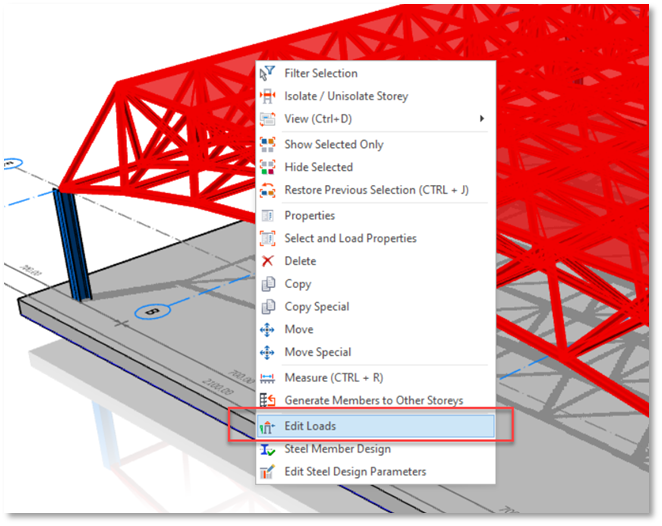
3. Yük düzenleyicisinde, kafes kiriş kaplamasının herhangi bir bölgesine Düzgün Yayılı Alan Yükleri veya herhangi bir yük durumu altında (deprem ve nominal yük durumları hariç) herhangi bir düğüme Nokta Yükleri atayabilirsiniz
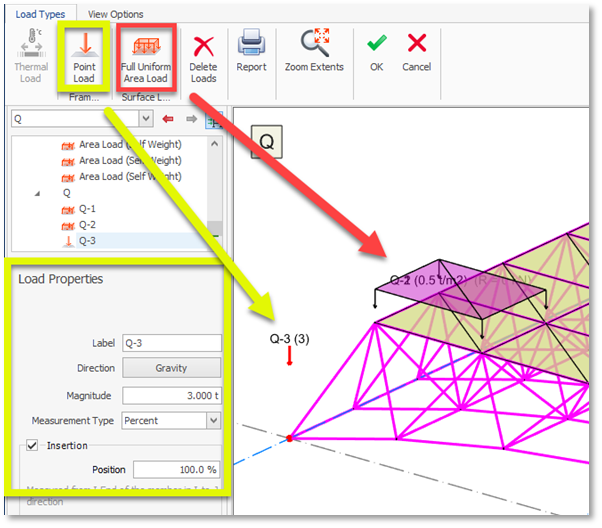
Yük düzenleyicisi hakkında daha fazla ayrıntı için lütfen Yük Düzenleyicisi’ne bakın.
Kolon Üstlerinin Uzamsal Kafes Kirişe Uzatılması
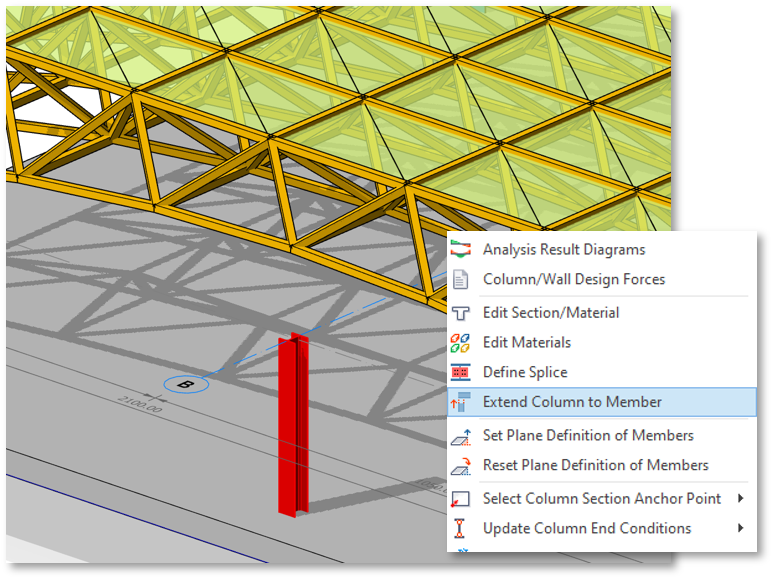
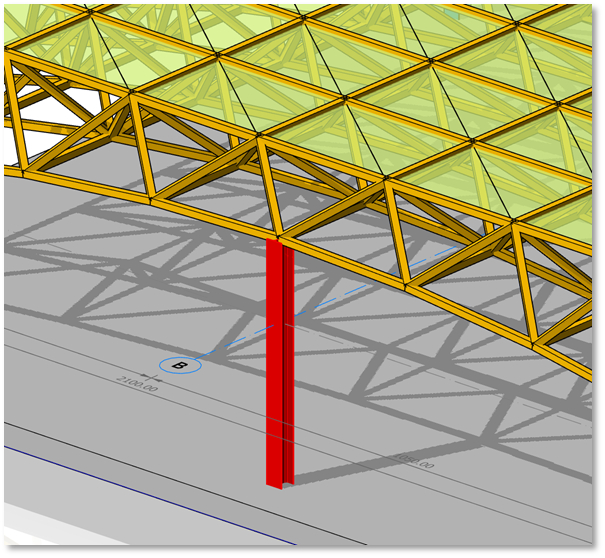
Yakın zamanda eklenen özelliklerin çevresindeki mevcut özellikler de geliştirildi. Örneğin, mevcut bir kolonu seçilen bir uzamsal kafes kirişe uzatabilirsiniz; bu sayede uzamsal kafes kiriş eklendikten sonra ara mesnetlerin yerleştirilmesi çok kolaylaşır. Bir kolonu uzamsal kafes kirişe uzatmak için:
1. Kolonu seçin ve sağ tık menüsünden “Kolonu Elemana Uzat” komutunu seçin.
2. Uzamsal kafes kirişi seçin.
3. Uzatma komutu, uzamsal kafes kirişin alt yüzeyindeki en yakın noktayı hesaplar ve kolona bir Del Z-Top değeri atar.
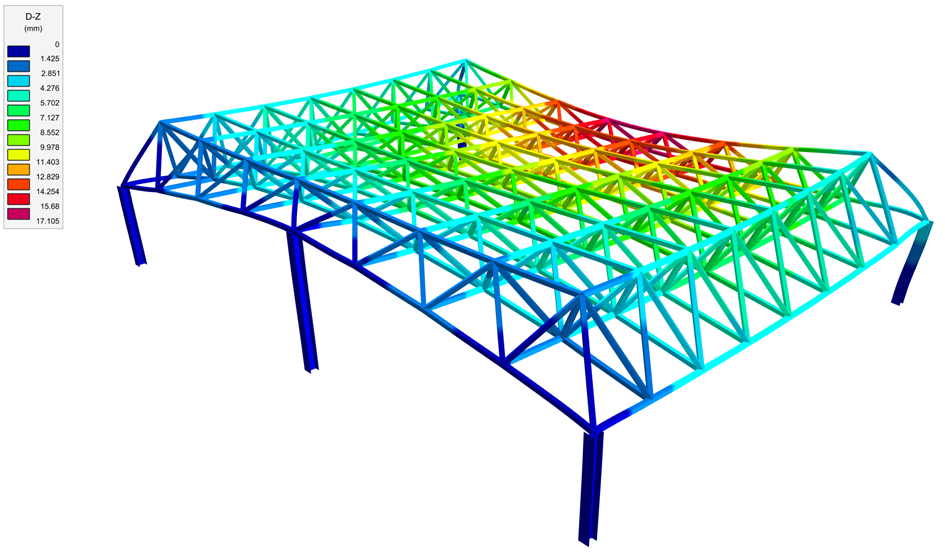
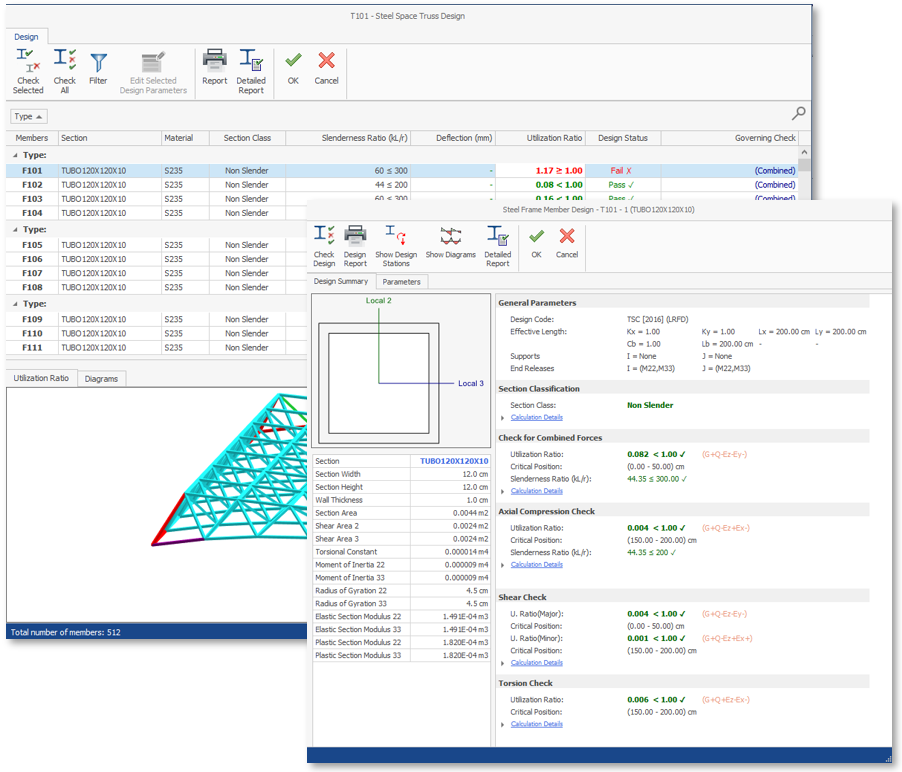
Binayı uzamsal kafes kirişle analiz ettikten sonra, uzamsal kafes kiriş elemanlarının tasarımına devam edebilirsiniz. Alt elemanları kontrol edebileceğiniz ve tüm süreci iyi koordine edilmiş bir ortamda yönetebileceğiniz özel bir tasarım arayüzü bulunur.
Uzamsal kafes kiriş tasarımına erişmek için:
1. Uzamsal kafes kiriş elemanını seçin
2. Sağ tık menüsünden Çelik Eleman Tasarımı komutunu seçin
3. Uzay kafesin tüm alt elemanlarını tasarlamak için Tümünü Kontrol Et düğmesine tıklayın. Alt elemanların çelik tasarımı, bilgisayarın tüm kullanılabilir CPU çekirdeklerini kullanan çok iş
parçacıklı bir yaklaşımla yapılır.
parçacıklı bir yaklaşımla yapılır.
4. Tüm uzay kafeslerin tasarımına Tasarım > Uzay Kafesler şerit sekmesinden de ulaşabilirsiniz.

ProtaStructure yalnızca uzay kafesin elemanlarını tasarlayabilir. Küresel mafsal (Ball & Socket) tasarımı şu an ProtaStructure ve ProtaSteel’in kapsamı dışındadır.