

Cette fonction permet de définir une zone et d’insérer un treillis spatial de façon paramétrique. Vous contrôlez des paramètres tels que la taille des cellules, le nombre de lignes et de colonnes, la courbure, etc.
Insertion d’un treillis spatial
Pour insérer un treillis spatial en acier :
1. Choisissez la commande Treillis spatial dans l’onglet de ruban Modélisation > Éléments en acier.

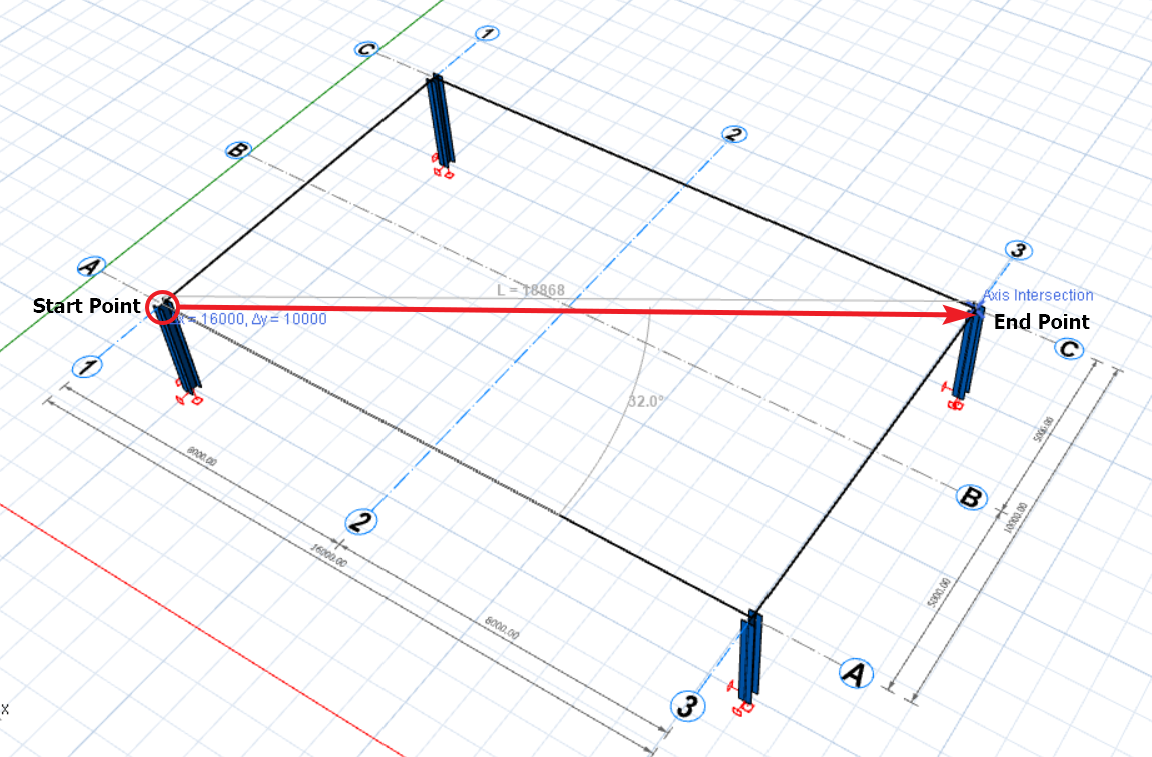
2. Dessinez une zone rectangulaire à l’écran, à l’endroit où le treillis spatial sera placé.

Les treillis spatiaux ne peuvent être placés que dans une zone rectangulaire.
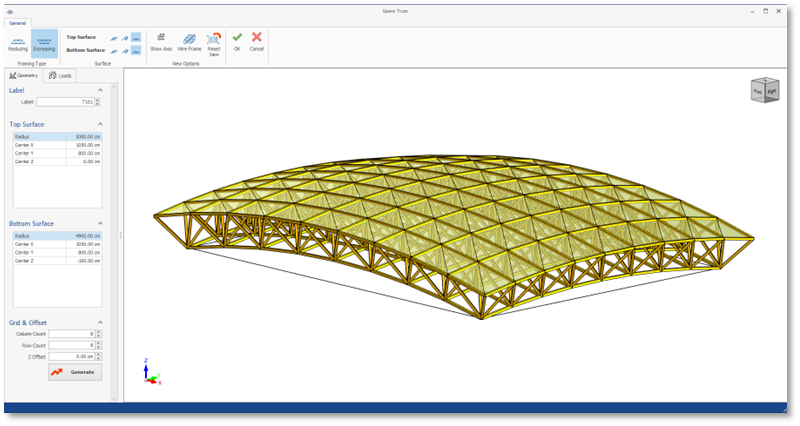
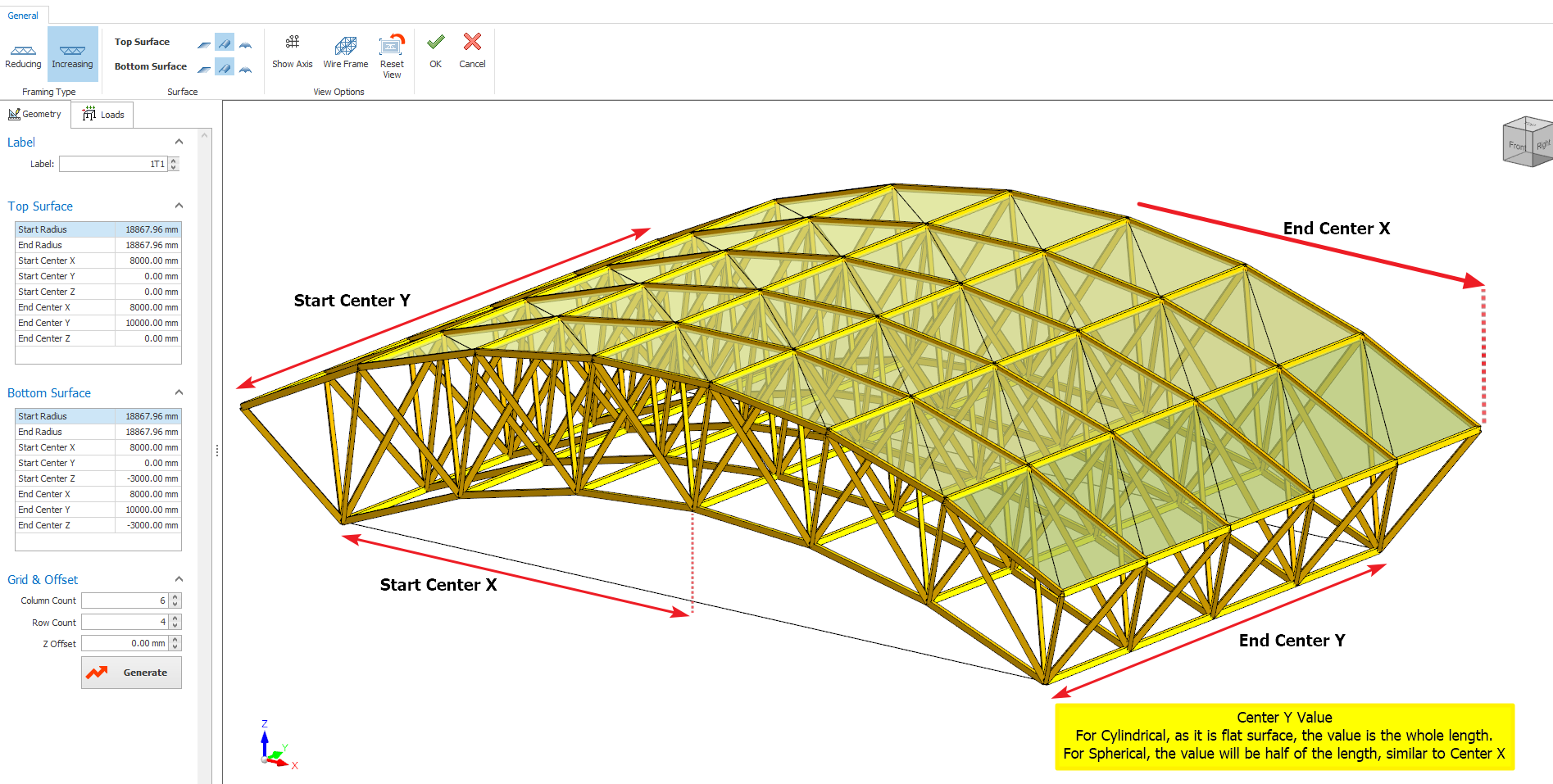
3. L’éditeur paramétrique de treillis spatial s’ouvre. Dans cet éditeur, vous contrôlez séparément les paramètres des surfaces supérieure et inférieure. Vous pouvez aussi changer le profilé en acier utilisé dans le treillis spatial, définir des charges uniformes et modifier le nombre de mailles du treillis.
Type de trame
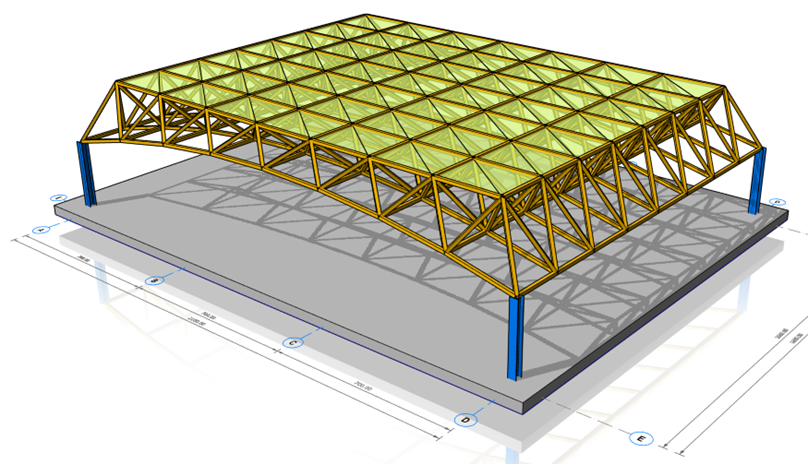
Vous pouvez sélectionner l’option Décroissant ou Croissant pour la génération automatique du motif du treillis spatial.
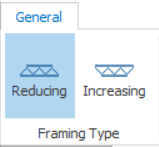
Les icônes de la barre d’outils :
Décroissant : cette option crée une surface inférieure plus grande que la surface supérieure
Croissant : cette option crée une surface supérieure plus grande que la surface inférieure
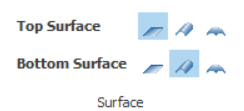
Forme des surfaces supérieure et inférieure
Le module de treillis spatial permet de définir une courbure différente pour les surfaces supérieure et inférieure du treillis.
Plane, cylindrique ou sphérique : trois types de surface sont disponibles.
Réglage de la maille et du décalage
Vous définissez le nombre de mailles (modules triangulaires du treillis spatial) avec les champs Nombre de colonnes et Nombre de lignes. Vous pouvez aussi saisir une valeur de décalage dans la direction Z pour déplacer tout le treillis.
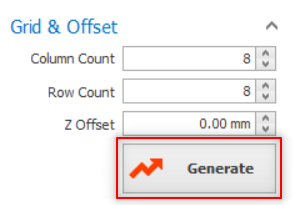
 Cliquez sur Générer pour appliquer les modifications au treillis spatial.
Paramètres du treillis spatial
Les paramètres du panneau de gauche changent selon le type de surface.
Élévation : Hauteur du treillis spatial. Affichée uniquement lorsqu’une surface plane est choisie.
Nombre de colonnes : Nombre de mailles dans la direction X
Nombre de lignes : Nombre de mailles dans la direction Y
Décalage Z : Hauteur de décalage depuis le poteau porteur
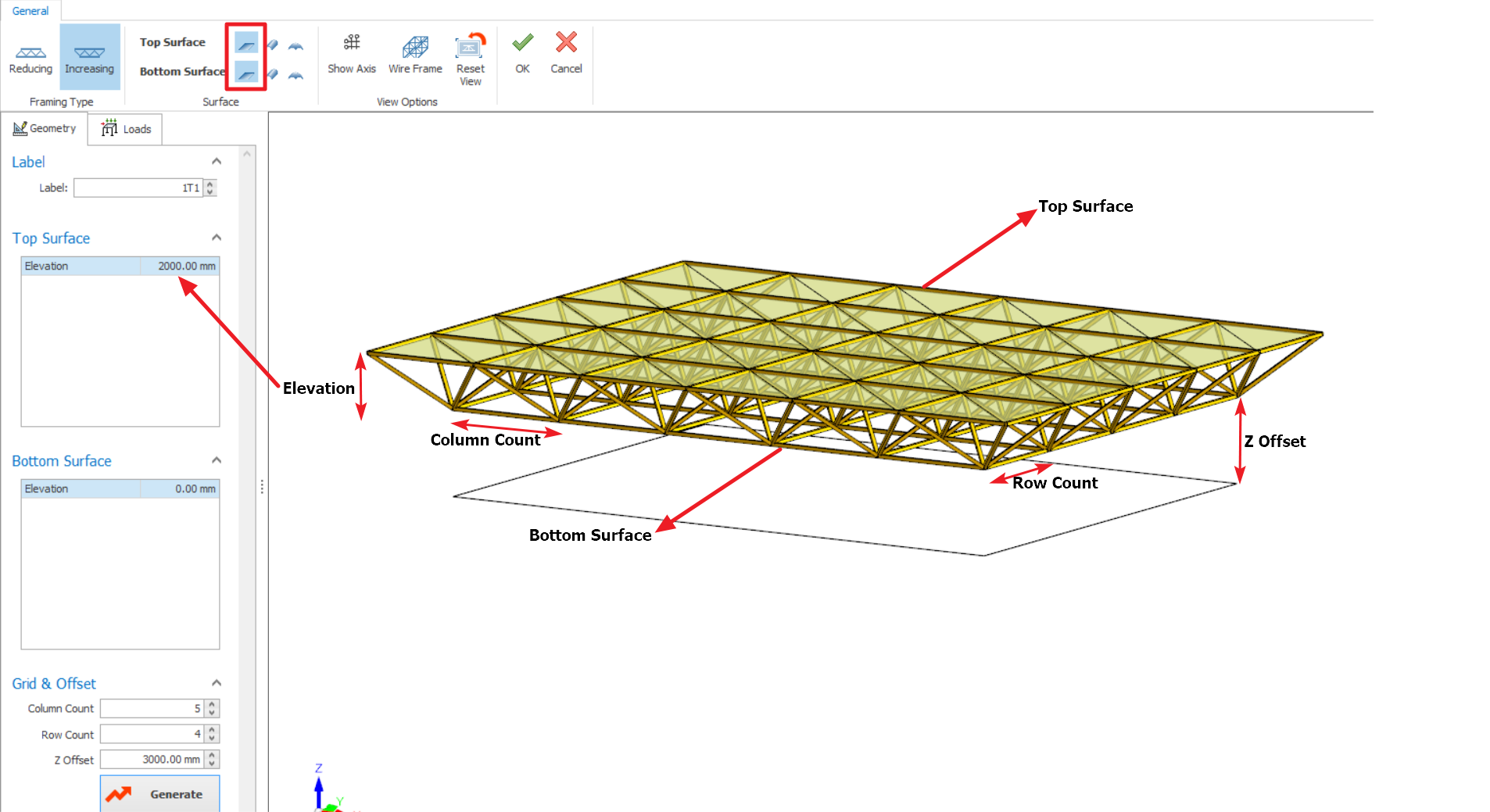
Rayon initial : Rayon de courbure au départ dans la direction X
Rayon final : Rayon de courbure à l’arrivée dans la direction X
Centre Z initial : Hauteur du treillis spatial au point de départ. Sert à définir la hauteur des surfaces supérieure et inférieure du treillis spatial pour les surfaces cylindrique et sphérique.
Centre Z final : Hauteur du treillis spatial au point d’arrivée. Sert à définir la hauteur des surfaces supérieure et inférieure du treillis spatial pour les surfaces cylindrique et sphérique.
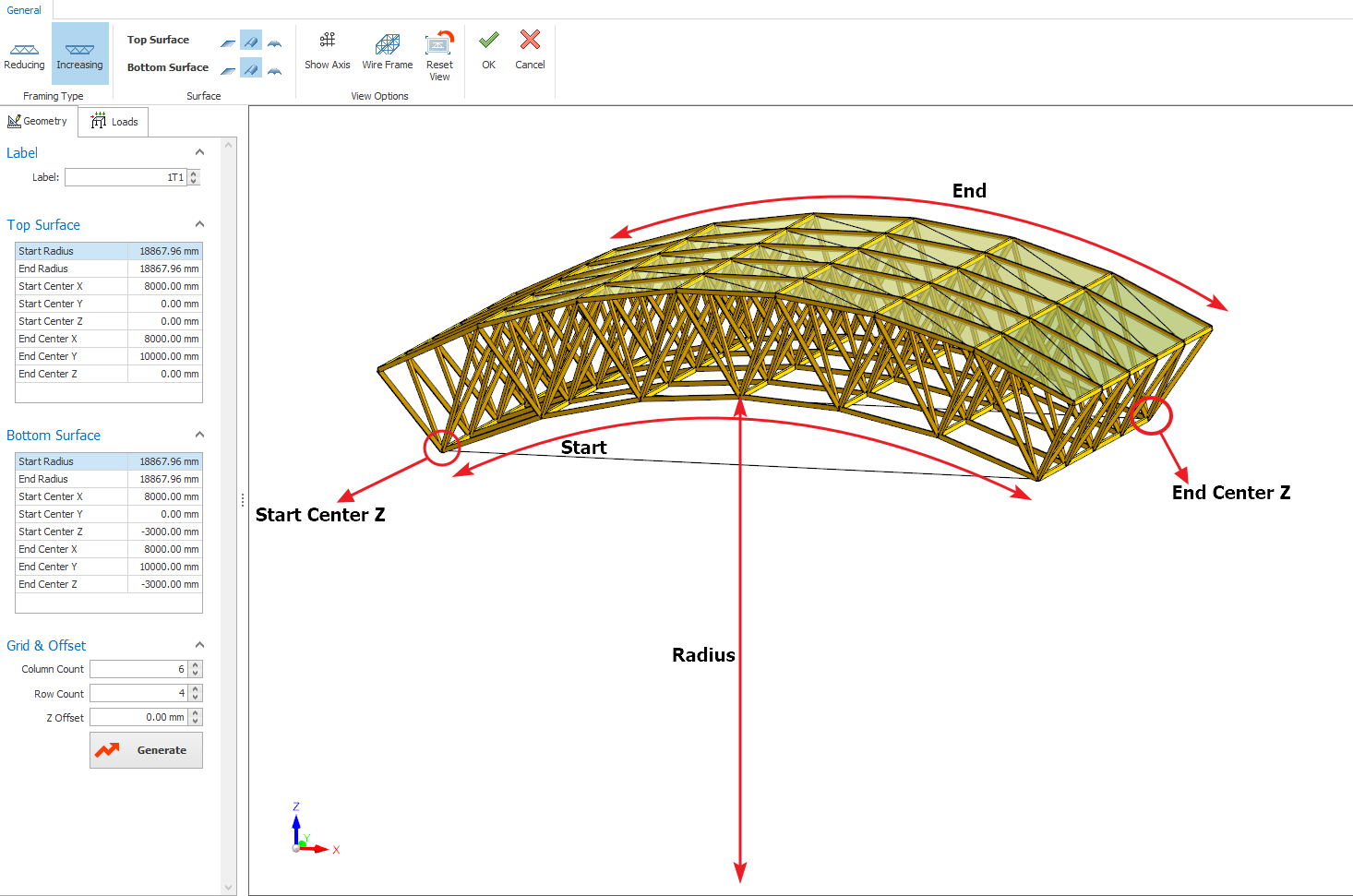
Centre X initial : Centre du treillis spatial par rapport au point de départ du treillis spatial dans la direction X
Centre Y initial : Centre du treillis spatial par rapport au point de départ du treillis spatial dans la direction Y
Centre X final : Centre du treillis spatial par rapport au point d’arrivée du treillis spatial dans la direction X
Centre Y final : Centre du treillis spatial par rapport au point d’arrivée du treillis spatial dans la direction Y
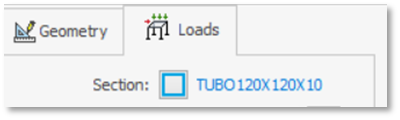
Modification des profilés
Vous pouvez modifier le profilé d’acier utilisé pour les barres de treillis avec le bouton Section, sous l’onglet Charges.
Application des charges sur un treillis spatial
Le poids propre des éléments du treillis est calculé automatiquement.
Des champs permettent d’appliquer facilement des charges uniformes sur le
bardage du treillis.
Des champs permettent d’appliquer facilement des charges uniformes sur le
bardage du treillis.

Le bardage qui assure le transfert des charges est inséré automatiquement sur le
treillis spatial. Il fait partie intégrante du treillis et ne peut pas être supprimé. Outre les charges uniformes définies dans l’éditeur de treillis spatial,
vous pouvez affecter d’autres charges au treillis spatial avec l’Éditeur de charges de ProtaStructure.
treillis spatial. Il fait partie intégrante du treillis et ne peut pas être supprimé. Outre les charges uniformes définies dans l’éditeur de treillis spatial,
vous pouvez affecter d’autres charges au treillis spatial avec l’Éditeur de charges de ProtaStructure.
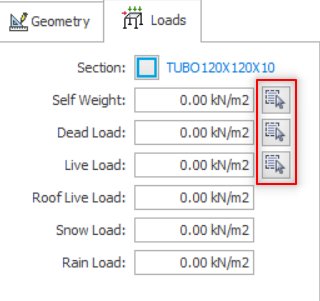
Poids propre : Saisissez dans ce champ le poids propre du bardage.
Il dépend du type de profilé de bardage.
Il dépend du type de profilé de bardage.
Charge permanente : Saisissez dans ce champ les charges permanentes supplémentaires (finitions, etc.).
L’éditeur de bibliothèque des charges permanentes se trouve dans l’onglet du ruban Implantation du bâtiment > Bibliothèques > Charges supplémentaires de dalle.Charge d’exploitation : Saisissez dans ce champ les charges d’exploitation. Une liste rapide de valeurs de charges d’exploitation est accessible avec le petit
bouton placé à côté du champ Charge d’exploitation.
bouton placé à côté du champ Charge d’exploitation.
La bibliothèque des charges de bardage facilite la saisie. Elle est accessible avec le petit bouton placé à côté des champs Poids propre, Charge permanente et Charge d’exploitation. Charge d’exploitation de toiture, Charge de neige et Charge de pluie : ces champs
sont activés si les cas de charge associés sont définis dans l’Éditeur de combinaisons de charges.
sont activés si les cas de charge associés sont définis dans l’Éditeur de combinaisons de charges.
Application des charges sur un treillis spatial avec l’Éditeur de charges
Pour ajouter d’autres charges sur le treillis spatial, utilisez
l’Éditeur de charges de ProtaStructure.
1. Sélectionnez le treillis spatial à l’écran.
2. Cliquez avec le bouton droit et choisissez la commande Modifier les charges.
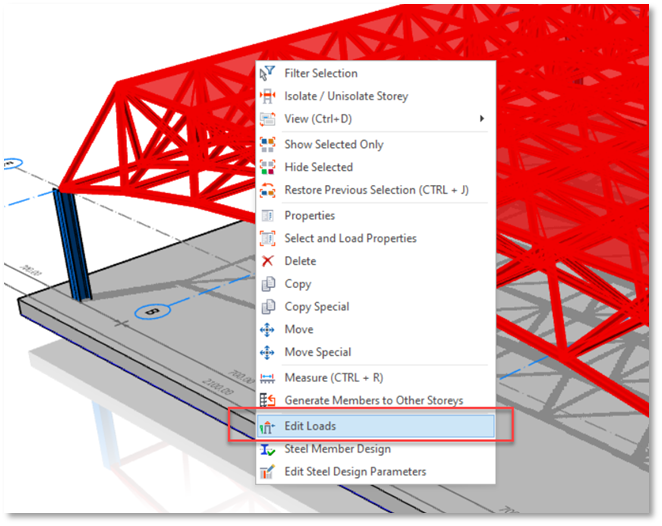
3. Dans l’éditeur de charges, vous pouvez affecter des Charges surfaciques uniformes sur n’importe quelle zone du bardage du treillis, ou des Charges ponctuelles sur n’importe quel nœud, pour
tout cas de charge (sauf les cas de charge sismique et de charge fictive).
tout cas de charge (sauf les cas de charge sismique et de charge fictive).
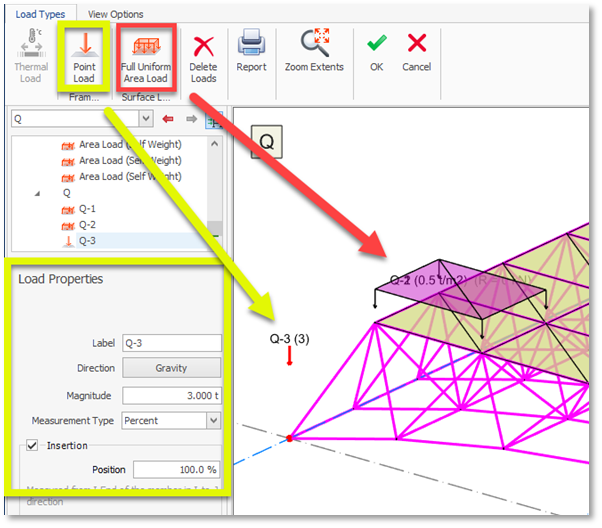
Pour plus de détails sur l’éditeur de charges, consultez Éditeur de charges.
Prolongement du sommet des poteaux jusqu’au treillis spatial
Nous avons aussi amélioré des fonctions existantes autour des nouveautés. Vous pouvez
prolonger un poteau existant jusqu’à un treillis spatial sélectionné. La pose
des appuis intermédiaires devient très simple après l’insertion du treillis
spatial. Pour prolonger un poteau jusqu’à un treillis spatial :
prolonger un poteau existant jusqu’à un treillis spatial sélectionné. La pose
des appuis intermédiaires devient très simple après l’insertion du treillis
spatial. Pour prolonger un poteau jusqu’à un treillis spatial :
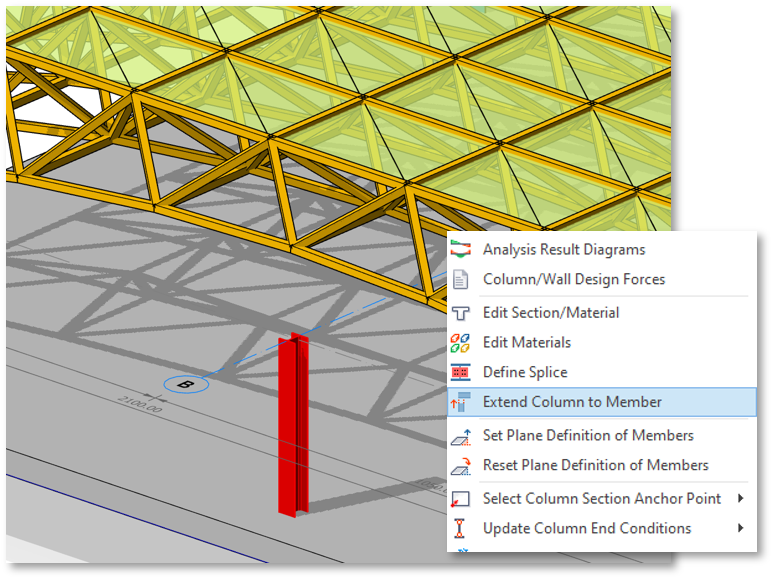
1. Sélectionnez le poteau
et choisissez la commande “Prolonger le poteau jusqu’à l’élément” dans le menu du clic droit.
et choisissez la commande “Prolonger le poteau jusqu’à l’élément” dans le menu du clic droit.
2. Sélectionnez le treillis
spatial.
spatial.
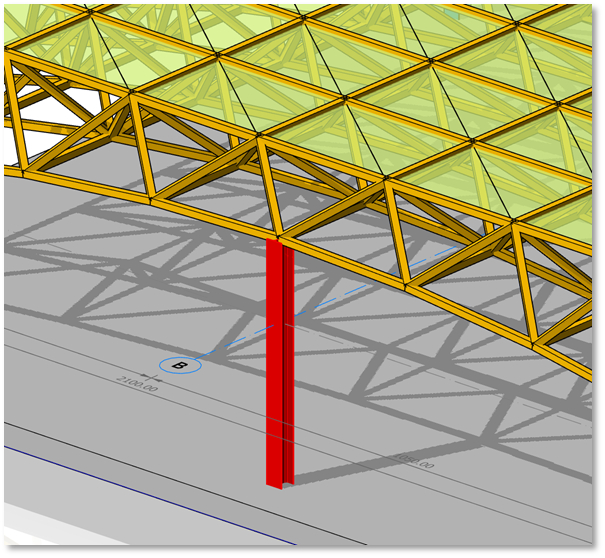
3. La commande de prolongement
calcule le point le plus proche sur la face inférieure du treillis spatial et
affecte une valeur Del Z-Haut au poteau.
calcule le point le plus proche sur la face inférieure du treillis spatial et
affecte une valeur Del Z-Haut au poteau.
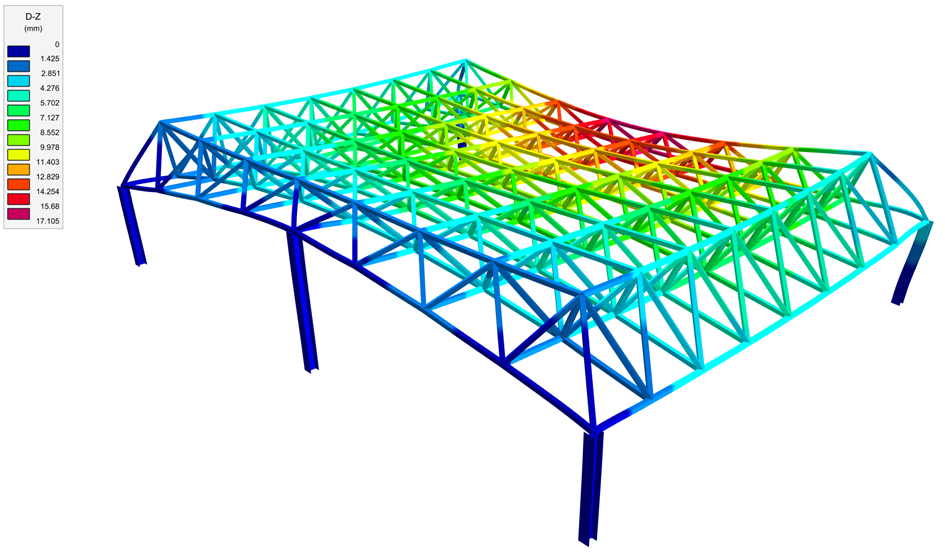
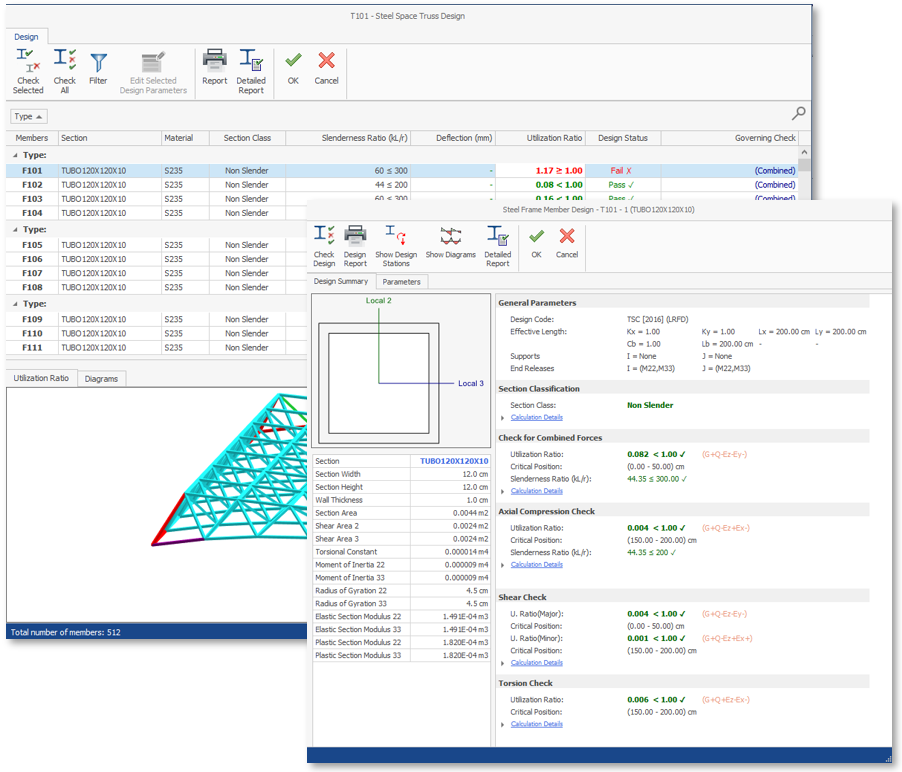
Une fois le bâtiment analysé avec le treillis spatial, vous pouvez passer au
calcul des éléments du treillis spatial. Une interface dédiée permet
de vérifier les sous-éléments et de piloter tout le processus dans un
environnement coordonné.
calcul des éléments du treillis spatial. Une interface dédiée permet
de vérifier les sous-éléments et de piloter tout le processus dans un
environnement coordonné.
Pour accéder au calcul du treillis spatial :
1. Sélectionnez l’élément
du treillis spatial.
du treillis spatial.
2. Sélectionnez la commande Calcul des éléments en acier dans le menu contextuel.
3. Cliquez sur le bouton Tout vérifier pour calculer tous les sous-éléments du treillis spatial. Le calcul de l’acier s’effectue sur les sous-éléments en mode multithread. Il exploite tous les cœurs de processeur disponibles de l’ordinateur.
4. Vous pouvez aussi accéder au calcul de tous les treillis spatiaux via l’onglet de ruban Calcul > Treillis spatiaux.

ProtaStructure ne peut calculer que les éléments d’un treillis spatial. Le calcul des assemblages à rotule sphérique dépasse actuellement le périmètre de ProtaStructure et de ProtaSteel.