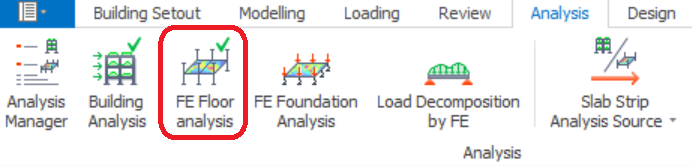
FE Döşeme Analizi ile döşemeleri, global 3B bina analizinden bağımsız olarak yalnızca düşey yükler altında analiz edebilir ve tasarlayabilirsiniz.
Bu yaklaşımda döşeme binadan izole edilir ve yalnızca sabit ve hareketli yükler uygulanır. Bu, mühendislerin düşey yüklerin belirleyici olduğu tasarım senaryolarını simüle etmesine olanak tanır.
“FE Kademeli İndirgeme” analizi yapıldığında, döşemeler (yalnızca düşey yükler altında) yukarıdan aşağıya doğru analiz edilir ve hesaplanan kolon reaksiyonları alttaki döşemeye kademeli olarak aktarılır. Bu yöntem, göreli eksenel rijitlikler nedeniyle oluşan farklı oturmalar ve 3B çerçeve etkileri gibi global 3B FE Analizinin 3B yan etkilerini ortadan kaldırmak isteyen bazı mühendisler tarafından tercih edilir. Bu yöntem, klasik 2B elle hesap yöntemlerini 3B bir ortamda simüle eder.
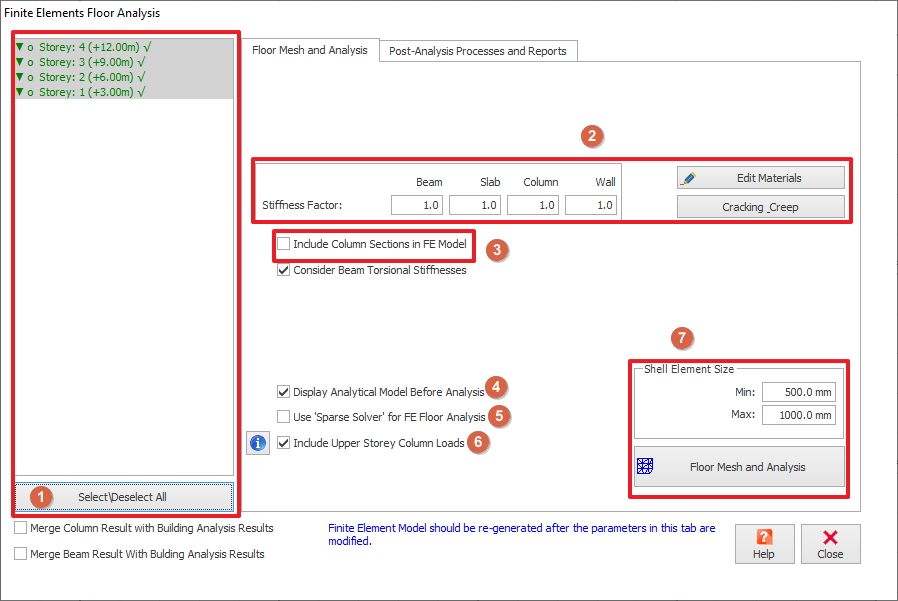
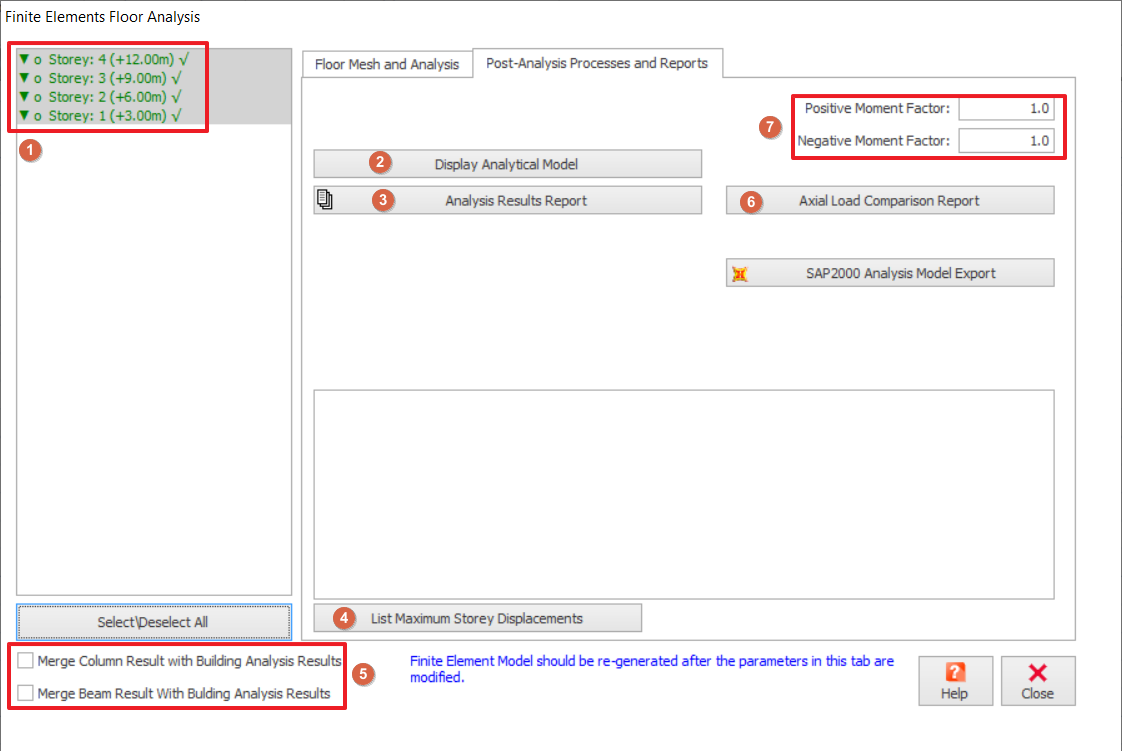
1. Bir veya daha fazla döşeme seçin ve FE Döşeme Analizini çalıştırmak için "Döşeme Ağı ve Analiz" seçeneğine tıklayın. Seçilen tüm döşemeler aynı anda ağa bölünür ve analiz edilir.
Tüm katları seçmek veya seçimi kaldırmak için "Tümünü Seç/Seçimi Kaldır" seçeneğine tıklayın.
2. Kiriş, döşeme, kolon ve perde rijitlik katsayıları, çatlama ve sünme etkilerini dikkate alacak şekilde otomatik olarak ayarlanabilir.
3. "Kolon Kesitlerini FE Modeline Dahil Et" ayarı, kolon dış hatlarının sonlu eleman analitik modeline dahil edilip edilmeyeceğini belirler.
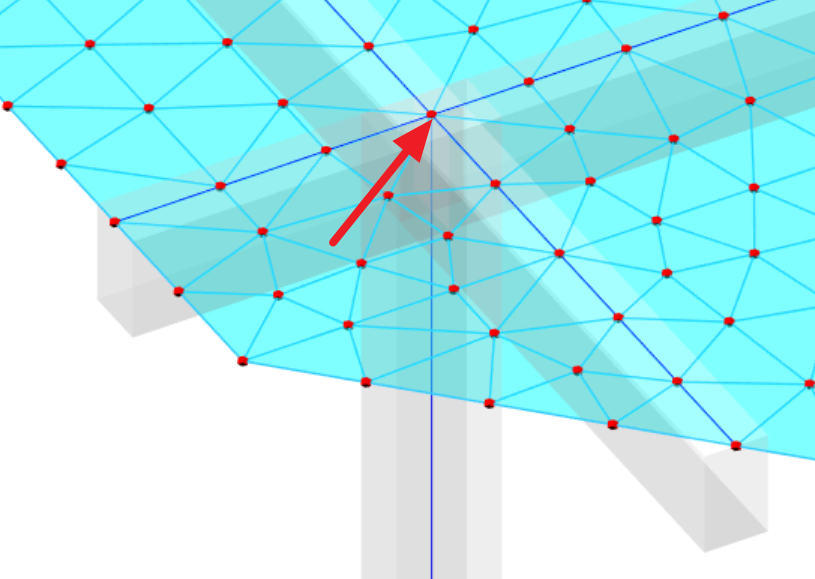
Bu seçenek işaretli değilse kolonların modellenmesinde tek bir düğüm noktası kullanılır; yani döşemeler kolon ekleme düğümüne kadar ağa bölünür.
Bu seçenek işaretli değilken, kolon, kiriş ve döşeme birleşimi için FE analitik modeli aşağıda gösterilmiştir:
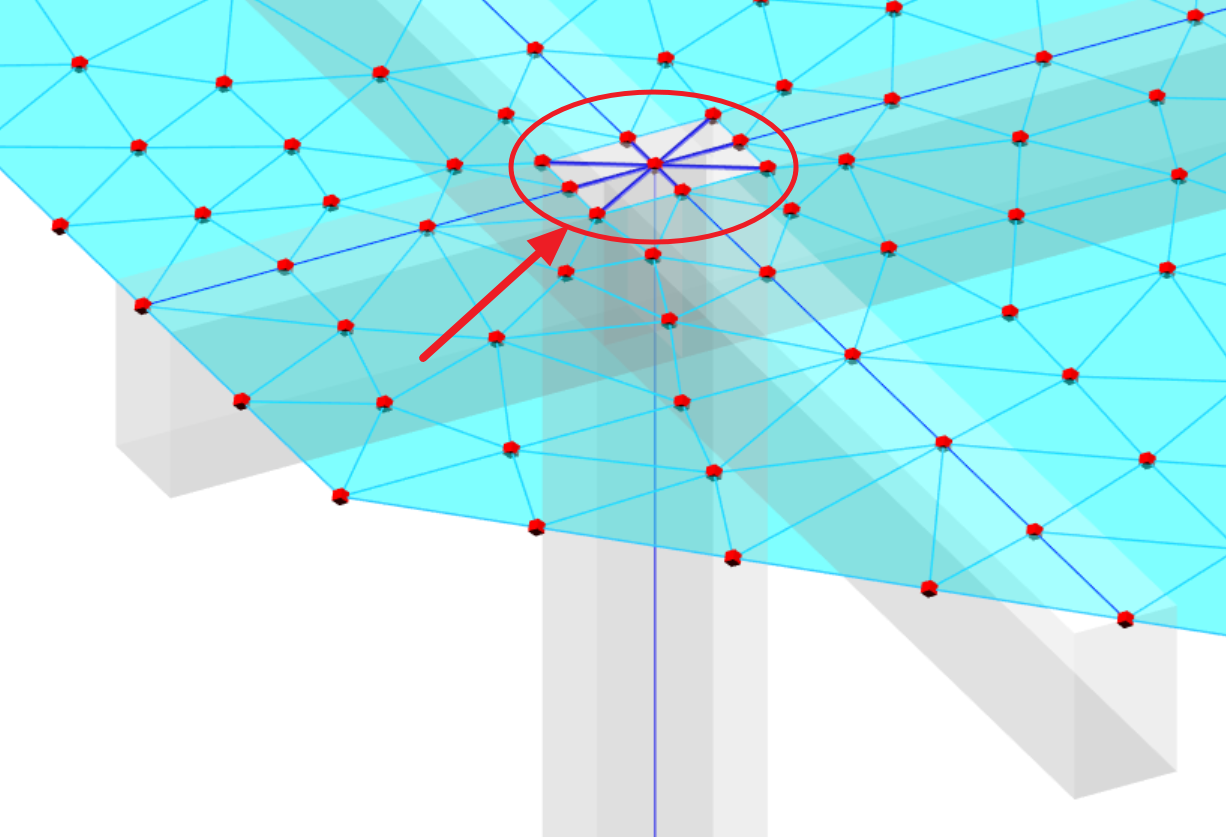
Bu seçenek işaretliyse, rijit bir kolon dış hattı oluşturmak için rijit bağlantılar sağlanır ve döşeme kolon dış hattına kadar ağa bölünür.
Bu seçenek işaretliyken, kolon, kiriş ve döşeme birleşimi için FE analitik modeli aşağıda gösterilmiştir (rijit bağlantılar koyu mavi renkte) :
Bu seçenek, kolon kesitini dikkate alarak kolon düğümlerindeki mesnet momentlerinin azaltılmasında oldukça faydalıdır.
Ancak bu seçenek işaretlendiğinde, kolon dış hattına rijit bağlantılar oluşturulması gerektiğinden analiz daha karmaşık hale gelir. Ağ oluşturma hatalarıyla karşılaşılırsa bu seçeneğin işaretini kaldırmayı deneyin.
Bu seçenek yalnızca kirişe bağlı kolonlar için, yani kirişli döşeme sistemleri için geçerlidir.
Kirişsiz döşeme sisteminde, yani kolonun döşemeyi doğrudan taşıdığı durumlarda (kiriş olmadan), bu seçenek otomatik olarak dikkate alınır; yani kolon dış hatları her zaman göz önünde bulundurulur.
4. "Analizden Önce Analitik Modeli Göster" seçeneği işaretliyse, analizden önce yerleşiminizde oluşturulan ağ yapısını inceleme/kontrol etme imkânı sağlar.
5. Sparse Çözücü seçeneği işaretlendiğinde, analiz için gereken süre kısalır. Bazı model türlerinde analiz süresinde belirgin bir azalma sağlanabilirken, diğer modellerde bu etki daha sınırlı olabilir.
6. "Üst Kat Kolon Yüklerini Dahil Et" seçeneği, Sonlu Eleman Chase-down analizi gerektiğinde işaretlenmelidir. Sonlu Eleman Chase-down analizi başarıyla tamamlandığında katların yanında “▼” simgesi görüntülenir.
TÜM katlar seçilmeli ve Sonlu Eleman Chase-down analizini gerçekleştirmek için bu seçenek işaretlenmelidir. Bu, sonucun daha sonraki aşamada doğru şekilde birleştirilmesini sağlar. Kiriş/kolon sonuçlarının birleştirilmesi hakkında daha fazla bilgi için lütfen şu bağlantıya bakın:Örnekle FE Kolon/Kiriş Sonucu Birleştirme Nedir
7. Minimum ve maksimum ağ boyutu ayarlanabilir. Döşemeyi ağlara bölmek ve analizi gerçekleştirmek için "Döşeme Ağı ve Analizi" seçeneğine tıklayın.
Temel amaç, döşemenin "gerçek" davranışını doğru şekilde temsil edecek kadar yeterli ancak mümkün olduğunca az sayıda plaka üreten ideal bir Plaka Eleman Boyutu dengesi seçmektir (böylece analiz süresi en aza indirilir). Genel olarak, kolon başlıkları arasında 6 ila 8 plaka elde etmeye çalışın.
Analiz Sonrası İşlemler ve Rapor
Sonlu Eleman Döşeme Analizi tamamlandığında kat, yeşil renkte vurgulanır.
“Sonlu Eleman Chase-down Analizi” gerçekleştirilmişse, katın yanında “▼” görüntülenir. Aksi halde gri renkte gösterilir.
Sonlu Eleman Döşeme Analizi tamamlandıktan sonra "Analitik Modeli Göster" seçeneğine tıklandığında, seçilen kat için görselleştirilmiş sonucu görüntülemek üzere "Sonlu Eleman Döşeme Modeli" açılır. Aşağıda şu başlığa bakın: Sonlu Eleman Döşeme Modeli.
Görselleştirilmiş sonuca ek olarak, analiz hatasız tamamlandıktan sonra Sonlu Eleman Döşeme Analizi sonucu metin biçiminde görüntülenebilir ve oluşturulabilir.
Analiz sonucu raporları, seçilen düğümler, döşemeler ve/veya çerçeve elemanları için hazırlanabilir.
Tüm sekme sayfalarında, dahil edilecek öğeleri görünen listeler üzerinden seçin ve raporu oluşturmak için “Rapor Oluştur” düğmesine basın.
Minimum ve maksimum yer değiştirmeyi incelemek için “Maksimum Kat Yer Değiştirmesini Listele” seçeneğine tıklayın.
Sonlu Eleman Chase-down Analizi tamamlandıktan sonra, kolon ve/veya kiriş sonucunu Bina Analizi sonucuyla birleştirebilirsiniz. Lütfen okuyun: Örnekle FE Kolon/Kiriş Sonucu Birleştirme Nedir
Sonuç birleştirildikten ve diyalog penceresi kapatılıp yeniden açıldıktan sonra "Eksenel Yük Karşılaştırma Raporu", binaya uygulanan toplam sabit yük ile hareketli yükün doğrulanmasını sağlar. Rapor, şunları çapraz kontrol etmek için de kullanılabilir:
döşeme yüklerinin taşıyıcı elemanlara doğru şekilde aktarılmış olması,
uygulanan düşey yükün Bina Analizi toplam düşey tepkisiyle eşleşmesi,
uygulanan düşey yükün Sonlu Eleman Chase-down Analizi toplam düşey tepkisiyle eşleşmesi.
Her olası düzensiz düzenleme için tüm en kötü durum senaryolarını üretecek şekilde desenli yüklemeyi otomatikleştirmek mümkün değildir.
Bu durum tasarımınızda bir endişe kaynağıysa, bu etkileri karşılamak için "Pozitif Moment Katsayısı" değerinin artırılması (%10 ila %20, yani 1,1 ila 1,2) önerilir.
"Sonlu Eleman Döşeme Modelleri" görünümünde görüntülenen çıktı sonuçları, bu alanlara girilen değerlerle çarpılır.
Bu katsayılar, diyalog penceresinde "Analitik Modeli Göster" seçeneğine tıklamadan önce tanımlanmalıdır.
Sonlu Eleman Döşeme Modeli
Sonlu Eleman Döşeme Analizi sonucu, Bina Analizi ile aynı arayüzde kontrol edilip görüntülenebilir. Bu ekrana, Analiz sekmesi > Analitik Model > Sonlu Eleman Döşeme Modeli yolundan erişilebilir.
Sonlu Eleman Döşeme Analizi sonucu, Bina Analizi ile aynı arayüzü paylaşsa da, bu iki analizin sonuç işleme görünümü arasında birkaç fark bulunur.
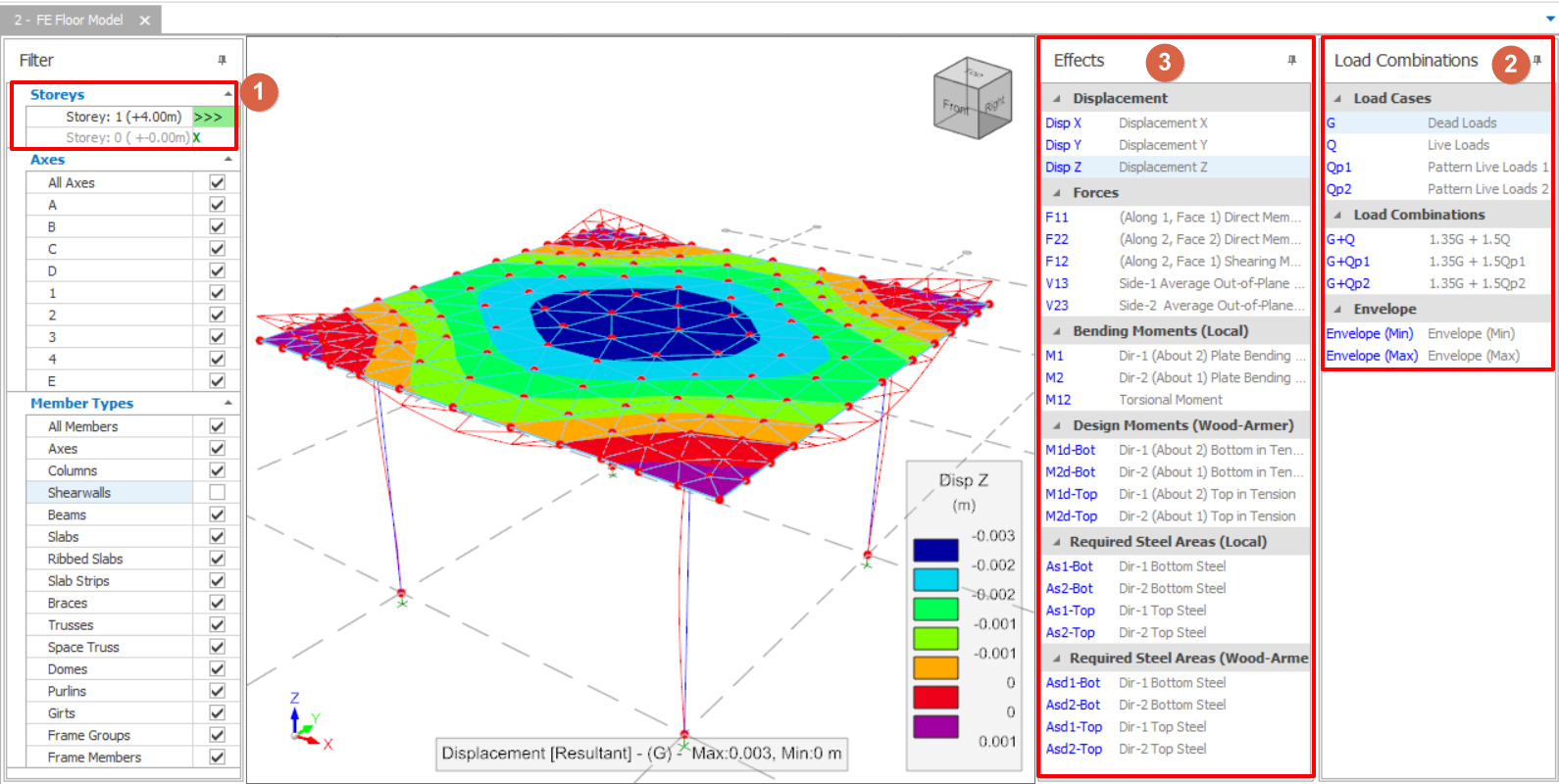
Kat listesi, ilgili kata tıklayarak döşeme sonuçları arasında geçiş yapmanızı sağlayan "Kat Seçici" işlevi görür.
Bir sağ ok ">>>" simgesi, seçili olan katı gösterir.
Bir onay işareti "" o döşeme için geçerli bir Sonlu Eleman Analizinin bulunduğu anlamına gelirken, çarpı işareti "X" ise bir Sonlu Eleman Analizinin gerçekleştirildiği ancak artık geçerli olmadığı anlamına gelir.
Belirli bir döşeme için Sonlu Eleman Analizi gerçekleştirilmemişse, döşeme yine de listelenir ancak erişilebilir olmaz.
FE Döşeme Analizi, yalnızca düşey yük durumları/kombinasyonları altında alt çerçeve analizi gerçekleştirir; bu nedenle FE Döşeme Analizi Sonuç İşleme modelinde yalnızca düşey yük durumları/kombinasyonları listelenir. Sonuçlar, seçilen yük durumu veya kombinasyonu için gösterilir.
Yer Değiştirme: Düğüm noktalarının global doğrultu boyunca yer değiştirmesi.
F11: Birim uzunluk başına yatay eksenel kuvvet
F22: Birim uzunluk başına düşey eksenel kuvvet
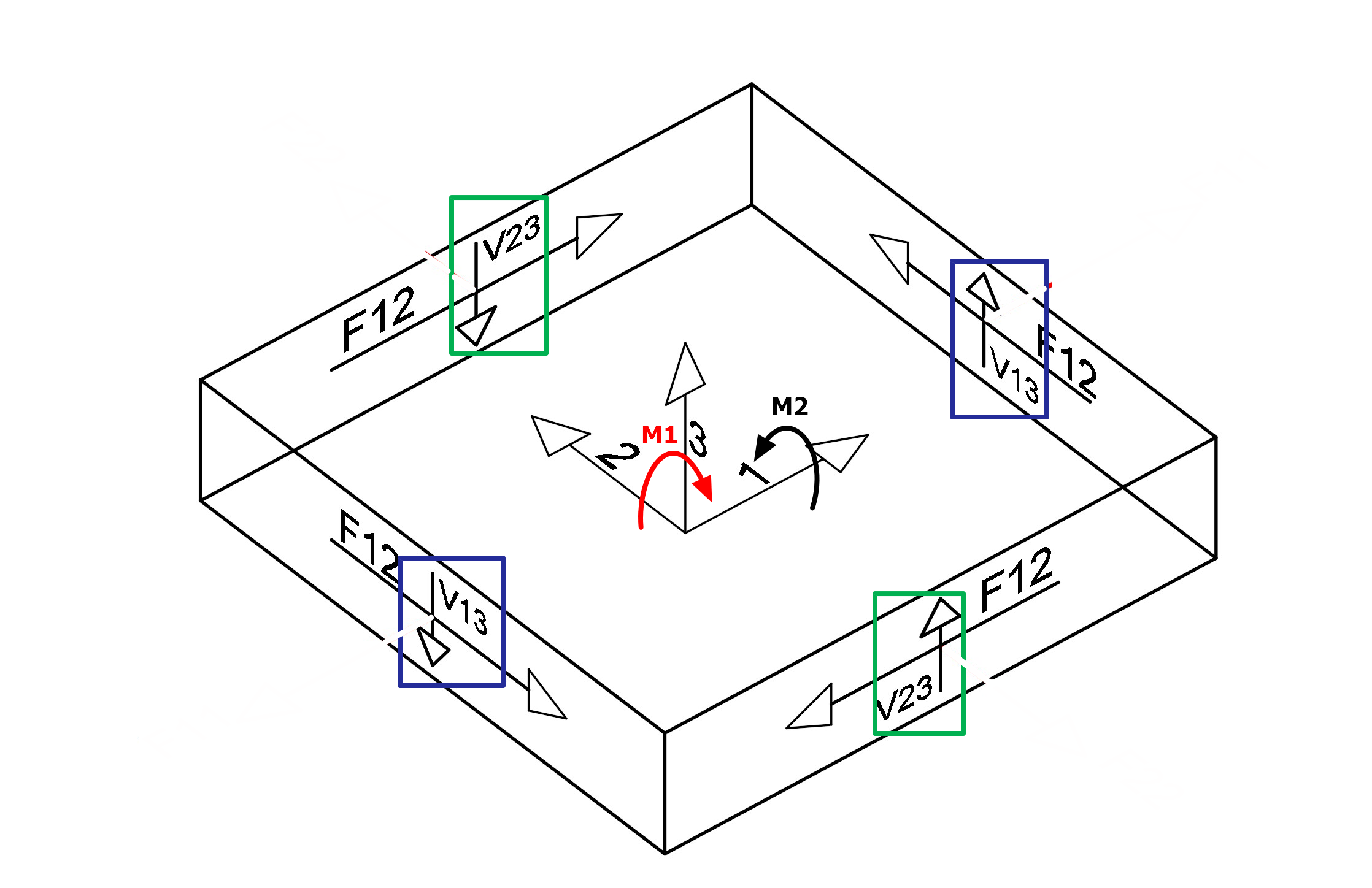
F12: Birim uzunluk başına kesme kuvveti
V13: 1. yüzeyde yerel eksen 3 doğrultusunda etkiyen düzlem dışı kesme kuvveti
V23: 2. yüzeyde yerel eksen 3 doğrultusunda etkiyen düzlem dışı kesme kuvveti
M1: Birim uzunluk başına Doğrultu-1 etrafındaki moment** (Yerel)
M2: Birim uzunluk başına Doğrultu-2 etrafındaki moment** (Yerel)
M12: Birim uzunluk başına burulma momenti
M1d-bot: Altta Doğrultu-2 etrafındaki tasarım momenti (Wood-Armer Düzeltmesine izin verir)
M2d-bot: Altta Doğrultu-1 etrafındaki tasarım momenti (Wood-Armer Düzeltmesine izin verir)
M1d-top: Üstte Doğrultu-2 etrafındaki tasarım momenti (Wood-Armer Düzeltmesine izin verir)
M2d-top: Üstte Doğrultu-1 etrafındaki tasarım momenti (Wood-Armer Düzeltmesine izin verir)
As1-bot (local): Döşemenin alt yüzünde Doğrultu-1’deki gerekli donatı alanı
As2-bot (local): Döşemenin alt yüzünde Doğrultu-2’deki gerekli donatı alanı
As1-top (local): Döşemenin üst yüzünde Doğrultu-1’deki gerekli donatı alanı
As2-top (local): Döşemenin üst yüzünde Doğrultu-2’deki gerekli donatı alanı
Asd1-bot (Wood-Armer): Döşemenin alt yüzünde Doğrultu-1’deki gerekli donatı alanı (Wood-Armer Etkileri dahil)
Asd2-bot (Wood-Armer): Döşemenin alt yüzünde Doğrultu-2’deki gerekli donatı alanı (Wood-Armer Etkileri dahil)
Asd1-top (Wood-Armer): Döşemenin üst yüzünde Doğrultu-1’deki gerekli donatı alanı (Wood-Armer Etkileri dahil)
Asd2-top (Wood-Armer): Döşemenin üst yüzünde Doğrultu-2’deki gerekli donatı alanı (Wood-Armer Etkileri dahil)
Zemin Basıncı: Düğüm noktasına uygulanan zemin basıncı (yalnızca ST00 aktifse ve FE Temel Analizi yapılmışsa gösterilir)
Zemin Basıncı Sınırı: Zemin basıncının izin verilen zemin gerilmesi değerine karşı sınır grafiği (yalnızca ST00 aktifse ve FE Temel Analizi yapılmışsa gösterilir)
Döşeme kabuğundaki kuvvetlerin işaret kuralı aşağıda gösterilmiştir:
Wood-Armer Etkileri
Eşdeğer moment belirleme kavramı Wood ve Armer tarafından geliştirilmiştir; bu yöntem, ana ortogonal doğrultudaki salt eğilme momentine ek olarak burulma momentini de dikkate alır.
Yöntemle ilgili ayrıntılara, örneğin R.H.Wood, "The reinforcement of slabs in accordance with a pre-determined field of moments", Concrete, Şubat 1968, Ağustos 1968] kaynağından ulaşılabilir.
Wood-Armer etkilerinin döşeme tasarımında dikkate alınmasını öneririz; bu, çoğu tasarım referansında genel olarak önerilmektedir.
**Grafik Düzenleyici’de, "Döşeme Özellikleri" menüsündeki "Açı" alanını kullanarak döşemeler için açı özellikleri tanımlayabilirsiniz. M1, M2 ve M12 daha sonra Sonlu Eleman Sonuç İşleme aracında bu açılara göre hesaplanır. Özellikle açılı plana sahip olabilecek binalarda, donatının global X ve Y doğrultuları yerine belirtilen bir açı boyunca yerleştirilmesi gerekir. Farklı açılar için moment ve donatı konturlarını görebilmek amacıyla, Grafik Düzenleyici’de ilgili döşemeler için açı değerlerinin belirtilmiş olması gerekir.
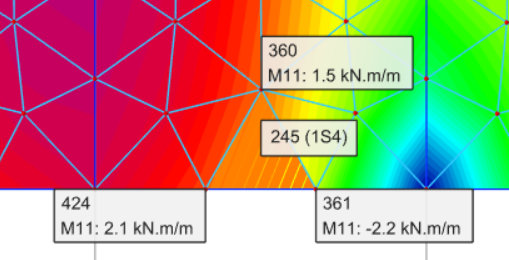
Mouse imleci düğüm noktaları veya ağ üzerine getirildiğinde, seçilen " Etkiler" ve " Yükleme" seçeneklerine göre ilgili düğüm/ağ hakkında gerekli bilgiler görüntülenir.
Alternatif olarak, değerleri listelemek/görüntülemek için "Özellikler" veya "Detaylı Konturlar" simgesini kullanın (aşağıdaki "Ayrıntılar" bölümünde açıklanmıştır)
Konturlar
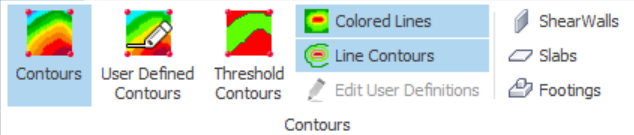
ProtaStructure, otomatik ve kullanıcı tanımlı konturlar oluşturmak için kullanışlı bir araç sunar. Bu otomatik ve kullanıcı tanımlı konturlar "Konturlar" sekmesinden seçilebilir ve seçilen yükleme için görüntülenir.
Konturlar
"Konturlar" düğmesi açıldığında, plak elemanları için yer değiştirme, gerekli donatı alanı veya moment konturları, seçilen " Etkiler" ve " Yükleme" seçeneklerine göre çizdirilir.
Eğer "Kontur Çizgileri" tek başına açılırsa, kontur çizgisi rengi siyah renkte gösterilir. " Renkli Çizgiler" ile birlikte açılırsa , kontur çizgilerinin rengi kontur renklerini takip eder.
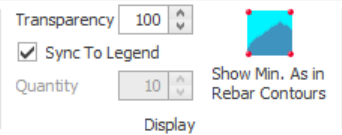
“ Miktar” alanı, “ Görüntüleme” panelinde, seçilen etkinin hesaplanan maksimum ve minimum değerlerinin kontur görünümünde kaç aralıkta gösterileceğini belirtir. Daha büyük değerler daha yumuşak bir kontur görüntüsü sağlar.
Kullanıcı Tanımlı Kontur
Otomatik konturun yanı sıra, kullanıcı tanımlı (özel) kontur da oluşturulabilir. "Kullanıcı Tanımlı Kontur" açıldığında, plaka elemanları seçilen "Etkiler" ve "Yükleme" seçeneklerine göre çizilir.
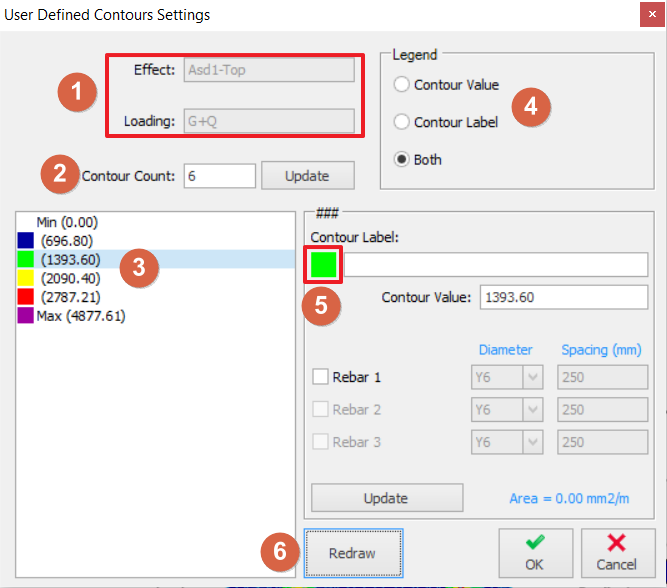
Kullanıcı tanımlı konturları yapılandırmak için "Kullanıcı Tanımlarını Düzenle" butonuna tıklayın. Kontur sayısı, kontur aralıkları, kontur renkleri ve etiketleri görüntülenen diyalog penceresinden kontrol edilebilir.
Etkinin maksimum ve minimum değerleri, “ Etkiler” listesinde belirtilir ve otomatik olarak hesaplanır. Bu aralık, “ Kontur Sayısı” alanında belirtilen aralık sayısına bölünür. Bu aralıklar varsayılan olarak etiketlenmez; ancak gerektiğinde değiştirilebilir.
Kullanıcı tanımlı kontur için seçilen "Etki" ve "Yükleme" alanları.
Aralık değerlerini kontur sayısına göre güncellemek için "Güncelle" butonuna tıklayın.
Kontur aralık değerleri, sonuca ve kontur sayısına göre program tarafından otomatik olarak oluşturulur.
Seçenekleri girin ve/veya seçin, kontur aralıklarının değerini ve etiketini güncellemek için "Güncelle" butonuna tıklayın.
Kullanıcı tanımlı konturu yeniden oluşturmak/güncellemek için "Yeniden Çiz"’e tıklayın.
Eşik Konturları
Eşik Konturu, bir " Etki"’nin hesaplanan değerlerinin bir eşik değerini aşıp aşmadığını kontrol etmek için kullanılır. "Eşik Konturu" açıldığında, plaka elemanları seçilen " Etki" ve " Yükleme" seçeneklerine göre üst ve alt eşik değeri için çizilir.
Eşik konturlarını yapılandırmak için " Eşik Konturu"’nu seçin ve " Kullanıcı Tanımlarını Düzenle"’ye tıklayın.
"Etki" listesinde belirtilen etkinin maksimum ve minimum değerleri otomatik olarak hesaplanır ve "max(+)" ile "min(-)" alanlarına yazılır. Maksimum ve minimum değerler arasındaki herhangi bir değer, alt ve üst limitlere yazılabilir. Alt ve üst eşik arasındaki aralık yeşil renkle, eşik altındaki ve üst eşiğin üstündeki alanlar ise kırmızı renkle boyanır. Eşik konturları, kullanıcı tanımlı konturun özel bir alt kümesi olarak tanımlanabilir. Tek fark, yalnızca iki kontur değeriyle sınırlı olmasıdır.
Simgeler , , bu kabuk elemanlarının konturlarını açıp kapatmanızı sağlar
Konturların şeffaflığını ayarlamak için kullanılan seçenek.
Lejant ile Senkronize Et
"Lejant ile Senkronize Et" işaretli değilse, aşağıdaki "Miktar" seçeneği etkinleşir ve konturu göstermek için kaç renk tonu kullanılacağını seçebilirsiniz.
"Lejant ile Senkronize Et" işaretliyse, kontur renkleri lejant ile tam olarak eşleşir. Örneğin, lejant 5 renk gösteriyorsa, kabuk elemanı konturları da aynı 5 rengi gösterir.
Donatı Konturlarında Min Değeri Göster (Minimum gerekli çelik alanı)
Bu seçenek işaretliyse, her düğüm noktası için minimum donatı alanı, seçilen tasarım kodu formülasyonları ve ilgili kabuk kalınlığı kullanılarak hesaplanır. Gerekli donatı alanı minimumdan büyükse, gerekli donatı alanı çizilir.
Aksi halde, o düğüm noktası için minimum donatı alanı kullanılır. Bu, tüm düğümler için gerekli donatı alanı minimumdan küçükse, tüm kabuk elemanlarının tek bir renkle boyalı görüneceği anlamına gelir.
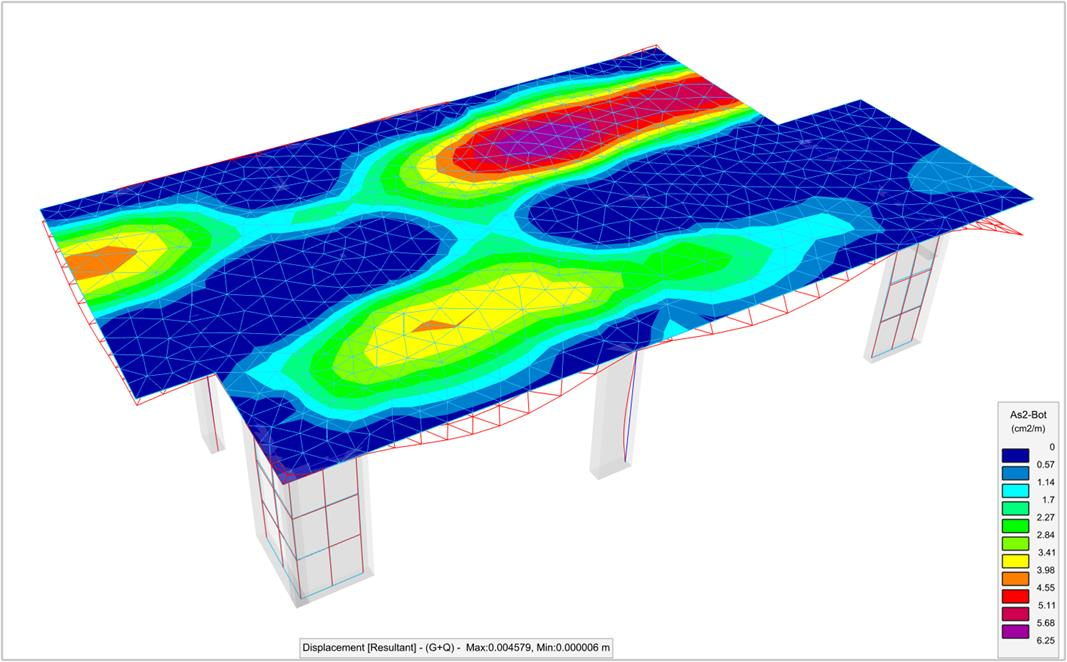
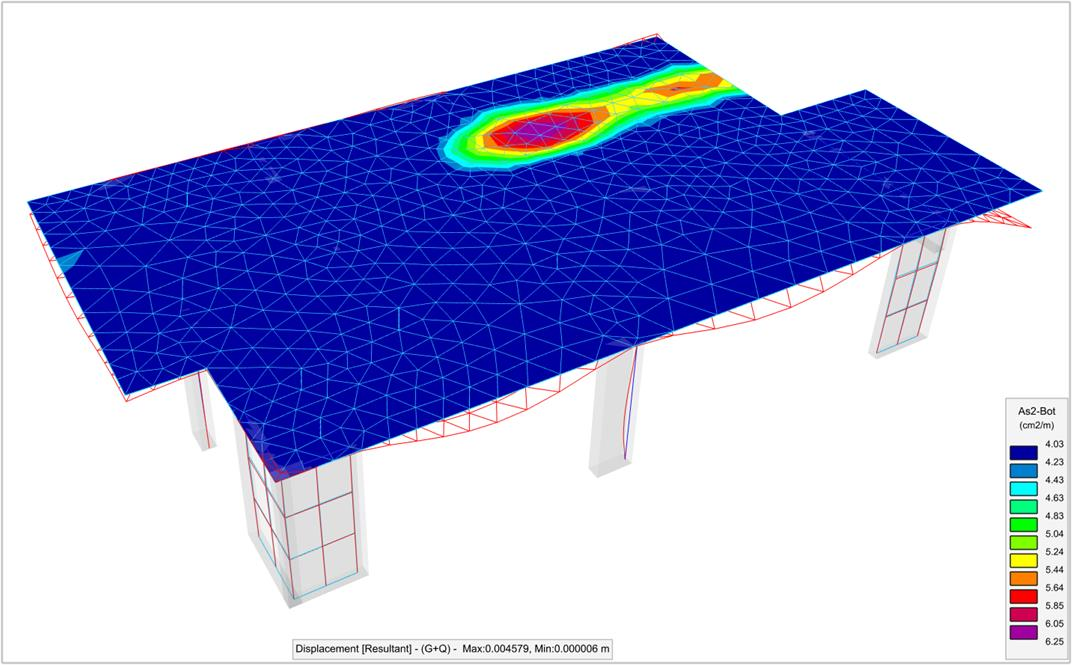
Yukarıdaki resim, Gerekli Üst Donatı Alanını yerel eksen 2 doğrultusunda gösterir. Bu görüntü, Donatı Konturlarında Min. As’ı Göster seçeneği işaretli değilken geçerlidir.Maksimum değerin 6.25 cm2/m, minimum değerin ise sıfır olduğuna dikkat edin. Minimum değer sıfırdır çünkü konturlar yalnızca üst donatıları göstermektedir. Pozitif moment bölgeleri sıfır değeriyle gösterilir.
Yukarıdaki resimde Donatı Konturlarında Min. As’ı Göster seçeneği işaretlidir. Lejanttaki minimum değerin, döşeme için yönetmelik minimum değeri olan 4.03 cm2/m olduğuna dikkat edin. Minimum değerin altındaki gerekli alan bastırılır ve mavi renkle (minimum rengi) gösterilir. Minimum değerin üzerindeki gerekli donatı alanı değerleri lejanta göre renklendirilir.
Lejantlar
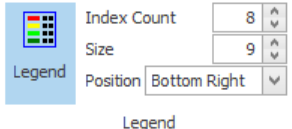
Lejant düğmesi etkinleştirildiğinde ekranda bir lejant görüntülenir. “ İndeks Sayısı” değeri, konturlara göre aralık değerini gösterecek şekilde ayarlanabilir. Lejantın konumu ve boyutu, lejant panelindeki “ Konum” ve “ Boyut” alanlarıyla kolayca kontrol edilebilir.
Detaylar
Özellikler
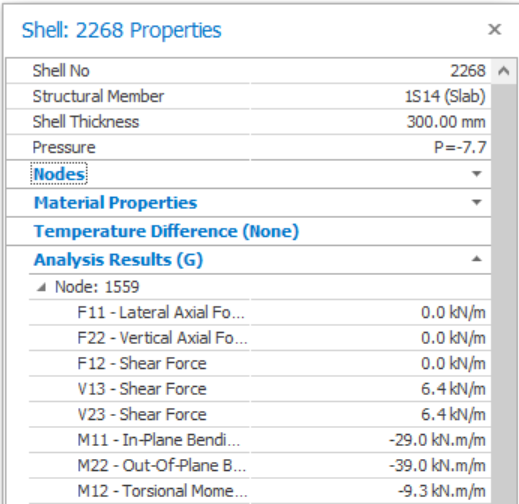
"Özellikler"i etkinleştirip bir eleman / kabuk eleman seçildiğinde; malzeme özellikleri, düğümler ve analiz sonuçları gibi detay değerler gösterilir (aşağıdaki gibi).
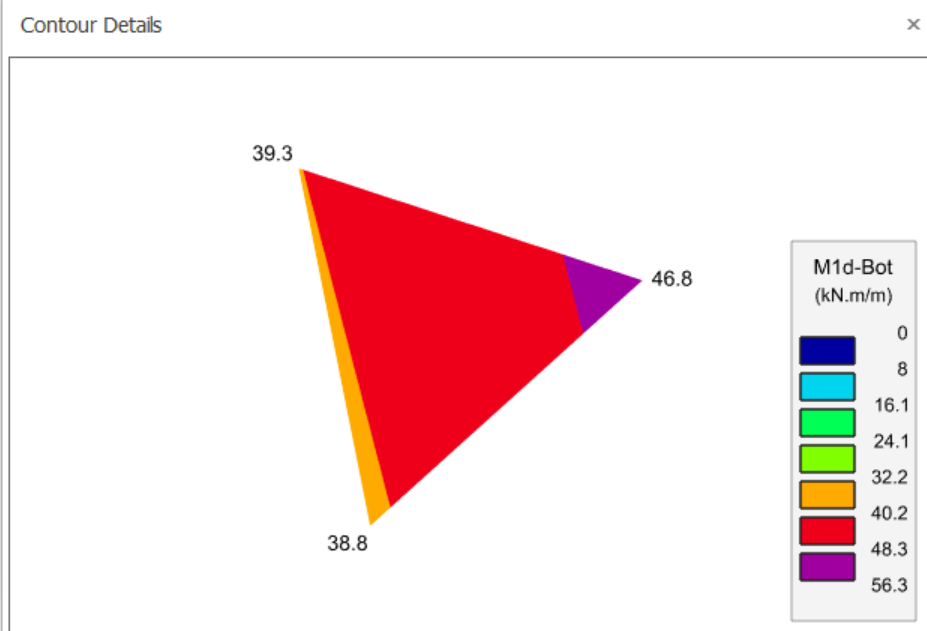
Detaylı Konturlar
"Detaylı Konturlar"ı etkinleştirip bir kabuk eleman seçildiğinde, kabuk düğümlerinin değerlerini gösteren "Konturlar" Detayları açılır (aşağıdaki gibi).
Döşeme Şeridi Diyagramı
Bir Sonlu Eleman (FE) Şeridi oluşturulmuşsa, her iki analiz türü de gerçekleştirilmiş olmak kaydıyla, hem Bina Analizi hem de FE Döşeme Analizi Sonuçları için döşeme şeridi sonuç diyagramı görüntülenebilir. Döşeme Şeridi Profilleri; kiriş, kolon ve çerçeve elemanı sonuç diyagramları gibi görüntülenebilir.
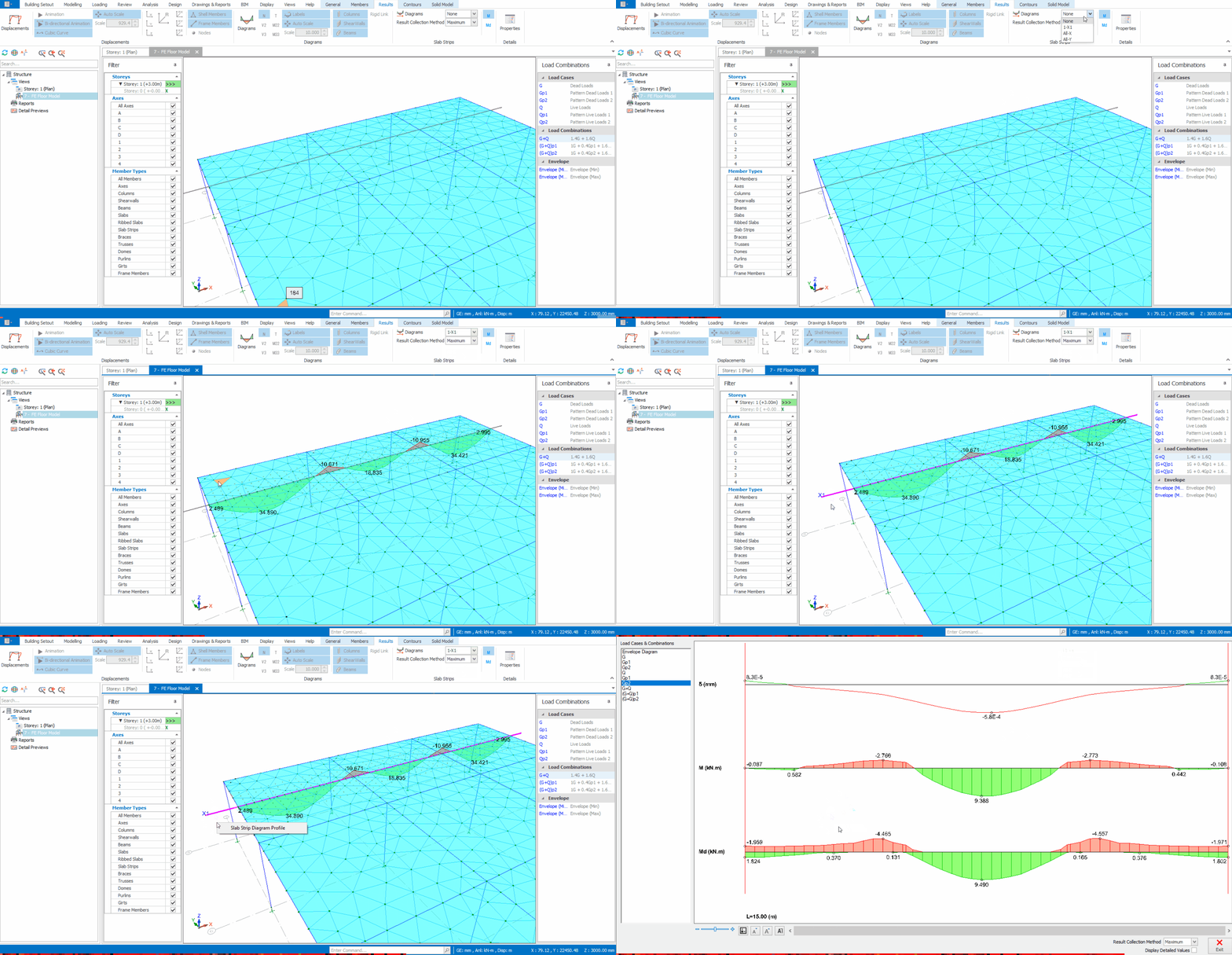
Plan görünüşünde döşeme şeridi diyagramını incelemek için:
Modelde Bina Analizi kullanılıyorsa, döşemelerin Bina Analizinde ağa (mesh) bölündüğünden emin olun.
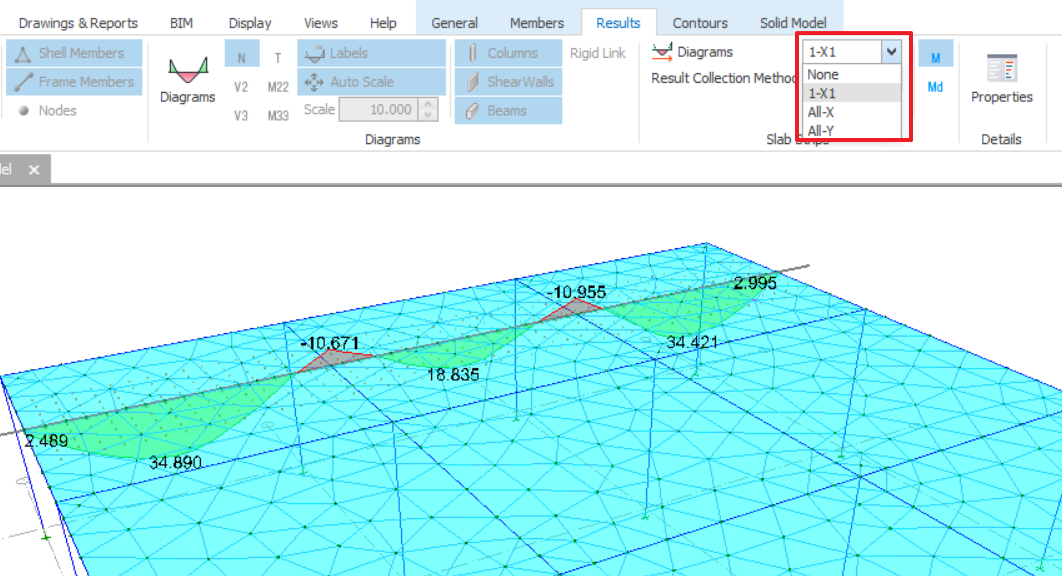
Analiz tamamlandıktan sonra, model görünüşünde FE Döşeme Şeridi nesnesini seçin.
Sağ tıklayıp "Şerit Profili"’nı seçin
Alternatif olarak, döşeme şeridi diyagramı; döşeme şeridi seçildiğinde görünen bağlamsal şerit (ribbon) sekmesindeki aynı menü düğmesi üzerinden de oluşturulabilir.
Analitik Modeli şunun için açın: FE Döşeme Modeli veya Bina Analizi
Şu sekmeye gidin: Sonuç sekmesi; incelemek istediğiniz döşeme şeridini Döşeme Şeridi Listesi‘nden seçin. Bu işlem, seçilen şeridin moment diyagramlarını analitik görünüşte gösterir.
Detaylı profili görüntülemek için analitik modelde bir döşeme şeridi seçin, sağ tıklayın > "Döşeme Şeridi Diyagramı Profili"’nı seçin
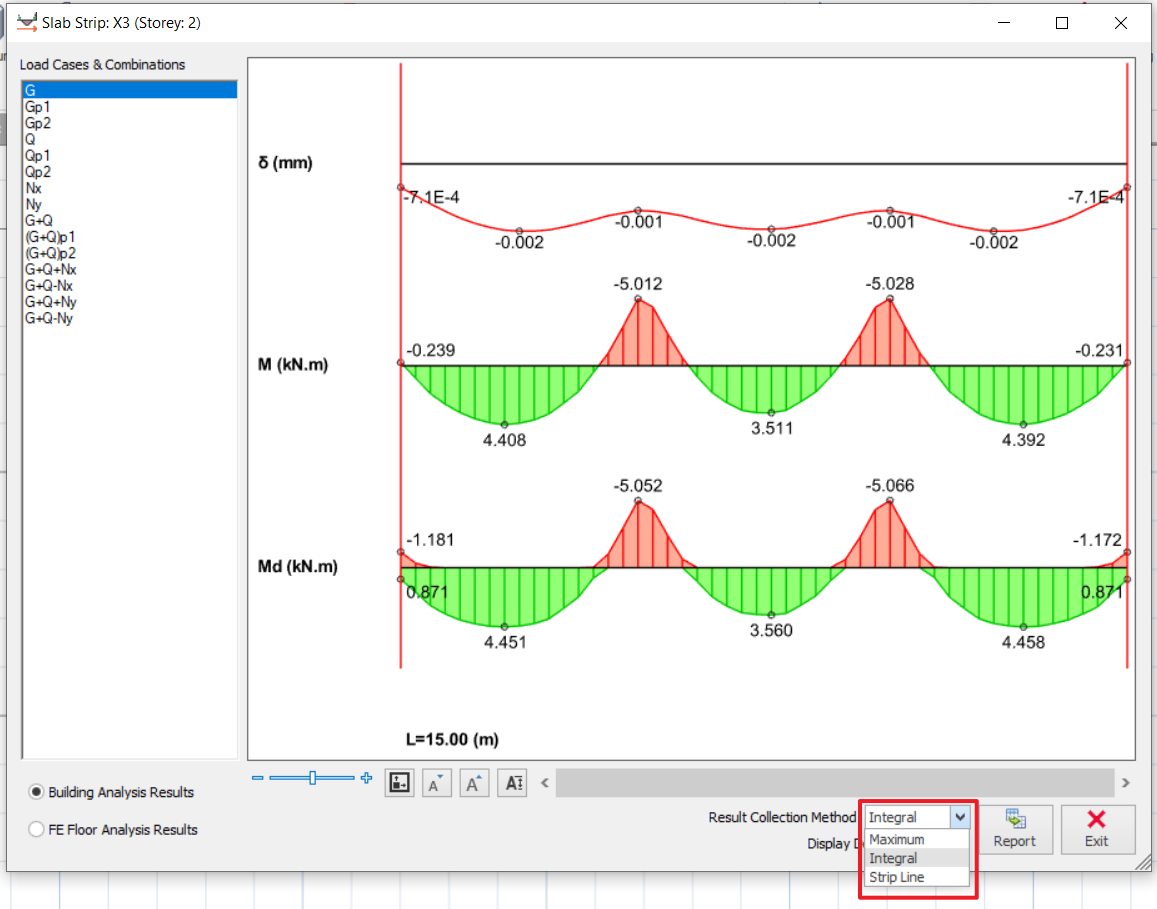
Program, şu 3 farklı sonuç toplama yöntemini sunar: Maksimum, İntegral ve Şerit Hattı.
Yaklaşım
Açıklama
Maksimum
Şerit sonucu hesaplamasında, her istasyondaki enine düğümlerin maksimum değerleri kullanılır.
İntegral
Enine düğüm sonuçlarının integralini hesaplayarak daha ekonomik ve düzgünleştirilmiş değerler elde eder.
Not: Bu yöntem yalnızca “Sabit Şerit” bantlarında kullanılabilir.
Şerit Hattı
Bu yöntem yalnızca kontrol amaçlıdır ve enine düğümleri hesaba katmadan değerleri tam olarak istasyon düğümünde göstermektedir.
Siteyi çalıştırmak, nasıl kullanıldığını anlamak ve — izniniz dahilinde — pazarlama çalışmalarımızı ölçmek için çerezler kullanıyoruz. Hangi çerezlere izin vereceğinize siz karar verirsiniz. Gizlilik ve Çerez Politikası belgemizi okuyun.
Çerez tercihlerini yönet
Kesinlikle GerekliHer Zaman Etkin
Web sitesinin çalışması için gereklidir — gezinme, güvenlik ve gizlilik tercihlerinizin hatırlanması. Bunlar kapatılamaz.
Analitik
Ziyaretçilerin siteyi nasıl kullandığını anlamamıza ve siteyi geliştirmemize yardımcı olur. Veriler toplu olarak işlenir.
Pazarlama
Reklamlarımızı ölçmek ve farklı web sitelerinde size daha ilgili içerik göstermek için kullanılır.


 Farklı analiz yöntemleri hakkında genel bilgi için bkz.: Modelleme, Analiz ve Tasarım Akış Şeması