

Contexte
Avec l’analyse EF de plancher, vous pouvez analyser et calculer les planchers sous charges verticales seules, indépendamment de l’analyse 3D globale du bâtiment.
Dans cette approche, le plancher est isolé du bâtiment. Seules les charges permanentes et d’exploitation sont appliquées. Cela permet de simuler des cas de calcul où les charges verticales dominent.
Lors d’une analyse “Descente EF”, les planchers sont analysés du haut vers le bas, sous charges verticales seules. Les réactions calculées des poteaux sont appliquées de façon itérative au plancher inférieur. Certains ingénieurs préfèrent cette méthode. Elle élimine les effets secondaires 3D d’une analyse EF 3D globale, comme l’effet de portique 3D et les tassements différentiels dus aux raideurs axiales relatives. Elle reproduit les méthodes de calcul manuel 2D d’autrefois dans un environnement 3D.
 Pour des conseils généraux sur les différentes méthodes d’analyse, consultez : Organigramme de modélisation, d’analyse et de calcul
Il existe deux façons de lancer l’analyse EF de plancher :
1. Lancer l’analyse EF de plancher pour les planchers sélectionnés uniquement
- Vous obtenez alors des résultats exploitables pour les dalles maillées en EF. Ils servent ensuite à calculer la dalle par la méthode des éléments finis.
- Pour plus d’informations, consultez : Procédure d’analyse et de calcul des dalles
2. Lancer l’analyse EF de plancher avec descente des charges gravitaires
- Vous devez alors lancer l’analyse EF de plancher de tous les étages, du dernier étage jusqu’au premier.
- En plus des résultats d’analyse des dalles, vous obtenez des efforts exploitables dans les poutres, les poteaux et les voiles, sous cas de charges gravitaires.
- Une fois l’analyse terminée, vous pouvez choisir cette méthode pour calculer les poutres, les poteaux et les voiles, à la place de la méthode d’analyse du bâtiment par défaut.
- Cet article peut vous être utile : Différence entre l’analyse du bâtiment et l’analyse EF de plancher
Effectuer une analyse EF (éléments finis) de plancher
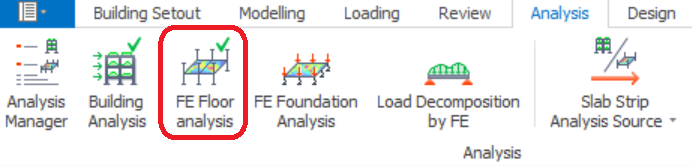
Allez dans le ruban Analyse et choisissez "Analyse EF de plancher" (comme indiqué ci-dessous).
La boîte de dialogue Analyse EF de plancher s’ouvre :
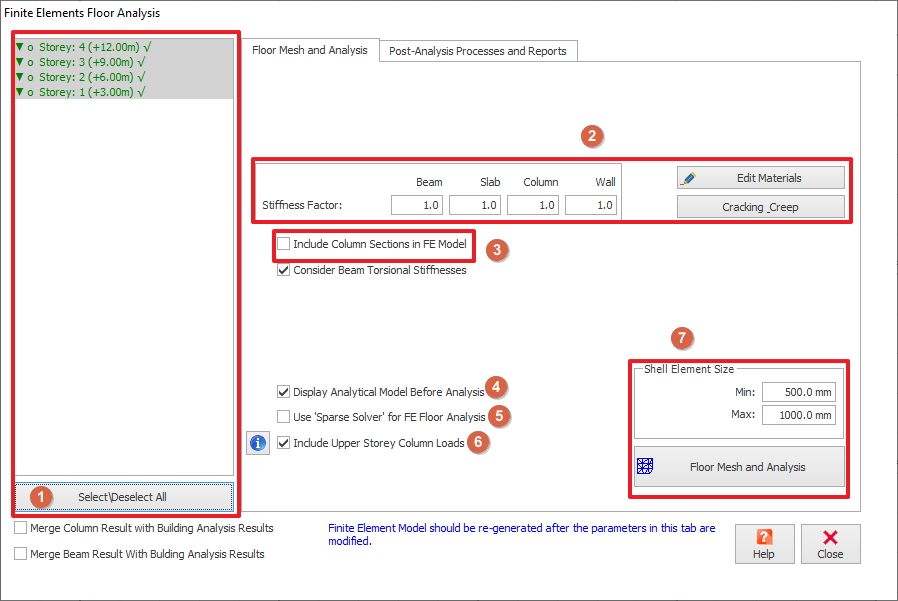
1. Sélectionnez un ou plusieurs planchers et cliquez sur "Maillage et analyse de plancher" pour lancer l’analyse EF de plancher. Tous les planchers sélectionnés sont maillés et analysés en une seule fois.
- Cliquez sur “Tout sélectionner/Tout désélectionner” pour sélectionner ou désélectionner tous les étages.
2. Les facteurs de raideur des poutres, des dalles, des poteaux et des voiles peuvent être définis automatiquement. Ils tiennent compte de la fissuration et du fluage.
- Un calcul automatique est prévu à cet effet ; consultez Calculateur des facteurs de fissuration et de fluage.
3. Le paramètre "Inclure les sections de poteaux dans le modèle EF" contrôle la prise en compte des contours de poteaux dans le modèle analytique par éléments finis.
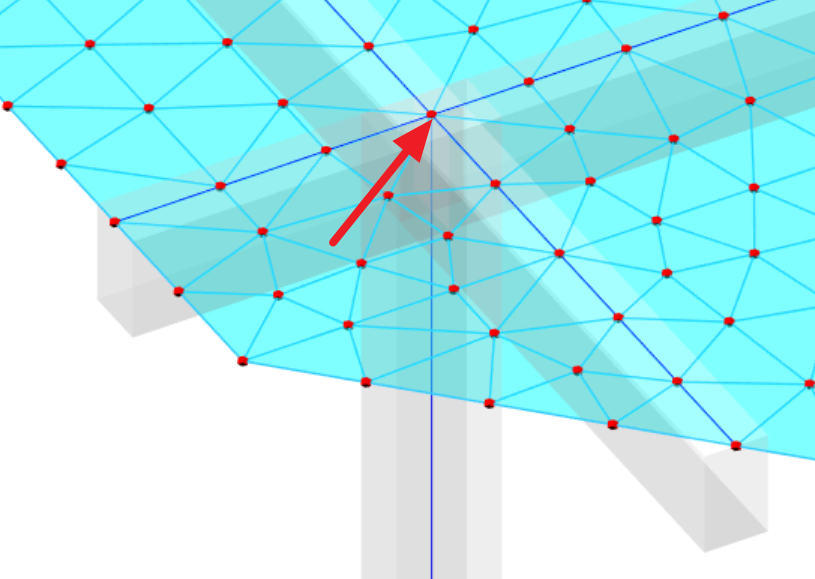
- Si l’option n’est pas cochée, un seul nœud modélise les poteaux. Les dalles sont maillées jusqu’au nœud d’insertion du poteau.
- Le modèle analytique EF du poteau, de la poutre et du nœud de dalle, avec cette option décochée, est illustré ci-dessous :
- Si l’option est cochée, des liaisons rigides créent un contour rigide du poteau. La dalle est alors maillée jusqu’au contour du poteau.
- Le modèle analytique EF du poteau, de la poutre et du nœud de dalle, avec cette option cochée, est illustré ci-dessous (liaisons rigides en bleu foncé) :
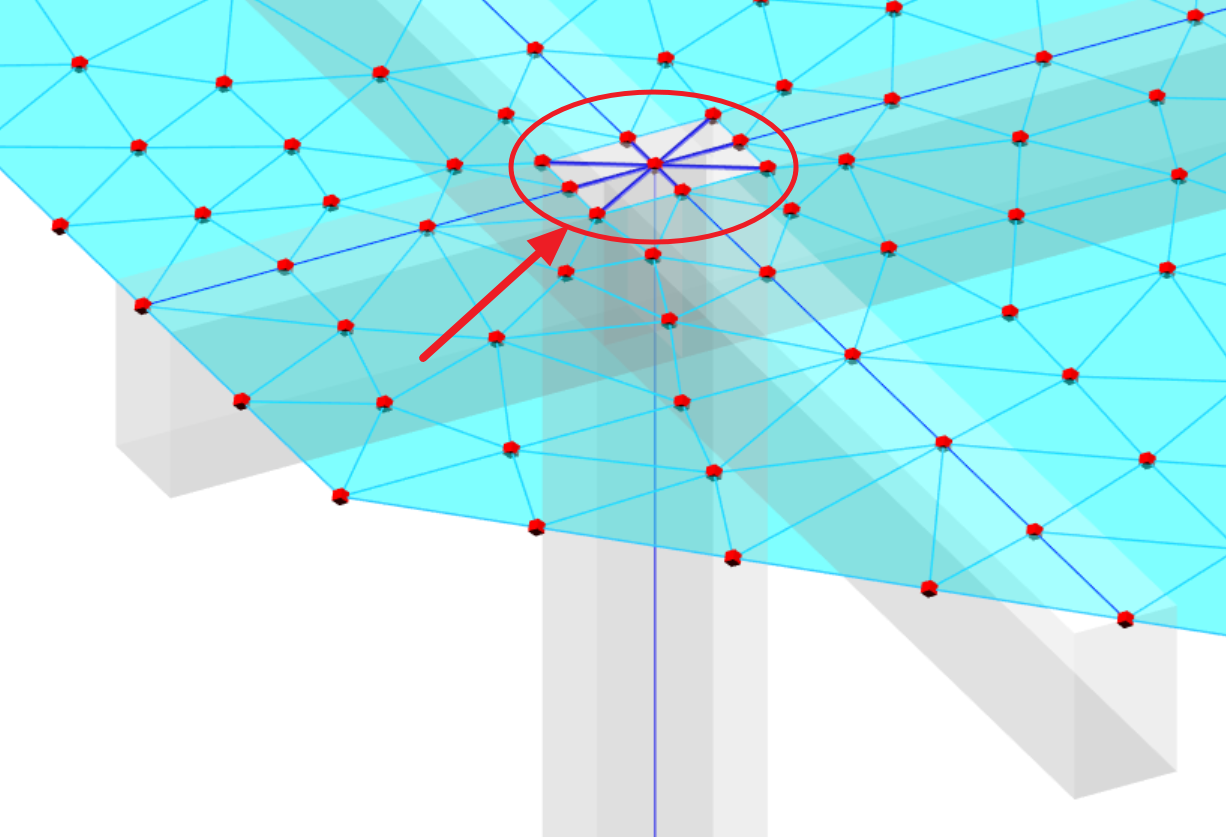
- Cette option est très utile pour réduire les moments sur appui aux nœuds de poteaux, en tenant compte de la section du poteau.
- L’analyse est toutefois plus complexe avec cette option, car les liaisons rigides doivent être créées au contour du poteau. En cas d’erreurs de maillage, décochez cette option.
Cette option s’applique uniquement aux poteaux avec poutres raccordées, c’est-à-dire aux systèmes poutres-dalles.Pour un système en plancher-dalle, c’est-à-dire un poteau qui supporte directement la dalle (sans poutres), l’option est prise en compte automatiquement. Les contours de poteaux sont toujours considérés.
4. Si l’option "Afficher le modèle analytique avant l’analyse" est cochée, vous pouvez examiner le maillage généré dans votre plan avant l’analyse.
5. Lorsque l’option Solveur creux est cochée, le temps d’analyse diminue. Pour certains types de modèles, la réduction est spectaculaire. Pour d’autres, elle est moins sensible.
6. "Inclure les charges des poteaux de l’étage supérieur" doit être cochée lorsqu’une analyse « chase-down » est nécessaire. Un symbole « ▼ » s’affiche à côté des étages lorsque l’analyse EF chase-down a réussi.

TOUS les étages doivent être sélectionnés et cette option doit être cochée pour lancer l’analyse chase-down. Les résultats pourront ainsi être fusionnés correctement à l’étape suivante. Pour plus de détails sur la fusion des résultats de poutres et de poteaux, consultez What is Merge FE Column/Beam result with Example
7. Les tailles minimale et maximale de maillage sont réglables. Cliquez sur « Maillage du plancher et analyse » pour mailler le plancher et lancer l’analyse.

L’objectif est de choisir une taille d’élément de plaque équilibrée. Elle doit produire un nombre minimal de plaques tout en reproduisant avec précision le comportement « réel » de la dalle, ce qui réduit le temps d’analyse. En général, visez 6 à 8 plaques entre les têtes de poteau.
Traitements post-analyse et rapport
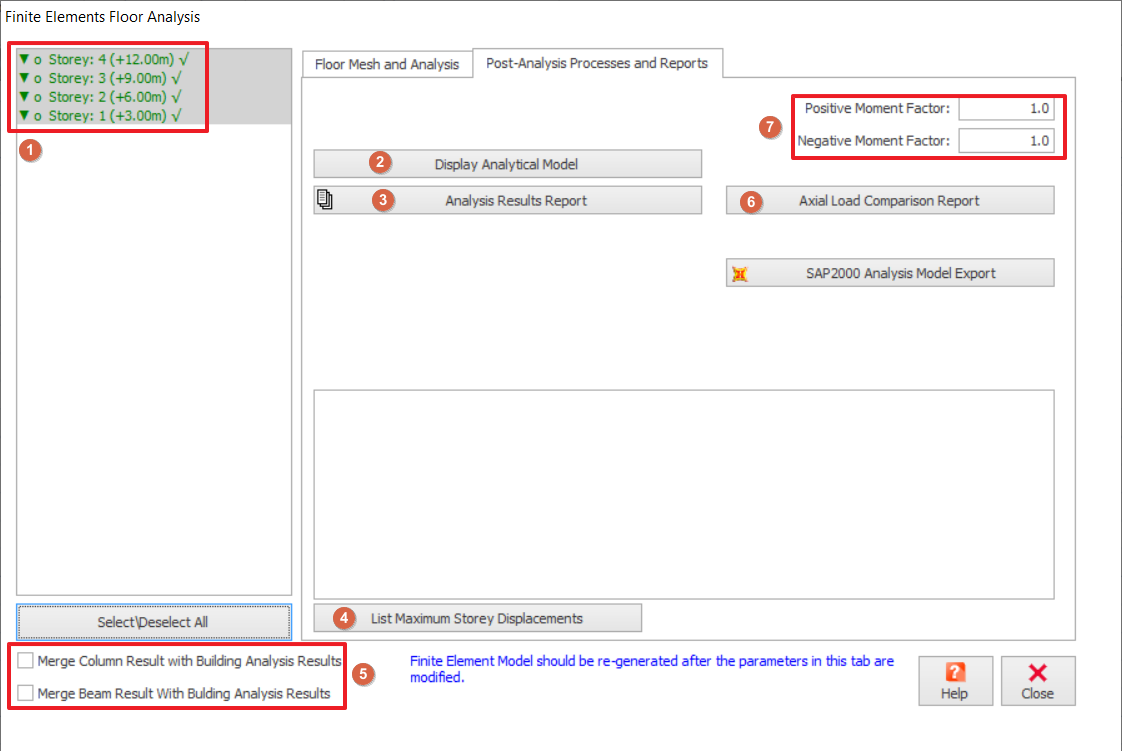
- L’étage est surligné en vert lorsque l’analyse EF du plancher est terminée.
- Si « Chase-down EF » est exécuté, « ▼ » s’affiche à côté de l’étage. Sinon, il est grisé.
- Une fois l’analyse EF du plancher terminée, un clic sur « Afficher le modèle analytique » ouvre « Modèle EF du plancher » pour visualiser les résultats de l’étage sélectionné. Voir plus bas la rubrique : Modèle EF du plancher.
- Outre les résultats visualisés, les résultats de l’analyse EF du plancher peuvent être consultés et générés sous forme de texte. Cela suppose que l’analyse se soit terminée sans erreur.
- Les rapports de résultats peuvent être préparés pour des nœuds, des dalles ou des éléments d’ossature sélectionnés.
- Dans tous les onglets, sélectionnez les éléments à inclure à l’aide des listes visibles, puis appuyez sur le bouton « Créer le rapport » pour générer le rapport.
- Pour examiner les déplacements minimal et maximal, cliquez sur « Lister le déplacement maximal par étage ».
- Une fois le chase-down EF terminé, vous pouvez fusionner les résultats des poteaux ou des poutres avec ceux de l’analyse du bâtiment. Consultez : What is Merge FE Column/Beam result with Example
- Après la fusion des résultats, fermez puis rouvrez la boîte de dialogue. Le « Rapport de comparaison des charges axiales » permet alors de vérifier la charge permanente et la charge d’exploitation totales appliquées au bâtiment. Il sert aussi à contrôler que :
- les charges de dalle sont correctement réparties sur les éléments porteurs.
- la charge gravitaire appliquée correspond à la réaction verticale totale de l’analyse du bâtiment.
- la charge gravitaire appliquée correspond à la réaction verticale totale du chase-down EF.
- Les modèles d’analyse EF du plancher n’incluent pas les effets des chargements alternés.
- Il est impossible d’automatiser ces chargements pour générer chaque cas défavorable de chaque disposition irrégulière envisageable.
- Si ce point vous préoccupe dans votre calcul, majorez le « Facteur de moment positif » de 10 à 20 % (soit 1,1 à 1,2) pour tenir compte de ces effets.
- Les résultats affichés dans la vue « Modèles EF du plancher » sont pondérés avec les valeurs saisies dans ces champs.
Ces facteurs doivent être définis avant de cliquer sur « Afficher le modèle analytique » dans la boîte de dialogue.
Modèle EF du plancher
Les résultats de l’analyse EF du plancher se consultent dans la même interface que l’analyse du bâtiment. Accédez-y par l’onglet Analyse > Modèle analytique > Modèle EF du plancher.

Les deux analyses partagent la même interface. Quelques différences subsistent toutefois dans la vue de post-traitement.
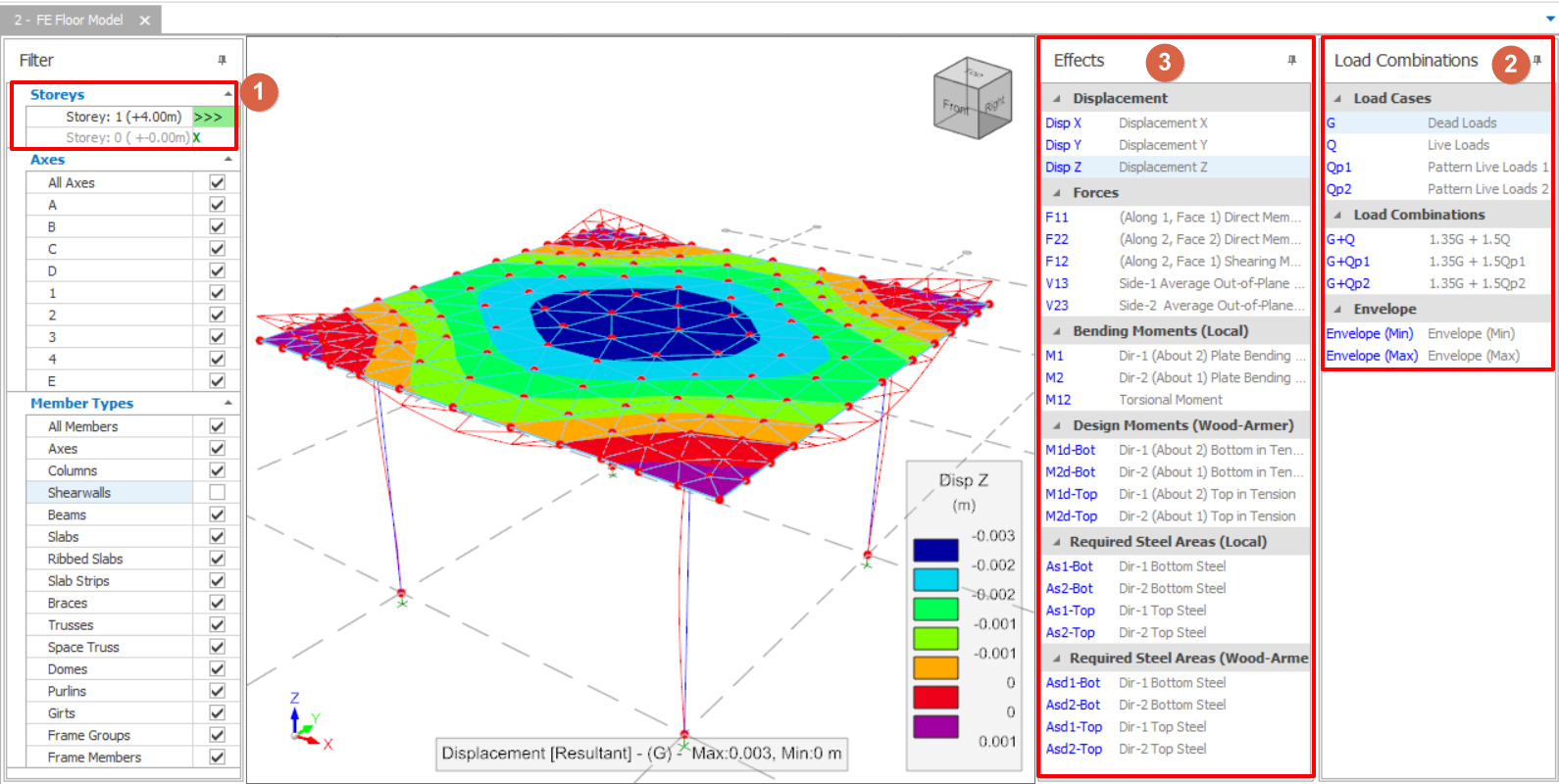
- La liste des étages sert de « Sélecteur d’étage ». Elle permet de changer les résultats affichés en cliquant sur l’étage voulu.
- Une flèche « >>> » indique l’étage actuellement sélectionné.
- Une coche «
 » signifie qu’une analyse EF valide existe pour cet étage. Une croix « X » signifie qu’une analyse EF a été exécutée mais n’est plus valide.
 - Si aucune analyse EF n’a été exécutée pour un étage, celui-ci reste listé mais n’est pas accessible.
- L’Analyse EF de plancher réalise une analyse de sous-portique sous les seuls cas et combinaisons de charges verticales. Seuls ces cas et combinaisons apparaissent donc dans le modèle de post-traitement de l’Analyse EF de plancher. Les résultats s’affichent pour le cas de charge ou la combinaison sélectionné.
- Le panneau "Effet" apparaît lorsque "Isovaleurs" est activé dans l’onglet Isovaleurs.
Panneau Effets
L’annotation de chaque effet est indiquée ci-dessous.
- Déplacement : déplacement des nœuds selon la direction globale.
- F11 : effort normal horizontal par unité de longueur
- F22 : effort normal vertical par unité de longueur
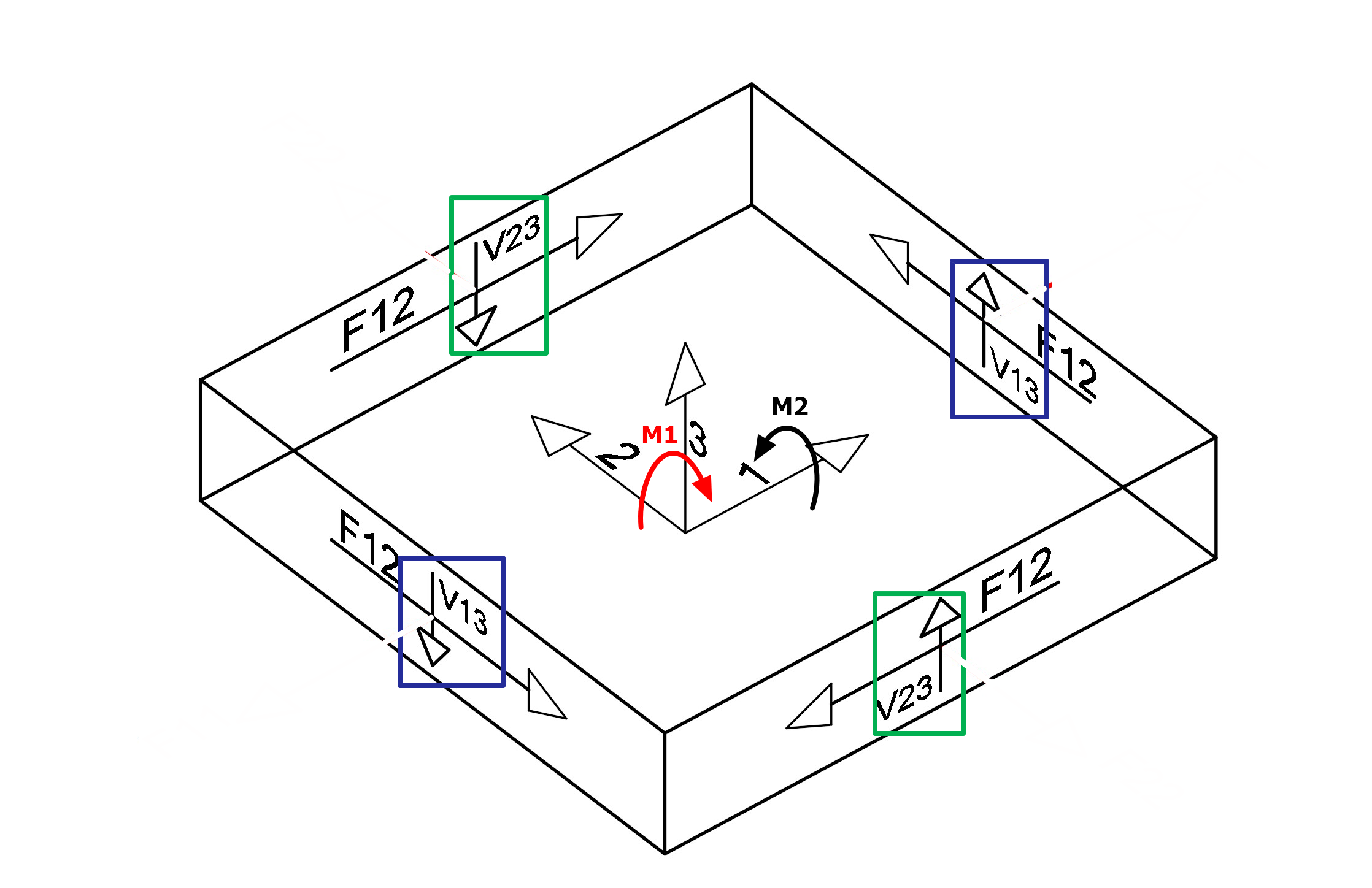
- F12 : effort tranchant par unité de longueur
- V13 : effort tranchant hors plan sur la face 1, agissant vers l’axe local 3
- V23 : effort tranchant hors plan sur la face 2, agissant vers l’axe local 3
- M1 : moment autour de la direction 1 par unité de longueur** (local)
- M2 : moment autour de la direction 2 par unité de longueur** (local)
- M12 : moment de torsion par unité de longueur
- M1d-bot : moment de calcul autour de la direction 2 en partie inférieure (avec correction Wood-Armer possible)
- M2d-bot : moment de calcul autour de la direction 1 en partie inférieure (avec correction Wood-Armer possible)
- M1d-top : moment de calcul autour de la direction 2 en partie supérieure (avec correction Wood-Armer possible)
- M2d-top : moment de calcul autour de la direction 1 en partie supérieure (avec correction Wood-Armer possible)
- As1-bot (local) : section d’armatures requise en face inférieure de la dalle, direction 1
- As2-bot (local) : section d’armatures requise en face inférieure de la dalle, direction 2
- As1-top (local) : section d’armatures requise en face supérieure de la dalle, direction 1
- As2-top (local) : section d’armatures requise en face supérieure de la dalle, direction 2
- Asd1-bot (Wood-Armer) : section d’armatures requise en face inférieure de la dalle, direction 1 (effets Wood-Armer inclus)
- Asd2-bot (Wood-Armer) : section d’armatures requise en face inférieure de la dalle, direction 2 (effets Wood-Armer inclus)
- Asd1-top (Wood-Armer) : section d’armatures requise en face supérieure de la dalle, direction 1 (effets Wood-Armer inclus)
- Asd2-top (Wood-Armer) : section d’armatures requise en face supérieure de la dalle, direction 2 (effets Wood-Armer inclus)
- Pression du sol : pression du sol appliquée au nœud (affichée uniquement si ST00 est actif et si l’Analyse EF de fondation a été effectuée)
- Seuil de pression du sol : tracé du seuil de pression du sol par rapport à la contrainte admissible du sol (affiché uniquement si ST00 est actif et si l’Analyse EF de fondation a été effectuée)
La convention de signe des efforts dans la coque de dalle est illustrée ci-dessous :
Effets Wood-Armer
Wood et Armer ont défini la méthode du moment équivalent. Elle prend en compte le moment de torsion, en plus du moment de flexion pure dans les directions orthogonales principales.
La méthode est détaillée, par exemple, dans R.H.Wood, "The reinforcement of slabs in accordance with a pre-determined field of moments", Concrete, February 1968, August 1968].
Nous recommandons de prendre en compte les effets Wood-Armer dans le calcul des dalles. La plupart des références de calcul le préconisent.
**Dans l’Éditeur graphique, vous pouvez définir l’angle d’une dalle avec le champ « Angle » du menu « Propriétés de la dalle ». M1, M2 et M12 sont alors calculés par rapport à ces angles dans le Post-processeur éléments finis. Pour les bâtiments à plan oblique, les armatures doivent être posées selon un angle donné plutôt que selon les axes globaux X et Y. Pour afficher les isovaleurs de moments et d’armatures sous différents angles, vous devez avoir défini les angles des dalles concernées dans l’Éditeur graphique.
Lorsque le pointeur survole les nœuds ou le maillage, les informations utiles sur ce nœud ou cet élément s’affichent. Elles dépendent des options " Effets" et " Chargement" sélectionnées.
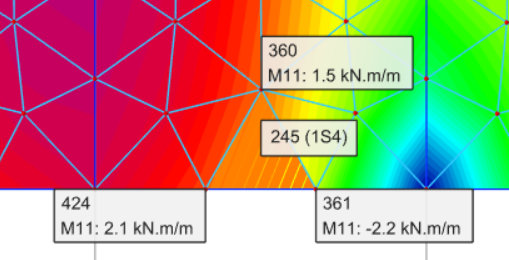
Vous pouvez aussi utiliser l’icône "Propriétés" ou "Isovaleurs détaillées" pour lister ou exposer les valeurs (voir la section "Détails" ci-dessous).
Isovaleurs
ProtaStructure fournit un outil pratique pour créer des isovaleurs automatiques et définies par l’utilisateur. Vous les sélectionnez dans l’onglet "Isovaleurs". Elles s’affichent pour le chargement sélectionné.
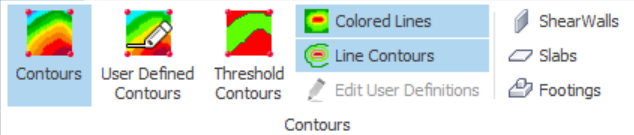
Isovaleurs
Lorsque le bouton "Isovaleurs" est activé, le programme trace les isovaleurs de déplacement, de section d’armatures requise ou de moment pour les éléments plaques. Le tracé dépend des options " Effets" et " Chargement" sélectionnées.
Si "Lignes de contour"  est activé seul, les lignes de contour s’affichent en noir. S’il est activé avec " Lignes colorées"
  , les lignes de contour reprennent les couleurs des contours.
est activé seul, les lignes de contour s’affichent en noir. S’il est activé avec " Lignes colorées" , les lignes de contour reprennent les couleurs des contours. Le champ “ Quantité” du panneau “ Affichage” indique le nombre d’intervalles entre les valeurs maximale et minimale calculées de l’effet sélectionné. Ces intervalles servent à l’affichage en contours. Une valeur plus grande donne un affichage plus lisse.
Contour défini par l’utilisateur
Outre le contour automatique, vous pouvez créer un contour personnalisé. Lorsque " Contour défini par l’utilisateur " est activé, les éléments de plaque sont tracés selon les options " Effets " et " Chargement " sélectionnées.
Pour configurer les contours définis par l’utilisateur, cliquez sur le bouton "Modifier les définitions utilisateur". La boîte de dialogue qui s’affiche permet de régler le nombre de contours, les intervalles, les couleurs et les étiquettes.
Le programme calcule automatiquement les valeurs maximale et minimale de l’effet indiqué dans la liste “ Effets”. Il divise cette plage selon le nombre d’intervalles saisi dans le champ “ Nombre de contours”. Par défaut, ces intervalles n’ont pas d’étiquette. Vous pouvez les modifier selon vos besoins.
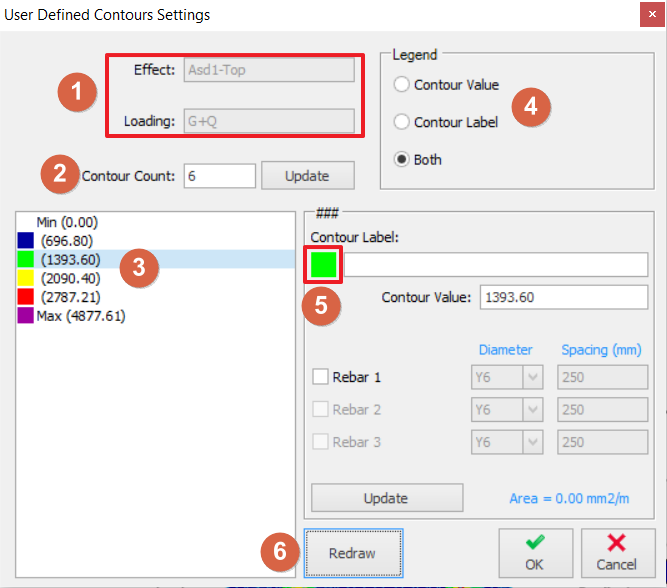
- Les options "Effet" et "Chargement" sélectionnées pour le contour défini par l’utilisateur.
- Cliquez sur le bouton "Mettre à jour" pour actualiser les valeurs d’intervalle selon le nombre de contours.
- Le programme génère automatiquement les valeurs d’intervalle d’après le résultat et le nombre de contours.
- Format de légende utilisé dans le contour défini par l’utilisateur.
- Saisissez ou sélectionnez les options, puis cliquez sur "Mettre à jour" pour actualiser la valeur d’intervalle et l’étiquette des contours.
- Cliquez sur "Redessiner" pour régénérer le contour défini par l’utilisateur.
Contours de seuil
Le contour de seuil permet de vérifier si les valeurs calculées d’un " Effet" dépassent une valeur seuil. Lorsque "Contour de seuil" est activé, les éléments de plaque sont tracés pour les seuils supérieur et inférieur, selon les options " Effet" et " Chargement" sélectionnées.
Pour configurer les contours de seuil, sélectionnez " Contour de seuil" et cliquez sur " Modifier les définitions utilisateur".
Le programme calcule automatiquement les valeurs maximale et minimale de l’effet choisi dans la liste "Effet". Il les inscrit dans les champs "max(+)" et "min(-)". Vous pouvez saisir dans les limites inférieure et supérieure toute valeur comprise entre ce maximum et ce minimum. L’intervalle entre les seuils inférieur et supérieur est peint en vert. Les zones situées sous le seuil inférieur ou au-dessus du seuil supérieur sont peintes en rouge. Le contour de seuil est donc un cas particulier du contour défini par l’utilisateur. Il se limite à deux valeurs de contour.
Icônes  ,
,  ,
,  permettent d’activer ou de désactiver les contours de ces éléments coque
Affichage
Les icônes d’affichage modifient les paramètres d’affichage.
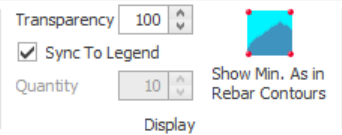
Transparence
Réglage de la transparence des contours.
Synchroniser avec la légende
Si "Synchroniser avec la légende" est décoché, le champ "Quantité" ci-dessous est activé. Vous choisissez alors le nombre de gradations de couleurs du contour.
Si "Synchroniser avec la légende" est coché, les couleurs des contours correspondent exactement à la légende. Si la légende affiche 5 couleurs, les contours des coques affichent ces mêmes 5 couleurs.
Afficher As min dans les contours d’armatures (section d’acier minimale requise)
Si cette option est cochée, le programme calcule la section d’armatures minimale pour chaque nœud. Il utilise les formules de la norme de calcul sélectionnée et l’épaisseur de coque associée. Si la section d’armatures requise dépasse le minimum, elle est tracée.
Sinon, la section minimale est utilisée pour ce nœud. Si la section requise est inférieure au minimum pour tous les nœuds, toutes les coques apparaissent d’une seule couleur.
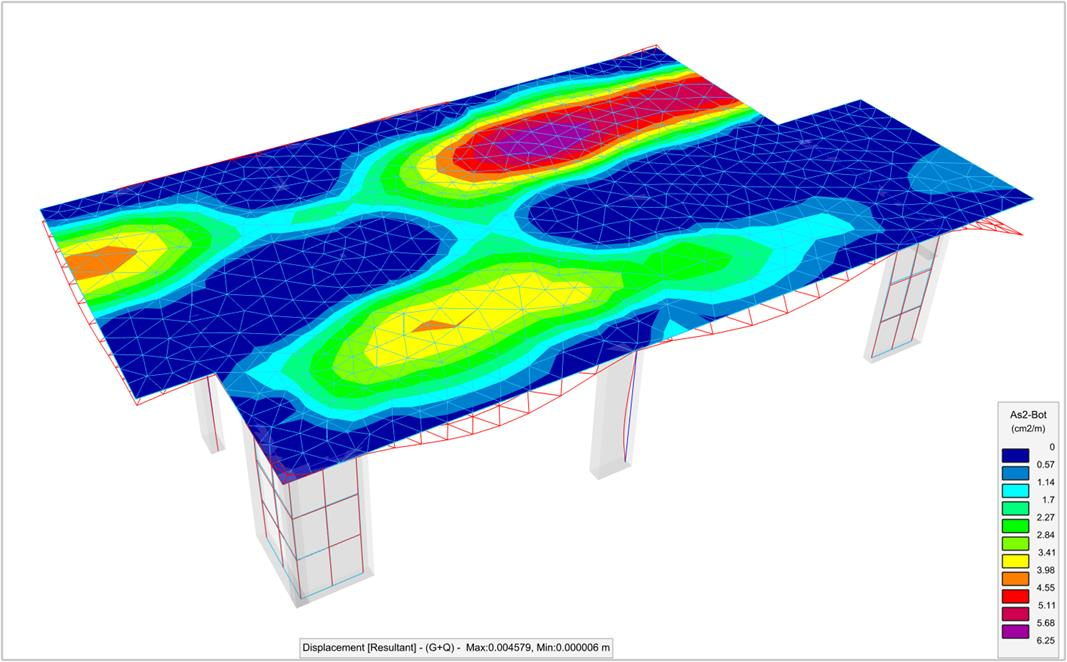
L’image ci-dessus montre Section d’armature supérieure requise dans la direction 2 de l’axe local, lorsque l’option Afficher As min. dans les contours d’armatures est décochée.La valeur maximale est de 6,25 cm2/m et la valeur minimale est nulle. La valeur minimale est nulle, car les contours n’affichent que les armatures supérieures. Les zones de moment positif sont affichées avec une valeur nulle.
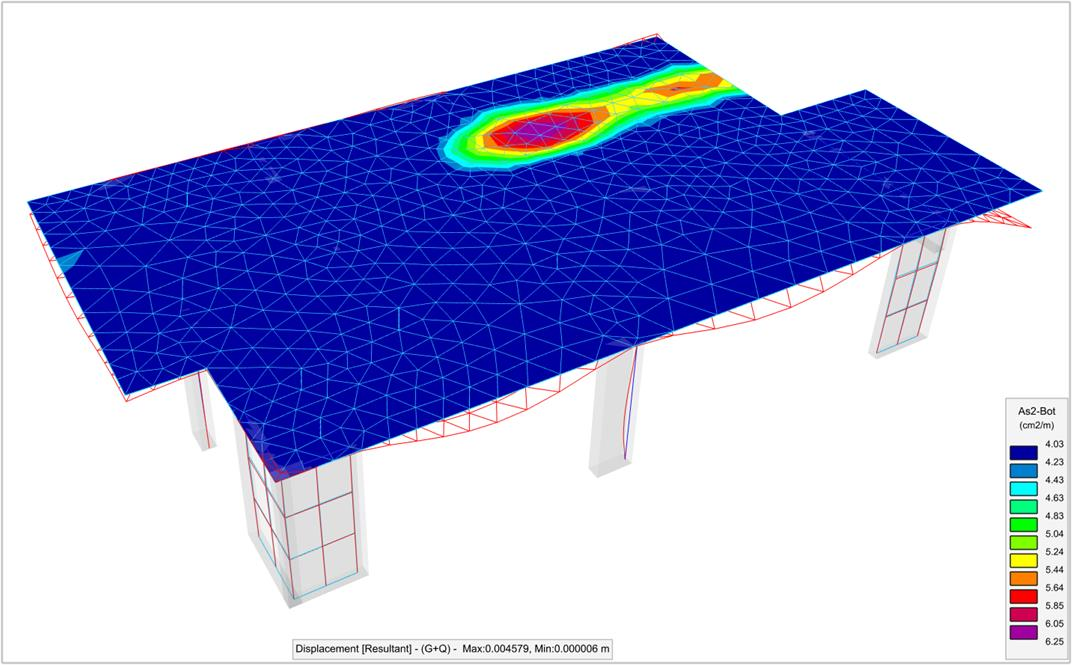
Dans l’image ci-dessus, l’option Afficher As min. dans les contours d’armatures est cochée. La valeur minimale de la légende est de 4,03 cm2/m. Il s’agit du minimum réglementaire pour la dalle. La section requise inférieure au minimum est masquée et s’affiche en bleu (la couleur du minimum). Les valeurs de section d’armature supérieures au minimum sont colorées selon la légende.
Légendes
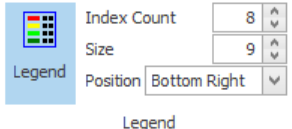
Lorsque le bouton Légende est activé, une légende s’affiche à l’écran. Le champ “ Nombre d’index” permet d’ajuster la valeur d’intervalle selon les contours. Les champs “ Position” et “ Taille” du panneau de la légende règlent sa position et sa taille.
Détails
Propriétés
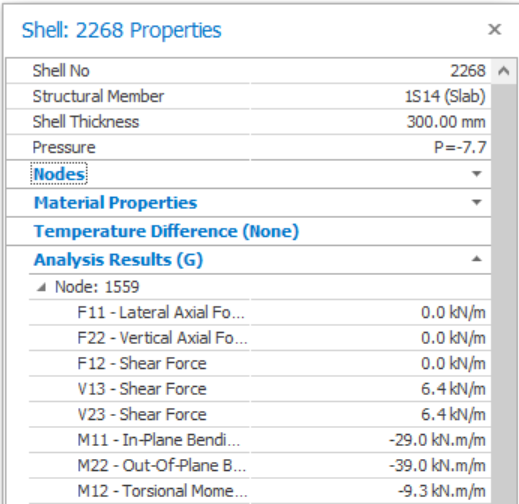
Activez "Propriétés", puis sélectionnez un élément ou un élément coque. Les valeurs détaillées s’affichent : propriétés des matériaux, nœuds et résultats d’analyse (voir ci-dessous).
Contours détaillés
Activez "Contours détaillés", puis sélectionnez une coque. Les détails des "Contours" s’ouvrent et présentent les valeurs des nœuds de la coque (voir ci-dessous).
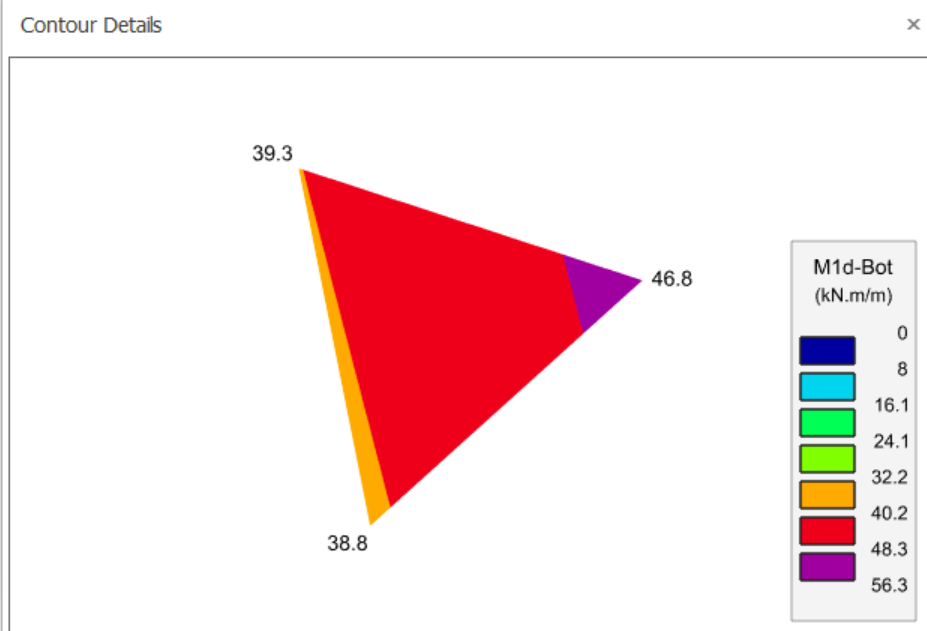
Diagramme de bande de dalle
Si une bande à éléments finis (bande EF) a été créée, le diagramme de résultats de la bande de dalle peut être consulté. Il est disponible pour l’analyse du bâtiment et pour l’analyse du plancher EF, si les deux analyses ont été effectuées. Les profils de bande de dalle s’affichent comme les diagrammes de résultats des poutres, des poteaux et des éléments d’ossature.
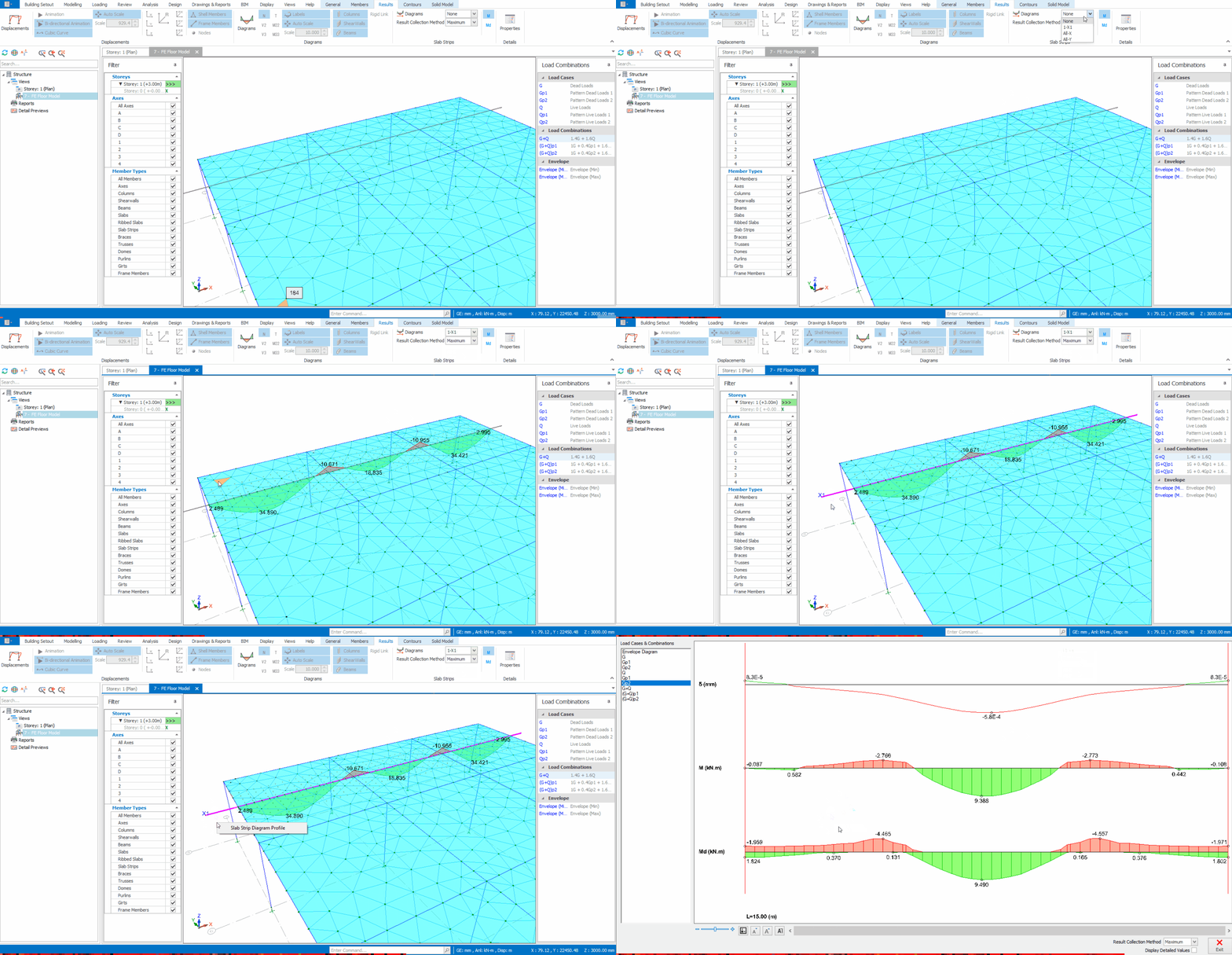
Pour consulter le diagramme de bande de dalle en vue en plan :
- Si le modèle utilise l’analyse du bâtiment, vérifiez que les planchers sont maillés dans l’analyse du bâtiment.
- Une fois l’analyse terminée, sélectionnez l’objet bande de dalle EF dans la vue du modèle.
- Faites un clic droit et sélectionnez "Profil de bande"
- Le diagramme de bande de dalle peut aussi être généré avec le même bouton de menu. Ce bouton se trouve dans l’onglet contextuel du ruban de la bande de dalle, qui apparaît lorsque la bande est sélectionnée.

Pour consulter le diagramme de bande de dalle dans le modèle analytique :
- Ouvrez le modèle analytique du modèle de plancher EF ou de l’analyse du bâtiment
- Allez dans l’onglet Résultats et sélectionnez la bande de dalle à consulter dans la Liste des bandes de dalle. Les diagrammes de moment de la bande sélectionnée s’affichent dans la vue analytique
- Pour voir le profil détaillé, sélectionnez une bande de dalle dans le modèle analytique, faites un clic droit > sélectionnez "Profil du diagramme de bande de dalle"
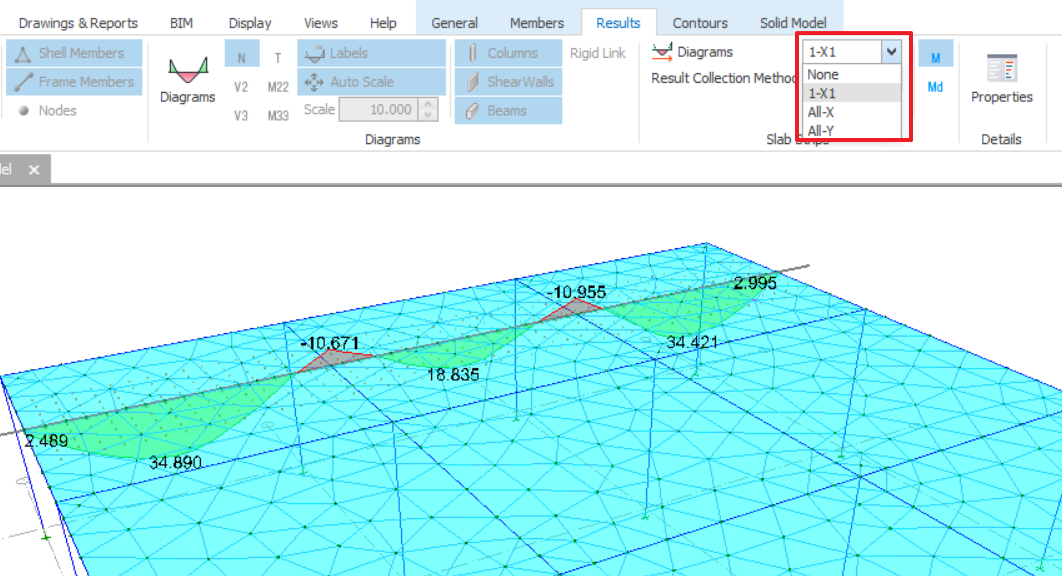
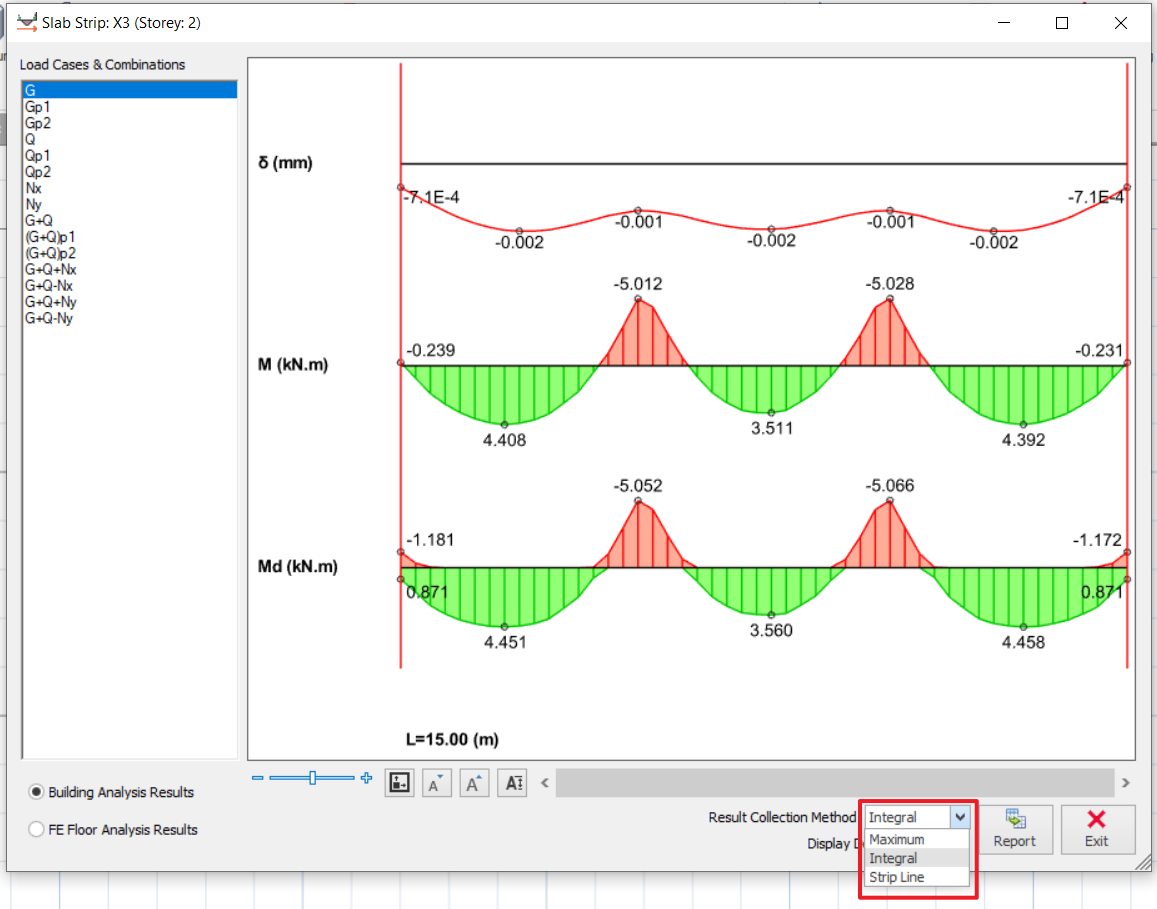
Le programme propose 3 méthodes de collecte des résultats : Maximum, Intégrale et Ligne de bande.
|
Approche |
Description |
|
Maximum |
Le calcul des résultats de bande utilise les valeurs maximales des nœuds transversaux à chaque station.
|
|
Intégrale |
Calcule l’intégrale des résultats des nœuds transversaux. Les valeurs obtenues sont plus économiques et plus lissées.
Remarque : cette méthode est disponible uniquement pour les bandes « Fixed Band ». |
|
Ligne de bande |
Cette méthode sert uniquement à la vérification. Elle ne tient pas compte des nœuds transversaux qui affichent les valeurs exactement aux nœuds de station.
|

Ces articles connexes peuvent vous être utiles :