

Giriş
Eleman analiz sonuçları Detaylı Tasarım Diyagramı'nda Bina Analizi çalıştırıldıktan sonra görüntülenebilir. Moment, eksenel yük, burulma, kesme gibi kuvvetler burada incelenebilir.
Detaylı Tasarım Diyagramı'na erişmek için:
-
"Kesit Tasarımı" elemanında
 "Diyagramlar"a tıklayın,
 -
Elemana sağ tıklayıp "Analiz Sonucu Diyagramları"nı seçin
 ,
, -
veya Analitik Model'de eleman (rijit bağlantı) üzerinde sağ tıklayıp "Detaylı Diyagramı Göster"yi seçin.

Bina Analizi, Detaylı Tasarım Diyagramı'nı incelemeden önce çalıştırılmalıdır.
Modelde veya ayarlarda yapılan değişiklikler, tasarım diyagramını geçersiz/güncel olmayan hale getirir; kullanıcıyı uyarmak için bir uyarı mesajı görüntülenir.
Detaylı Tasarım Diyagramları Diyalog Penceresi
Detaylı Tasarım Diyagramı diyalog penceresinde, kuvvetler değerleriyle birlikte diyagramda gösterilir. Kullanıcı, kuvvetleri ve herhangi bir yük durumunu, yük kombinasyonunu veya yük zarfını ayrıntılı olarak görüntülemek için sol paneli kullanabilir.
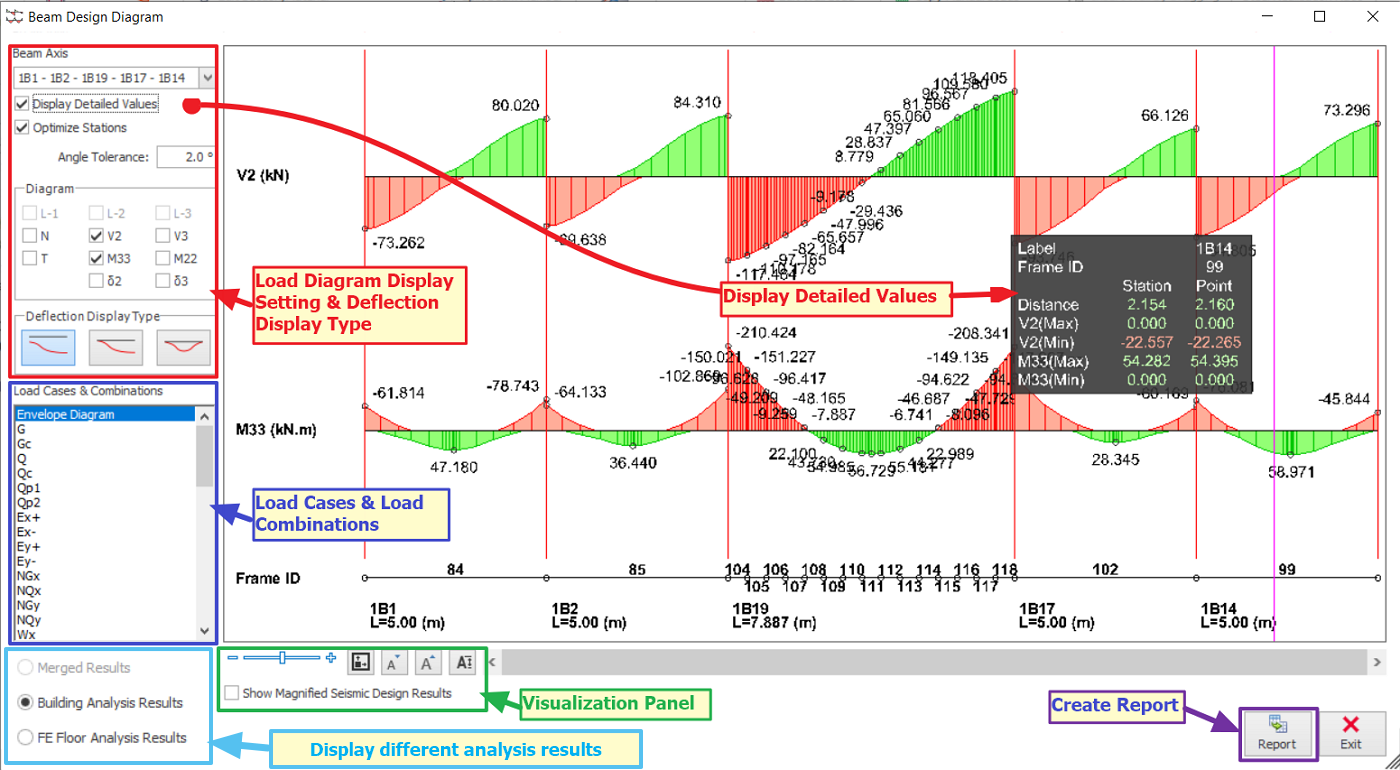
Diyalog penceresindeki ayar seçenekleri aşağıda açıklanmıştır:
-
Kiriş Aksı (Sadece Kiriş Tasarım Diyagramında görünür) : Geçerli seçili Kiriş/Kiriş grubunu gösterir. Benzer kirişler varsa bu alanda "Grup Zarfı" ifadesi gösterilir. Kullanıcı, açılır listeden tek bir kiriş seçebilir.
-
Detaylı Değerleri Göster : Bu seçenek işaretlendiğinde, kullanıcı tam değerleri görebilir (imleç, diyagramda eleman boyunca belirli bir konuma getirildiğinde).
-
İstasyonları Optimize Et : Bu seçenek işaretlendiğinde, istasyon sayısı azaltılarak diyagram ve değerlerin sunumunda benzer doğruluk korunacak şekilde optimize edilir. İşaretlenmezse diyagramlar varsayılan maksimum istasyon sayısı kullanılarak gösterilir.
-
Açı Toleransı : Optimized Stations seçili olduğunda giriş yapılmasını sağlar. Bu alan, diyagramın eğrisi boyunca oluşturulacak istasyonların açı toleransını değiştirmeye olanak verir; varsayılan değer 2°’dir. Bu değer düşürüldüğünde, diyagram eğri boyunca daha doğru istasyonlar oluşturur ancak detay yoğunluğu artabilir. Bu değer yükseltildiğinde istasyon sayısı azalır; açı çok büyükse bilgi eksikliği veya hatalı sonuç ortaya çıkabilir.
-
Diyagram : Kuvvet bilgilerinin diyagramda gösterilmesine izin vermek için bu seçeneği işaretleyin. Kuvvet seçenekleri aşağıdadır.
-
Yükler, L : Elemana ayrıştırılmış dış döşeme yüklerini ve kullanıcı tanımlı yükleri gösterir. L-1 = Yerel Eksen 1; L-2 = Yerel Eksen 2; L-3 = Yerel Eksen 3.
"Yük Durumu ve Kombinasyonları"nda "Zarf Diyagramı" seçildiğinde kullanılamaz. -
Eksenel kuvvet, N : Diyagramda eksenel kuvveti gösterir. Burulma, T : Diyagramda burulmayı gösterir.
-
Kesme, V : Diyagramda kesme kuvvetini gösterir. V2 = majör kesme; V3 = minör kesme;
-
Moment, M : Diyagramda momenti gösterir. M33 = majör moment; M22 = minör moment
-
Sehim, δ : Diyagramda elemanın sehimini gösterir. δ2 = majör sehim; δ3 = minör sehim
-
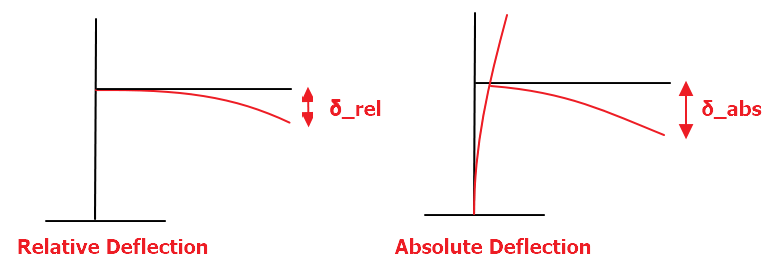
Sehim Görüntüleme Tipi : Farklı sehim tiplerini görüntüleme seçenekleri:
-
Absolute (Mutlak): Sehim şeklini göstermek için mutlak dönme ve sehim değerleri kullanılır.
-
Normalized (Normalize): Mutlak şekil, ilk noktada hesaplanan değere göre normalize edilir.
-
Relative (Bağıl): Sehim şekli, hem başlangıç hem bitiş noktalarına göre normalize edilir. Bu, kullanılabilirlik kontrollerinde her iki uca göre sehimi belirlerken özellikle kullanışlıdır.
-
Yük Durumları ve Yük Kombinasyonları : Diyagram, seçilen yük durumlarına, yük kombinasyonlarına veya yük zarfına göre oluşturulur. Yük kombinasyonu listesi, alttaki açılır liste kullanılarak filtrelenebilir.
-
Farklı Analiz Sonuçlarını Görüntüleme : Kolon, kiriş ve çerçeve elemanları için analiz sonuçlarını “Building Analysis”, “FE Floor Analysis” veya “Merged” seçeneklerinden görüntüleme seçeneğidir. “Merged” modunda düşey yük durumu sonuçları “FE Floor Analysis”tan alınırken, diğer yük durumu sonuçları “Building Analysis”tan toplanır. Bu seçenek yalnızca kullanıcılar kiriş/kolon FE sonuçlarını birleştirmeyi seçtiğinde etkinleştirilebilir.
-
Görselleştirme Paneli : Aşağıdaki araçları kullanarak yazı boyutunu ve diyagram görüntüleme ölçeğini ayarlamaya olanak tanır:
-
= Yatay Ölçek. Diyagramların yatay ölçeğini artırın veya azaltın.
-
= Varsayılan Görüntüleme Ölçeği. Varsayılan ölçeğe sıfırlamak için tıklayın.
-
= Yazı boyutunu artırın / azaltın.
-
= Varsayılan Yazı Boyutu. Varsayılan yazı boyutuna sıfırlamak için tıklayın.
-
Büyütülmüş Deprem Tasarımı Sonuçlarını Göster.
-
Rapor : Diyagramlı veya diyagramsız, tablo biçiminde rapor oluşturun.
-
Çıkış : Diyalog penceresini kapatmak için.