

Introduction
Les résultats d’analyse des éléments pour peuvent être consultés dans Diagramme de calcul détaillé après avoir exécuté l’analyse du bâtiment. Les efforts tels que moment, effort axial, torsion, effort tranchant, etc. peuvent être consultés ici.
Pour accéder au Diagramme de calcul détaillé :
-
cliquez sur « Diagrammes »
 dans l’élément « Calcul de section »,
 -
faites un clic droit sur l’élément, puis sélectionnez « Diagrammes des résultats d’analyse »
 ,
, -
ou faites un clic droit sur l’élément (lien rigide) dans le modèle analytique, puis sélectionnez « Afficher le diagramme détaillé ».

L’analyse du bâtiment doit être exécutée avant de consulter le Diagramme de calcul détaillé.
Toute modification du modèle ou des paramètres rend le diagramme de calcul invalide ou obsolète. Un message d’avertissement s’affiche alors pour prévenir l’utilisateur.
Boîte de dialogue Diagrammes de calcul détaillé
Dans la boîte de dialogue Diagramme de calcul détaillé , les efforts sont présentés avec leur valeur dans le diagramme. L’utilisateur peut utiliser le panneau de gauche pour afficher les efforts et n’importe quel cas de charge, combinaison de charges ou enveloppe de charges en détail.
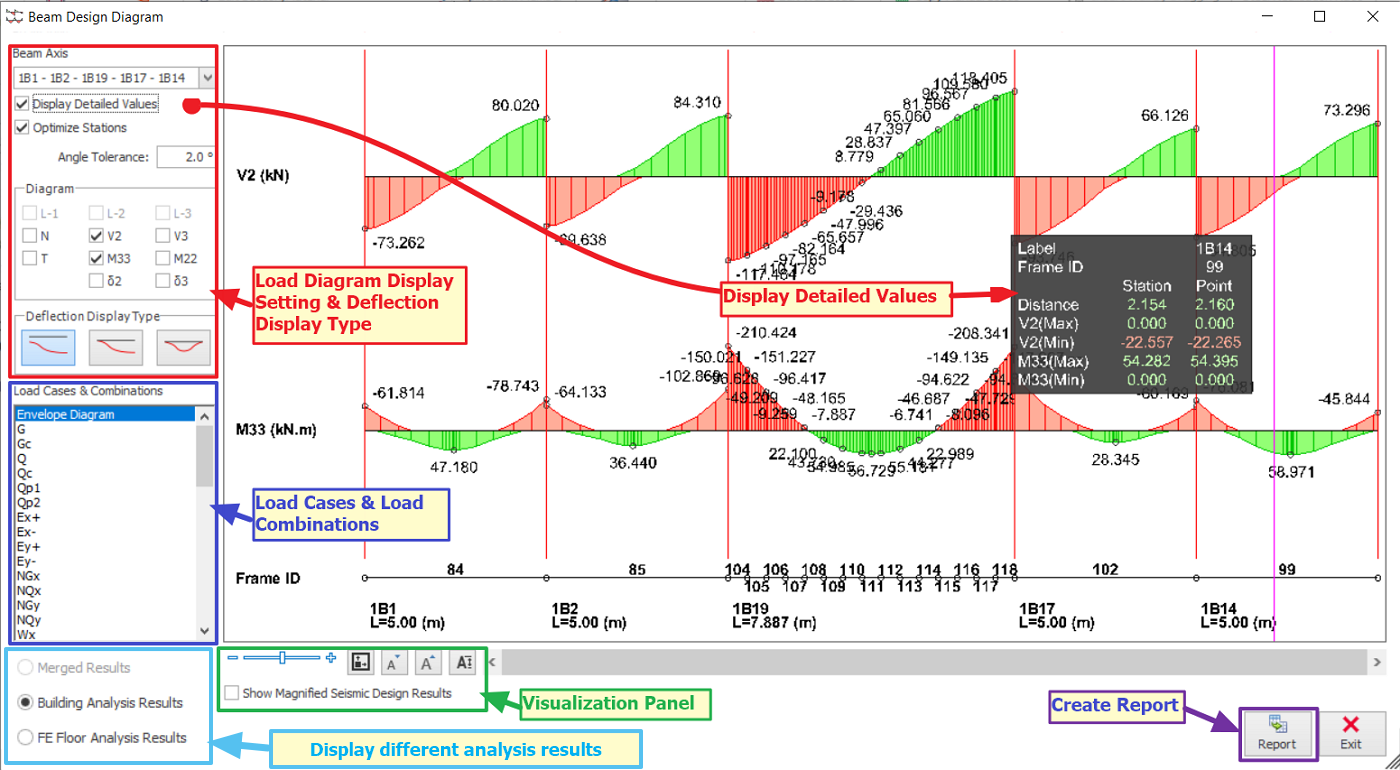
Les options de paramétrage de la boîte de dialogue sont décrites ci-dessous :
-
Axe de poutre (affiché uniquement dans le diagramme de calcul de poutre) : affiche la poutre ou le groupe de poutres actuellement sélectionné. En présence de poutres similaires, ce champ affiche « Enveloppe de groupe ». L’utilisateur peut sélectionner une poutre individuelle dans la liste déroulante.
-
Afficher les valeurs détaillées : cocher cette option permet à l’utilisateur d’obtenir les valeurs exactes lorsque le curseur de la souris est placé à un endroit précis le long de l’élément dans le diagramme.
-
Optimiser les stations : si cette option est cochée, le nombre de stations est réduit et optimisé pour conserver une précision similaire dans la présentation du diagramme et des valeurs. Si elle est décochée, les diagrammes s’affichent avec le nombre maximal de stations par défaut.
-
Tolérance d’angle : Permet une saisie quand l’option Stations optimisées est cochée. Ce champ permet de modifier la tolérance d’angle pour générer des stations le long de la courbe du diagramme. La valeur par défaut est 2°. Une valeur plus basse génère des stations plus précises le long de la courbe, mais le diagramme peut devenir surchargé de détails. Une valeur plus haute réduit le nombre de stations, mais peut entraîner un manque de précision ou d’informations si le degré est trop grand.
-
Diagramme : Cochez cette option pour afficher les informations d’efforts dans le diagramme. Les options d’efforts sont les suivantes
-
Charges, L : Affiche les charges de dalle décomposées et les charges définies par l’utilisateur sur l’élément. L-1 = axe local 1 ; L-2 = axe local 2 ; L-3 = axe local 3.
Non disponible quand « Diagramme enveloppe » est sélectionné dans « Cas de charge et combinaisons ». -
Effort axial, N : Affiche l’effort axial dans le diagramme. Torsion, T : Affiche la torsion dans le diagramme.
-
Effort tranchant, V : Affiche l’effort tranchant dans le diagramme. V2 = effort tranchant majeur ; V3 = effort tranchant mineur ;
-
Moment, M : Affiche le moment dans le diagramme. M33 = moment majeur ; M22 = moment mineur
-
Flèche, δ : Affiche la flèche de l’élément dans le diagramme. δ2 = flèche majeure ; δ3 = flèche mineure
-
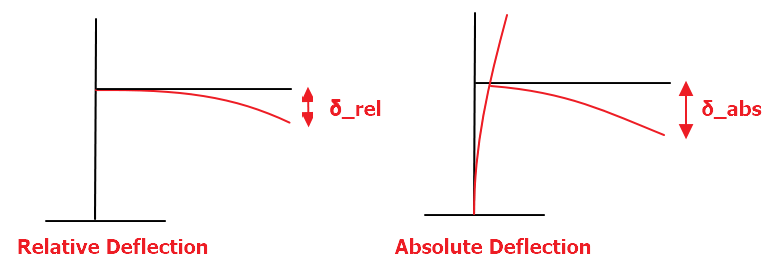
Type d’affichage de la flèche : Options pour afficher différents types de flèche :
-
Absolu : Les valeurs absolues de rotation et de flèche sont utilisées pour afficher la forme déformée.
-
Normalisé : La forme absolue est normalisée par rapport à la valeur calculée au premier point.
-
Relatif : La forme déformée est normalisée par rapport aux deux points de départ et d’arrivée. Ceci est particulièrement utile pour déterminer la flèche relative aux deux extrémités lors des vérifications à l’état limite de service.
-
Cas de charge et combinaisons de charges : Le diagramme repose sur les cas de charge, combinaisons de charges ou enveloppe de charges sélectionnés. La liste des combinaisons de charges peut être filtrée à l’aide de la liste déroulante en bas.
-
Afficher différents résultats d’analyse : Une option permet d’afficher les résultats d’analyse issus de « Building Analysis », « FE Floor Analysis » ou « Merged » pour un poteau, une poutre ou un élément de portique. En mode « Merged », les résultats des cas de charge verticaux proviennent de « FE Floor Analysis », tandis que les autres résultats proviennent de « Building Analysis ». Cette option n’est disponible que si l’utilisateur choisit de fusionner les résultats EF des poutres et poteaux.
-
Panneau de visualisation : Permet d’ajuster la taille de police et l’échelle d’affichage du diagramme à l’aide des outils ci-dessous :
-
 = Échelle horizontale. Augmenter ou réduire l’échelle horizontale des diagrammes.
 -
 = Échelle d’affichage par défaut. Cliquer pour rétablir l’échelle par défaut.
 -
 = Augmenter / réduire la taille de police.
 -
 = Taille de police par défaut. Cliquer pour rétablir la taille de police par défaut.
 -
Afficher les résultats de calcul sismique agrandis.
-
Rapport : Générer un rapport au format tabulaire avec ou sans diagrammes.
-
Quitter : Pour fermer la boîte de dialogue.