

ProtaStructure başlatıldığında önce “Proje Yöneticisi” görüntülenir. “Yeni Proje” tıklandığında Grafik Editör, boş bir çizim alanıyla açılır. Mevcut bir proje seçildiğinde ise Grafik Editör, proje verileri yüklenmiş biçimde açılır ve plan penceresinde en son kaydedilen kat gösterilir.
Grafik Editör, daha iyi ve hızlı veri girişi sağlamak için açılır menüler, araç çubukları ve simgeler gibi standart MS-Windows kullanıcı arayüzü özellikleriyle donatılmıştır.
Grafik Editör penceresi aşağıdaki bölümlerden oluşur:
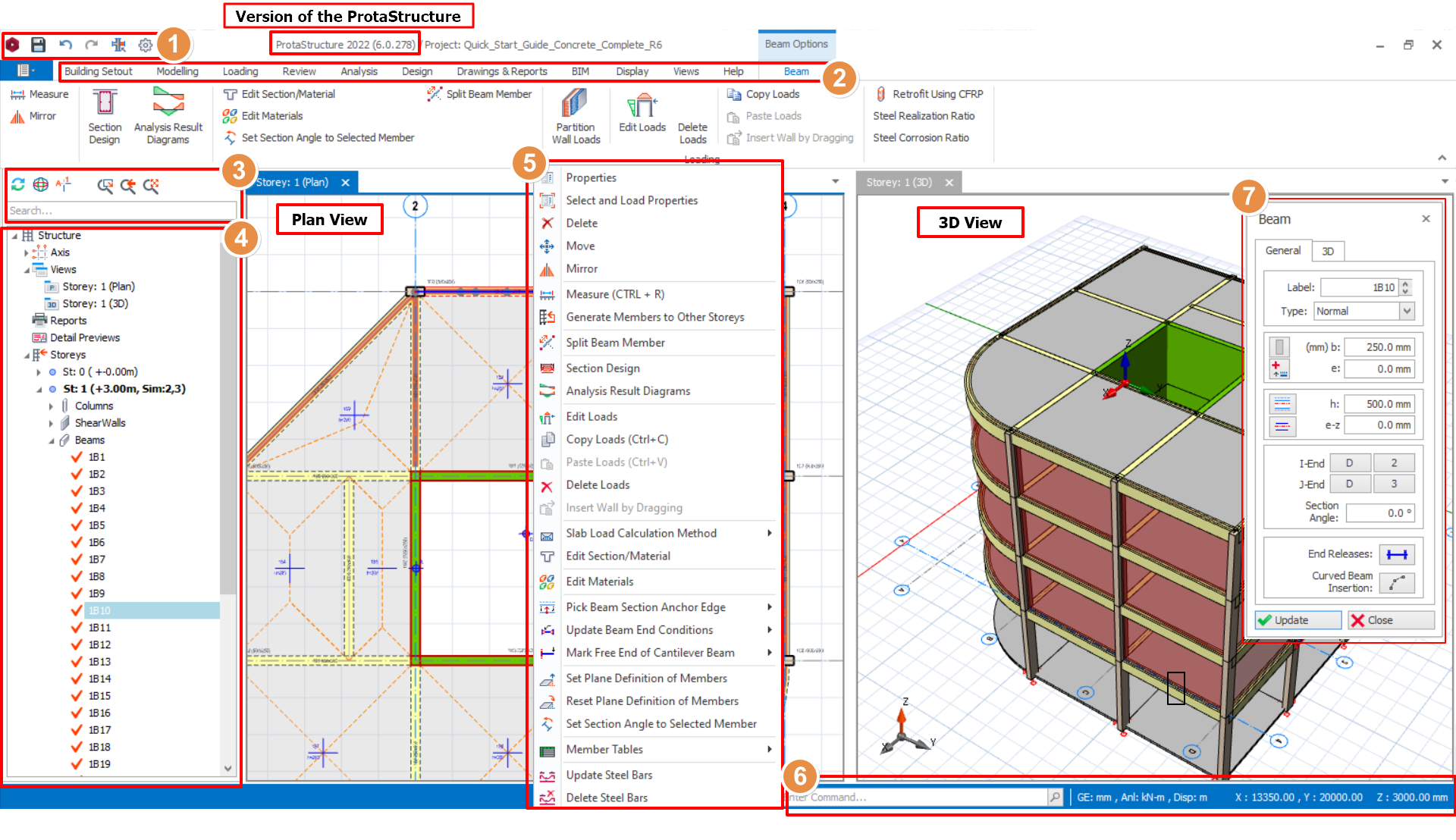
ProtaStructure Sürümü
Bu alan, kullanılmakta olan ProtaStructure sürüm numarasını gösterir. Sürüm numaranızı Yardım > ProtaStructure Hakkında yolunu izleyerek de kontrol edebilirsiniz.

ProtaStructure’ınızı güncellemek için Yardım > Güncellemeleri Kontrol Et yolunu izleyin. ProtaStructure’ınızı Yardım > Başlangıç Sayfası > Bildirim Paneli > Güncelle seçeneğine tıklayarak da güncelleyebilirsiniz.
Plan Görünüş
Grafik Editör Penceresi’nin, yukarıdaki öğelerle çevrili olan ve çizimleri gösteren orta-sağ bölümüdür.
Görünüş yönü, pozitif Z ekseni üzerindeki bir noktadan bakılarak belirlenir.
3B Görünüş
Modelin birden fazla 3B görünüşü aşağıdaki yöntemlerle eş zamanlı olarak etkinleştirilebilir:
- “Görünüşler” öğesine sağ tıklayın ve “3B Fiziksel Model” seçeneğini seçin.
- ya da “Görünüşler” sekmesinde “3B Fiziksel Model” seçeneğine tıklayın.
Görünüş yönü, sağlanan görünüş kontrol düğmeleri kullanılarak ayarlanabilir.
1) Hızlı Erişim Araç Çubuğu
Hızlı Erişim araç çubuğu, sık kullanılan komutları görüntüler. Herhangi bir komut, üzerine sağ tıklanıp Hızlı Erişim Araç Çubuğuna Ekle

2) Sekme Araç Çubuğu
Sekme Araç Çubuğu / Şerit Sekmesi menüleri, çizim ortamı alanının üzerinde yer alır. Tüm komutlar/araçlar şerit sekmesi içinde bulunur ve şerit gruplarına ayrılmış biçimde sınıflandırılır.
3) Arama ve Görüntü Kontrol Sekmesi
Elemanı plan görünüşünde veya 3B görünüşte bulmak için bu alana eleman etiketlerini girin.
Bu sekmedeki diğer işlevler için:
 – Görüntüyü Yenile
 – Döndürme Merkezini Değiştir
 – Kat planındaki 2B koordinat sistemini döndürür
 – Aksların ucundaki aks etiketlerini açar veya kapatır
 – 3B görünüşün Görüntü Stilini Doğrusal ve Render arasında değiştirmek için
 – Pencereye Yakınlaştır
 – Önceki Yakınlaştırma
 – Sınırlara Yakınlaştır: Seçili elemana yakından yakınlaştırır
4) Yapı Ağacı
Yapı Ağacı, seçili kattaki tüm aksların ve elemanların tam hiyerarşik listesini sağlar.
Elemanlar, ait oldukları kat altındaki etiketlerine tıklanarak kolayca seçilebilir. Seçili elemanlar plan görünüşünde ve 3B görünüşte de vurgulanır.
Seçili düğüme sağ tıklandığında görüntülenen birçok menü seçeneğine hızlı erişim de sağlar.
5) Sağ Tık Menüsü
Bu menü, bir eleman seçilip sağ tıklanarak açılır. Menüden analiz sonucu diyagramını, seçili elemanın özelliklerini, eleman tablolarını, modelleme araçlarını vb. görüntülemek seçilebilir.
6) Durum Çubuğu ve Komut Girişi
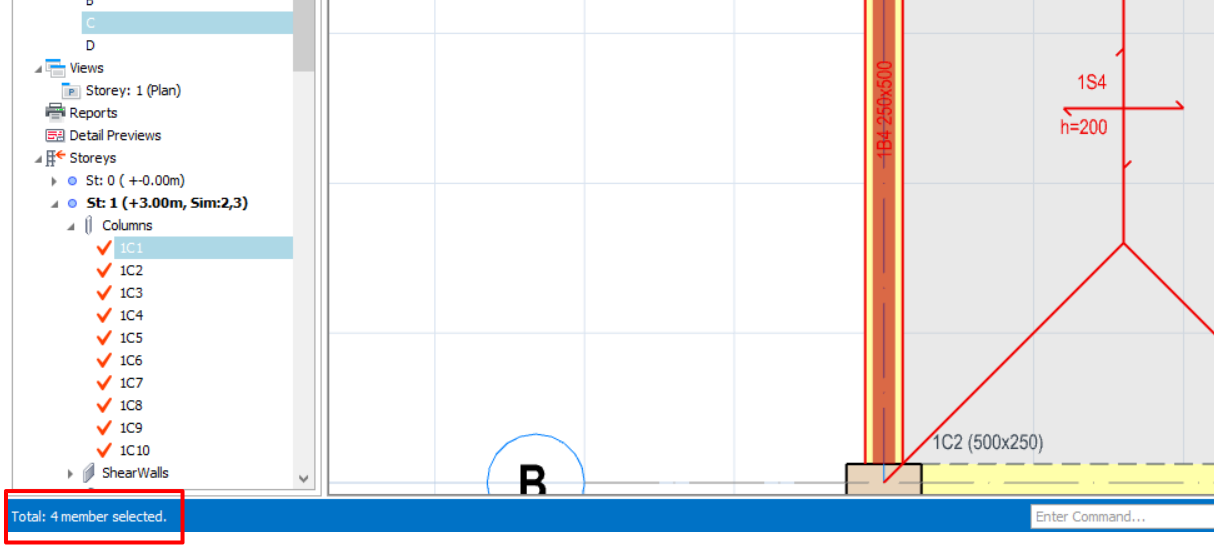
Kullanıcıya yönelik tüm istemler ve yardım bilgileri durum çubuğunda görüntülenir. Durum çubuğu, Grafik Editör Penceresi’nin sol alt köşesinde yer alır.
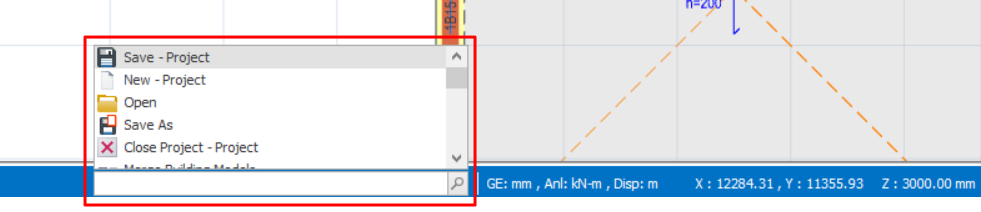
Komut kutusu, Grafik Editör Penceresi’nin altında yer alır. Komut adını girerek aradığınız araca/komuta kolayca erişebilirsiniz.
7) Özellikler Penceresi
Her eleman tipi için bir Özellikler penceresi, Eleman açılır listesinden bir eleman seçilerek veya seçili bir elemanın kısayol menüsündeki Özellikler seçeneği kullanılarak açılabilir.
Seçili eleman için tüm veri alanları Özellikler penceresinde yer alır.