

Lorsque ProtaStructure démarre, le "Gestionnaire de projet" s’affiche initialement. Si vous cliquez sur ‘Nouveau projet’, l’Éditeur graphique s’ouvre avec une zone de dessin vide. Si un projet existant est sélectionné à la place, l’Éditeur graphique s’ouvre avec les données du projet chargées, affichant l’étage enregistré en dernier dans la fenêtre du plan.
L’Éditeur graphique est équipé des éléments d’interface standard de MS-Windows, tels que les menus déroulants, les barres d’outils et les icônes, pour une saisie de données plus rapide et plus efficace.
La fenêtre de l’Éditeur graphique se compose des éléments suivants :
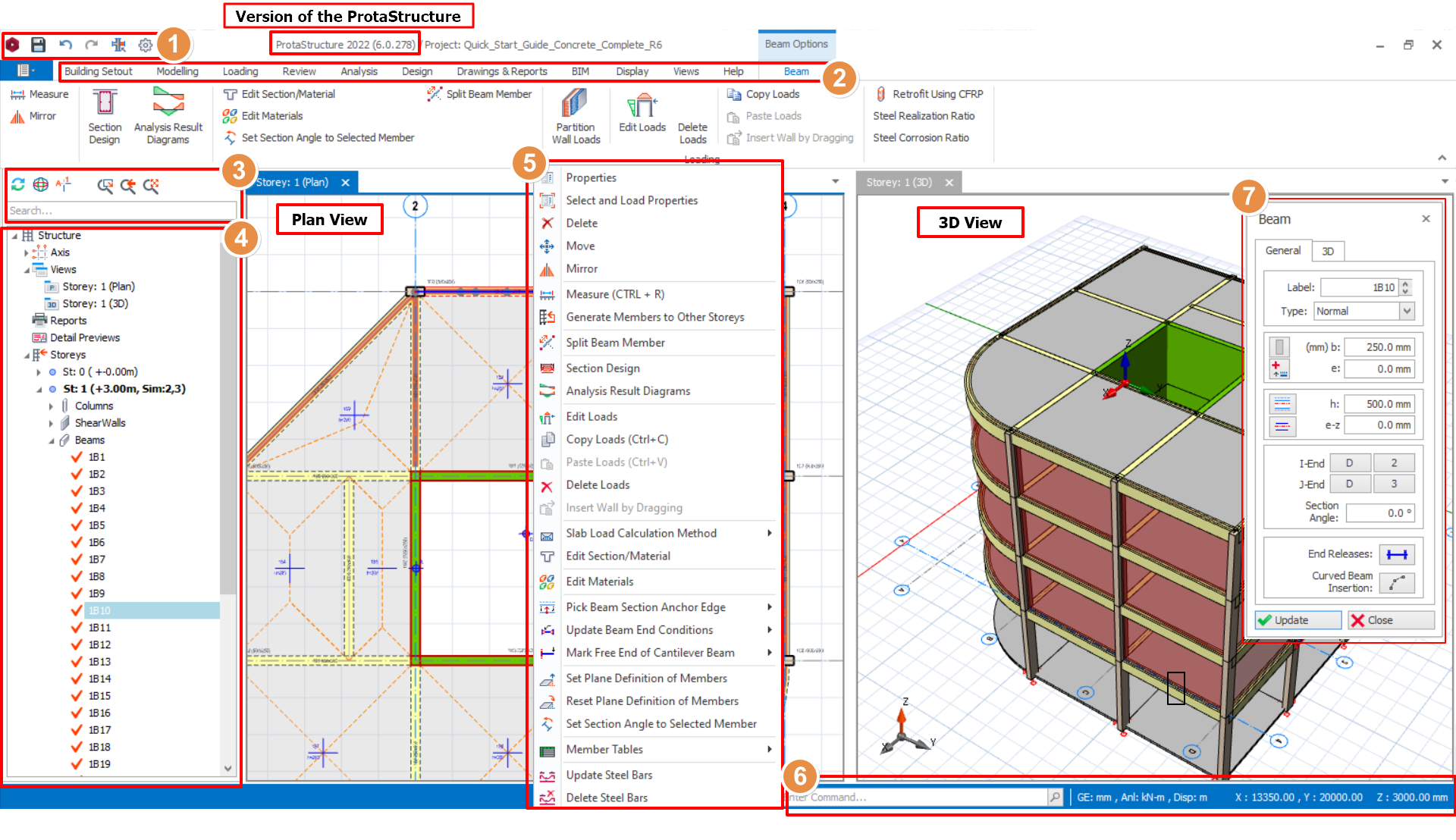
Version de ProtaStructure
Ce champ indique le numéro de version de ProtaStructure utilisé. Vous pouvez aussi vérifier votre numéro de version dans Aide > À propos de ProtaStructure.

Pour mettre à jour ProtaStructure, allez dans Aide > Vérifier les mises à jour. Vous pouvez aussi le mettre à jour depuis Aide > Page de démarrage > Panneau de notification > Cliquer sur Mettre à jour.
Vue en plan
La section médiane droite de la fenêtre de l’Éditeur graphique affiche les dessins, entourée des éléments ci-dessus.
L’orientation de la vue part d’un point sur l’axe Z positif.
Vue 3D
Plusieurs vues 3D du modèle peuvent être activées simultanément :
- cliquez avec le bouton droit sur “Vues” et sélectionnez “Modèle physique 3D”.
- ou, sous l’onglet "Vues", cliquez sur “Modèle physique 3D”.
L’orientation de la vue se règle à l’aide des boutons de contrôle de vue fournis.
1) Barre d’outils Accès rapide
La barre d’outils Accès rapide affiche les commandes couramment utilisées. Il est possible d’ajouter n’importe quelle commande à la barre d’outils Accès rapide par un clic droit sur la commande → Ajouter à la barre d’outils Accès rapide.

2) Barre d’outils des onglets
Les menus Barre d’outils des onglets / Onglet du ruban se situent au-dessus de la zone de dessin. Toutes les commandes et tous les outils se trouvent dans l’onglet du ruban, classés par groupes de ruban.
3) Onglet de recherche et de contrôle d’affichage
Saisissez les repères d’éléments dans ce champ pour localiser l’élément en vue en plan ou en vue 3D.
Pour les autres fonctions de cet onglet :
 – Actualiser l’affichage
 – Modifier le centre de rotation
 – Fait pivoter le système de coordonnées 2D sur le plan
 – Active ou désactive les étiquettes d’axes au bord des axes
 – Bascule le style d’affichage de la vue 3D entre Linéaire et Rendu
 – Fenêtre de zoom
 – Zoom précédent
 – Zoom étendu : zoom rapproché sur l’élément sélectionné
4) Arborescence de la structure
L’arborescence de la structure fournit une liste hiérarchique complète de tous les axes et éléments de l’étage sélectionné.
Les éléments peuvent être facilement sélectionnés en cliquant sur leurs étiquettes sous l’étage auquel ils appartiennent. Les éléments sélectionnés sont également mis en évidence en vue en plan et en vue 3D.
Elle permet également un accès rapide à de nombreuses options de menu qui s’affichent par un clic droit sur le nœud sélectionné.
5) Menu contextuel
Ce menu peut être appelé en sélectionnant un élément puis en effectuant un clic droit. Dans ce menu, l’utilisateur peut choisir d’afficher le diagramme des résultats d’analyse, les propriétés de l’élément sélectionné, les tableaux d’éléments, les outils de modélisation, etc.
6) Barre d’état et zone de commande
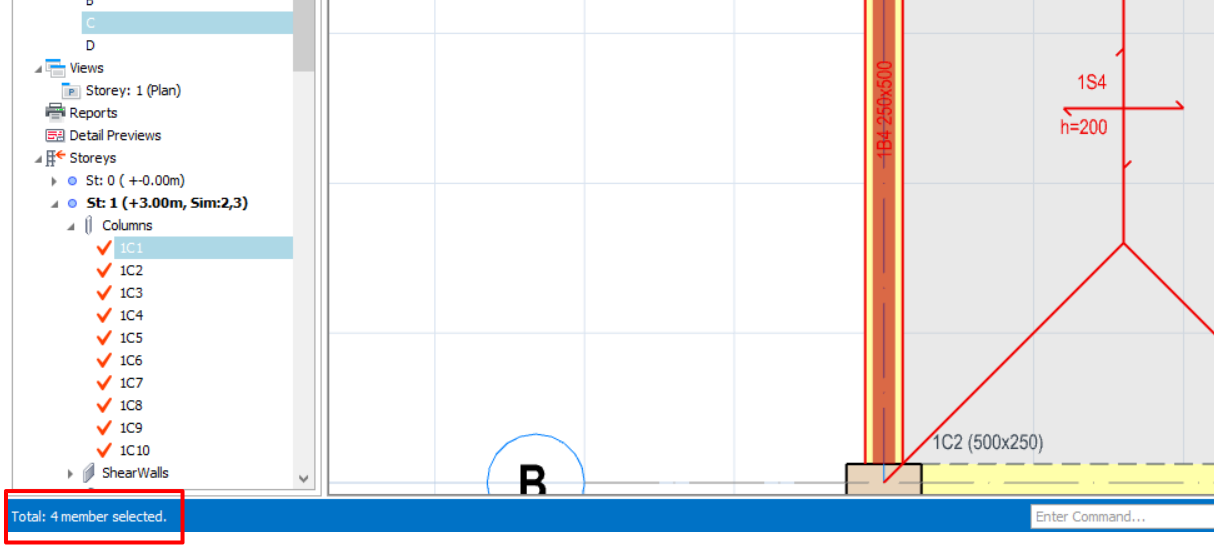
Toutes les invites et l’aide destinées à l’utilisateur apparaissent dans la barre d’état. La barre d’état se trouve dans le coin inférieur gauche de la fenêtre de l’éditeur graphique.
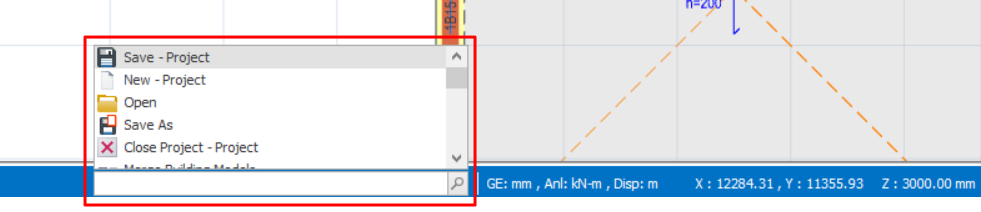
La zone de commande se trouve en bas de la fenêtre de l’éditeur graphique. En saisissant le nom d’une commande, vous accédez facilement à l’outil ou à la commande recherchée.
7) Fenêtre des propriétés
Une fenêtre des propriétés pour chaque type d’élément peut être ouverte en choisissant un élément dans le menu déroulant des éléments, ou en sélectionnant l’option Propriétés dans le menu contextuel d’un élément actuellement sélectionné.
Tous les champs de données de l’élément sélectionné sont disponibles dans la fenêtre des propriétés.