

Définir/Modifier une dalle nervurée
Définir une nouvelle dalle nervurée
Avant d’insérer un élément de dalle nervurée, ses axes de référence doivent être définis.
Pour définir un nouvel élément de dalle nervurée :
1. Affichez le niveau d’étage dans la zone de dessin qui contiendra la dalle.
2. Cliquez sur le bouton « Dalle nervurée » situé dans le ruban "Modélisation"
3. Modifiez les champs du formulaire "Propriétés de la dalle nervurée” > onglet Général.4. Cliquez sur l’onglet “Insertion” du formulaire Propriétés de la dalle nervurée pour accéder à la deuxième page et définir le point de référence et la direction des nervures.5. Cliquez sur l’onglet ”Charges” du formulaire Propriétés de la dalle nervurée pour accéder à la troisième page et définir les charges permanentes et les charges d’exploitation de la dalle nervurée.6. En vue en plan ou en vue 3D, sélectionnez la position de la dalle. Par défaut, la méthode d’insertion est « Région de poutres« . Il suffit de sélectionner une région entièrement fermée par des poutres et/ou des voiles pour définir les limites de la dalle. Pour les autres méthodes d’insertion, consultez les rubriques associées plus loin dans cette section.
Modifier une dalle nervurée existante
Pour modifier une dalle nervurée existante :
Sélectionnez la dalle nervurée.- Faites un clic droit et sélectionnez « Propriétés ». (« Propriétés » est aussi accessible en cliquant sur le bouton « Dalle nervurée »).
- Modifiez les champs tels que « Étiquette », les dimensions et/ou les charges dans le formulaire « Propriétés de la dalle nervurée ».
- Cliquez sur le bouton « Mettre à jour« du formulaire.
Vous pouvez répéter cette opération pour autant d’éléments que nécessaire. Cette méthode ne modifie qu’un seul élément à la fois. Pour mettre à jour plusieurs dalles nervurées en une fois, utilisez le « Tableau des dalles nervurées« du menu contextuel.
Tableau des dalles nervurées
Utilisez le "Tableau des dalles nervurées" du menu contextuel pour modifier une ou plusieurs dalles existantes :
-
Toutes les cellules du tableau sont modifiables. Utilisez les touches de direction ou le curseur de la souris pour sélectionner une cellule et modifier son contenu.
-
Le bouton « Rechercher » permet de trouver un élément précis après avoir saisi son étiquette dans le champ « Élément ».
-
Fermez cette fenêtre de dialogue à l’aide du bouton « Fermer ».
Toutes les modifications effectuées dans cette fenêtre sont appliquées de façon définitive.
Transfert des charges de la dalle nervurée
ProtaStructure transfère automatiquement les charges des dalles nervurées, chaque nervure étant supposée transmettre une charge égale aux poutres porteuses.
 Les charges des poutres peuvent être affichées, modifiées ou imprimées à tout moment via l’option "Modifier les charges" du menu contextuel.
Propriétés de la dalle nervurée
Le formulaire "Propriétés de la dalle nervurée
" s’affiche quand l’option "
Dalle nervurée
" du ruban "
Modélisation
" est sélectionnée. Une nouvelle dalle nervurée se définit en réglant les champs du formulaire, puis en cliquant sur une ou plusieurs zones délimitées par des axes dans la fenêtre du plan.
Le formulaire “Propriétés de la dalle nervurée” est également accessible en sélectionnant une dalle nervurée existante, puis en effectuant un clic droit et en choisissant l’option “Propriétés” du menu contextuel. Vous pouvez sélectionner un élément de dalle nervurée avec l’une des méthodes “Sélection d’élément” décrites précédemment.
Quand le formulaire “Propriétés de la dalle nervurée” est ouvert, un clic droit sur un nouvel élément de dalle nervurée et le choix de l’option “Sélectionner et charger les propriétés” du menu contextuel chargent les propriétés du nouvel élément dans la même fenêtre.
Le formulaire "Propriétés de la dalle nervurée" comporte trois onglets nommés “Général”, “Insertion”, et “Charges”. Vous pouvez passer d’un onglet à l’autre en appuyant sur l’en-tête de l’onglet correspondant.
Onglet Général
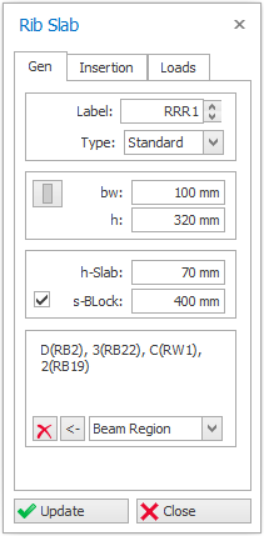
Étiquette de la dalle nervurée
L’étiquette qui identifie la dalle nervurée se saisit dans ce champ. Ce champ (après mise en forme au format d’étiquette) est limité à 8 caractères. Un bouton incrémental figure à droite du champ d’étiquette pour faciliter la création d’étiquettes successives.
Comme pour tous les types d’éléments, les étiquettes des éléments de dalle nervurée s’affichent dans “Arborescence de la structure” sous l’en-tête de l’étage correspondant. Cette liste permet de sélectionner un élément par son étiquette.

Il est interdit de répéter les étiquettes d’éléments dans un bâtiment. Lors de l’insertion d’éléments, le logiciel émet une alerte sonore et un message d’avertissement apparaît dans la barre d’état si une étiquette répétée est détectée.
Type
Ce champ permet de sélectionner le type de dalle nervurée. Les options disponibles sont :
- Standard : Cette option permet de modéliser des dalles nervurées monolithiques unidirectionnelles, appuyées de manière encastrée sur les poutres d’étage.
- Préfabriqué : Ce type s’utilise pour les dalles nervurées préfabriquées unidirectionnelles. Les nervures sont reliées par rotule aux poutres d’étage.
- Grillage : Cette option permet de modéliser des planchers-caissons bidirectionnels. Les nervures sont appuyées de manière encastrée sur les poutres d’étage. Seule la méthode des éléments finis peut être utilisée pour l’analyse de ces systèmes.
Dimensions et espacement des nervures (bw, h, h-Slab, s-Block)
Ces champs permettent de définir la largeur ("bw") et la hauteur ("h") des nervures, la hauteur de la dalle (ou chape) ("h-Slab") et la largeur des blocs (ou distance libre entre les nervures) ("s-Block").
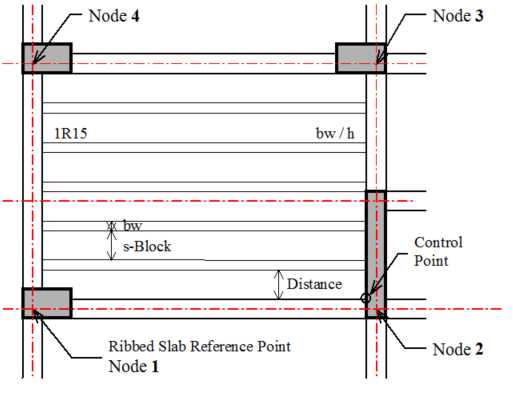
Axes d’insertion
Tous les éléments structuraux sont insérés à partir des intersections d’axes, utilisées comme référence d’insertion.
Chaque bord de la dalle est défini par un axe. Les bords sont triés dans le sens antihoraire et sont listés dans le cadre "Axes d’insertion".
Quatre méthodes permettent de définir ces axes : "Région d’axe", "Région de poutre", "Sélection d’axe" et « Sélection de points« .
Le détail de l’utilisation de ces méthodes d’insertion est présenté ci-dessous, à la section "Insertion d’une dalle nervurée".
Onglet Insertion
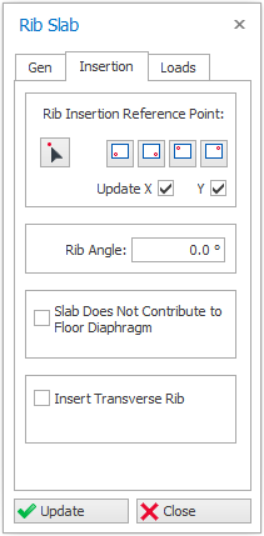
Les champs qui définissent l’orientation des nervures se trouvent sur la page « Insertion » du formulaire « Propriétés de la dalle nervurée ».
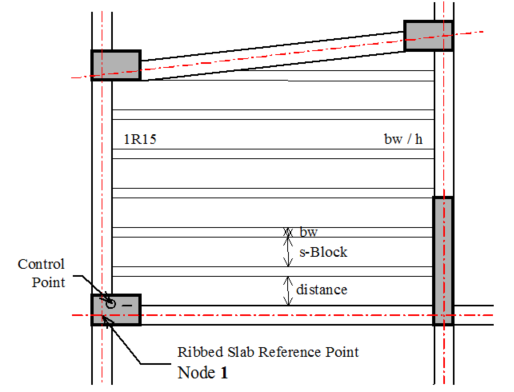
Point de référence d’insertion des nervures et angle des nervures
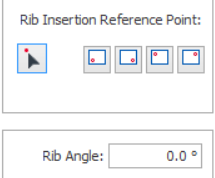
Le « Point de contrôle » sert à définir la position du bord inférieur (en visualisant de gauche à droite) de la première nervure. Une des méthodes suivantes permet de définir ce point :
- Un des coins de la dalle peut être choisi comme point de contrôle des nervures en cliquant sur le bouton du coin correspondant. Le coin sélectionné est marqué d’un point rouge sur ces boutons.
- À côté des quatre boutons de coin se trouvent quatre boutons de bord qui définissent la direction des nervures. Cette direction est perpendiculaire au bord marqué en rouge sur le bouton.
- Pour positionner les nervures avec cette méthode, sélectionnez le bouton de bord, puis appuyez sur l’un des boutons de coin, modifiez la distance si nécessaire, puis appuyez sur le bouton «
Mettre à jour
» pour redessiner les nervures.
Autrement, lorsqu’aucun bouton de ce formulaire n’est enfoncé, définissez l’angle des nervures en saisissant la valeur souhaitée (en degrés) dans le champ « Angle
».
».
La dalle ne contribue pas au diaphragme de plancher
Généralement, dans l’analyse des systèmes de bâtiment, les dalles sont considérées comme infiniment rigides dans leur plan, formant un diaphragme rigide.
Si l’option « La dalle ne contribue pas au diaphragme de plancher » de l’onglet « Insertion » est cochée, la dalle nervurée concernée ne participe pas au diaphragme rigide.
De cette manière, tous les nœuds reliés aux coins de cette dalle se déplaceront indépendamment du diaphragme rigide. Pour un contrôle complet de la formation du diaphragme au niveau d’un étage, utilisez « Options du modèle » dans le formulaire « Analyse du bâtiment » du ruban « Analyse ».
Insérer une nervure transversale
L’option « Insérer une nervure transversale » de l’onglet « Insertion » permet de contrôler individuellement la présence des nervures transversales. L’EC2 exige leur présence pour assurer la répartition des charges.
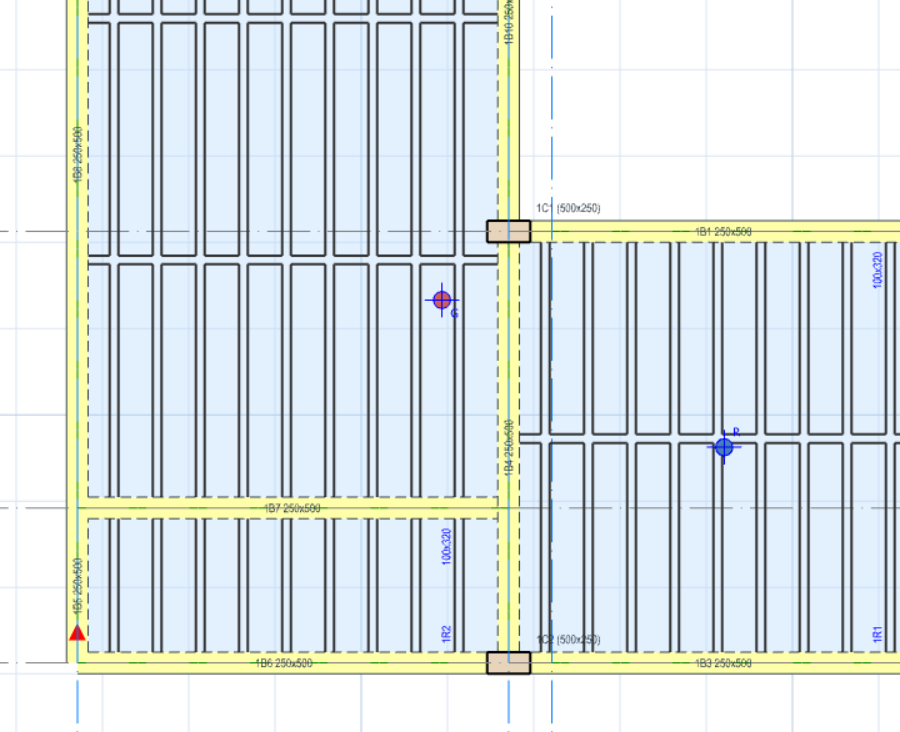
Lorsque cette option est cochée, une ou deux poutres secondaires transversales sont ajoutées aux dalles nervurées standard si les nervures dépassent certaines limites de longueur.
Les limites de longueur sont définies dans la boîte de dialogue « Réglages de la dalle » (valeurs par défaut : 4 et 7 m).
Onglet Charges
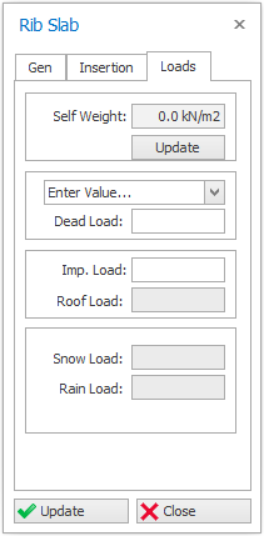
Poids propre
Le poids propre (par unité de surface) de la dalle nervurée est calculé automatiquement à partir du « Poids volumique du béton » et du « Poids volumique des blocs » définis dans la section « Paramètres du projet », ainsi que des dimensions des sections des nervures et de la dalle.
La valeur calculée du poids propre ne peut pas être modifiée par l’utilisateur. Si l’une des dimensions de section des nervures ou l’épaisseur de la dalle est modifiée, ou si le « Poids propre » est nul, ce champ est mis à jour automatiquement.

Si vous constatez que le poids propre calculé est incorrect, vous pouvez saisir une valeur négative dans « Charge permanente » pour le corriger.
Charge permanente (additionnelle)
Le poids calculé (par unité de surface) dans le champ ci-dessus n’inclut aucun revêtement supplémentaire.
Pour ajouter des poids supplémentaires tels que le plâtre de plafond, le faux plafond, les revêtements de sol, le champ "Charge permanente" peut être utilisé.
Charge imposée / d’exploitation
Les charges d’exploitation (par unité de surface) sur la dalle nervurée peuvent être définies dans ce champ. Un clic droit sur ce champ donne accès aux charges d’exploitation standard définies dans les normes.
Insertion d’une dalle nervurée
Après avoir renseigné les paramètres du formulaire "Propriétés de la dalle nervurée", vous pouvez insérer la dalle nervurée à l’aide de l’une des méthodes suivantes disponibles.
Quatre méthodes sont disponibles pour définir ces axes, à savoir "Région d’axes", "Région de poutres", "Sélectionner un axe" et “Sélectionner des points”.
La sélection des méthodes d’insertion de la dalle nervurée est accessible via le bouton "Insertion" dans la fenêtre "Propriétés de la dalle nervurée".
Région d’axes
Lorsque la méthode "Région d’axes" pour définir l’insertion de la dalle est sélectionnée, les axes d’insertion peuvent être définis simplement en sélectionnant un point entouré d’axes.
S’il y a plusieurs régions (entourées d’axes) au sein d’un même panneau de dalle nervurée, les points suivants peuvent être sélectionnés en maintenant enfoncée la touche "Ctrl" pendant la sélection des points. Les régions doivent être sélectionnées une par une, chaque nouvelle région devant être adjacente à la précédente. L’insertion de la dalle nervurée est terminée lorsque la touche "Ctrl" est relâchée.
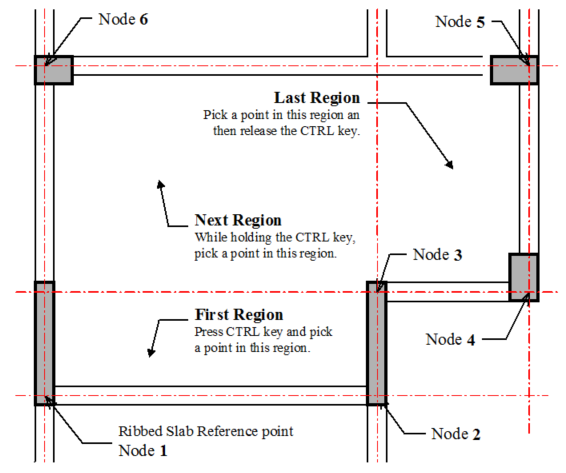
Insertion de la dalle nervurée avec la méthode "Région d’axes"
Les axes d’insertion apparaîtront dans le cadre "Axes d’insertion" pendant la sélection.
Cette méthode d’insertion de la dalle nervurée devient difficile à appliquer lorsque le nombre de régions augmente.
Région de poutres (par défaut)
C’est la méthode la plus simple pour insérer une dalle nervurée. Si la dalle est entièrement entourée de poutres et/ou de voiles, cette méthode peut être utilisée. Il suffit de sélectionner une zone fermée (entourée de poutres et/ou de voiles) pour insérer la dalle nervurée.
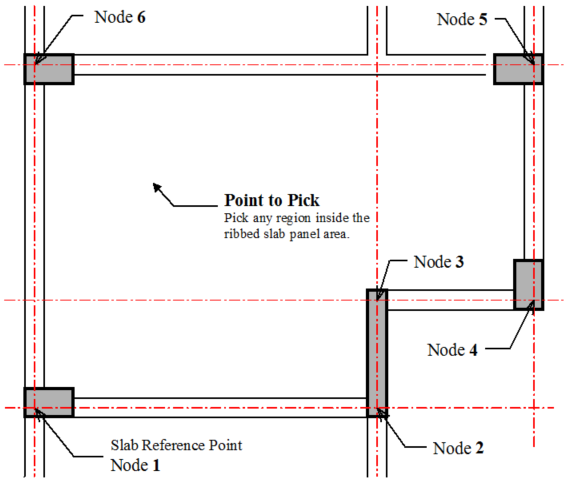
Insertion de la dalle nervurée avec la méthode "Région d’axes"
Sélectionner un axe
«Sélection d’axe» peut être utilisée comme troisième méthode de définition de dalle nervurée. Avec cette méthode, vous pouvez définir la dalle nervurée en sélectionnant les axes qui l’entourent.
Pour insérer une nouvelle dalle avec cette méthode :
- Choisissez d’abord « Sélection d’axe » puis sélectionnez les axes dans un ordre quelconque (sens antihoraire ou horaire) en partant de n’importe quel axe, puis sélectionnez de nouveau le premier axe indiqué pour terminer l’insertion.
- La nouvelle dalle est insérée dans la région délimitée par les axes sélectionnés.
- Pour terminer, les axes d’insertion dans le cadre « Insertion de dalle » doivent être effacés en cliquant sur « Supprimer tous les axes » afin de définir une nouvelle dalle.

La dalle nervurée n’est pas insérée dans la région définie si celle-ci n’est pas adaptée à une insertion de dalle (par exemple si elle est traversée par d’autres éléments).
Cette méthode peut être utilisée lorsque les autres méthodes (notamment « Région de poutre » ou « Région d’axe ») sont difficiles à appliquer.
Sélection de points
« Sélection de points » est la quatrième méthode possible pour définir une dalle nervurée.
- Avec cette méthode, la dalle nervurée est définie en sélectionnant les points d’intersection d’axes autour du périmètre de la dalle. Pour des contours simples, cette option nécessite un clic de moins par dalle nervurée que l’option « Sélection d’axe ».
- Pour insérer une nouvelle dalle nervurée avec cette méthode, après avoir cliqué sur le «Insertion» bouton, dans la « Propriétés de la dalle » fenêtre, sélectionnez la « Sélection de points » méthode.
- Sélectionnez un point d’intersection d’axes, puis continuez d’en sélectionner d’autres autour du périmètre de la dalle nervurée, selon les besoins.
- Dès que vous cliquez sur une intersection reliée par un axe au point de départ, la dalle est insérée.
Cette méthode efficace convient aux dalles simples ou de forme régulière.
En cas d’erreur lors de l’utilisation de cette méthode, tous les axes définis précédemment peuvent être supprimés en cliquant sur le bouton « Supprimer tous les axes » puis vous pouvez recommencer la définition de la dalle. Pour un exemple de calcul et de décomposition des charges sur une dalle nervurée, consultez : Guide de calcul des charges des dalles nervurées et planchers-caissons ProtaStructure