Fermes métalliques auto-générées, quelle que soit leur forme (par exemple ferme Pratt, Warren, à une pente ou à deux pentes). Les fermes peuvent être facilement déplacées et copiées vers un autre emplacement.
Définir une nouvelle ferme
Avant d’insérer une ferme, des appuis doivent être créés pour celle-ci.
Pour définir une ferme :
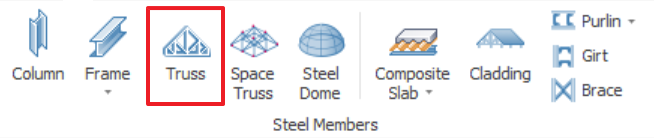
- Cliquez sur le bouton « Ferme » dans le ruban « Modélisation » ou utilisez la ligne de commande en bas à droite.
- Choisissez une intersection de grille pour définir le début de la ferme (en vue 2D ou 3D). Une ligne dynamique apparaît avec le type de ferme par défaut si aucune ferme n’a été définie auparavant.
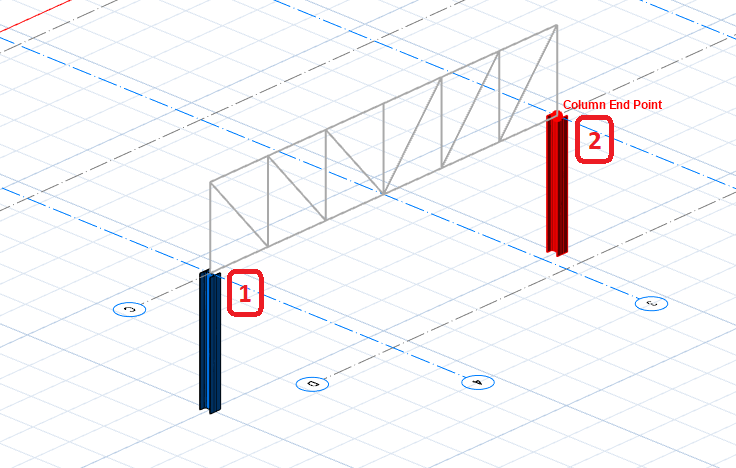
- Choisissez une autre intersection de grille pour définir la fin de la ferme. Après le second point choisi, la boîte de dialogue de la ferme s’affiche.
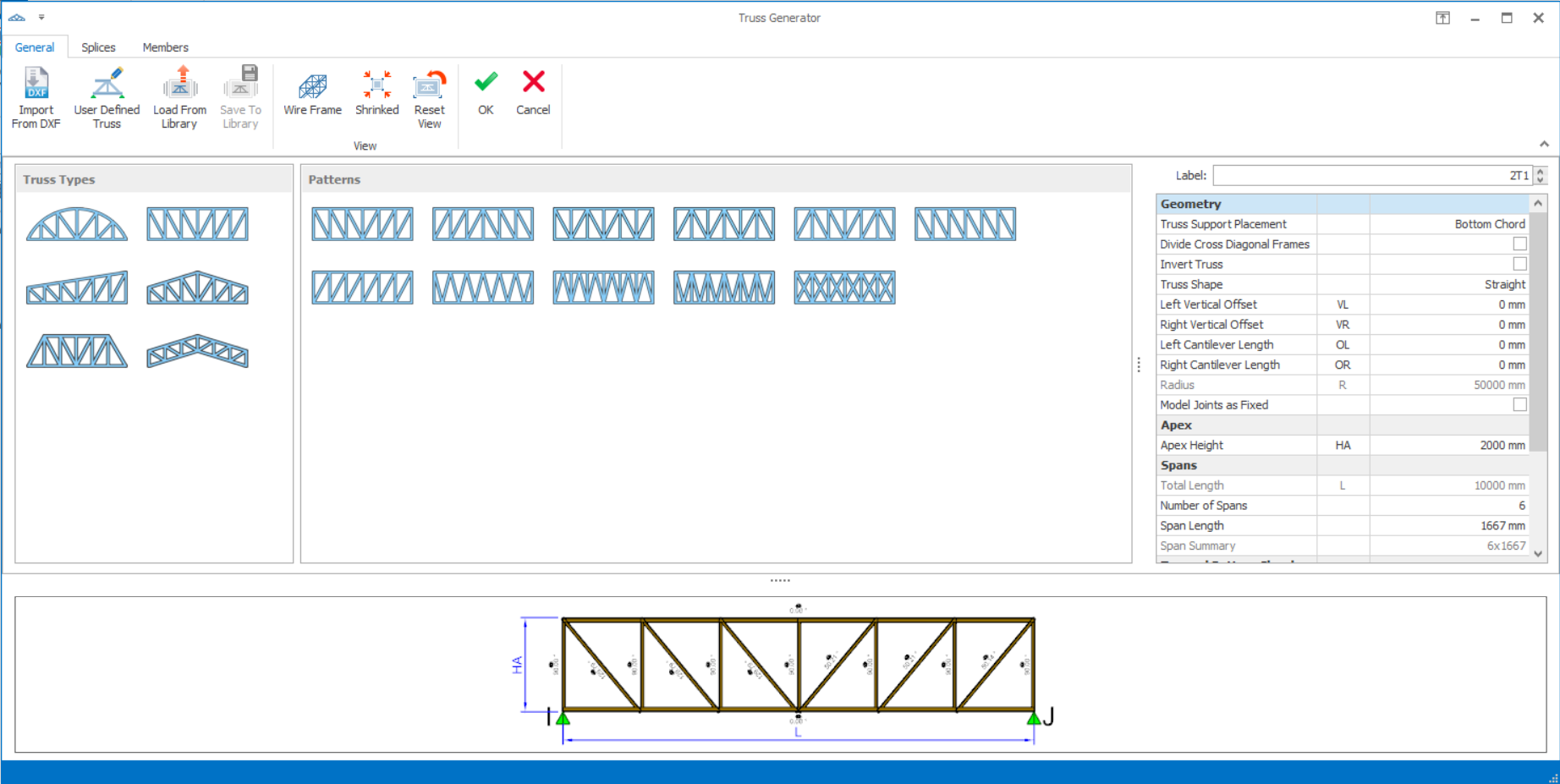
- La boîte de dialogue du générateur de fermes comporte trois sous-menus : Général, Assemblages et Éléments.
Général
- Un des types et motifs de ferme listés peut être sélectionné.
- Des fermes personnalisées peuvent être modélisées. Vous pouvez enregistrer ces fermes personnalisées pour les réutiliser dans d’autres projets.
- Une fois le type de ferme sélectionné, vous pouvez modifier sa géométrie dans la section « Géométrie ».
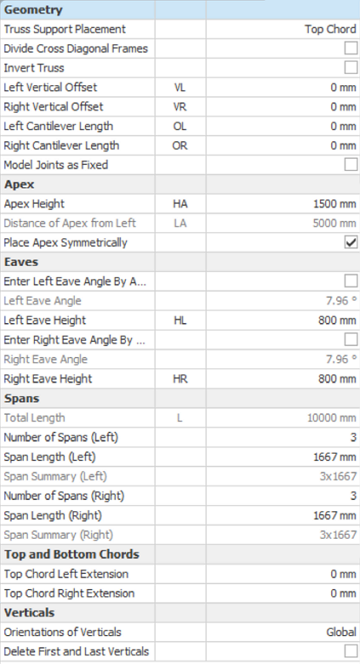
- Placement de l’appui de la ferme : le placement de l’appui (icône verte) est le point d’insertion de la ferme. Il détermine le niveau de hauteur de la ferme, avec la membrure inférieure ou supérieure alignée sur la hauteur d’étage. Les icônes vertes dans la vue représentent les points supérieurs des poteaux. Pour la membrure inférieure, la ferme et le poteau sont reliés au niveau de la membrure inférieure. Pour la membrure supérieure, la ferme est insérée sur le côté du poteau et les deux membrures sont reliées au poteau.

- Décalage vertical gauche/droit : le décalage entre le point supérieur du poteau et le point de placement de la ferme peut être modifié.
- Inverser la ferme : la ferme est tournée de 180 degrés.
- Diviser les diagonales croisées : les éléments diagonaux en forme de X peuvent être divisés.
- Modéliser les nœuds comme fixes : par défaut, les éléments de la ferme sont modélisés comme articulés. Vous pouvez changer ces nœuds en assemblages fixes.
- Hauteur du faîtage
- Saisir l’angle d’égout gauche/droit par angle ou par hauteur : vous pouvez modifier les angles d’égout en saisissant soit des hauteurs, soit des angles.
- Portées : les portées peuvent être modifiées séparément.
- Supprimer les premiers et derniers montants : supprime les premiers et derniers montants de la ferme. Si la membrure supérieure est sélectionnée comme placement d’appui de la ferme, les premiers et derniers montants sont supprimés automatiquement.
- Filaire : cette commande permet d’afficher la ferme en filaire 3D. Un second clic sur la commande ferme la vue.
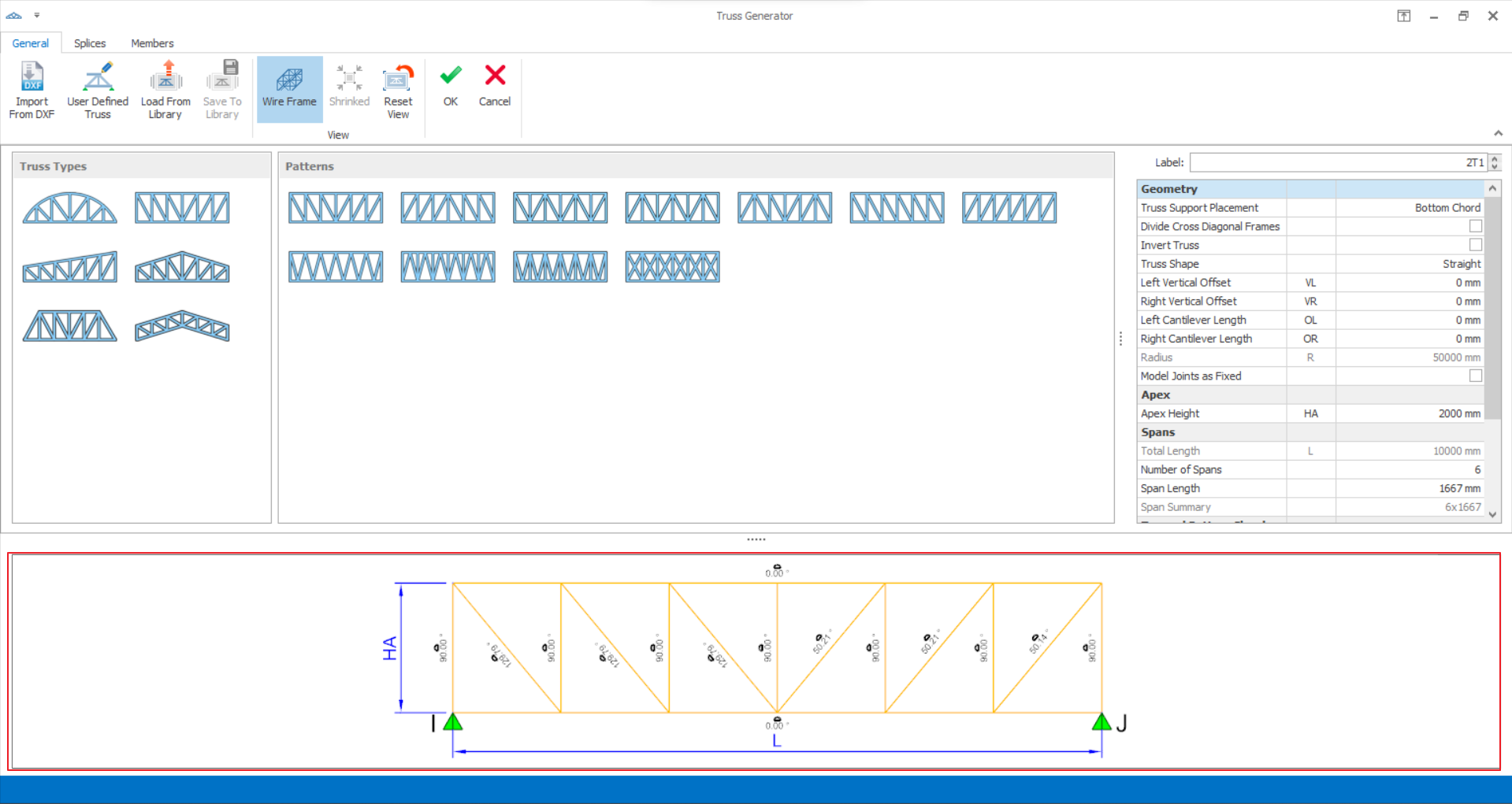
- Réduit : les points d’assemblage deviennent invisibles. Vous pouvez ainsi visualiser les éléments divisés.
- Réinitialiser la vue : réinitialise toutes les modifications de la vue 3D.

Les éléments de ferme peuvent être éclatés et convertis en éléments de portique.
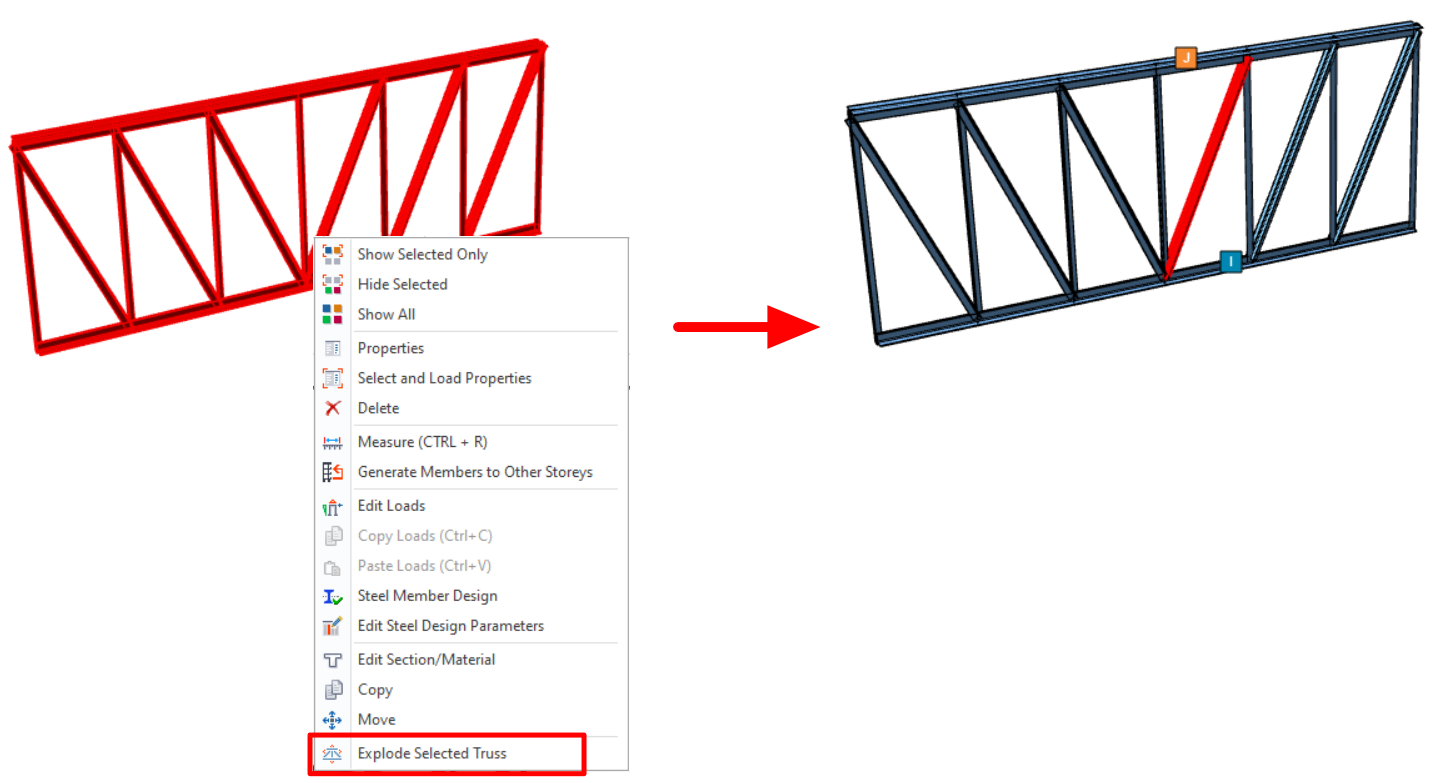
Pour éclater une ferme :
1) Sélectionnez une ferme unique ou plusieurs fermes.
2) Faites un clic droit et choisissez « Éclater les fermes sélectionnées ».
3) Acceptez le message d’avertissement.
Fermes personnalisées
Le générateur de fermes personnalisées se trouve dans les options « Général ». Vous pouvez utiliser une des fermes listées comme base. Sinon, ProtaStructure utilisera la ferme par défaut comme base. Après avoir sélectionné la ferme appropriée comme base, cliquez sur « Ferme personnalisée ».
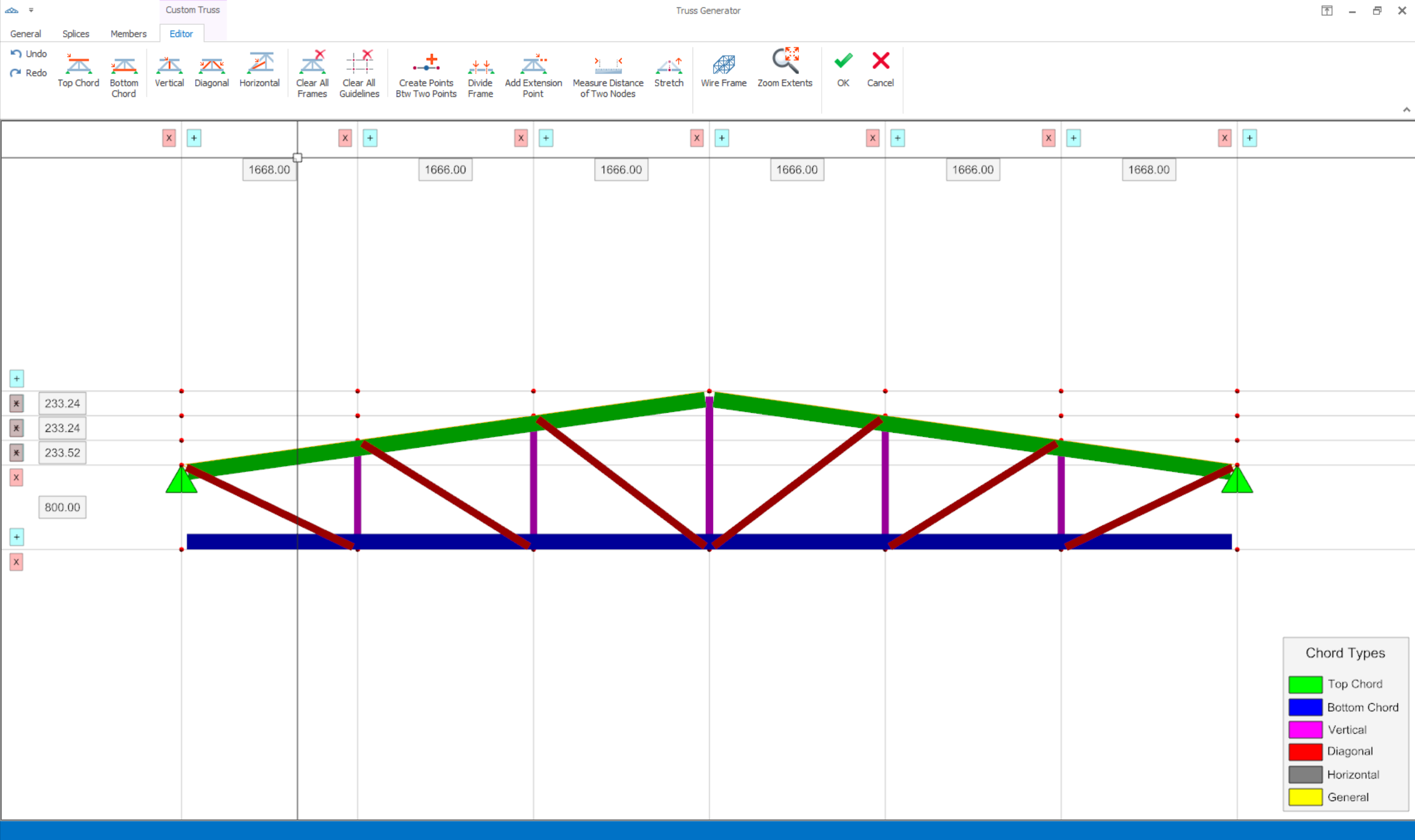
Les fonctionnalités du générateur de fermes personnalisées sont listées ci-dessous :
- Annuler/Rétablir : (Raccourcis : CTRL+Z, CTRL+Y)
- Membrure supérieure : Insère la membrure supérieure.
- Membrure inférieure : Insère la membrure inférieure.
- Vertical : Insère les membrures verticales du treillis.
- Diagonale : Insère les membrures diagonales du treillis.
- Horizontal : Insère une membrure par défaut. Si les diagonales et verticales ne suffisent pas, une membrure horizontale peut être utilisée.
- Effacer tous les cadres : Efface tous les cadres.
- Effacer toutes les lignes directrices : Efface toutes les lignes directrices. Pour ajouter une nouvelle ligne directrice, cliquez sur le bouton « + ». Le bouton « x » supprime la ligne directrice.
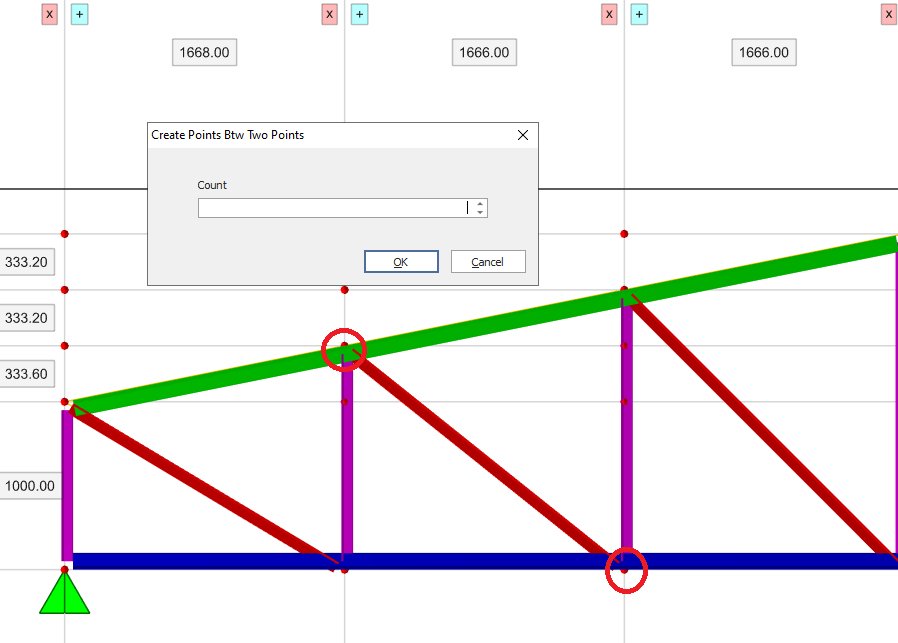
- Créer des points entre deux points : Insère de nouveaux points entre deux points sélectionnés en divisant des parties égales. Choisissez deux points et entrez le nombre de nouveaux points.
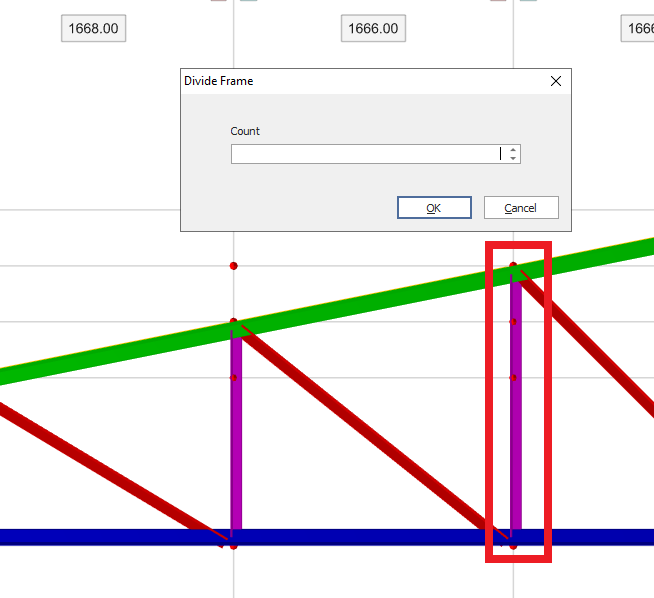
- Diviser le cadre : Divise la membrure sélectionnée en intervalles égaux.
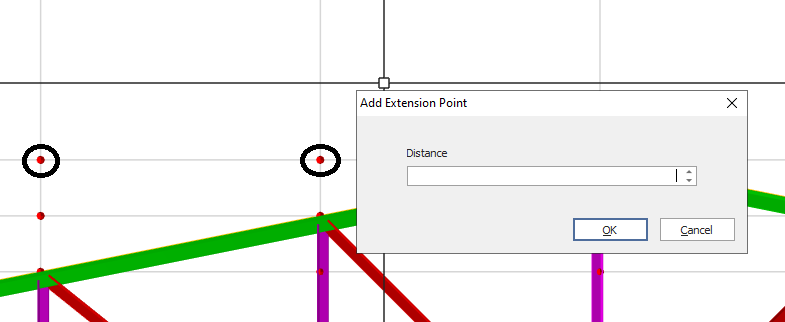
- Ajouter un point d’extension : Ajoute un point d’extension à la ligne formée par deux points. Sélectionnez deux points pour définir la ligne et entrez la valeur.
- Mesurer la distance entre deux points : Mesure la distance entre deux points.
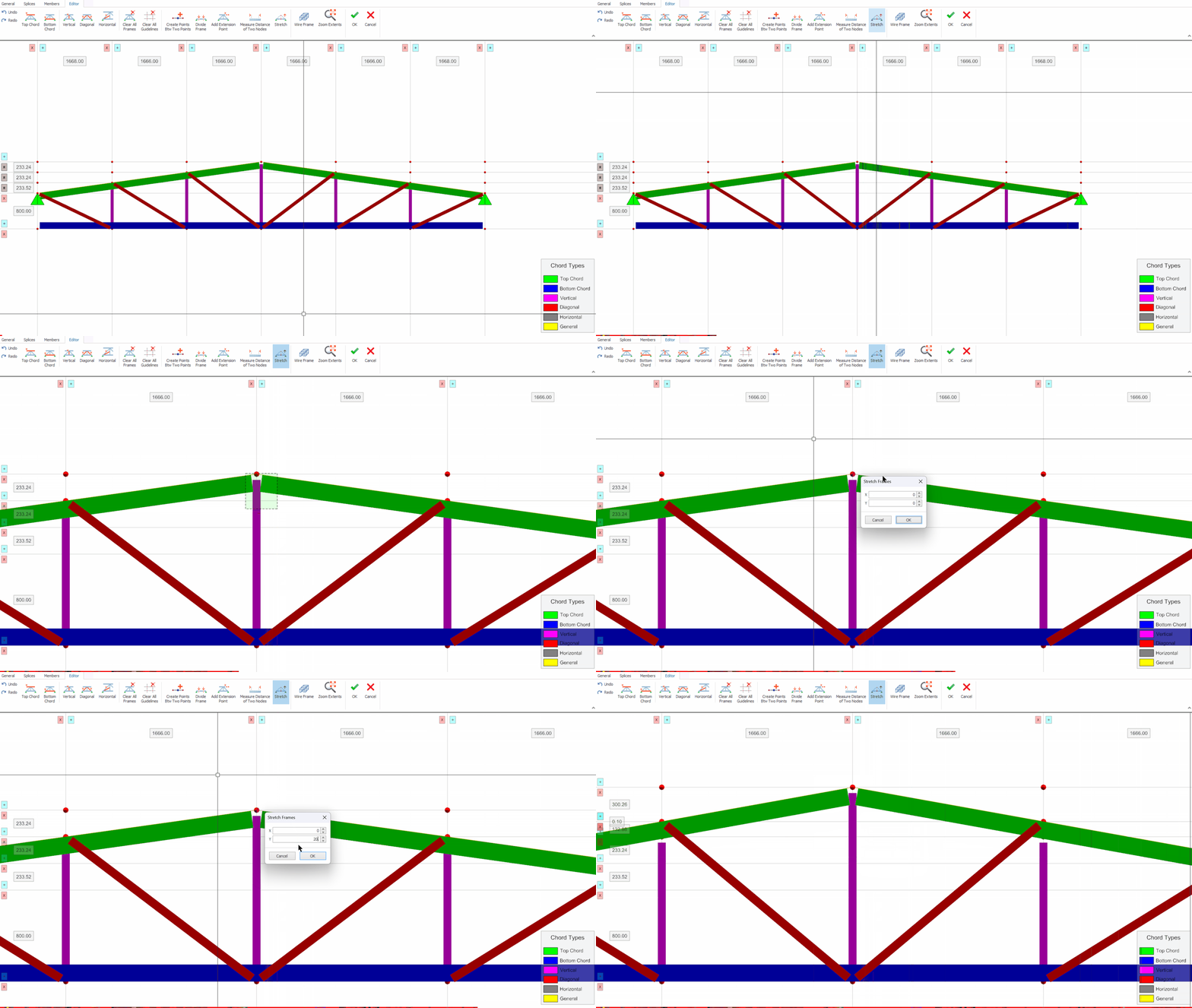
- Étirer : Les membrures sélectionnées du cadre peuvent être étirées.
- Vous pouvez utiliser le bouton Supprimer du clavier pour supprimer la membrure sélectionnée.
- Enregistrer dans la bibliothèque : Les treillis définis par l’utilisateur peuvent être enregistrés. Vous pouvez aussi ajouter des explications sur les treillis personnalisés.
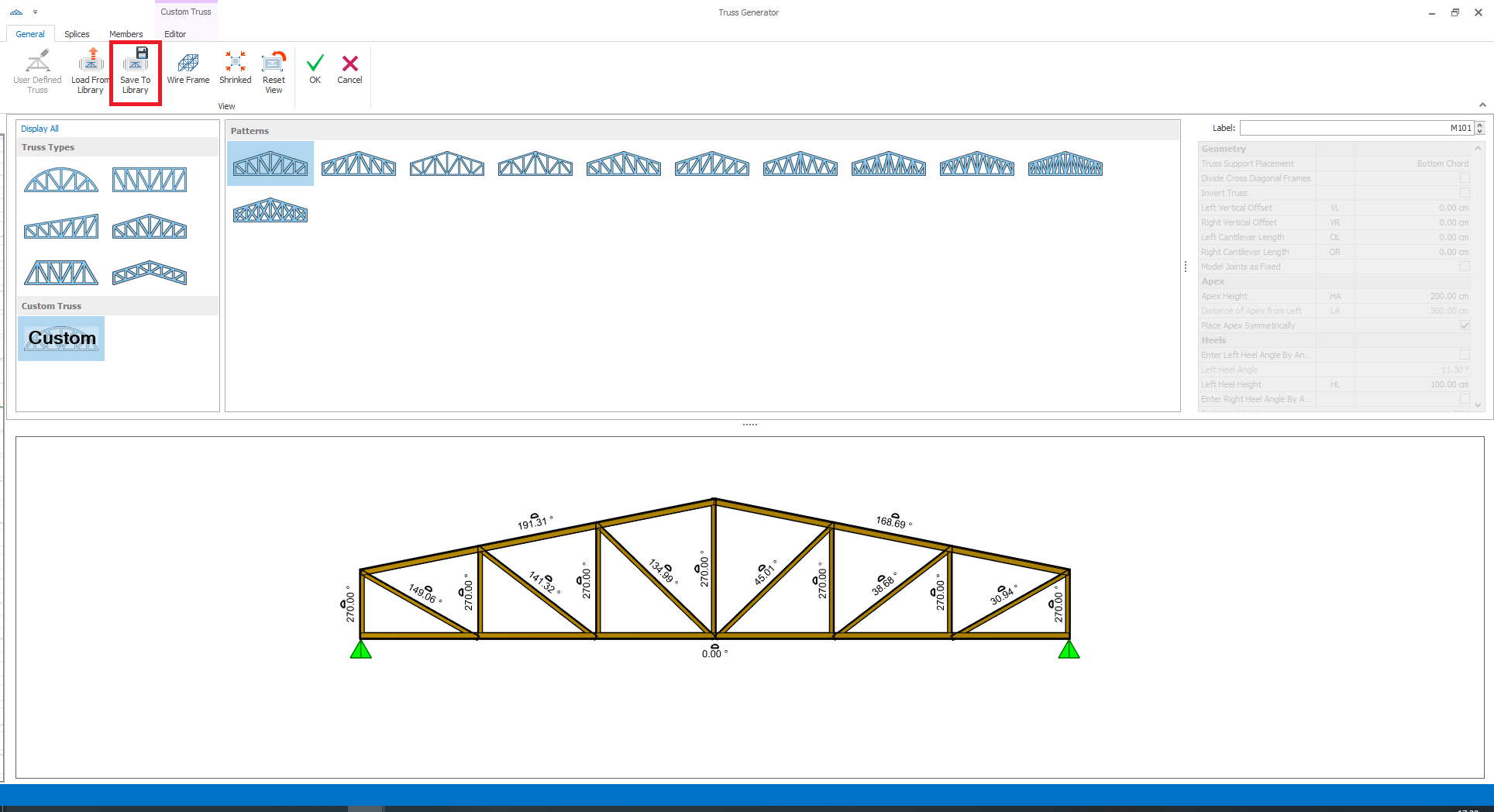
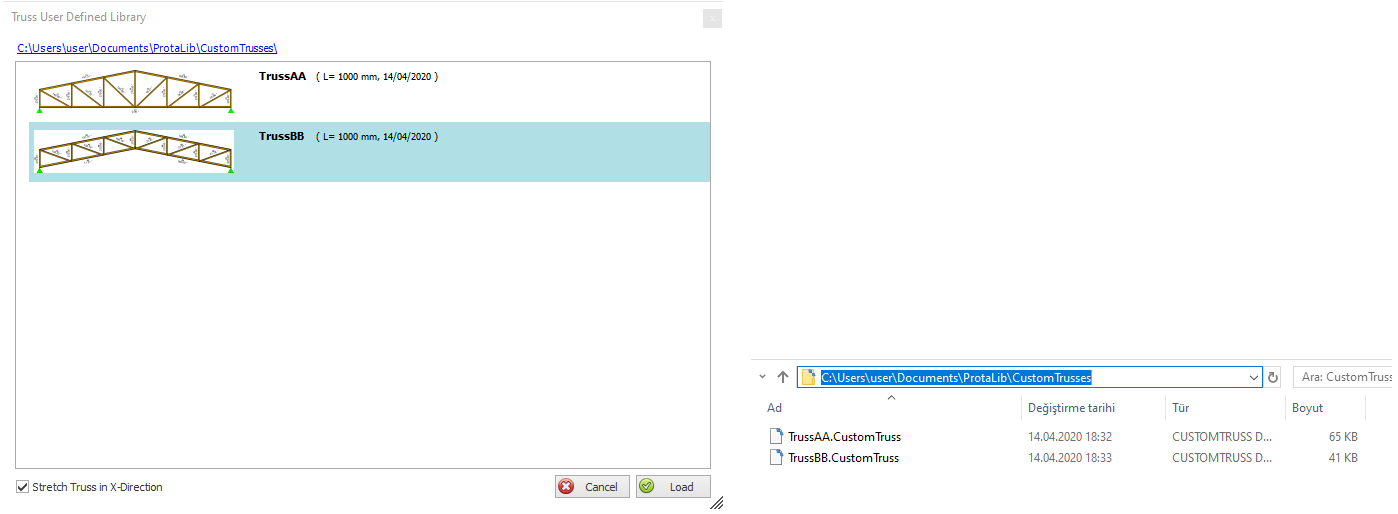
La bibliothèque de treillis se trouve dans C:UsersUserNameDocumentsProtaLibCustomTrusses . Vous pouvez partager des treillis personnalisés avec d’autres utilisateurs. - Charger depuis la bibliothèque : Vous pouvez utiliser un des treillis personnalisés enregistrés. Vous pouvez aussi modifier un treillis personnalisé pour une nouvelle portée avec l’option « Étirer le treillis en direction X ».
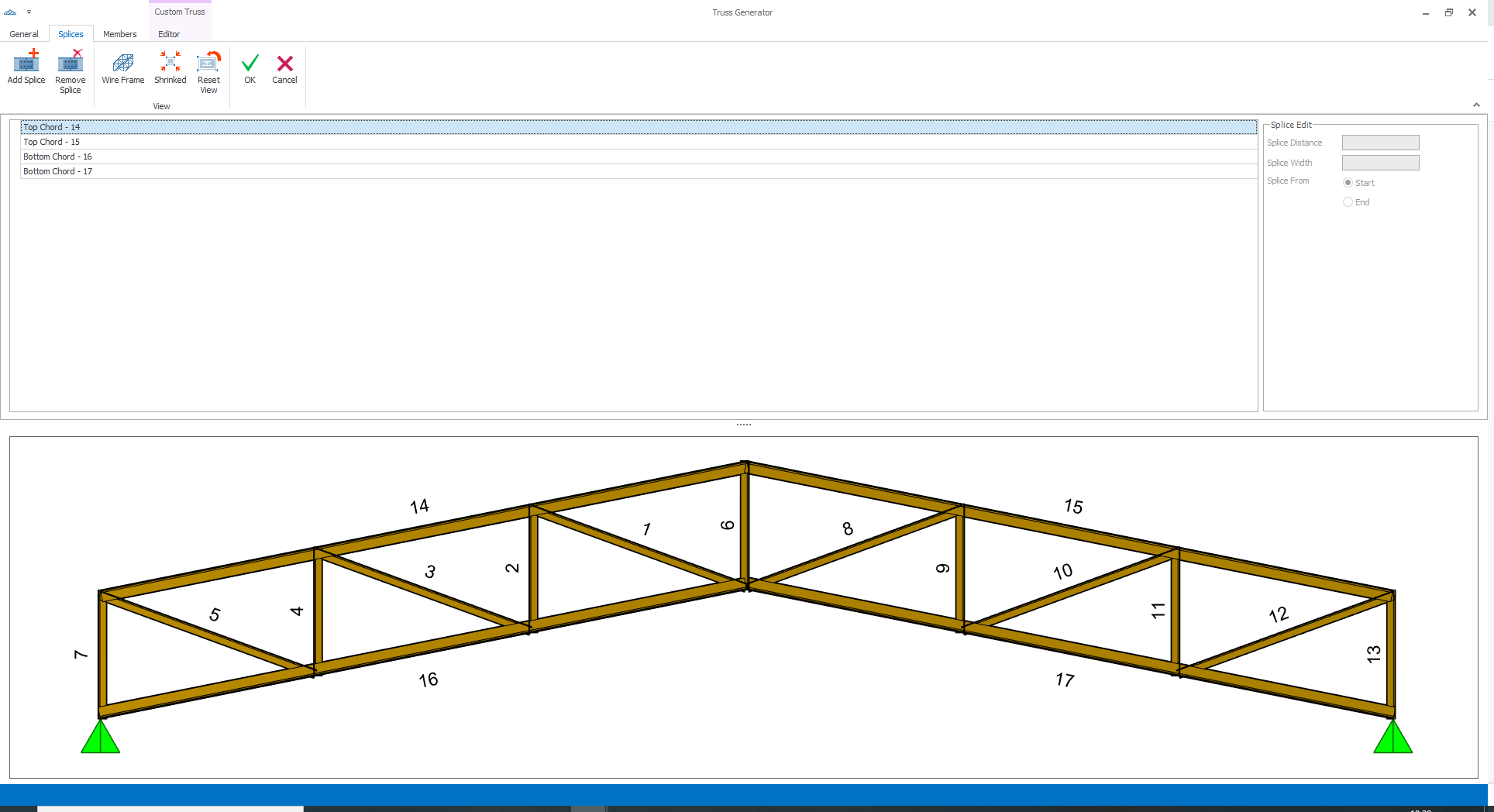
Coupures
Vous pouvez ajouter des coupures sur la membrure supérieure et inférieure du treillis. La longueur de coupure ne peut pas être inférieure à 1 cm. Pour des raisons de visibilité, des coupures plus longues peuvent être ajoutées.
Définir/modifier les membrures
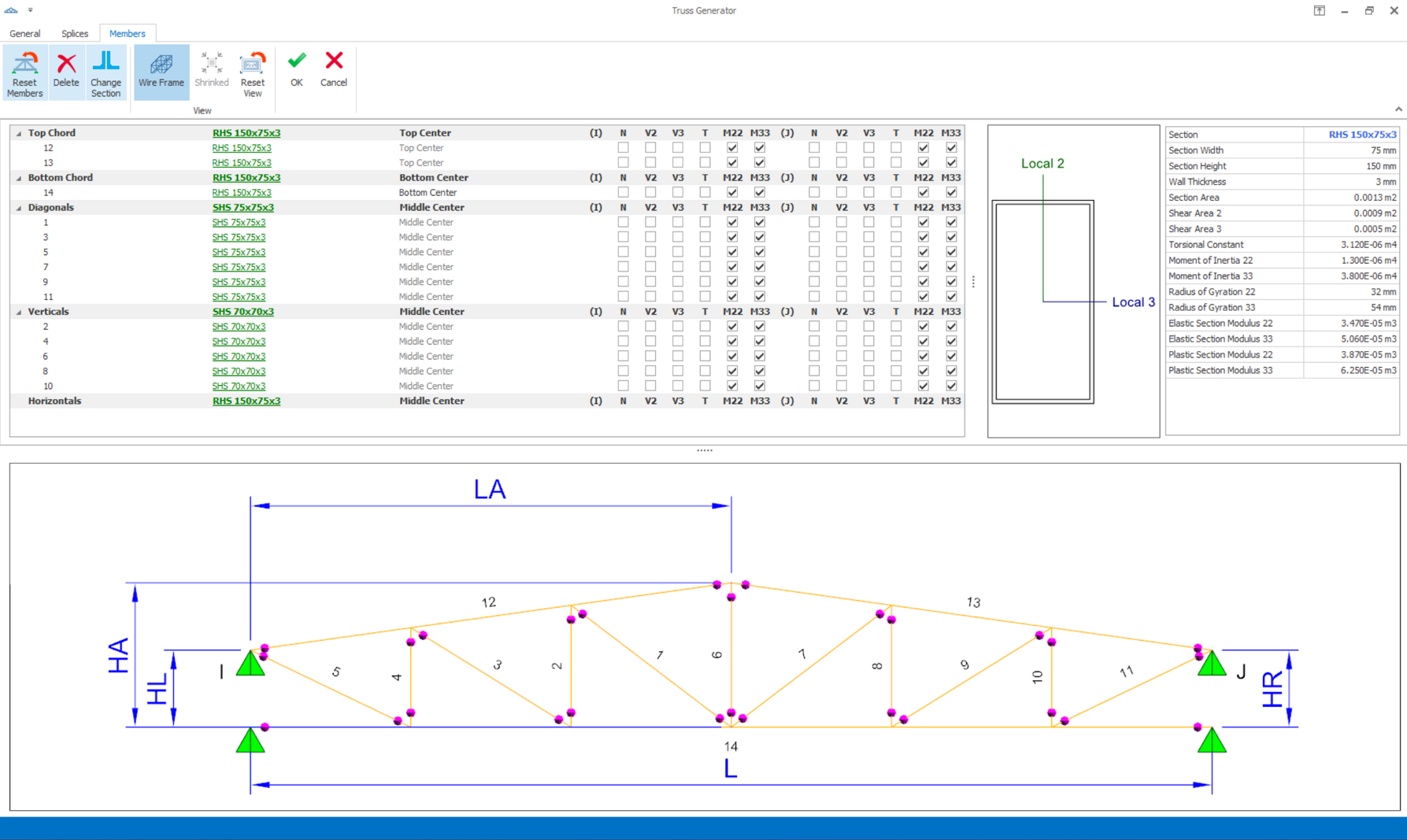
Les propriétés de section des membrures du treillis peuvent être modifiées dans le menu Membrures.
Les membrures du treillis sont regroupées en « membrure supérieure », « membrure inférieure », « diagonale » et « verticales ». Les sections des membrures peuvent être modifiées en groupe ou individuellement.
Les conditions d’appui des deux extrémités des membrures peuvent être modifiées. Si l’extrémité de la membrure est articulée, une sphère magenta s’affiche dans l’aperçu. Si l’extrémité est encastrée, rien ne s’affiche.
Pour supprimer des membrures, utilisez le bouton « Supprimer » de la barre d’outils.
Le bouton « Réinitialiser les membrures » rétablit les conditions initiales de toutes les membrures.
Après toutes les modifications, cliquez sur le bouton « OK ». Le mode copie s’active automatiquement. Vous pouvez insérer le treillis modifié dans d’autres poteaux de même portée. Vous pouvez désactiver le mode copie en appuyant sur « Échap ».
Copier/déplacer un treillis existant
Pour copier/déplacer un treillis existant :
- Sélectionnez le treillis, faites un clic droit et choisissez la commande Copier ou Déplacer.
- Sélectionnez le point de base et cliquez sur un autre point pour votre point de destination. Le mode COPIE continue jusqu’à ce que vous appuyiez sur ÉCHAP ou fassiez un clic droit.
- Vous pouvez désactiver le mode copie/déplacement en appuyant sur « Échap ».
Modifier les propriétés de treillis (mode par lot)
Vous pouvez modifier les propriétés de plusieurs treillis en même temps. Les treillis doivent être du même type. Sélectionnez les treillis (sélection multiple) dont les propriétés seront modifiées.
Les modifications des propriétés s’appliquent à tous les treillis.
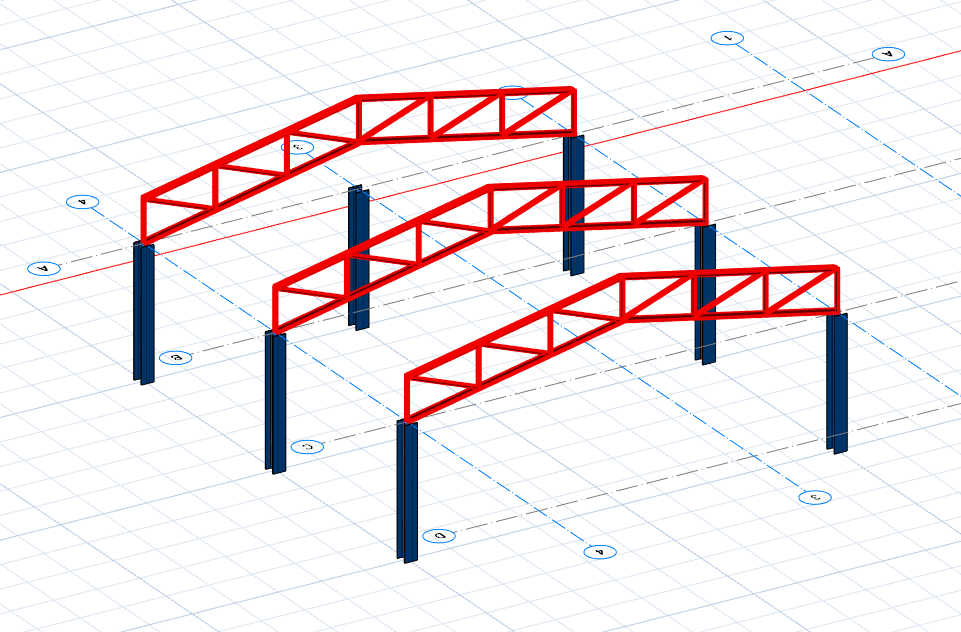
Veuillez consulter la vidéo « Propriétés de l’éditeur de treillis personnalisé » au lien ci-dessous.
Importer depuis DXF
Un treillis peut être importé depuis un dessin au format DXF. 2 exemples sont présentés ci-dessous :
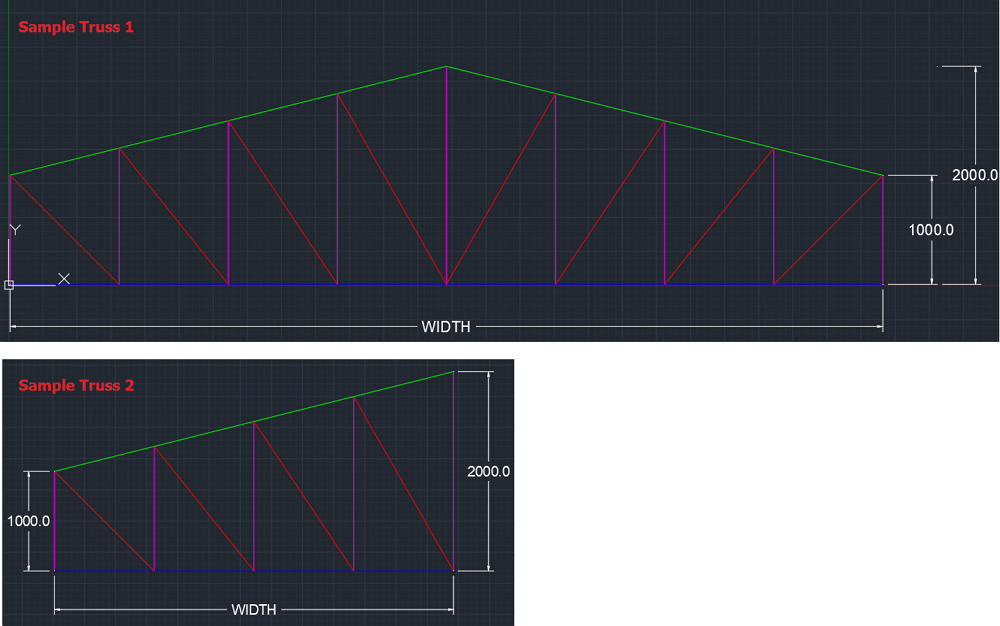
La couleur de l’exemple ci-dessus est illustrée uniquement à titre d’affichage ; l’utilisateur n’a pas besoin de modifier la couleur dans le dessin CAO pour l’importation.
Étapes :
- Dessinez le profil simple du treillis dans un dessin DXF en utilisant uniquement des lignes droites et vérifiez que les unités sont bien en métrique (par exemple mm).
(Lors de l’import, la largeur sera réduite ou étirée selon la différence de largeur du treillis créée dans ProtaStructure. La hauteur, elle, restera inchangée.) - Dans ProtaStructure, sélectionnez « Treillis »
 dans l’onglet Modélisation et choisissez le point de départ et le point d’arrivée du treillis.
 - Sélectionnez « Importer depuis DXF »
 et sélectionnez le fichier DXF du treillis.
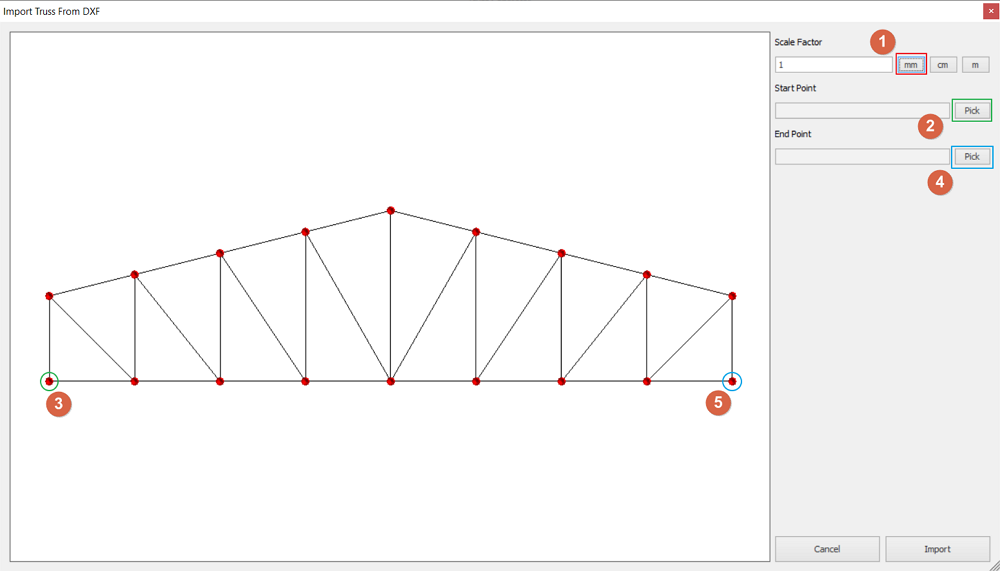
 - Ajustez le facteur d’échelle, les unités de dimension du dessin, le point de départ et le point d’arrivée du treillis. Sélectionnez « Importer » une fois la configuration terminée.
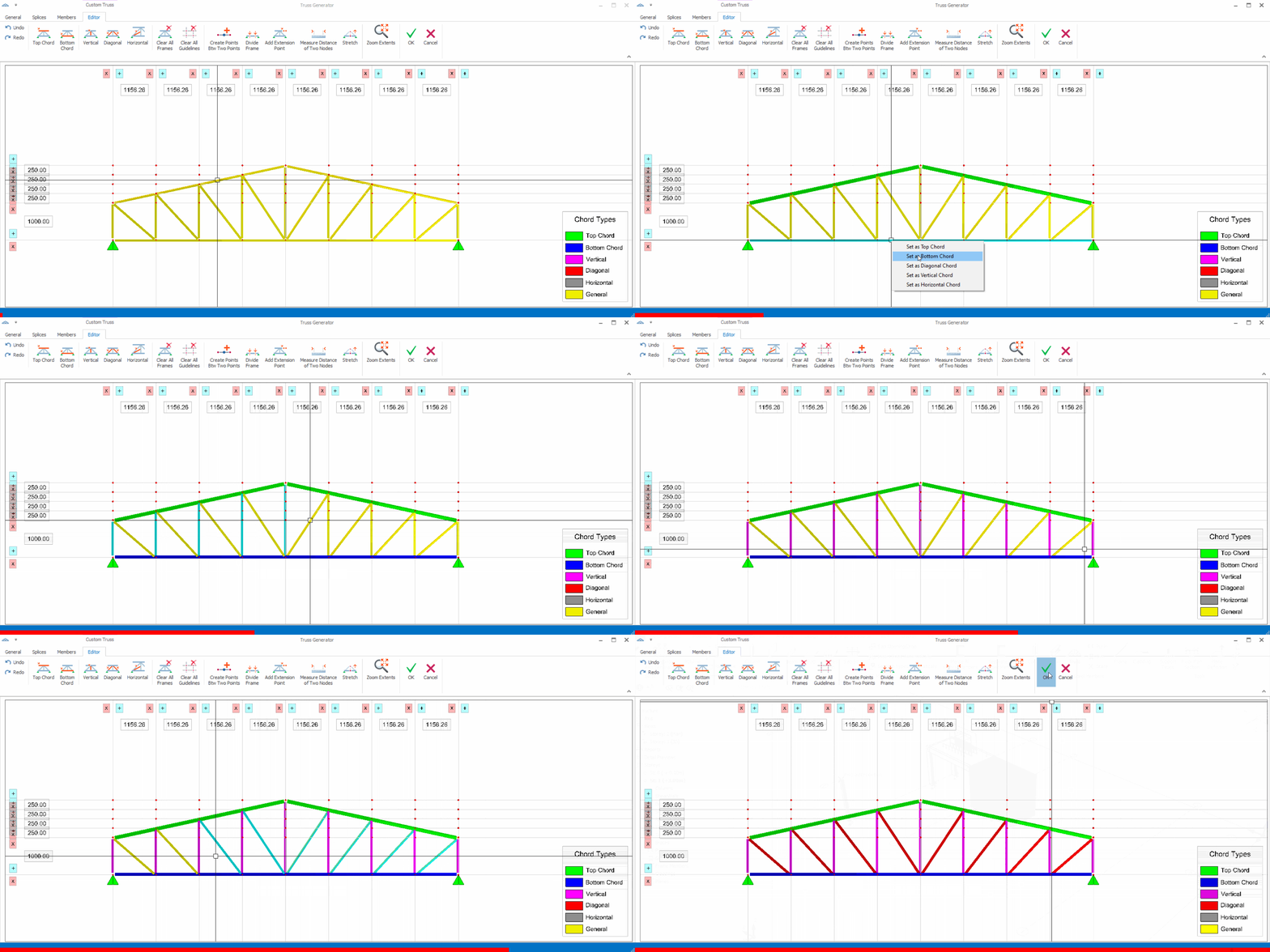
- Dans l’éditeur de treillis, l’utilisateur peut devoir définir chaque membrure. Cliquez à gauche pour sélectionner le ou les membrures et cliquez à droite pour les définir. Cliquez sur « OK » une fois toutes les membrures du treillis définies.
Appui du treillis
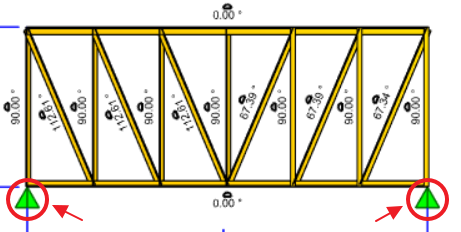
L’appui « Vert » dans les propriétés correspond en réalité uniquement au point d’insertion du treillis (voir sa définition dans la section « Placement de l’appui du treillis » en haut de cet article).
L’appui du treillis est automatiquement déterminé par le programme lorsqu’un poteau ou un voile est connecté au treillis.
Cela signifie que si l’utilisateur souhaite modéliser un treillis en porte-à-faux, il peut directement modéliser un seul poteau ou voile d’un côté du treillis, puis vérifier le comportement dans le modèle analytique (exemple ci-dessous).
De même, si l’utilisateur souhaite modéliser des appuis supplémentaires, il peut directement modéliser le poteau ou le voile qui soutient le treillis, puis vérifier le comportement dans le modèle analytique (exemple ci-dessous).
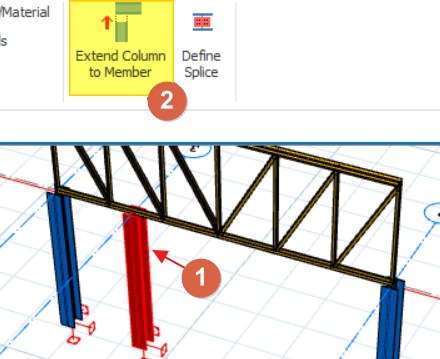
Pour ce faire, vous pouvez sélectionner le poteau sous le treillis et utiliser la fonction « Étendre le poteau au membre » afin d’assurer la connectivité analytique correcte. Il est toutefois toujours recommandé de vérifier le comportement du modèle dans le modèle analytique.