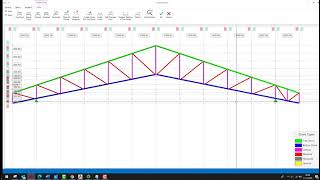
Pratt, Warren, tek eğimli, çift eğimli gibi her tipte kafes kiriş otomatik olarak oluşturulur. Kafes kirişler başka bir konuma kolayca taşınabilir ve kopyalanabilir.
Yeni Bir Kafes Kiriş Tanımlama
Bir kafes kiriş eklemeden önce, kafes kiriş için mesnetlerin oluşturulmuş olması gerekir.
Bir Kafes Kiriş Tanımlamak İçin:
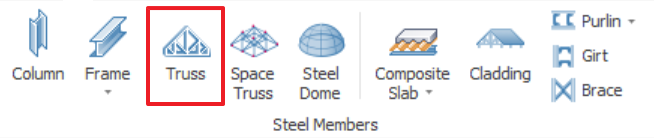
- "Kafes Kiriş" butonuna, "Modelleme" şeridinden tıklayın veya sağ alt köşedeki komut satırını kullanın.
- Bir aks kesişimi seçerek kafes kirişin başlangıç noktasını tanımlayın (2B veya 3B görünümde). Önceden tanımlanmış bir kafes kiriş yoksa, varsayılan kafes kiriş tipini gösteren dinamik bir önizleme çizgisi görünür.
- Kafes kirişin bitiş noktasını tanımlamak için başka bir aks kesişimi seçin. İkinci nokta seçildiğinde kafes kiriş diyalog penceresi açılır.
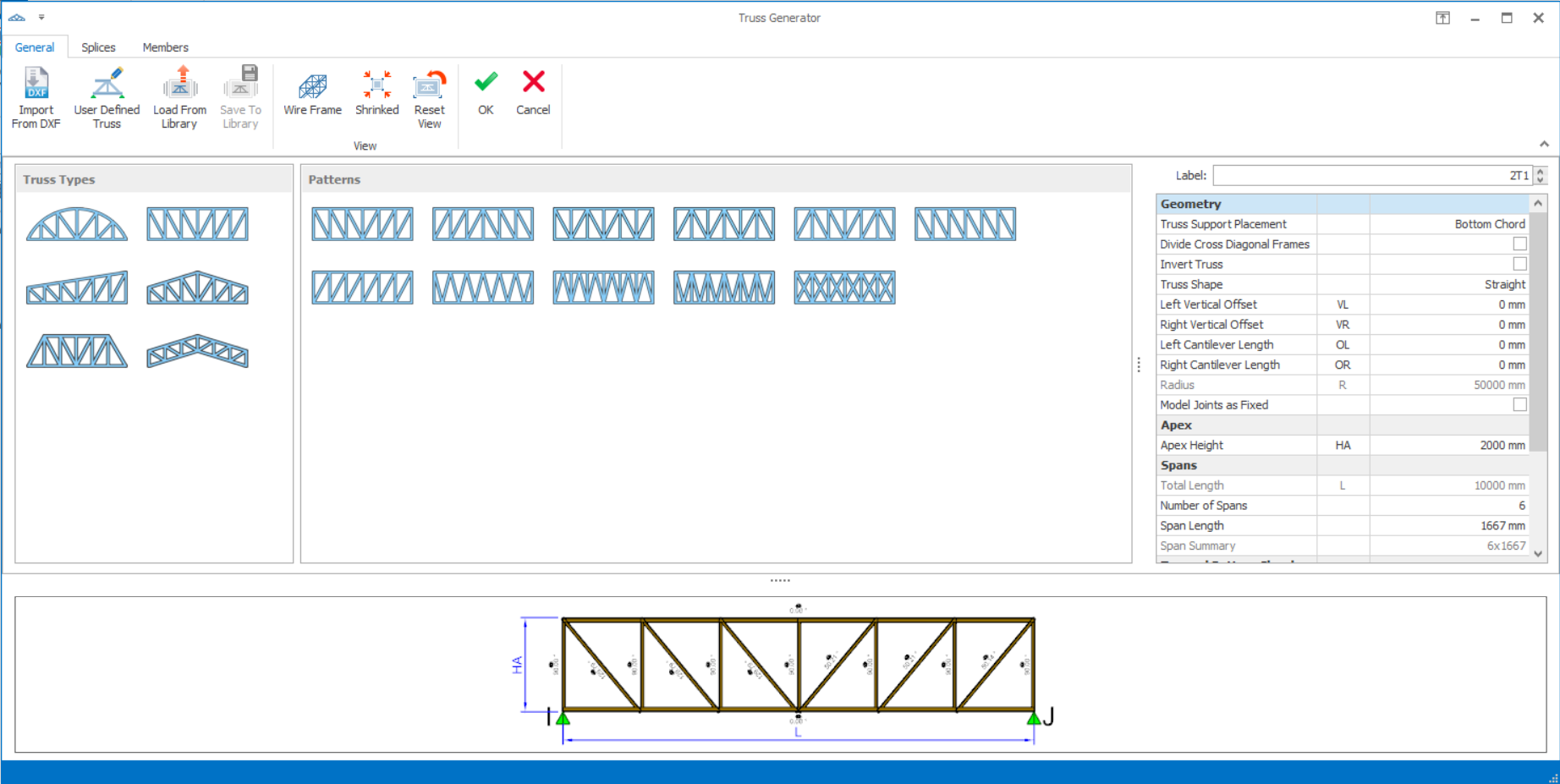
- Kafes Kiriş Oluşturucu diyalog penceresinde Genel, Ekler ve Elemanlar olmak üzere üç alt menü bulunur.
Genel
- Listelenen kafes kiriş tiplerinden ve düzenlerinden biri seçilebilir.
- Kullanıcı tanımlı kafes kirişler modellenebilir. Kullanıcı tanımlı kafes kirişleri diğer projelerde kullanmak üzere kaydedebilirsiniz.
- Kafes kiriş tipini seçtikten sonra, kafes kirişlerin geometrisini “Geometri” bölümünden düzenleyebilirsiniz.
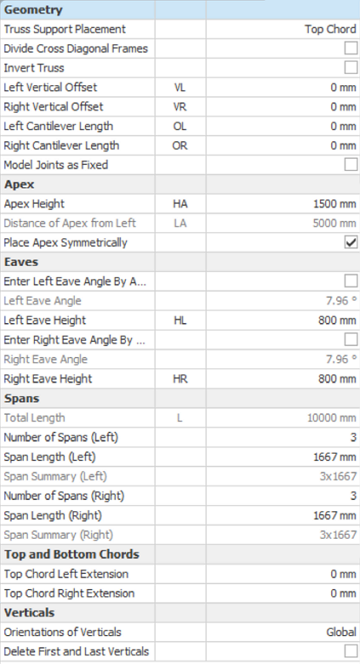
- Kafes Kiriş Mesnet Yerleşimi: Mesnet yerleşimi (yeşil simge), kafes kirişin ekleme noktasıdır. Alt veya üst başlığın kat yüksekliğiyle hizalanmasına göre kafes kirişin yükseklik seviyesi belirlenir. Görünümdeki yeşil simgeler kolon üst noktalarını gösterir. Alt başlık seçiliyse, kafes kiriş ve kolonlar alt başlıktan birleşir. Üst başlık seçiliyse, kafes kiriş kolonun yan tarafına eklenir ve hem alt hem üst başlık kolona bağlanır.
- Sol/Sağ Düşey Ofset: Kolon üst noktası ile kafes kiriş yerleşim noktası arasındaki ofset düzenlenebilir.
- Kafes Kirişi Ters Çevir: Kafes kiriş 180 derece döndürülür.
- Çapraz Diyagonal Çerçeveleri Böl: X şeklindeki diyagonal elemanlar bölünebilir.
- Birleşim Noktalarını Ankastre Olarak Modelle: Kafes kiriş elemanları varsayılan olarak mafsallı modellenir. Bu birleşim noktalarını ankastre birleşim olarak değiştirebilirsiniz.
- Mahya Yüksekliği
- Sol/Sağ Saçak Açısını Açı veya Yükseklikle Girin: Saçak açılarını yükseklik veya açı değeri girerek düzenleyebilirsiniz.
- Açıklıklar: Açıklıklar ayrı ayrı düzenlenebilir.
- İlk ve Son Düşey Elemanları Sil : Kafes kirişin ilk ve son düşey elemanlarını siler. Kafes kiriş mesnet yerleşimi olarak üst başlık seçilirse, ilk ve son düşey elemanlar otomatik olarak silinir.
- Tel Kafes: Bu komutla 3B kafes kiriş tel kafes görünümünü görüntüleyebilirsiniz. Komuta ikinci kez tıklandığında görünüm kapanır.
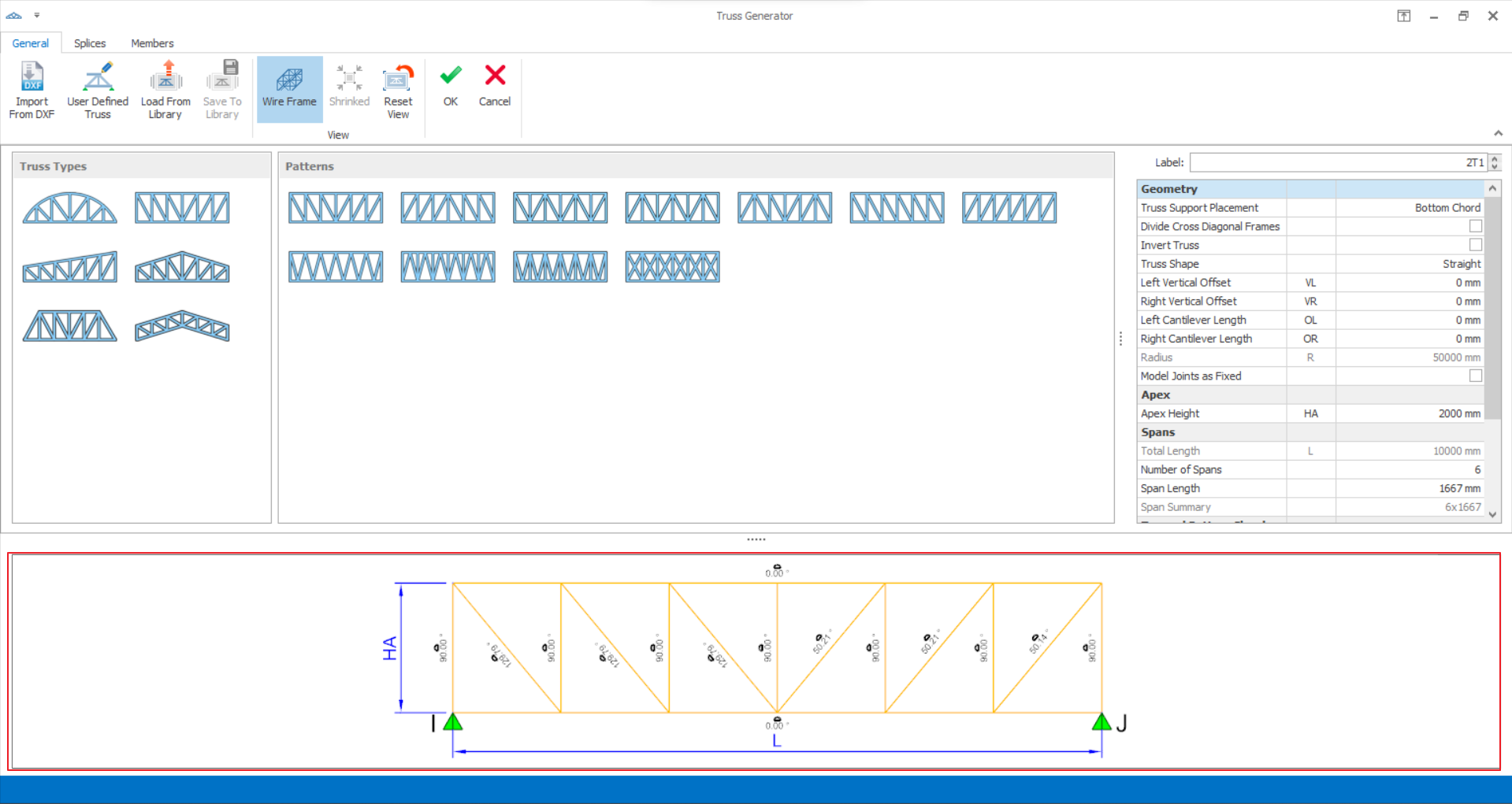
- Daraltılmış: Birleşim noktaları görünmez olur. Bölünmüş elemanları görselleştirebilirsiniz.
- Görünümü Sıfırla: 3B görünümdeki tüm değişiklikleri sıfırlar.

Kafes kiriş elemanları patlatılarak çerçeve elemanlarına dönüştürülebilir.
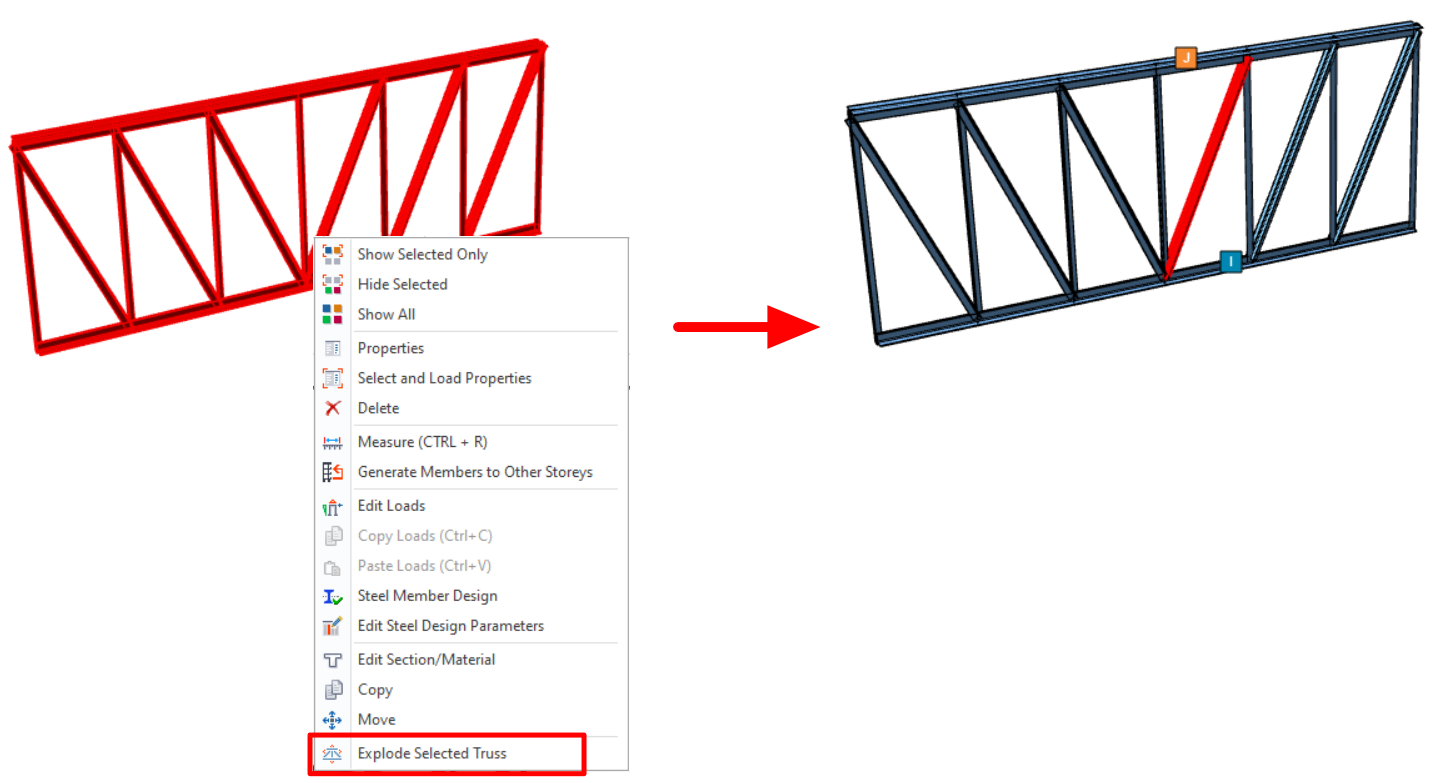
Bir kafes kirişi patlatmak için:
1) Tek bir kafes kiriş veya birden fazla kafes kiriş seçin.
2) Sağ tıklayın ve “Seçili Kafes Kirişlerini Patlat” seçeneğini belirleyin.
3) Uyarı mesajını onaylayın.
Kullanıcı Tanımlı Kafes Kirişler
Kullanıcı Tanımlı Kafes Kiriş Oluşturucu, “Genel” seçenekleri altında yer alır. Listelenen kafes kirişlerden birini taslak olarak kullanabilirsiniz. Aksi halde ProtaStructure, taslak olarak varsayılan kafes kirişi kullanır. Uygun taslağı seçtikten sonra ” Kullanıcı Tanımlı Kafes Kiriş” üzerine tıklayın.
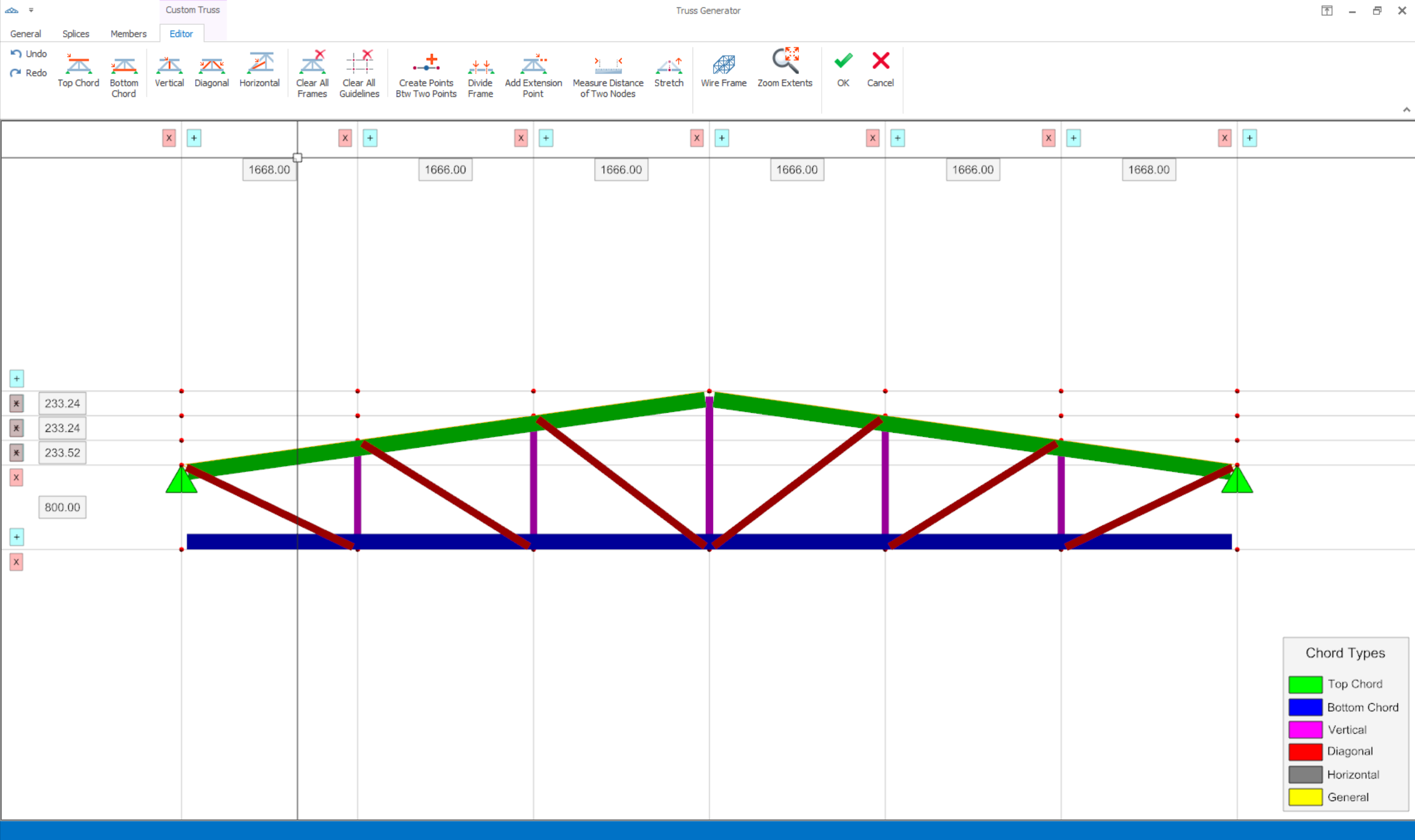
Özel Kafes Kiriş Oluşturucunun özellikleri aşağıda listelenmiştir:
- Geri Al/Yinele: (Kısayollar: CTRL+Z, CTRL+Y)
- Üst Başlık: Üst başlık ekler.
- Alt Başlık: Alt başlık ekler.
- Düşey: Kafes kiriş düzeninde düşey elemanları ekler.
- Çapraz: Kafes kiriş düzeninde çapraz elemanları ekler.
- Yatay: Varsayılan eleman ekler. Çapraz ve düşey elemanlar yeterli olmadığında yatay eleman kullanılabilir.
- Tüm Çerçeveleri Temizle: Tüm çerçeveleri temizler.
- Tüm Kılavuz Çizgilerini Temizle : Tüm kılavuz çizgilerini temizler. Yeni kılavuz çizgisi eklemek için "+" düğmesine tıklayın. "x" düğmesi kılavuz çizgisini siler.
- İki Nokta Arasında Nokta Oluştur: Seçilen iki nokta arasına, eşit parçalara bölerek yeni noktalar ekler. İki nokta seçin ve yeni nokta sayısını girin.
- Çerçeveyi Böl: Seçilen elemanı eşit aralıklara böler.
- Uzatma Noktası Ekle: İki noktanın oluşturduğu doğruya uzatma noktası ekler. Doğruyu belirlemek için iki nokta seçin ve değeri girin.
- İki Nokta Arasındaki Mesafeyi Ölç: İki nokta arasındaki mesafeyi ölçer.
- Uzat/Kısalt: Seçilen çerçeve elemanları uzatılıp kısaltılabilir.
- Seçilen elemanı silmek için klavyedeki Delete düğmesini kullanabilirsiniz.
- Kütüphaneye Kaydet: Kullanıcı tanımlı kafes kirişler kaydedilebilir. Özel kafes kirişler hakkında açıklama da ekleyebilirsiniz.
Kafes kiriş kütüphanesi C:UsersUserNameDocumentsProtaLibCustomTrusses konumundadır. Özel kafes kirişleri diğer kullanıcılarla paylaşabilirsiniz. - Kütüphaneden Yükle: Kaydedilmiş özel kafes kirişlerden birini kullanabilirsiniz. Özel kafes kirişi yeni açıklık için "X Doğrultusunda Kafes Kirişi Uzat/Kısalt" seçeneğiyle düzenleyebilirsiniz.
Ekler
Kafes kirişin üst ve alt başlığına ek ekleyebilirsiniz. Ek uzunluğu 1 cm'den az olamaz. Görünürlük nedeniyle daha uzun ekler eklenebilir.
Elemanların Tanımlanması/Düzenlenmesi
Kafes kiriş elemanlarının kesit özellikleri Elemanlar menüsünden düzenlenebilir.
Kafes kiriş elemanları "üst başlık", "alt başlık", "çapraz" ve "düşey" olarak gruplanır. Eleman kesitleri toplu veya tek tek değiştirilebilir.
Elemanların her iki ucundaki mesnet koşulları düzenlenebilir. Eleman ucu mafsallı ise önizlemede eflatun renkli küre ile gösterilir. Uç koşulu ankastre ise hiçbir şey gösterilmez.
Elemanları silmek için araç çubuğundaki "Sil" düğmesini kullanabilirsiniz.
"Elemanları Sıfırla" düğmesi tüm elemanları başlangıç koşullarına döndürür.
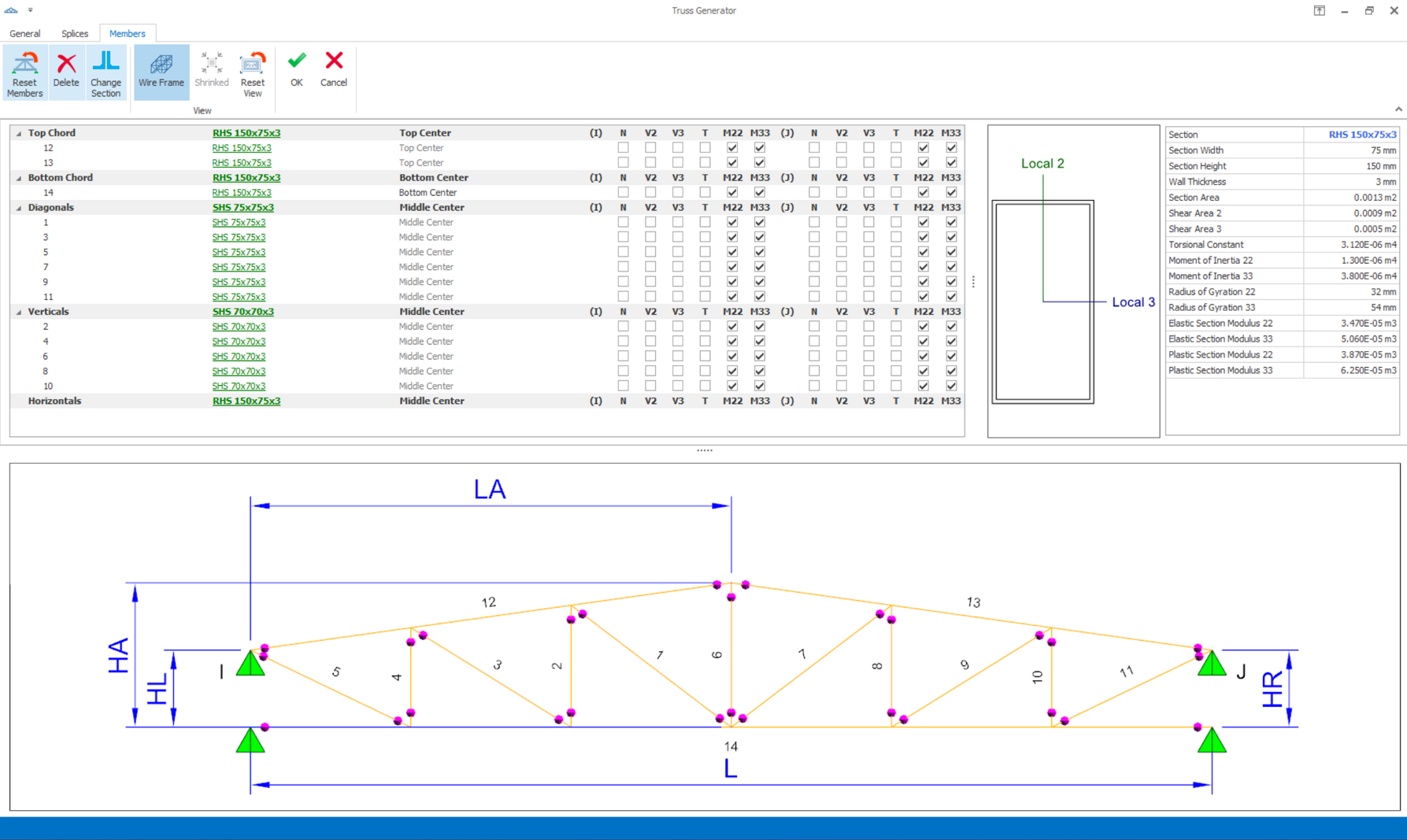
Tüm değişikliklerden sonra "OK" düğmesine basın. Kopyalama modu otomatik olarak etkinleşir. Düzenlenmiş kafes kirişi aynı açıklığa sahip diğer kolonlara ekleyebilirsiniz. "Esc" tuşuna basarak kopyalama modunu devre dışı bırakabilirsiniz.
Mevcut Kafes Kirişin Kopyalanması/Taşınması
Mevcut bir kafes kirişi kopyalamak/taşımak için:
- Kafes kirişi seçin, sağ tıklayıp Kopyala veya Taşı komutunu seçin.
- Başlangıç noktasını seçin ve hedef noktanız için başka bir nokta tıklayın. KOPYALA modu, ESC tuşuna basana veya sağ tıklayana kadar sürer.
- "Esc" tuşuna basarak kopyalama/taşıma modunu devre dışı bırakabilirsiniz.
Kafes Kiriş Özelliklerinin Değiştirilmesi (Toplu Mod)
Birden fazla kafes kirişin özelliklerini aynı anda değiştirebilirsiniz. Kafes kirişlerin aynı tipte olması gerekir. Özellikleri değiştirilecek kafes kirişleri (çoklu seçim) seçin.
Özelliklerdeki değişiklikler tüm kafes kirişlere uygulanır.
Aşağıdaki bağlantıdaki "Özel Kafes Kirişi Editörü Özellikleri" videosuna bakın.
DXF'den İçe Aktarma
Kafes kiriş, DXF formatındaki çizimden içe aktarılabilir. Aşağıda 2 örnek gösterilmektedir:
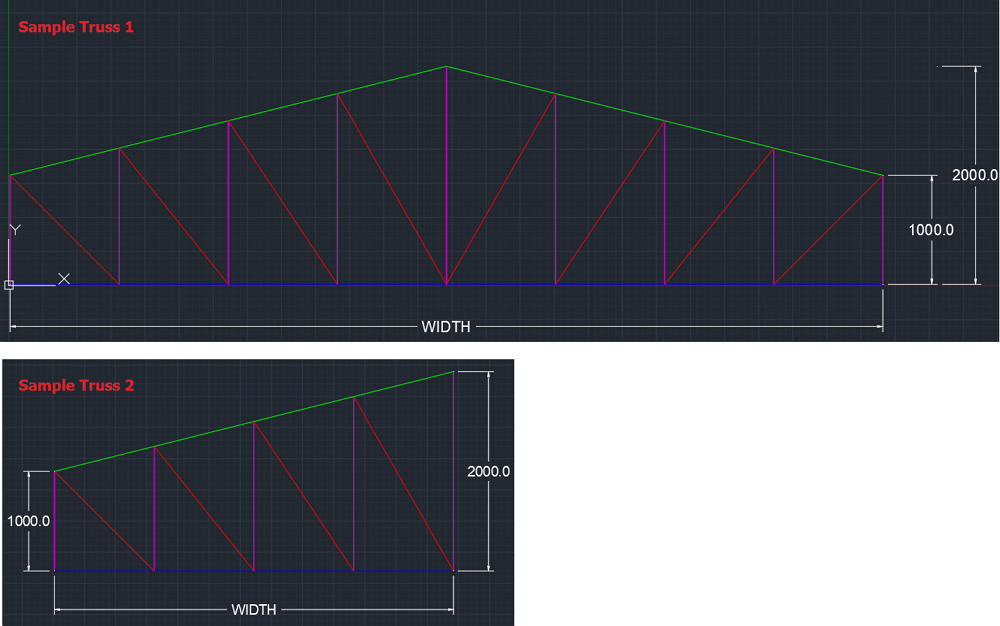
Yukarıdaki örnekteki renkler yalnızca gösterim amaçlıdır. İçe aktarma işlemi için CAD çiziminde rengi değiştirmenize gerek yoktur.
Adımlar:
- DXF çiziminde yalnızca düz çizgi kullanarak basit kafes kiriş profili çizin ve birimlerin metrik olduğundan (örn. mm) emin olun.
(İçe aktarma sırasında genişlik, ProtaStructure’da oluşturulan kafes kiriş genişlik farkına bağlı olarak daraltılır/genişletilir. Ancak yükseklik aynı kalır.) - ProtaStructure’da Modelleme sekmesinde “Kafes Kiriş”
 seçeneğini seçin ve kafes kirişin başlangıç ve bitiş noktalarını belirleyin.
 - “DXF’ten İçe Aktar”ı
 seçin ve kafes kirişin DXF dosyasını seçin.
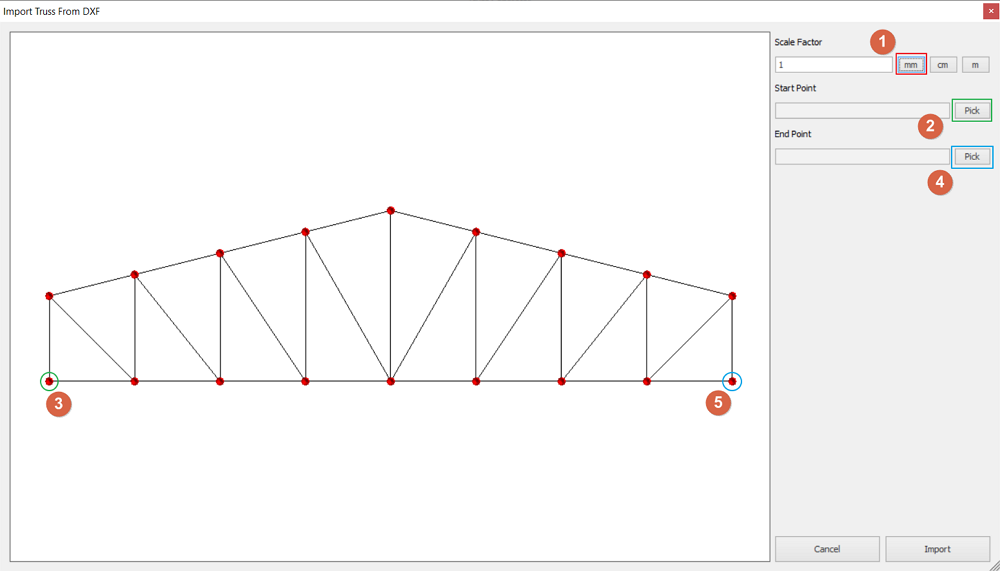
 - Ölçek faktörünü, çizimin boyut birimlerini, kafes kirişin başlangıç ve bitiş noktalarını ayarlayın. Yapılandırmadan sonra “İçe Aktar”ı seçin.
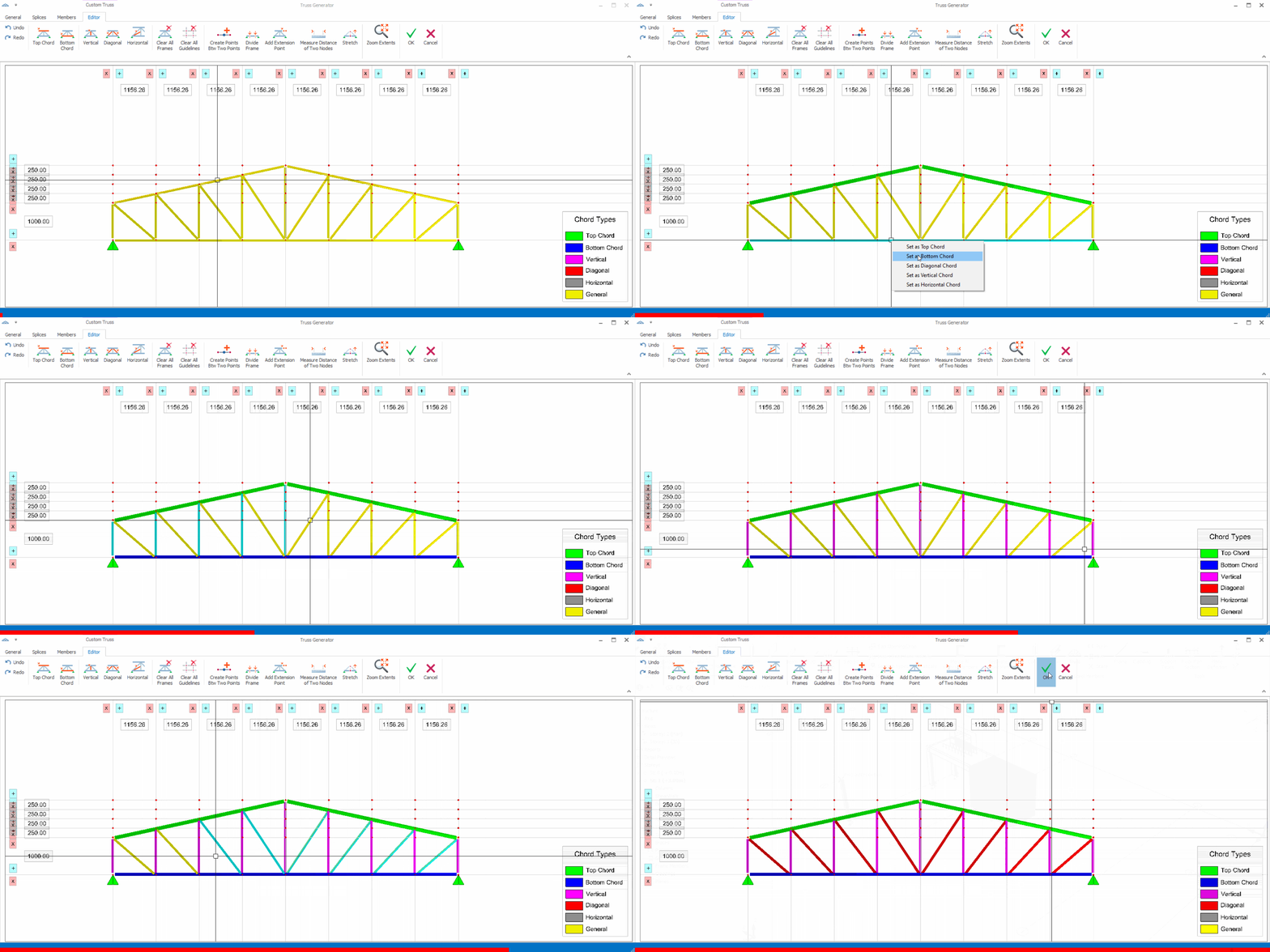
- Kafes Kiriş Düzenleyicisi’nde her bir elemanı tanımlamanız gerekebilir. Elemanları seçmek için sol tıklayın, tanımlamak için sağ tıklayın. Tüm kafes kiriş elemanlarını tanımladıktan sonra “Tamam”a tıklayın.
Kafes Kirişin Mesnedi
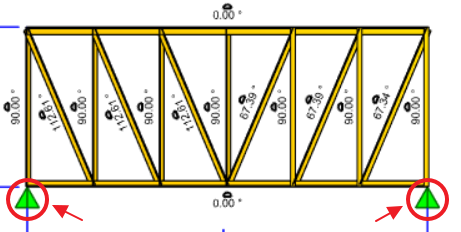
Özelliklerdeki “Yeşil” mesnet, aslında kafes kirişin yalnızca ekleme noktasıdır (bu makalenin başındaki “Kafes Kiriş Mesnet Yerleşimi” tanımına bakın).
Kafes kirişe bağlı kolon/perde olduğunda mesnet, program tarafından otomatik olarak belirlenir.
Bu, konsol bir kafes kiriş modellemek istediğinizde, kafes kirişin herhangi bir tarafına doğrudan tek bir kolon/perde modelleyerek davranışı Analitik Model’de kontrol edebileceğiniz anlamına gelir (aşağıdaki örnek).

Benzer şekilde, ek mesnetler modellemek istediğinizde, kafes kirişi destekleyen kolonu/perdeyi doğrudan modelleyerek davranışı Analitik Model’de kontrol edebilirsiniz (aşağıdaki örnek).

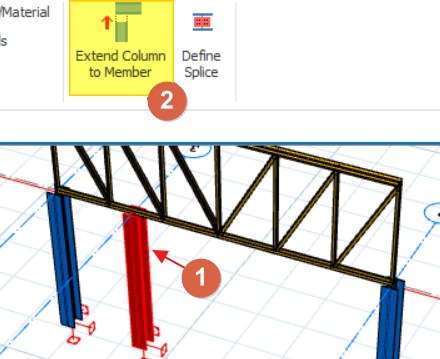
İpucu olarak, kafes kirişin altındaki kolonu seçip doğru analitik bağlantıyı sağlamak için “Kolonu Elemana Uzat” özelliğini kullanabilirsiniz. Yine de model davranışını analitik modelde kontrol etmek her zaman iyi bir uygulamadır.