Définir de nouvelles pannes
Avant d’insérer des pannes, les treillis, poutres ou éléments de portique métallique doivent être définis.
Pour définir des pannes :
- Cliquez sur le bouton « Panne » dans la barre d’outils, ou utilisez la ligne de commande en bas à droite. Il existe deux méthodes d’insertion de pannes : Insérer à l’aide de deux éléments ou Insérer à l’aide de plusieurs éléments.

- Pour Insérer à l’aide de deux éléments, sélectionnez le premier treillis ou élément de portique, puis le second, à l’endroit où les pannes seront insérées. Les treillis, poutres ou éléments de portique intermédiaires sont détectés automatiquement. Pour que les pannes soient considérées comme des poutres simples, aucun treillis ni poutre intermédiaire ne doit être présent. Sinon, les pannes sont considérées comme des poutres continues.
- Pour Insérer à l’aide de plusieurs éléments, appuyez sur ENTRÉE après avoir sélectionné tous les treillis ou éléments de portique. Cette fonction permet de choisir des éléments de portique spécifiques comme éléments porteurs.
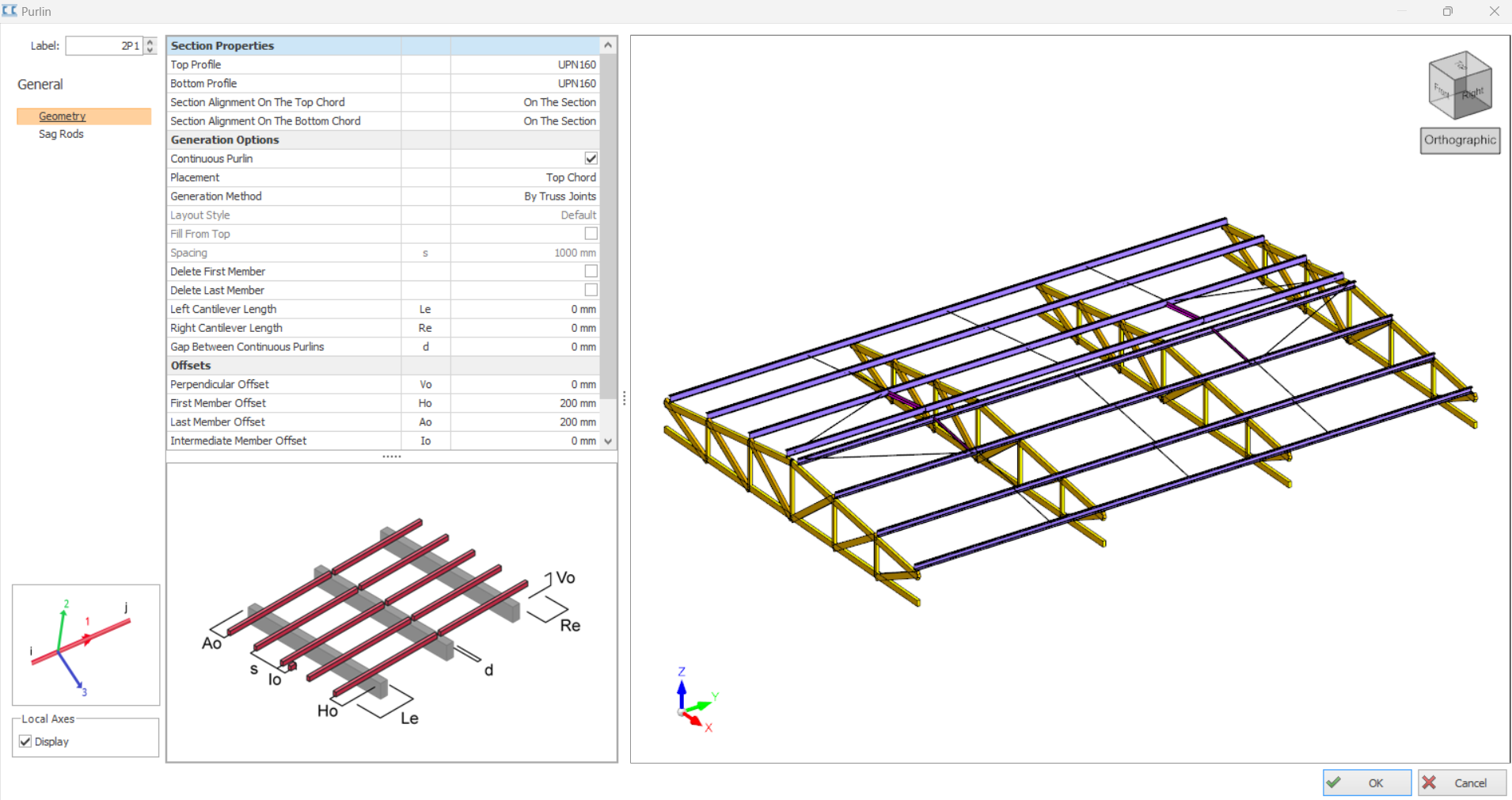
- La boîte de dialogue Panne s’ouvre. La géométrie des pannes et les charges appliquées se définissent comme suit :
-
Dans la boîte de dialogue Géométrie
- Profil/Section des pannes : sélectionnez la section des pannes pour la membrure supérieure et la membrure inférieure.
- Alignement de la section (par exemple Sur la section / Sous la section / Centré, etc.)
- Alignement de la section sur la membrure supérieure : alignements « Sur la section », « Sous la section », « Centré », « Aligné en haut », « Aligné en bas »
- Alignement de la section sur la membrure inférieure : alignements « Sur la section », « Sous la section », « Centré », « Aligné en haut », « Aligné en bas »
- Panne continue. Vous pouvez indiquer la Longueur maximale d’élément (longueur de coupe) des pannes dans le Centre de paramètres, sous Paramètres Acier > Calcul des éléments.
- Méthode de génération (pannes placées aux nœuds du treillis ou selon un espacement)
- Style de disposition : lorsque les treillis ont des longueurs différentes, les pannes peuvent s’aligner sur l’élément court ou sur l’élément long. L’utilisateur peut utiliser les options « Perpendiculaire depuis le plus court » ou « Perpendiculaire depuis le plus long ».
- Supprimer le premier élément
- Supprimer le dernier élément
- Longueur de porte-à-faux gauche et droite de la panne
- Espacement entre pannes continues
- Définissez le décalage de la première et de la dernière panne.
- Profil/Section des pannes : sélectionnez la section des pannes pour la membrure supérieure et la membrure inférieure.
-
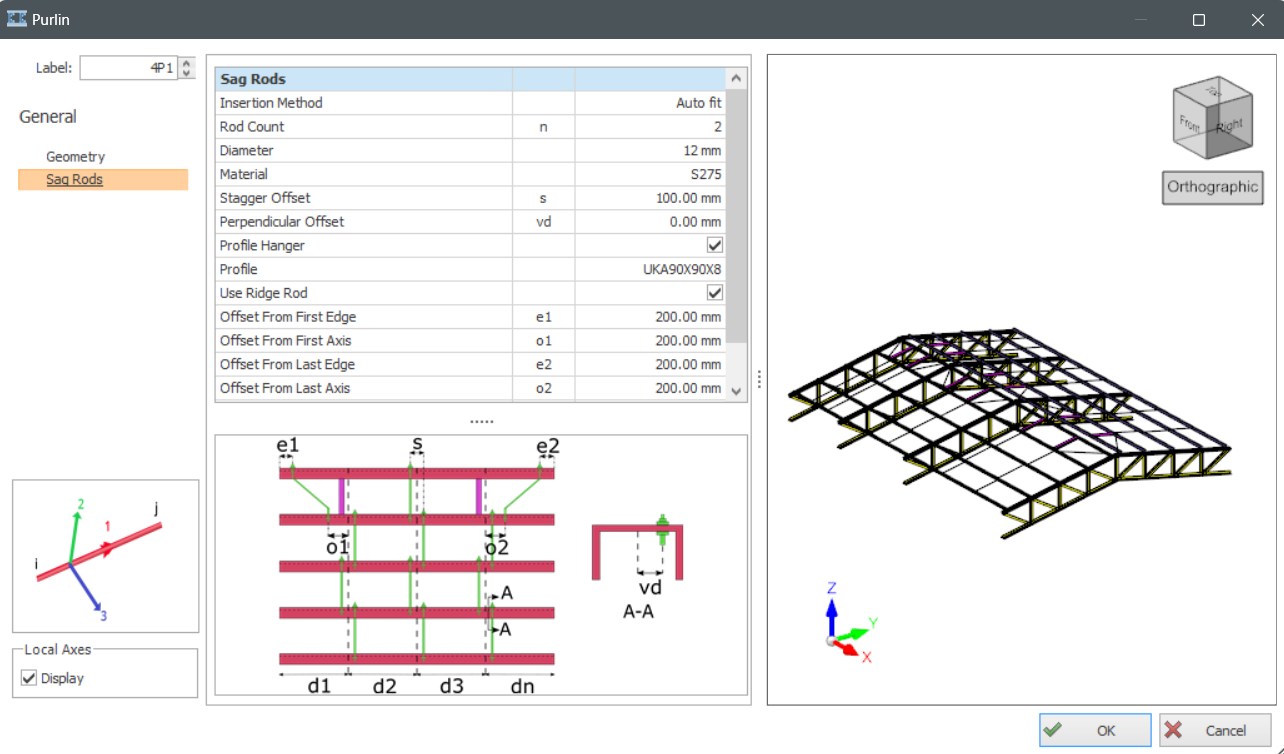
Cliquez sur « Tirants » sous Options générales pour modifier les propriétés géométriques des tirants.Les tirants réduisent la longueur de flambement des pannes et des lisses. Vous pouvez inclure leur effet dans l’analyse du bâtiment en cochant l’option « Inclure dans l’analyse ».
-
« Automatique » ou « Manuel » peuvent être utilisés comme Méthode d’insertion. Vous pouvez supprimer les tirants avec l’option « Aucun ».Si « Automatique » est sélectionné comme méthode d’insertion, l’utilisateur doit définir le « Nombre de tirants ».Vous pouvez modifier les propriétés géométriques des tirants et des suspentes de profilé depuis le menu ci-dessous.
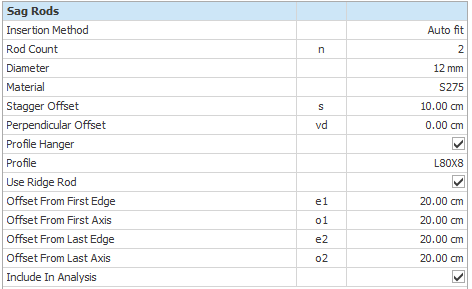

Les tirants sont des éléments secondaires qui retiennent la panne dans le plan de la toiture. Ils sont importants pour calculer les pannes dans ProtaStructure. Les pannes sont généralement des éléments formés à froid ; le calcul des éléments formés à froid ne fait pas partie du périmètre de ProtaStructure. Si vous ne prévoyez pas de calculer les pannes dans ProtaStructure, l’insertion de tirants n’est pas nécessaire. En outre, les tirants augmentent nettement la taille du modèle si les pannes sont nombreuses.
Modifier les pannes
Pour modifier les pannes :
- Sélectionnez les pannes existantes, effectuez un clic droit puis sélectionnez « Propriétés ».
- Modifiez les paramètres dans la boîte de dialogue Géométrie ou Charges, puis cliquez sur OK.
Attribuer un chargement sur les pannes à l’aide du bardage
Il est fortement recommandé de modéliser un bardage de toiture sur les pannes et d’insérer les charges surfaciques de toiture sur le bardage. Consultez : Travailler avec les bardages
Les charges surfaciques du bardage sont calculées automatiquement sur les pannes.
Attribuer ou vérifier un chargement sur les pannes avec Modifier le chargement
Vous pouvez vérifier et insérer directement des charges sur les pannes avec la fonction Modifier le chargement.
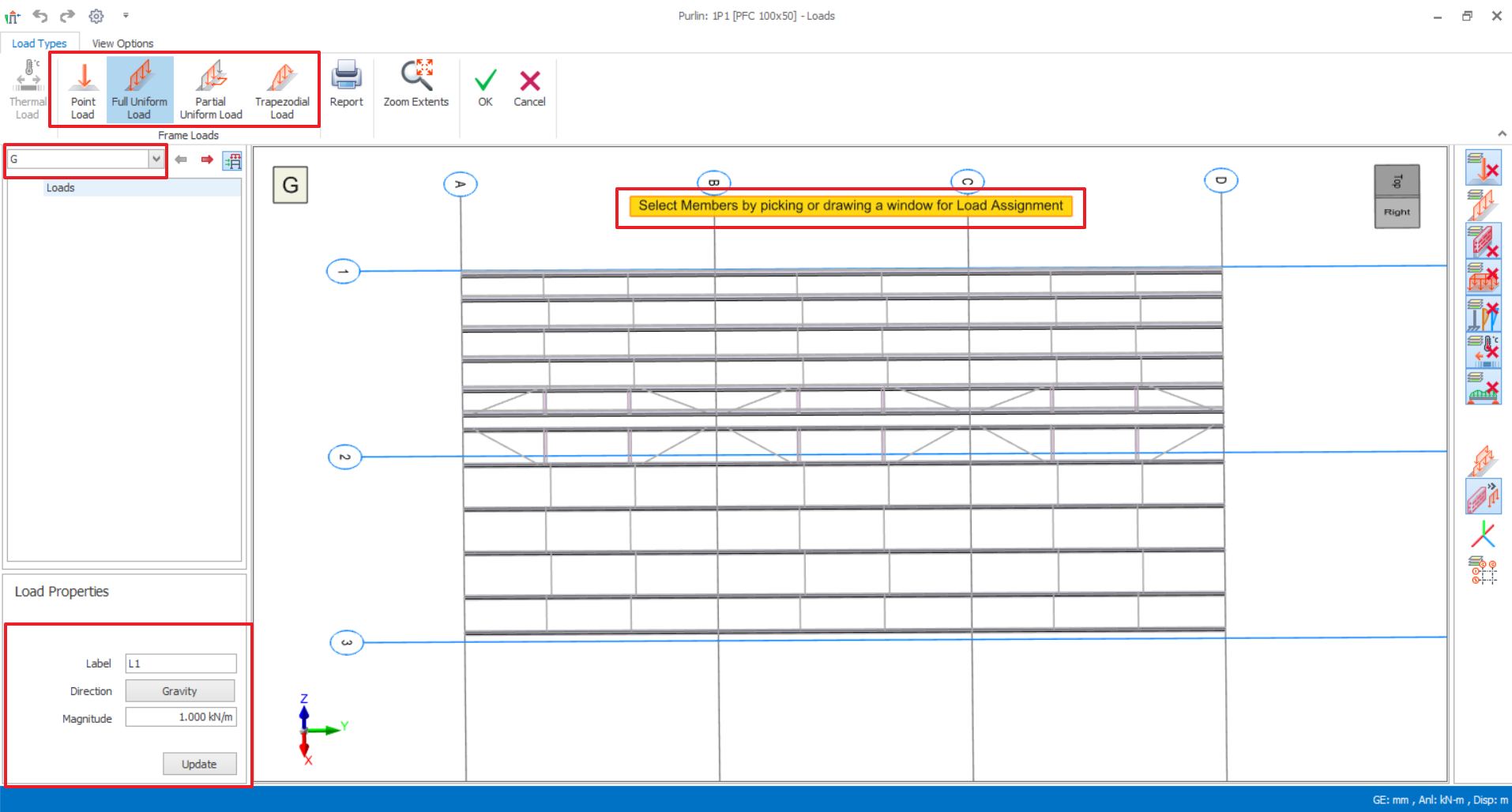
- Sélectionnez les pannes > cliquez sur Modifier le chargement dans le ruban supérieur de la panne. (Vous pouvez aussi effectuer un clic droit > cliquer sur Modifier le chargement)
- Vérifiez que le cas de charge sélectionné est correct.
- Cliquez sur le type de charge à attribuer aux pannes.
- Saisissez la valeur de charge souhaitée.
- Cliquez sur une ou plusieurs pannes. Pour attribuer le chargement à plusieurs pannes, cliquez et faites glisser une fenêtre de sélection.
- Cliquez sur « OK » pour fermer la boîte de dialogue.
Les pannes influencent-elles la longueur de flambement et de déversement de calcul de l’élément porteur ?
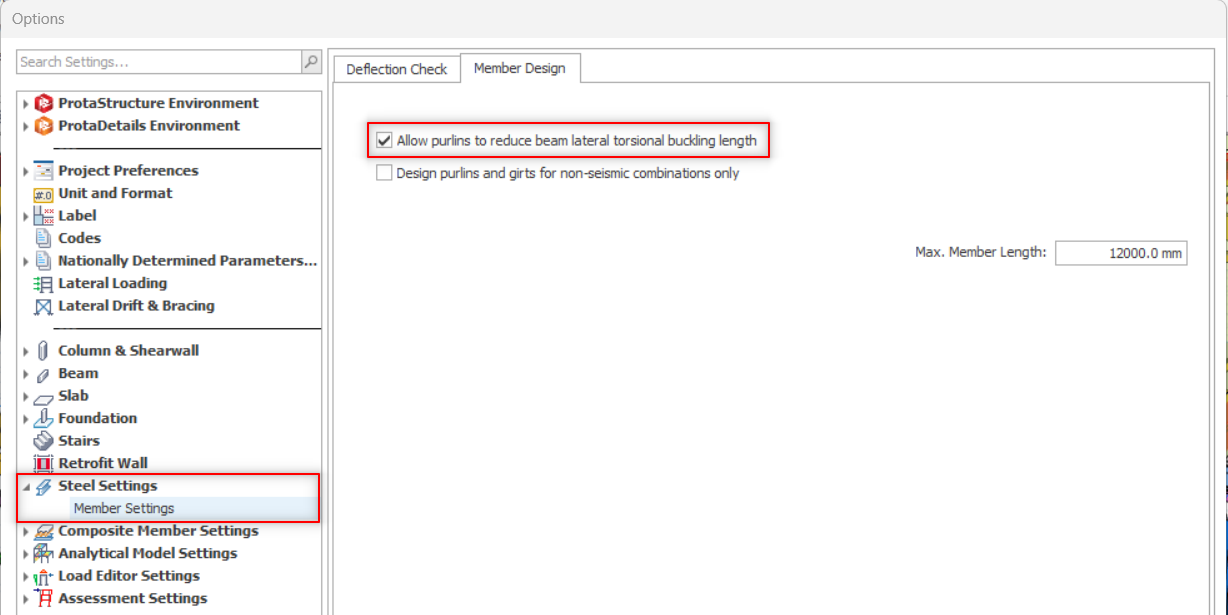
Par défaut, les pannes réduisent la longueur de flambement mineure Ly et la longueur de déversement (LTB) de l’élément porteur, généralement la membrure supérieure d’un treillis ou d’une poutre.
Vous pouvez toutefois modifier cette option dans Centre de paramètres > Paramètres acier > Paramètres des éléments > Calcul des poutres > cochez / décochez « Autoriser les pannes à réduire la longueur de déversement (LTB) ».