Yeni Aşık Tanımlama
Aşıklar eklenmeden önce kafes kirişler/kirişler/çelik çerçeve elemanları tanımlanmış olmalıdır.
Aşıkları tanımlamak için:
- Araç çubuğundan "Aşık" düğmesine tıklayın veya sağ alt köşedeki komut satırını kullanabilirsiniz. İki aşık ekleme yöntemi vardır; İki Eleman Kullanarak Ekleme veya Birden Fazla Eleman Kullanarak Ekleme.

- İki Eleman Kullanarak Ekleme için, aşıkların ekleneceği ilk kafes kirişini veya çerçeve elemanını, ardından ikincisini seçin. Aradaki kafes kirişler/kirişler/çerçeve elemanları otomatik olarak algılanır. Aşıkların basit kiriş olarak değerlendirilmesi için aralarında herhangi bir kafes kiriş/kiriş bulunmamalıdır. Aksi halde aşıklar sürekli kiriş olarak değerlendirilir.
- Birden Fazla Eleman Kullanarak Ekleme için, tüm kafes kirişlerini veya çerçeve elemanlarını seçtikten sonra ENTER tuşuna basın. Bu işlev, belirli çerçeve elemanlarını taşıyıcı eleman olarak seçmenizi sağlar.
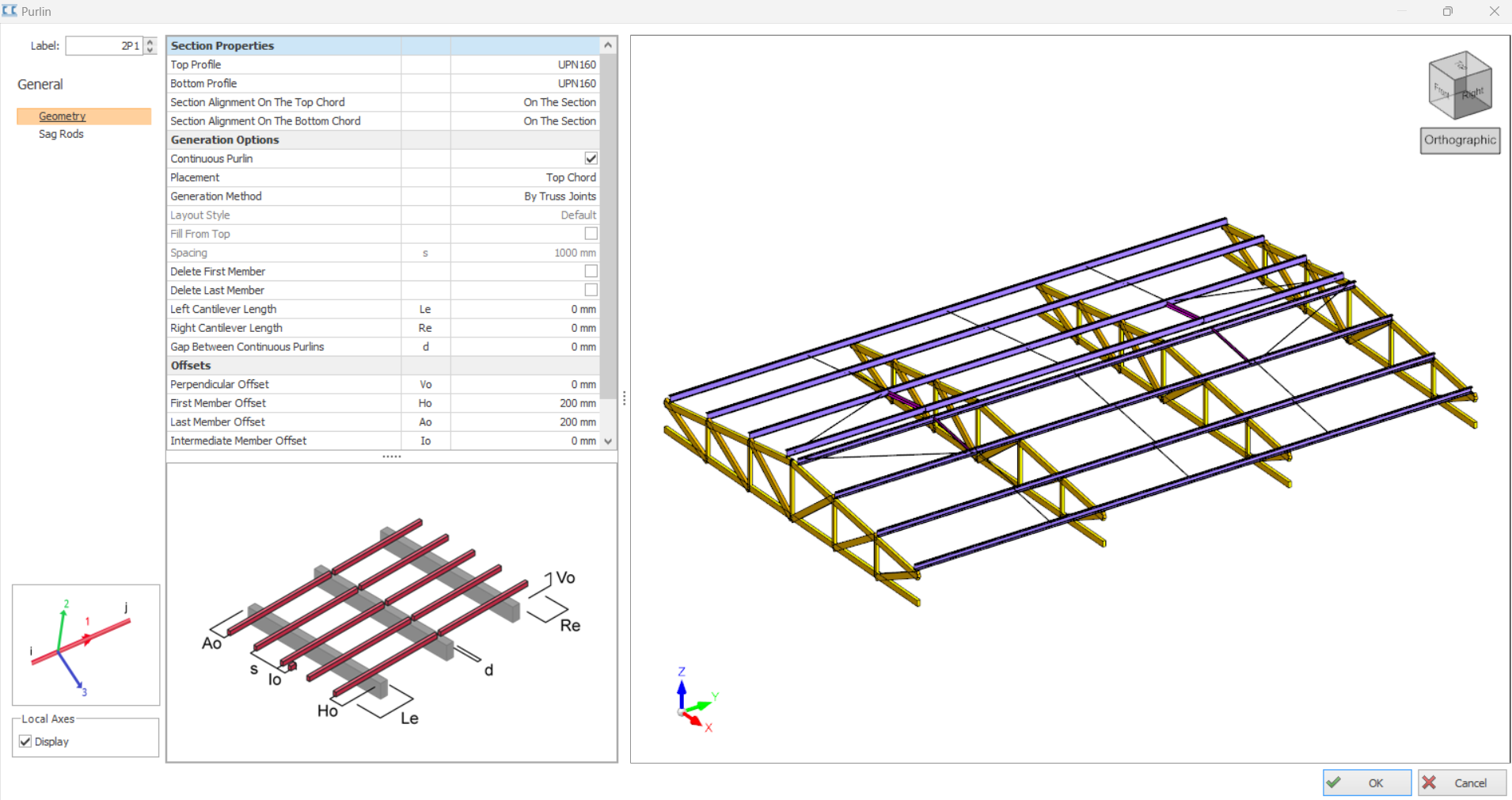
- Aşık diyalog penceresi açılır; aşık geometrisi ve giriş yükü aşağıdaki şekilde belirlenebilir:
-
Geometri diyalog penceresinde
- Aşıkların profili/kesiti: Üst başlık ve alt başlık için aşık kesitini seçin.
- Kesit Hizalaması (örn. Kesit Üzerinde/Kesit Altında/Merkezde vb.)
- Üst Başlıkta Kesit Hizalaması: Kesit Hizalamaları "Kesit Üzerinde", "Kesit Altında", "Ortalanmış", "Üste Hizala", "Alta Hizala"
- Alt Başlıkta Kesit Hizalaması: Kesit Hizalamaları "Kesit Üzerinde", "Kesit Altında", "Ortalanmış", "Üste Hizala", "Alta Hizala"
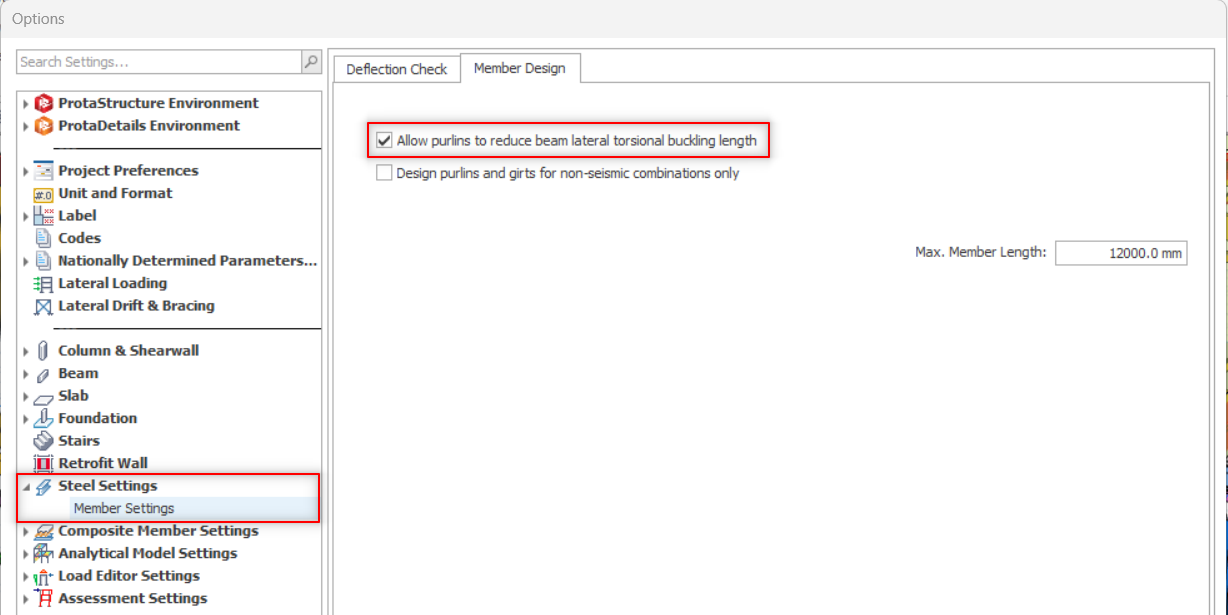
- Sürekli Aşık. Aşıklar için Maksimum Eleman Uzunluğunu (Kesme Uzunluğu) Ayarlar Merkezi'nde Çelik Ayarları > Eleman Tasarımı bölümünden belirleyebilirsiniz.
- Oluşturma Yöntemi (aşıkların kafes kirişi düğüm noktalarına veya aralığa göre yerleştirilmesi)
- Yerleşim Stili: Farklı uzunluktaki kafes kirişlerde aşıklar kısa elemana veya uzun elemana göre hizalanabilir. Kullanıcı "Kısa Elemandan Dik" veya "Uzun Elemandan Dik" seçeneklerini kullanabilir.
- İlk Elemanı Sil
- Son Elemanı Sil
- Aşığın sol ve sağ konsol uzunluğu
- Sürekli Aşıklar Arasındaki Boşluk
- İlk ve son aşık ofsetini belirleyin.
- Aşıkların profili/kesiti: Üst başlık ve alt başlık için aşık kesitini seçin.
-
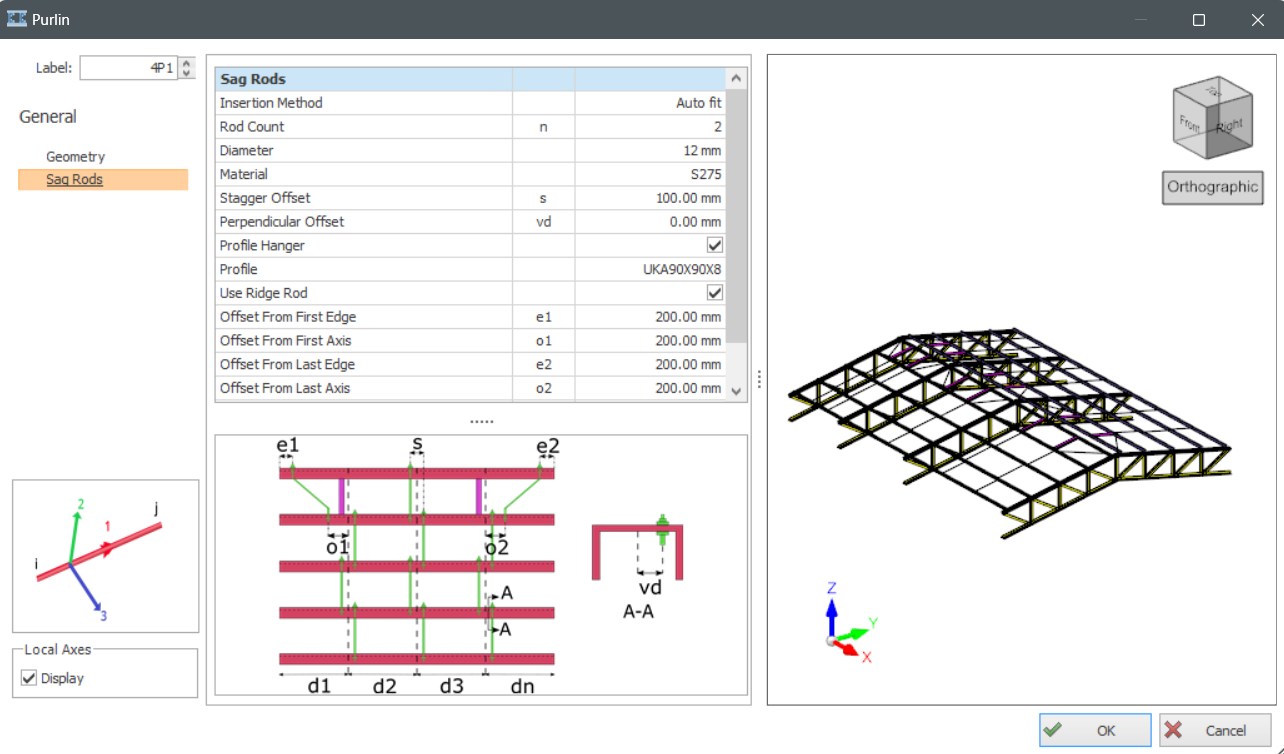
Gergi çubuklarının geometrik özelliklerini modellemek ve düzenlemek için Genel seçenekler altındaki "Gergi Çubukları" öğesine tıklayın.Gergi çubukları, aşıkların ve yan aşıkların burkulma boyunu azaltır. "Analize Dahil Et" seçeneğini işaretleyerek gergi çubuklarının etkilerini bina analizine dahil edebilirsiniz.
-
"Otomatik Sığdır" veya "Manuel", Ekleme Yöntemi olarak kullanılabilir. "Yok" seçeneğini kullanarak gergi çubuklarını silebilirsiniz.Ekleme yöntemi olarak otomatik sığdır seçildiğinde, kullanıcı "Çubuk Sayısı"nı belirlemelidir.Gergi çubuklarının ve profil askılarının geometrik özelliklerini aşağıdaki menüden değiştirebilirsiniz.

Gergi çubukları, çatı düzleminde aşığa tutuculuk sağlayan ikincil elemanlardır. Aşıkları ProtaStructure içinde tasarlamak istiyorsanız önemlidirler. Aşıklar genellikle soğuk şekillendirilmiş elemanlardır ve soğuk şekillendirilmiş elemanların tasarımı ProtaStructure kapsamı dışındadır. Aşıkları ProtaStructure içinde tasarlamayı planlamıyorsanız gergi çubuğu eklemenize gerek yoktur. Çok sayıda aşık bulunması durumunda, gergi çubukları model boyutunu önemli ölçüde artırır.
Aşıkları Düzenleme
Aşıkları düzenlemek için:
- Mevcut aşıkları seçin, sağ tıklayın ve "Özellikler" seçeneğini seçin.
- Geometri veya Yükler diyalog penceresinde gerekli düzenlemeleri yapın ve Tamam'a tıklayın.
Kaplama Kullanarak Aşık Üzerine Yük Atama
Aşıklar üzerinde bir çatı kaplaması modellemeniz ve çatı alan yüklerini bu kaplama üzerine girmeniz önerilir. Bkz.: Kaplamalarla Çalışma
Kaplamadan gelen alan yükleri otomatik olarak aşıklara aktarılır.
Yük Düzenle Kullanarak Aşık Üzerindeki Yükü Atama veya Doğrulama
Yük Düzenle işlevini kullanarak aşıklar üzerindeki yükleri doğrulayabilir ve doğrudan girebilirsiniz.
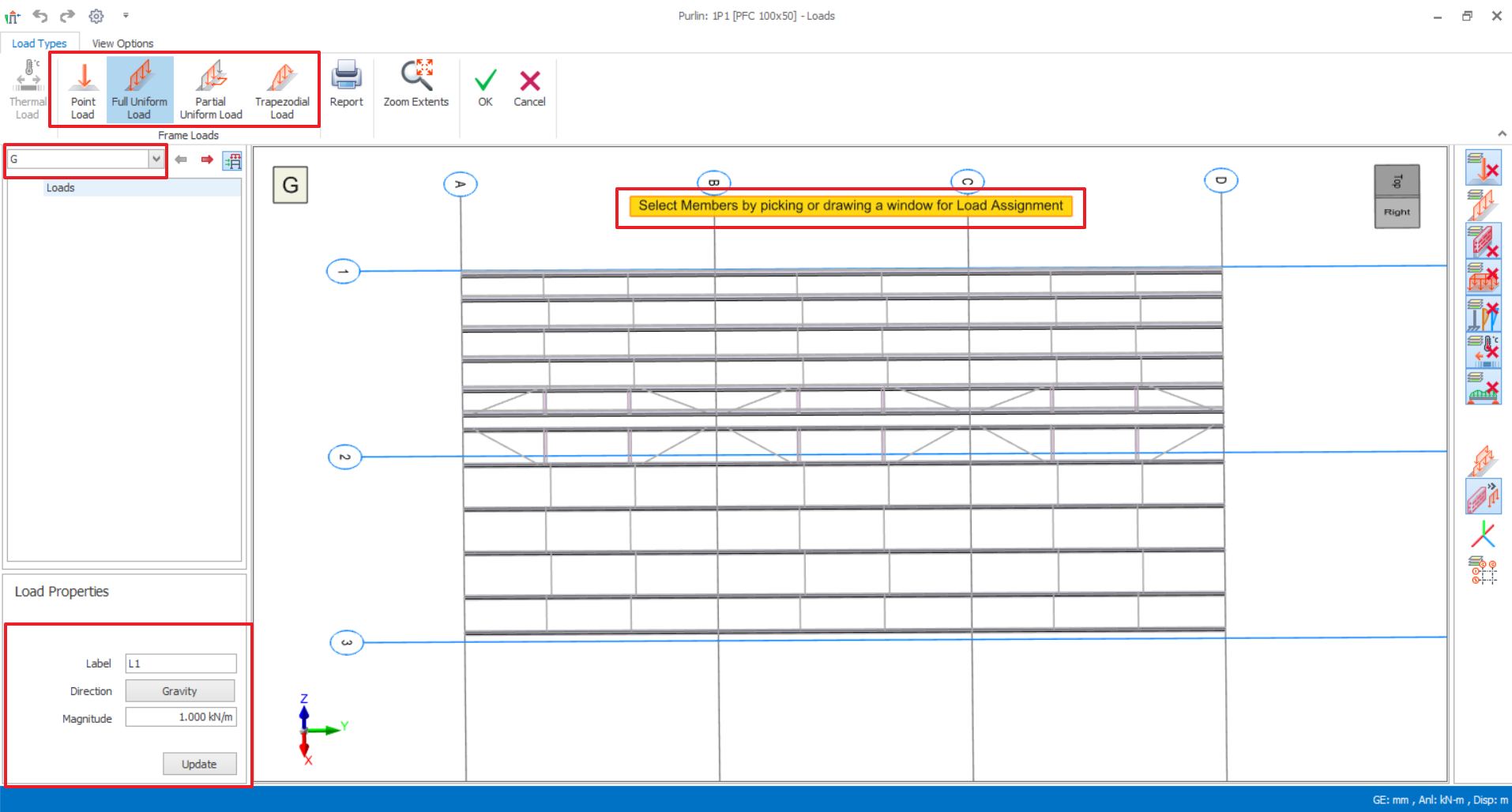
- Aşıkları seçin > aşık üst şeridinde Yükleri Düzenle‘ye tıklayın. (Alternatif olarak sağ tık > Yükü Düzenle) ‘ye tıklayın.
- Seçili yük durumunun doğru olduğundan emin olun.
- Aşıklara atamak istediğiniz yük tipine tıklayın.
- Tercih edilen yükleme değerini girin.
- Bir veya daha fazla aşığa tıklayın. İlgili yüklemeyi birden fazla aşığa atamak isterseniz, bir pencere sürükleyerek seçim yapın.
- Diyalog penceresinden çıkmak için "OK"’a tıklayın.
Aşıklar, taşıyıcı elemanın tasarım burkulma boyunu etkiler mi?
Aşıklar varsayılan olarak, genellikle bir kafes kirişin üst başlığı veya bir kiriş olan taşıyıcı elemanın minör burkulma boyu Ly ile yanal burulmalı burkulma (LTB) boyunu etkiler ve azaltır.
Bu seçenek Ayarlar Merkezi > Çelik Ayarları > Eleman Ayarları > Kiriş Tasarımı > bölümünden "Aşıkların yanal burulmalı burkulma boyunu azaltmasına izin ver" onay kutusu işaretlenerek veya işareti kaldırılarak değiştirilebilir.