

Modèle physique et modèle analytique
Le modèle 3D que vous avez construit est un modèle physique. Les dimensions réelles des éléments y sont représentées visuellement. Le calcul convertit le modèle physique en modèle analytique (voir ci-dessous).
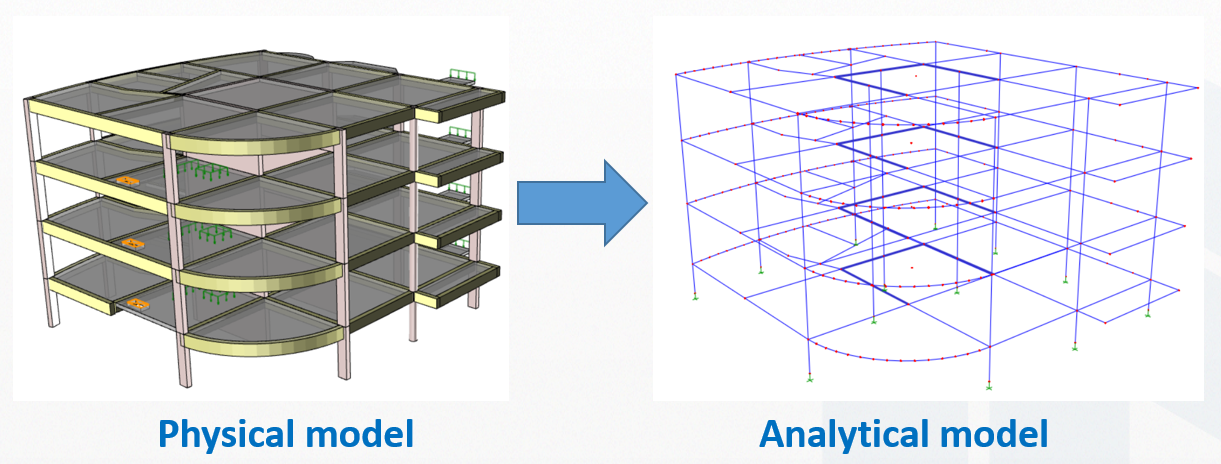
Le modèle analytique est un modèle filaire suivant les lignes moyennes des éléments. Pour que les éléments soient bien connectés, le modèle filaire doit aboutir à un nœud commun. Les nœuds sont des points d’insertion créés à l’intersection des axes.
 Lors de la modélisation, les éléments doivent donc partager des axes communs ou des intersections d’axes pour être connectés. La vue 3D rendue ne permet pas de confirmer la connexion analytique des éléments.
 Aperçu du modèle analytique avec la vue linéaire
Pour ces raisons, il est important de vérifier la connectivité des éléments avant le calcul. Sinon, l’analyse peut échouer ou produire de nombreux avertissements d’instabilité.
Pour afficher et vérifier le modèle analytique avant l’analyse :
1. Créez une vue 3D. Par défaut, le modèle s’affiche en mode "Solide" ou "Rendu".2. Appuyez plusieurs fois sur "CTRL + D". Vous passez ainsi d’un Style d’affichage à l’autre (Rendu, Plat, Lignes cachées, Linéaire).3. Activez le mode "Linéaire". Il affiche le modèle filaire analytique en 3D.
- Vous pouvez aussi cliquer, en vue 3D, sur l’icône "Linéaire" située juste au-dessus de l’arbre de structure (voir ci-dessous).
4. Vérifiez la connexion des éléments en zoomant sur les nœuds communs à contrôler.
L’exemple ci-dessous montre des éléments non connectés analytiquement. Ils semblent pourtant connectés dans la vue solide rendue.
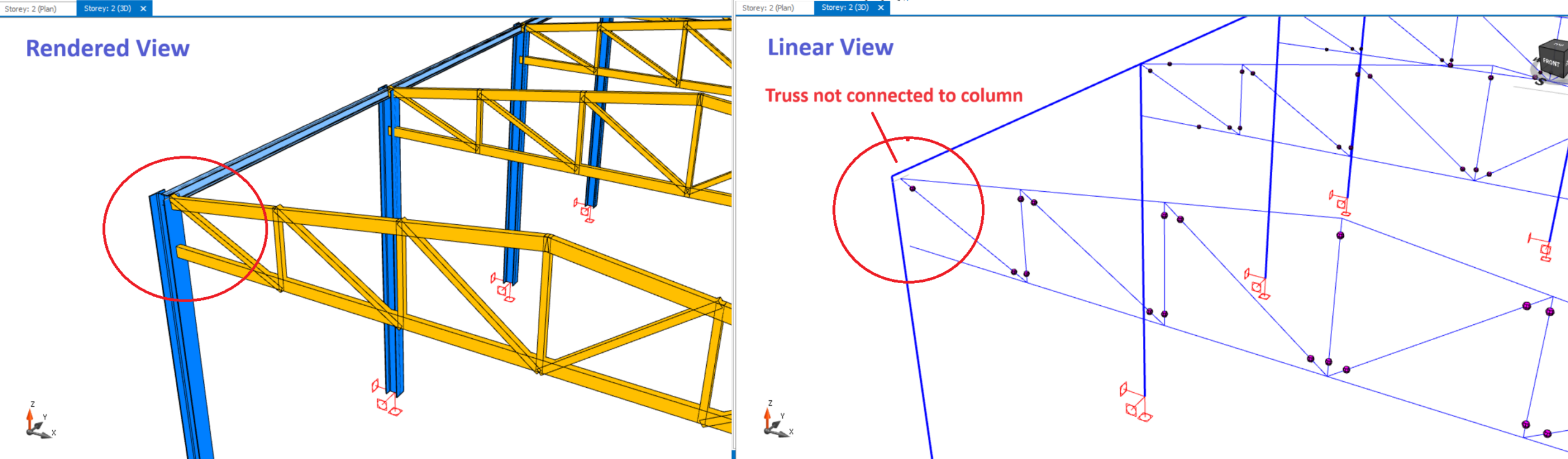 –> Cliquez pour agrandir l’image
Pour une structure en acier, nous recommandons vivement de modéliser tous les éléments en vue linéaire. Les éléments seront ainsi tous bien connectés. Une modélisation en vue physique entraîne souvent des éléments en acier non connectés.
Vous pouvez aussi sélectionner un groupe d’éléments et afficher uniquement leur vue linéaire :
1. Sélectionnez les éléments à afficher en mode filaire.2. Choisissez la commande "Vue > Vue linéaire" dans le menu contextuel.3. Les éléments sélectionnés s’affichent en mode filaire.
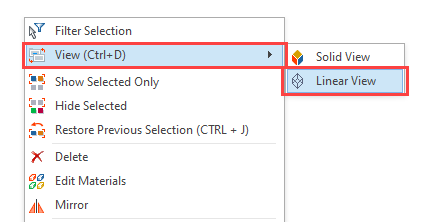
Vous obtenez une vue hybride montrant la connexion des éléments entre eux. Un exemple figure ci-dessous.
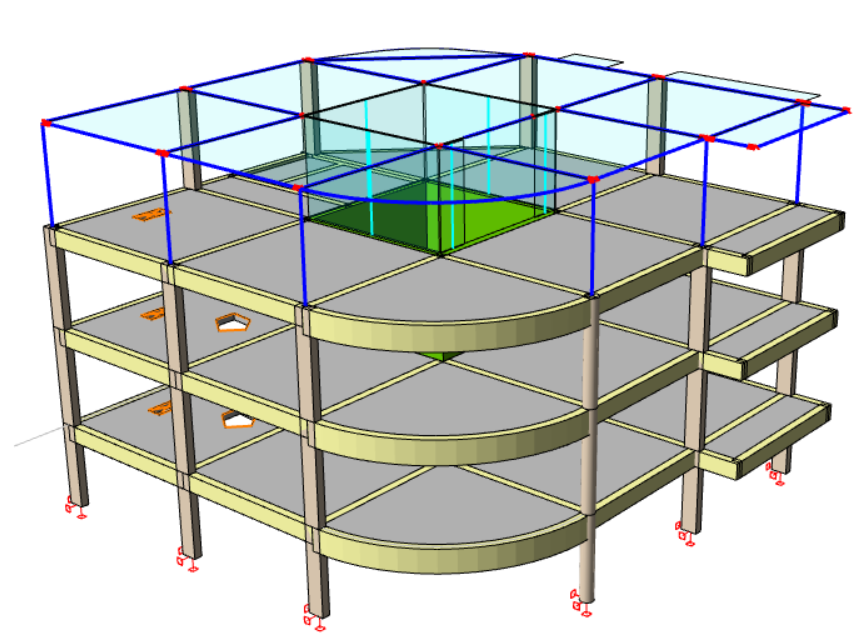
Une fois la connectivité des éléments vérifiée, vous pouvez lancer l’Analyse du bâtiment en toute confiance.
Afficher le modèle analytique
La procédure Analyse du bâtiment crée un modèle analytique 3D du bâtiment, applique les charges et évalue les efforts dans les éléments.
Allez dans le ruban supérieur Analyse et cliquez sur l’icône Modèle analytique. Si vous avez aussi effectué l’analyse des planchers et des fondations par éléments finis, le bouton « Modèle analytique » propose deux options :
- Modèle d’analyse du bâtiment
- Modèle d’analyse de plancher par éléments finis

Dans le modèle d’analyse du bâtiment, vous pouvez consulter les résultats de l’analyse : déplacements, efforts normaux, efforts tranchants, moments fléchissants, moments de torsion et isovaleurs des éléments finis.
Modèle analytique de l’analyse du bâtiment
Une fois l’analyse du bâtiment terminée avec succès, vous accédez au modèle analytique détaillé. Il permet de vérifier :
- Que le modèle analytique réel est correctement préparé
- L’affichage des détails : chargement des barres et des nœuds, connectivité du système, zones rigides d’extrémité, relaxations d’extrémité, etc.
- L’affichage des déformations des éléments et des coques
- L’affichage des efforts dans les éléments : effort normal, effort tranchant et moments
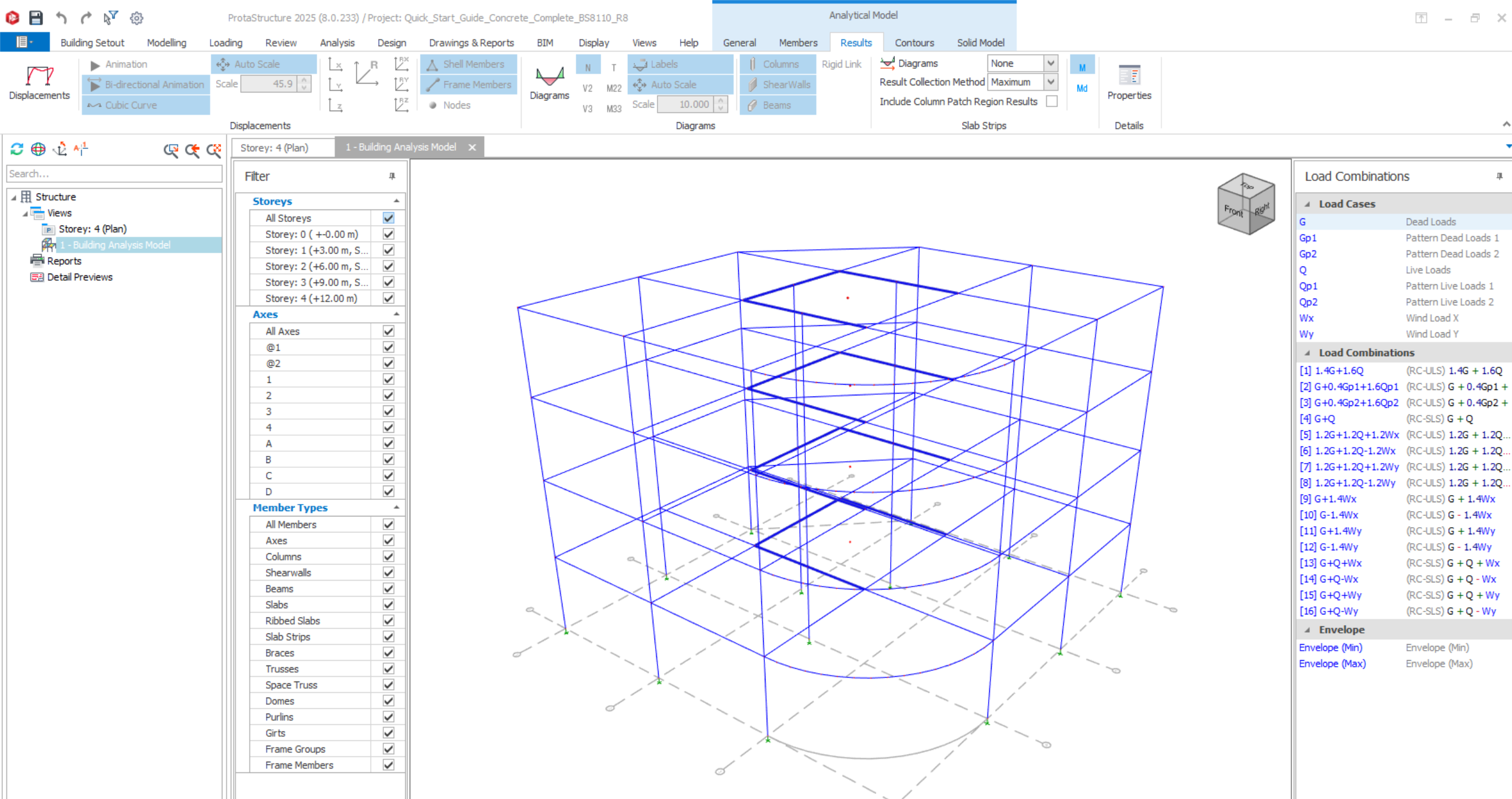
L’exemple ci-dessous montre le modèle analytique d’un bâtiment en béton armé de 5 niveaux. Les dalles de plancher y sont exclues et non maillées.
L’exemple ci-dessous montre le modèle analytique du même bâtiment en béton armé de 5 niveaux. Les dalles de plancher y sont incluses et maillées avec des coques à éléments finis.
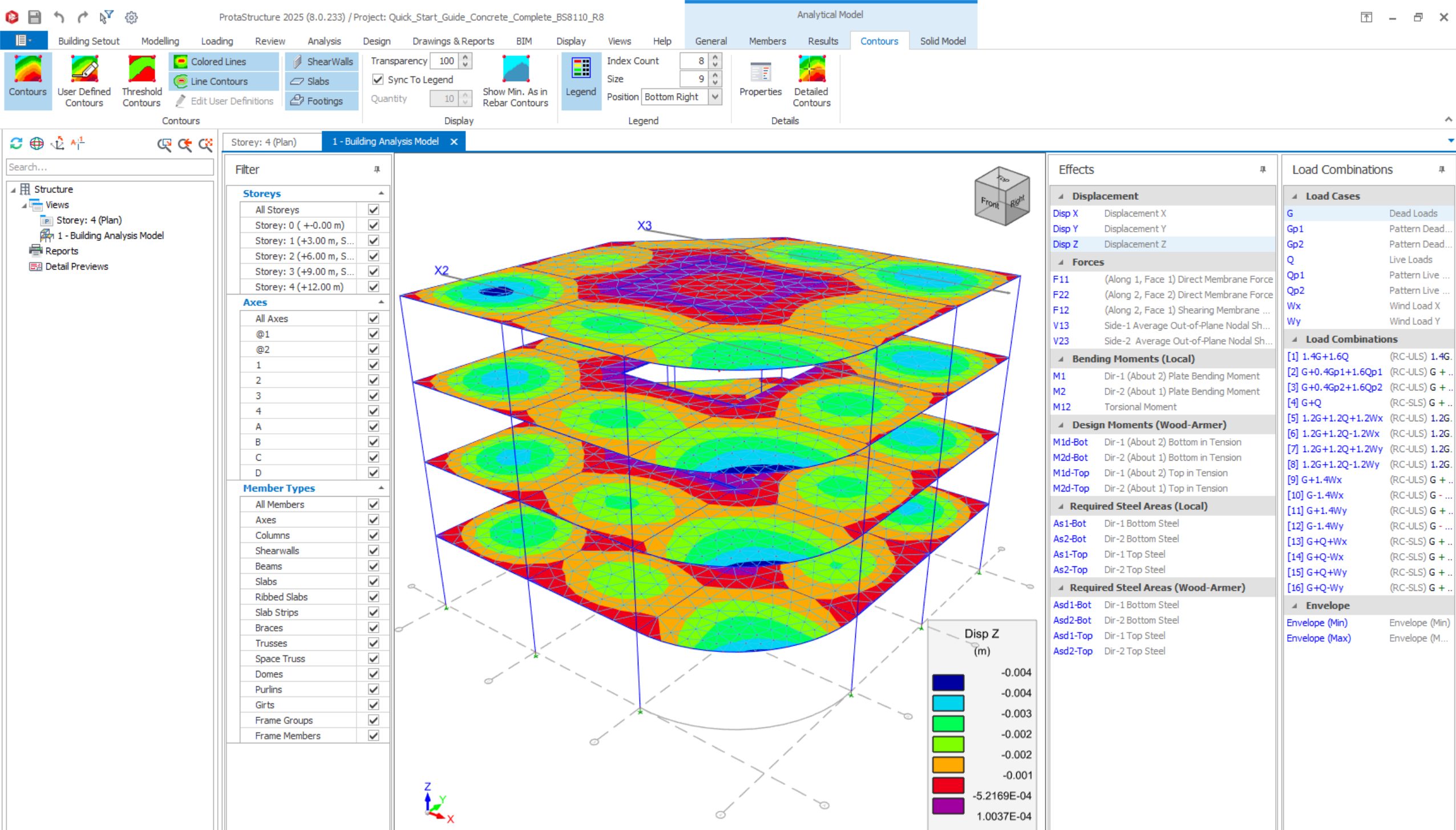
- Panneau Filtre – Les utilisateurs filtrent les niveaux, les axes et les types d’éléments affichés dans le modèle analytique.
- Panneau Effets – Ce panneau est disponible lorsque les utilisateurs activent « Isovaleurs » après une analyse du bâtiment avec planchers maillés.
- Pour plus d’explications sur chaque effet, consultez Analyse des planchers par éléments finis : panneau Effets.
- Panneau Combinaisons de charges – Tous les cas de charge et toutes les combinaisons de charges sont affichés ici. Les effets ou diagrammes d’efforts du modèle analytique dépendent des cas de charge ou des combinaisons sélectionnés.
Onglet Général

Les réglages d’affichage les plus courants se choisissent directement dans les menus déroulants. D’autres réglages s’ajustent dans l’onglet « Général » : type d’affichage des nœuds, propriétés et taille du texte, couleurs des axes locaux, etc.
Réglages
Ce bouton affiche les « Réglages du modèle analytique ». Vous y ajustez la couleur d’arrière-plan et les réglages des nœuds, des barres, des coques, des diagrammes et des déplacements.
Plan
Définit et verrouille l’affichage en vue en plan uniquement.
Vue
Affiche le cube de vue 3D. Cliquez sur une face ou un coin du cube pour définir la direction de vue.
Zoom avant et arrière
Fonction explicite. La molette de la souris permet aussi de zoomer et de dézoomer.
Orthogonale
Bascule entre la vue 3D orthogonale et la vue 3D en perspective.
- La perspective demande plus de ressources de calcul et peut réduire les performances
- La vue orthogonale demande moins de mémoire et peut améliorer les performances.
Augmenter / Diminuer la taille de police
Cliquez pour augmenter ou diminuer la taille de police du texte affiché
Enregistrer / Copier l’image
Enregistre l’image au format png ou la copie en mémoire pour la coller ailleurs.
Rechercher un nœud / une barre / une coque 
Ce bouton localise un nœud, une barre ou une coque dans le modèle analytique 3D.
- Cette fonction aide à repérer les éléments ou les nœuds instables du modèle analytique.
- Pour plus de détails, consultez How to check singularity or large deformation warnings during Building Analysis.
 Appuyez sur CTRL + F pour appeler cette fonction.
Filtre 
Lorsqu’il est activé, le volet Filtre reste affiché en permanence. Lorsqu’il est désactivé, le volet Filtre se réduit.
- Le filtrage est essentiel, en particulier pour les modèles complexes et volumineux.
- Le bouton Filtre permet de masquer ou de restaurer tout détail inutile.
- Vous pouvez retirer de la vue tout niveau d’étage, tout axe ou tout type d’élément. Cela permet de vous concentrer sur un détail précis du modèle.
Problèmes de connectivité 
Ce bouton liste dans un tableau tous les portiques dont les nœuds sont sans appui. Il les met en surbrillance lors de la sélection.
Onglet Éléments

Nœuds 
Lorsque le bouton Nœuds est enfoncé, des options supplémentaires deviennent actives :
- "Étiquettes" contrôle l’affichage des numéros de nœuds générés en interne.
"Efforts des pieux" affiche les efforts du radier sur pieux- “Appuis” & “Ressorts” affichent les appuis ou les ressorts affectés à un nœud, s’ils existent.
- “Charges nodales” affiche les charges nodales affectées à chaque nœud.
- Laissez toujours cette icône active. Sinon, des charges nodales importantes seront masquées, comme les charges horizontales fictives & les charges de vent.
Diaphragmes 
“Diaphragmes” permet d’afficher le lien entre les nœuds et les diaphragmes du modèle.
- Un clic sur cette icône ouvre un menu déroulant. Il affiche tous les diaphragmes ou ceux d’un seul étage.
- Les diaphragmes sont formés par les dalles d’étage. Pour un exemple détaillé, voir : Exemple de modélisation des diaphragmes.
Réactions d’appui 
Activez cette option pour afficher les réactions d’appui dans le repère global.
Icônes des éléments de portique 
Lorsque le bouton Portique est enfoncé, des options supplémentaires deviennent actives :

- “Étiquettes” affiche les étiquettes réelles des éléments, p. ex. 1B1, 1C1.
- “N° de barre” , "Section" & "Matériau" affichent le numéro attribué automatiquement lors de l’analyse.
- "Rotules" affiche les rotules sous forme de points violets aux extrémités de l’élément
- "Axes locaux" affiche les axes locaux de chaque élément
- "Sens" indique la première et la seconde extrémité de chaque élément de barre
- "Réduire" rétracte tous les éléments de barre reliés à un nœud
- "Modèle volumique" affiche le modèle physique en gris pour visualiser la taille réelle des éléments.
Éléments rigides 
Tout élément rigide peut être affiché avec l’option “Éléments rigides” . Il existe 3 types d’éléments rigides :
- Poutre rigide en tête de l’hypothèse de voile à trumeau central .
- Liens rigides créés lorsque Zone rigide est sélectionnée.
- Liens rigides créés automatiquement pour supporter les poutres désaxées portées par des poteaux.
Charges des barres 
"Charges des barres" affiche sur le modèle analytique les charges ponctuelles, les charges réparties et les charges définies par l’utilisateur agissant sur la poutre.
Étiquettes des charges des barres
Affiche les valeurs des charges des barres.
Éléments coques 
Lorsque le bouton Coque est enfoncé, des options supplémentaires deviennent actives :
- " Étiquettes” pour afficher les numéros de coques.
- "Réduire” pour isoler les éléments coques des éléments voisins et distinguer facilement les informations de connectivité.
- "Surface" pour colorer / ombrer les coques
- "Épaisseur" pour afficher l’épaisseur des coques
- "Pression" pour afficher les pressions décomposées sur les coques
- "Axes locaux" pour afficher les 3 axes locaux de la coque
- "Modèle volumique" pour représenter l’élément physique avec son épaisseur exacte.
Afficher uniquement les éléments sélectionnés 
Permet de visualiser les résultats des éléments de barre (diagrammes de déplacements ou d’efforts) pour la barre sélectionnée seulement. Les résultats des autres éléments sont masqués
S’applique uniquement aux éléments de barre (poutre, poteau, voile à trumeau central), pas aux coques. Procédure :
1. Activez ce bouton
2. Dans l’onglet Résultats, activez "Déplacement" et / ou le "Diagramme" des efforts (N, V, T, M).
3. Sélectionnez un ou plusieurs éléments d’ossature, c’est-à-dire poutre, poteau ou voile coque.

Les étapes 2 et 3 peuvent être inversées.
Afficher les infobulles des éléments 
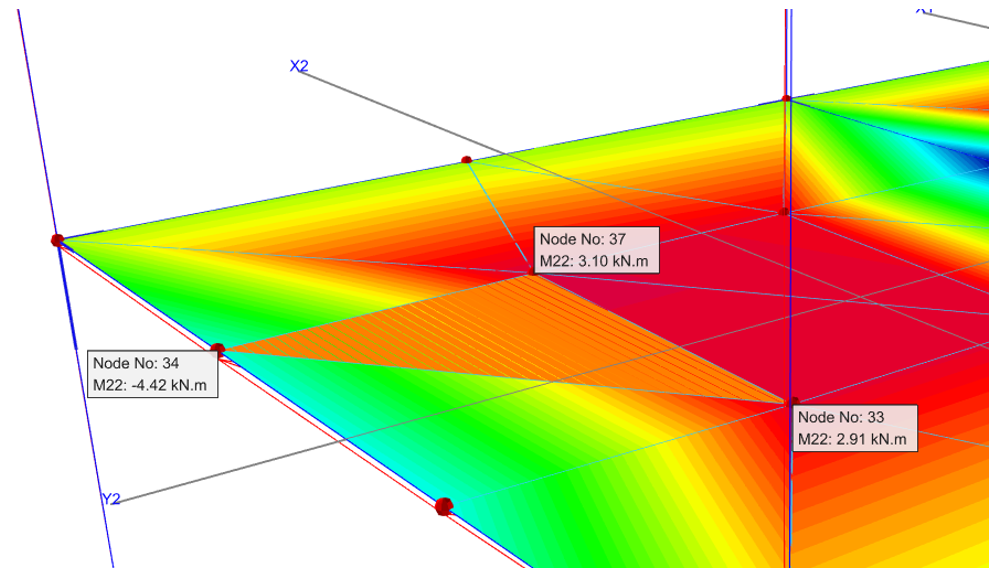
Lorsque la souris survole un élément coque, des infobulles s’affichent. Elles indiquent les informations de connectivité et les résultats d’analyse de l’élément coque sélectionné.
Onglet Résultats

Déplacements, résultats des éléments d’ossature et contours sont affichés pour le cas de charge sélectionné dans la liste “Chargement” .
Après une analyse modale, les déformées modales du bâtiment sont calculées. Sélectionnez un mode dans la liste “Chargement” pour afficher la déformée modale.
Déplacements 
Les valeurs de translation et de rotation aux nœuds s’affichent en résultante ou dans chaque direction globale. Pour les systèmes inclinés, si l’on étudie des déplacements non orthogonaux, utilisez l’option “Résultante” . Pour animer l’affichage des déplacements, sélectionnez “Animation” .
La précision décimale des valeurs de déplacement se règle depuis “Unité et format” dans le “Centre de paramètres” .
Le déplacement est réglé sur "Échelle automatique" par défaut. Pour ajuster l’échelle, décochez la case “Échelle automatique” et saisissez une valeur dans le champ “Échelle ” .
L’option “Courbe cubique” trace les déplacements des éléments d’ossature et coques à partir du chargement des éléments. Si l’option est décochée, les déplacements sont tracés uniquement aux nœuds.
Animation
Cliquez pour animer la déformée afin de mieux la visualiser. Cette fonction permet de vérifier que les éléments sont correctement raccordés. Si ce n’est pas le cas, ils se déplacent visiblement comme des entités séparées.
Valeurs de déplacement
Cliquez pour afficher les valeurs réelles de déplacement. La légende est la suivante :
- X = Déplacement global dans le plan horizontal.
- Y = Déplacement global dans le plan vertical.
- Z = Déplacement global selon la hauteur d’étage.
- R = Valeur résultante dans l’espace 3D
- Rx, Ry et Rz sont les rotations des nœuds, en radians.
Diagrammes 
Un élément d’ossature comporte 6 composantes d’effort et de moment. Chacune s’affiche depuis le menu déroulant :
- N : Charge axiale. Valeur négative = compression. Valeur positive = traction.
- T : Moment de torsion
- V2 : Effort tranchant selon l’axe local 2 de l’élément (effort tranchant principal de la poutre et du voile ; effort tranchant du poteau dans la direction 2)
- V3 : Effort tranchant selon l’axe local 3 de l’élément (effort tranchant secondaire de la poutre et du voile ; effort tranchant du poteau dans la direction 3)
- M22 : Moments fléchissants autour de l’axe local 2 de l’élément (moment secondaire de la poutre et du voile ; moment du poteau autour de la direction 2)
- M33 : Moments fléchissants autour de l’axe local 3 de l’élément (moment principal de la poutre et des voiles ; moment du poteau autour de la direction 3)
Sélectionnez l’option “Étiquettes” pour afficher les valeurs des diagrammes à l’écran.
Les diagrammes de moment ou d’effort sont aussi tracés pour les éléments rigides si vous cochez “Éléments rigides ” dans la section Diagrammes du menu “Paramètres d’affichage” .
Une échelle automatique est attribuée aux diagrammes au premier chargement. Décochez la case “Échelle automatique” du menu “Paramètres d’affichage” et saisissez une valeur dans le champ “Échelle” pour utiliser une autre échelle.
Liaison rigide
Pour afficher le moment fléchissant et les efforts dans la liaison rigide, cliquez sur Diagrammes, puis sur l’onglet Liaison rigide.
Afficher les résultats de calcul sismique amplifiés
Les efforts sismiques de calcul amplifiés désignent l’augmentation des efforts sismiques subis par une structure pendant un séisme. Cette augmentation dépasse les valeurs obtenues par une analyse linéaire élastique.
Afficher les résultats des combinaisons avec charge d’exploitation réduite
Affiche les efforts des combinaisons avec réduction de la charge d’exploitation appliquée
Bandes de dalle
Par défaut, le menu déroulant “Diagrammes” du groupe de ruban “Bandes de dalle” est désactivé.

Ce bouton n’est disponible que si une bande de dalle EF est modélisée.
Vous pouvez afficher le diagramme de moment d’une seule bande de dalle, ou de toutes les bandes de dalle dans la direction X ou Y.
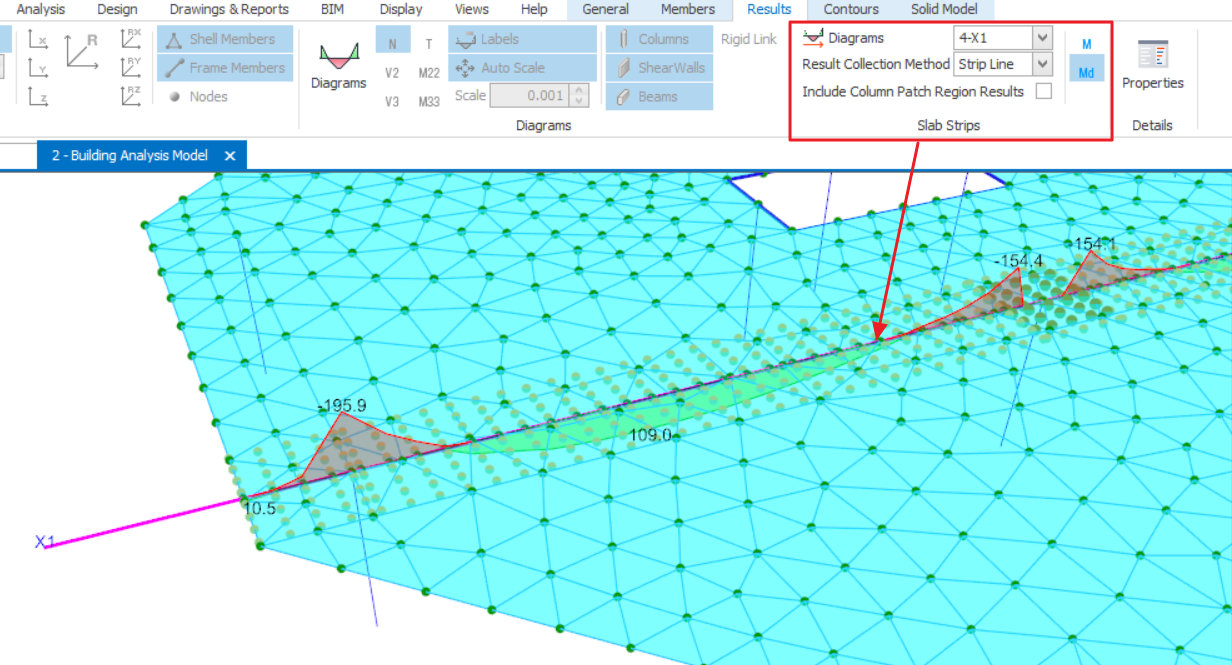
- Md = Les effets Wood-Armer sont activés
- M = Les effets Wood-Armer sont ignorés
Méthode de collecte des résultats pour les bandes de dalle :
- Maximum – Le maximum des nœuds latéraux à chaque station.
- Intégrale – L’intégrale est calculée à partir de ces nœuds.
- Ligne de bande – Affiche uniquement les valeurs aux nœuds de station. Les nœuds latéraux ne sont pas pris en compte.
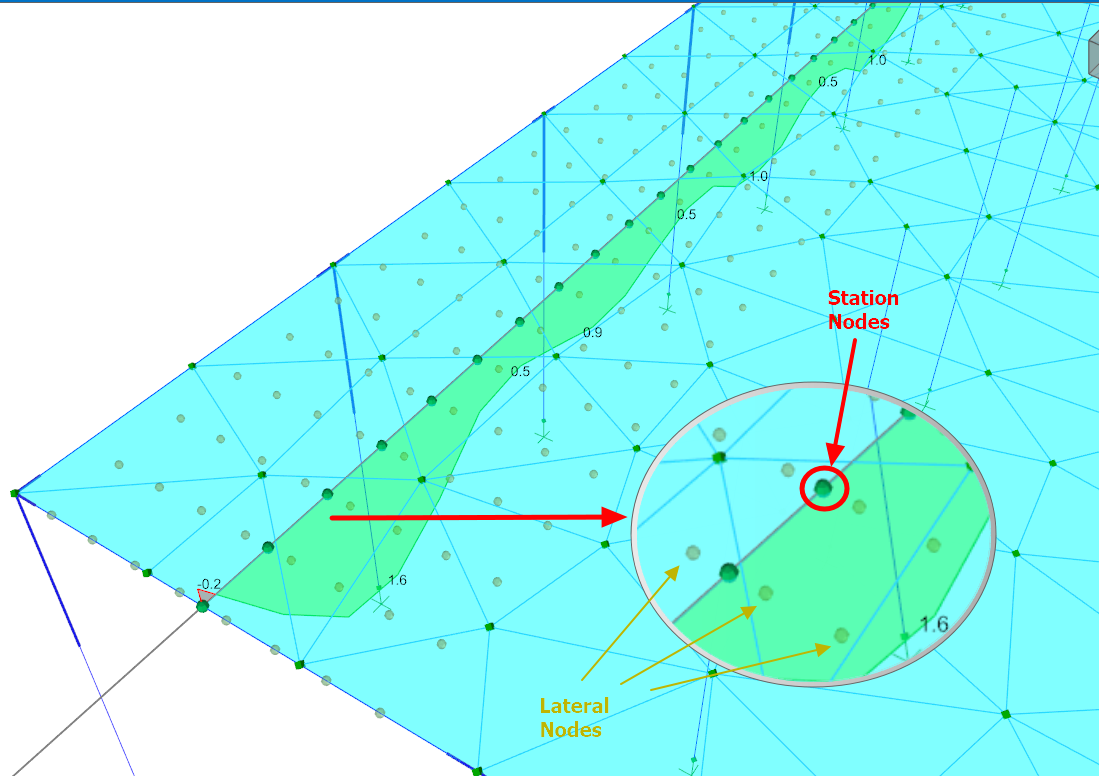
Inclure les résultats de la zone d’appui du poteau :
- Si cette option est cochée, les résultats des panneaux de la zone d’appui sont inclus dans le diagramme de la bande fixe EF. Le moment d’appui maximal devient visible.
- Si cette option est décochée dans la fenêtre du diagramme, les moments fléchissants supérieurs dans les zones d’appui sont exclus du diagramme de la bande fixe EF.

Pour plus d’informations sur l’analyse et le calcul des planchers-dalles avec zone de poteau, consultez : Travailler avec les planchers-dalles
Onglet Contours
L’onglet Contours s’applique uniquement si des coques en éléments finis modélisent la dalle ou les voiles de contreventement.

Contours 
Si « Modèle coque EF » sert à la modélisation analytique des voiles et que « Bâtiment avec plancher maillé » est exécuté, ce bouton affiche des contours ombrés ou des lignes de contour sur les voiles et les dalles.
Les efforts internes des coques sont donnés par unité de longueur de l’élément.
Vous réglez le nombre d’intervalles de contour dans le champ « Quantité ».
Légende 
Ce bouton affiche la légende de l’option de contour sélectionnée. La légende reste dans la vue tant que l’affichage des contours est actif.
 Les icônes Contours sont identiques à celles du modèle de plancher EF (issu de l’analyse de plancher EF, consultez cet article : Analyse de plancher par éléments finis
Coque de voile de contreventement
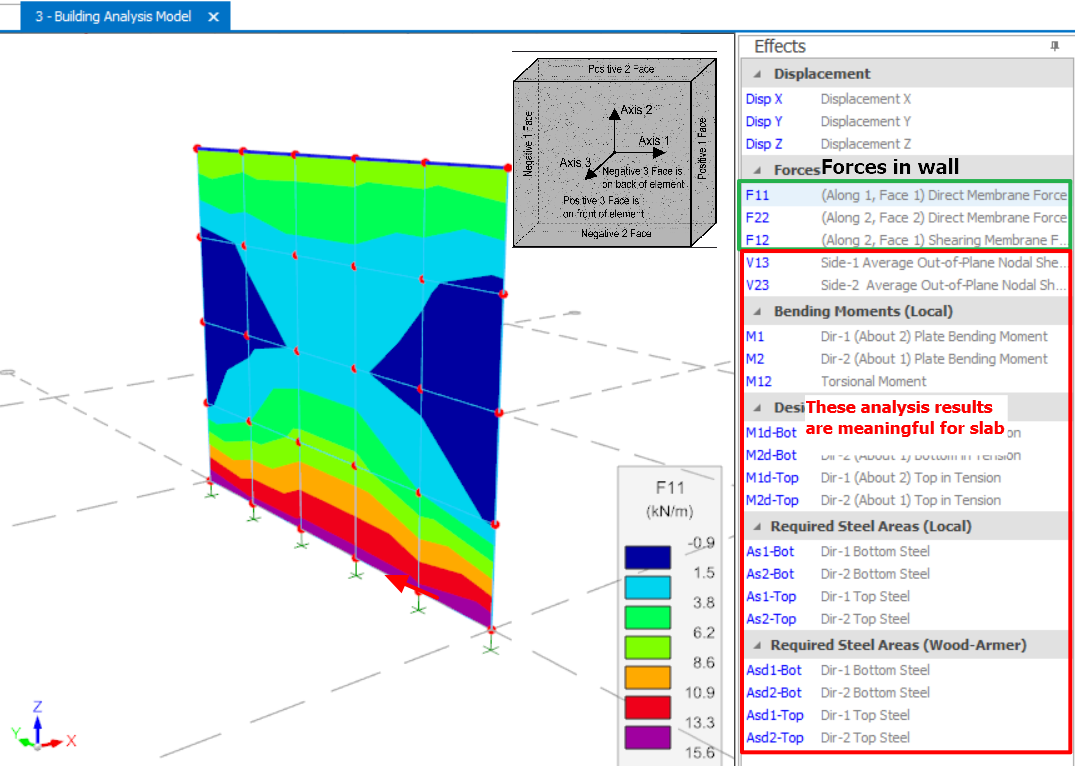
La capture ci-dessous montre un exemple de contour EF de voile de contreventement. Vous pouvez consulter les efforts F11, F22, F12, etc. du voile.
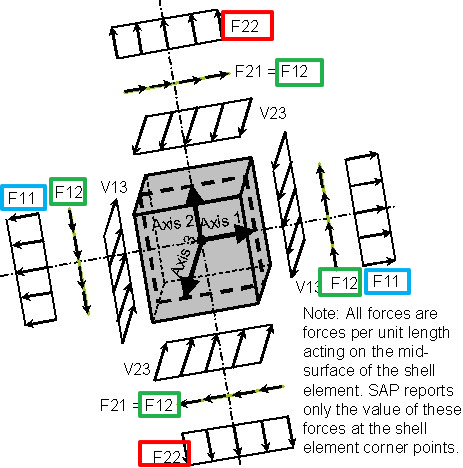
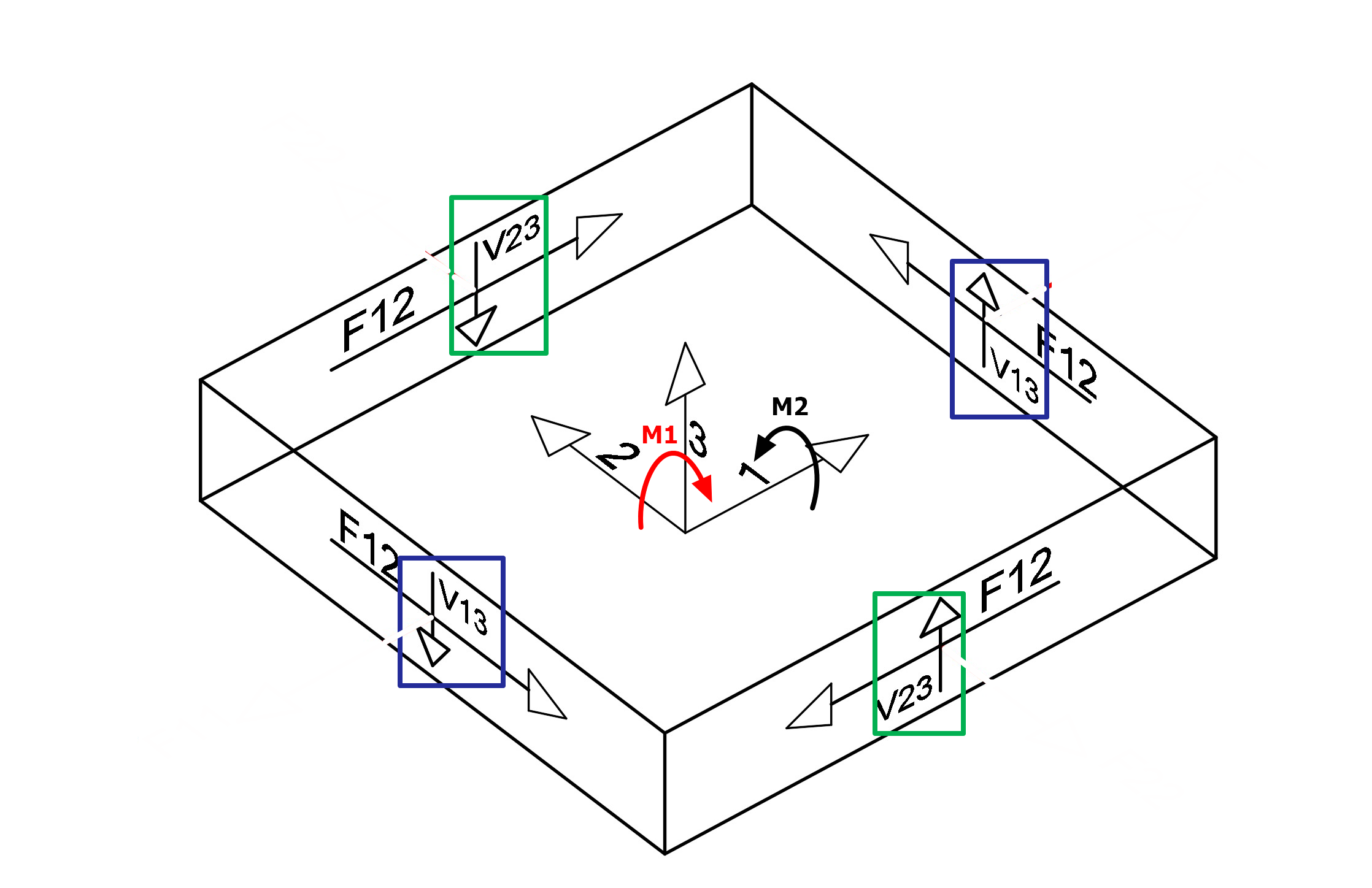
L’image ci-dessous présente la convention de signe de l’élément coque pour interpréter les efforts internes du voile. Les axes utilisés pour les efforts internes sont des axes locaux.
- F11 – Effort membranaire direct sur la face 1 selon la direction 1.
- F22 – Effort membranaire direct sur la face 2 selon la direction 2.
- F12 – Effort membranaire de cisaillement sur la face 1 selon la direction 2.
- V13 – Effort tranchant nodal moyen hors plan sur le côté 1
- V23 – Effort tranchant nodal moyen hors plan sur le côté 2
- M1 – Moment de flexion de plaque selon la direction locale 1, par unité de longueur.
- M2 – Moment de flexion de plaque selon la direction locale 2, par unité de longueur.
- M12 – Moment de torsion par unité de longueur.
ProtaStructure interpole les lignes de contour à partir des résultats aux nœuds situés à chaque coin des coques. La sensibilité au maillage doit donc être prise en compte pour interpréter et comparer les résultats. La taille du maillage se règle via « Analyse du bâtiment > Options du modèle > « Modèle de voile ».Détermination des efforts résultants d’un voile de contreventement avec coques EF
L’examen des efforts de chaque coque aide à visualiser ou comparer les efforts des voiles du modèle. Toutefois, ces valeurs ne servent pas directement au calcul des voiles. Il faut additionner correctement tous les efforts des coques pour obtenir la résultante totale de l’effort normal, de l’effort tranchant et du moment.
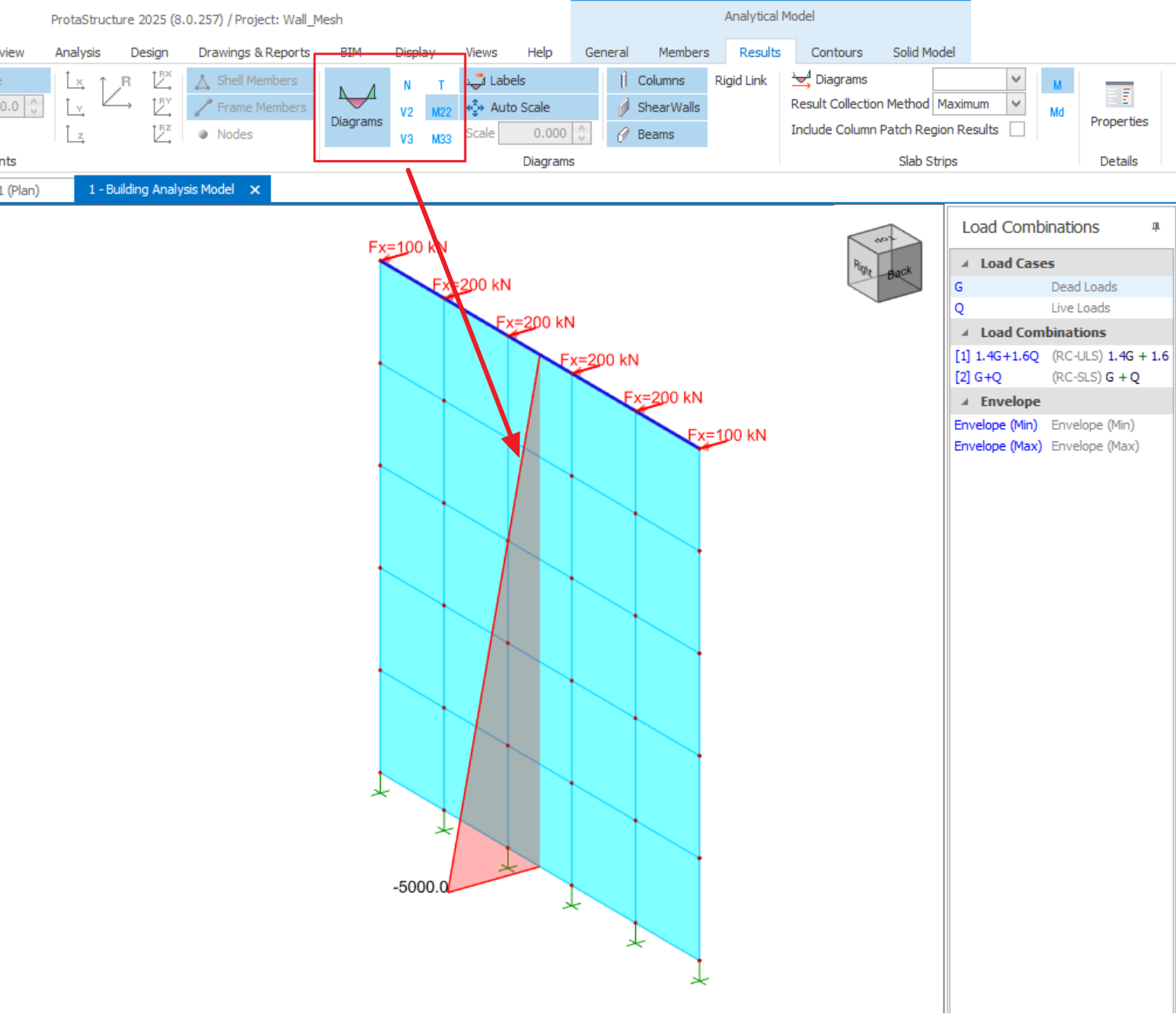
Pour cela, ProtaStructure applique automatiquement la méthode Somme de groupe afin de calculer les réponses totales, c’est-à-dire les efforts totaux en tête et en pied des voiles modélisés avec des coques EF :
- Cette méthode calcule la résultante des efforts nodaux des éléments coque et la représente au centre géométrique du voile de contreventement ou du voile de noyau.
- Vous consultez les efforts résultants comme dans l’hypothèse Voile de contreventement à mi-trumeau, via l’onglet Résultats > « Diagrammes » > sélectionnez N, V2, V3, M22, M33 (exemple ci-dessous)
Pour la procédure de vérification détaillée, consultez ce guide de calcul : Somme de groupe et efforts des voiles de contreventement/voiles de noyau avec des coques en éléments finis
Coque de dalle
La capture ci-dessous montre un exemple d’isovaleurs EF de dalle. Vous pouvez afficher les isovaleurs des résultats d’analyse : efforts tranchants, moments fléchissants et section d’armature requise dans la dalle.
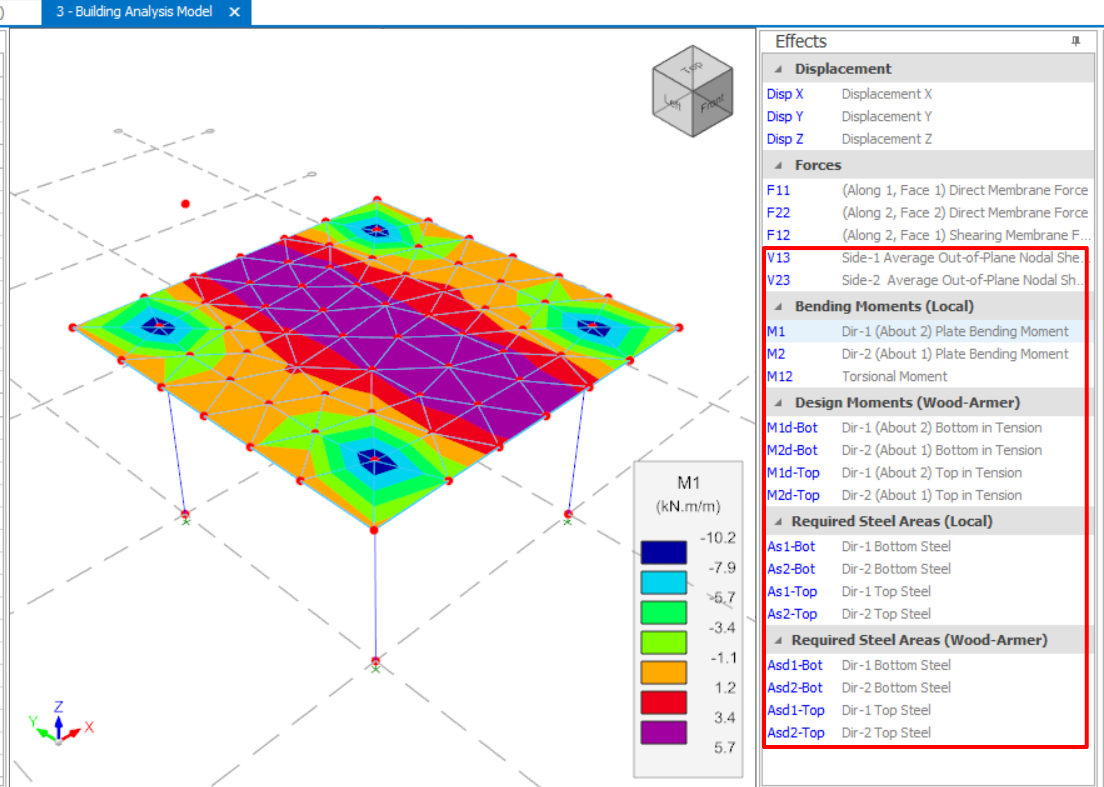
- V13 est l’effort tranchant hors plan sur la face 1, agissant vers l’axe local 3.
- V23 est l’effort tranchant hors plan sur la face 2, agissant vers l’axe local 3.
- M1 est le moment autour de la direction 1, par unité de longueur.
- M2 est le moment autour de la direction 2, par unité de longueur.
- M12 est le moment de torsion par unité de longueur.

Si vous lancez une analyse de plancher EF au lieu d’une analyse du bâtiment, consultez l’article Analyse de plancher par éléments finis .
Interactions utilisateur supplémentaires dans le modèle analytique
La dernière version de ProtaStructure 2025 apporte des améliorations importantes aux interactions utilisateur dans le post-processeur analytique.
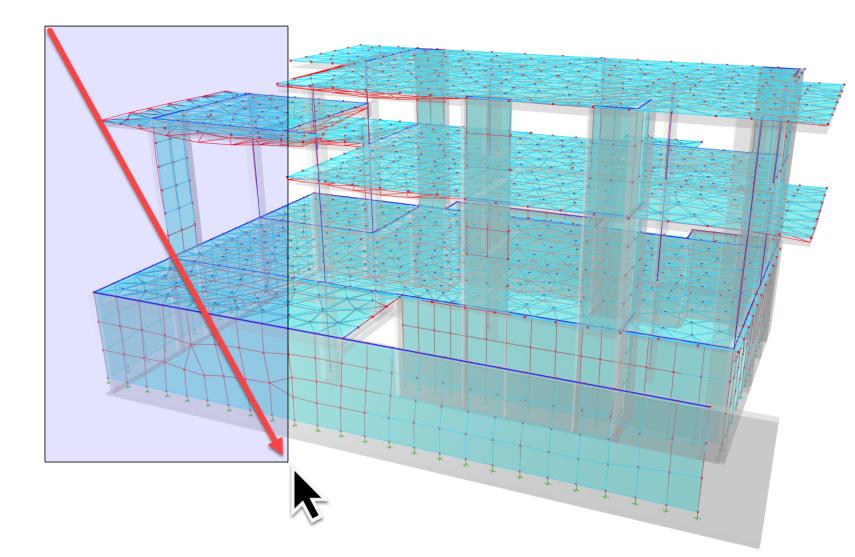
Sélection par fenêtre
Vous pouvez désormais sélectionner une partie du modèle en l’entourant d’une fenêtre.
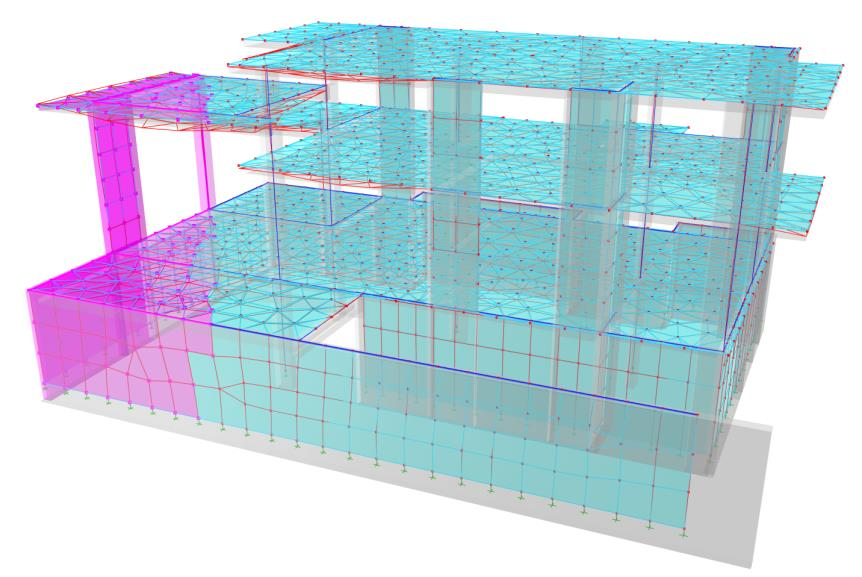
Isolation des éléments sélectionnés
Après avoir sélectionné un ou plusieurs éléments par fenêtre, faites un clic droit et choisissez la commande Afficher la sélection uniquement . Les résultats s’affichent alors uniquement pour la partie sélectionnée du modèle.
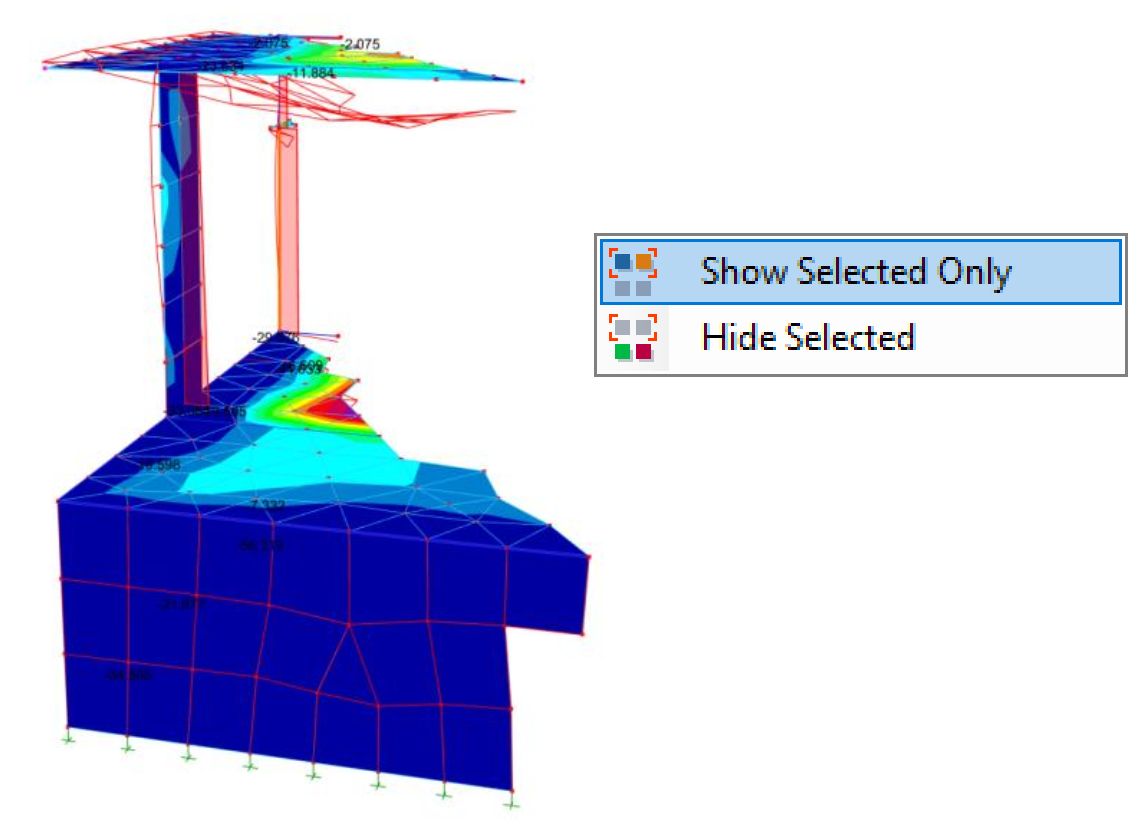
Pour afficher de nouveau le modèle entier, faites un clic droit et choisissez la commande Tout afficher. 
Masquage des éléments sélectionnés
Au lieu d’afficher uniquement les éléments sélectionnés, vous pouvez les masquer. Sélectionnez un ou plusieurs éléments, faites un clic droit et choisissez la commande Masquer la sélection.

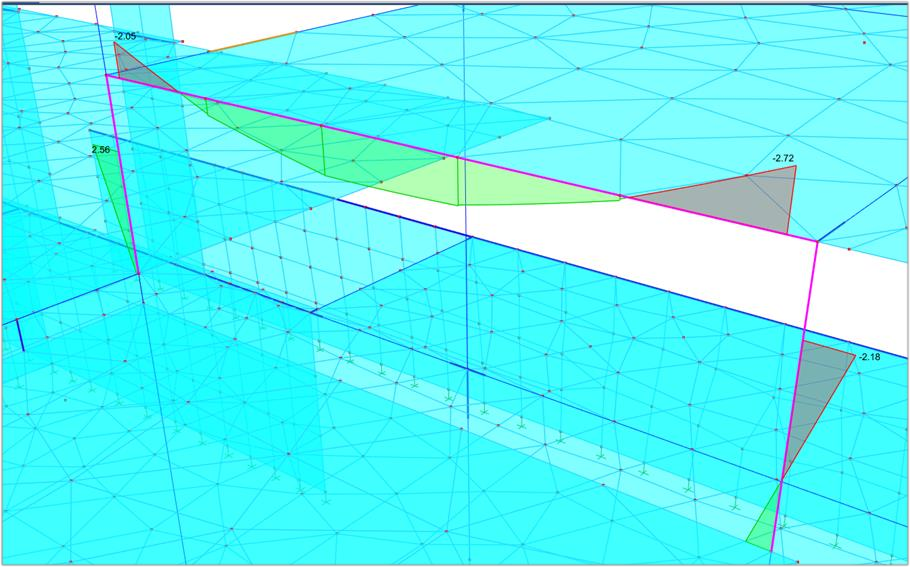
Sur l’image ci-dessous, le diagramme des moments s’affiche uniquement pour les portiques sélectionnés.
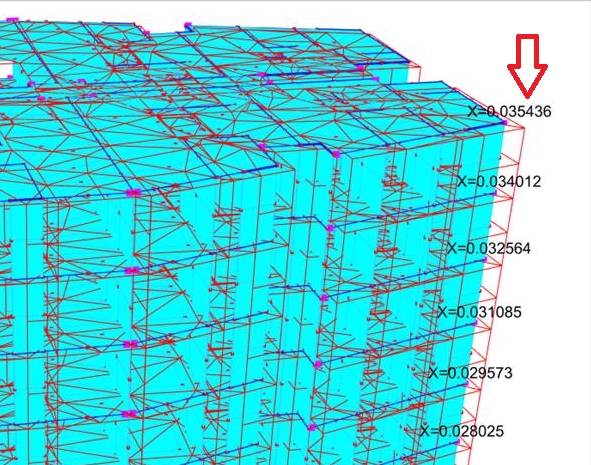
Dans l’exemple ci-dessous, les nœuds d’angle des étages sont sélectionnés. Seules leurs valeurs de déplacement sont affichées.
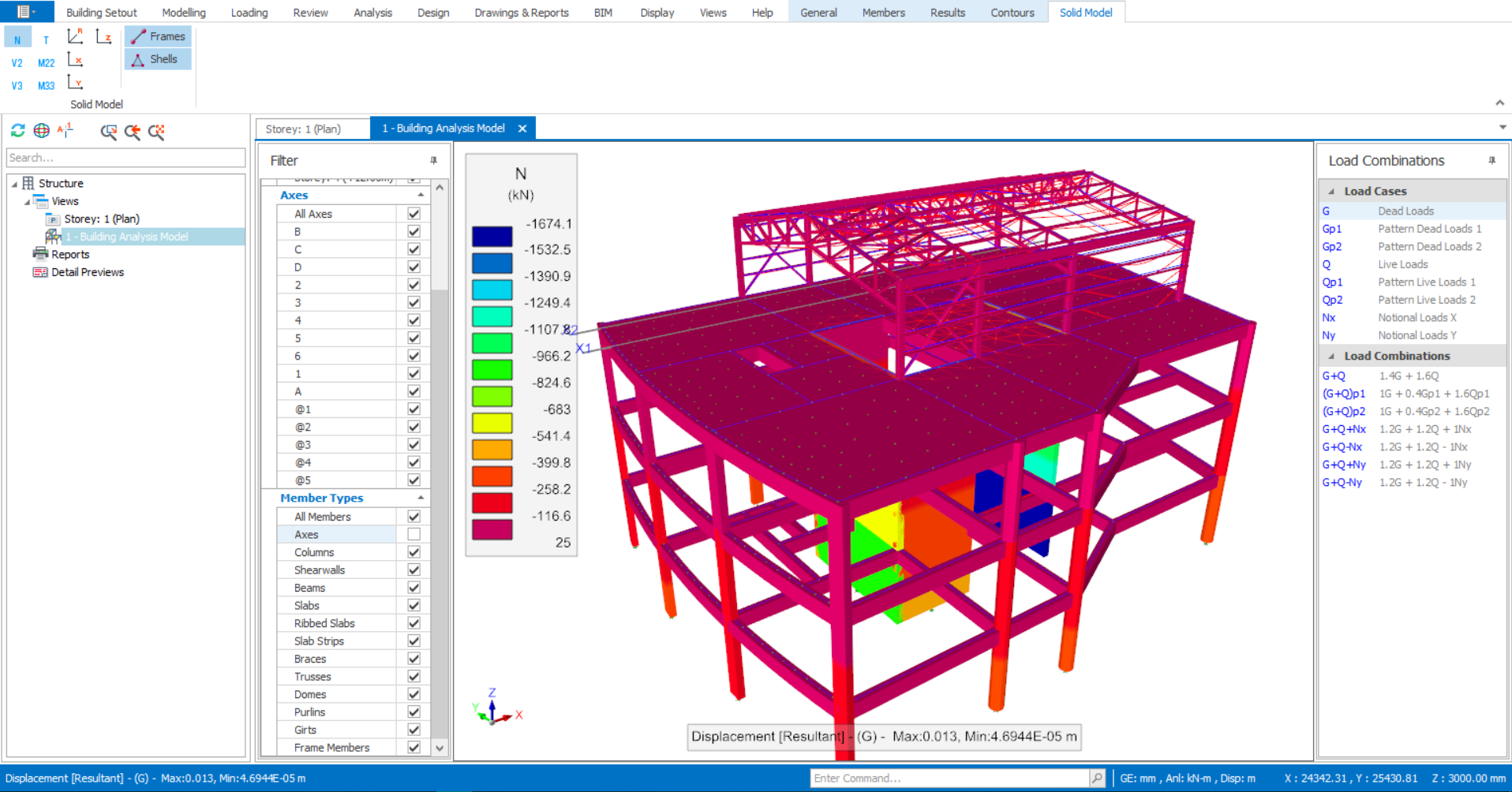
Modèle volumique
Ce mode affiche sur le modèle physique, en couleurs, diverses réactions : charge axiale, effort tranchant et moment fléchissant.

Une vidéo de formation sur le modèle analytique est disponible ici : E-Learning de base : 15 Post-analyse, modèle analytique