Fiziksel Model ve Analitik Model
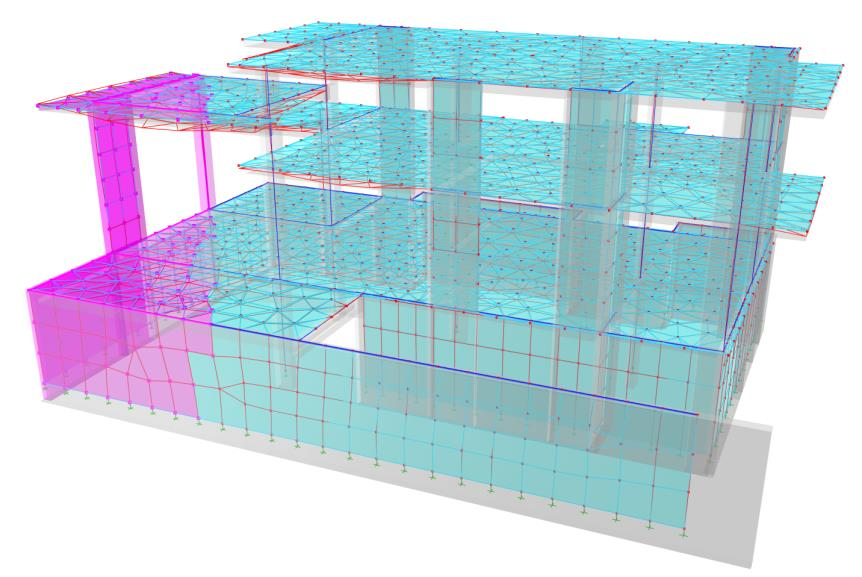
Oluşturduğunuz 3B model, gerçek eleman boyutlarının görsel olarak işlendiği bir fiziksel modeldir. Analiz fiziksel modeli aşağıda gösterilen analitik modele dönüştürür.
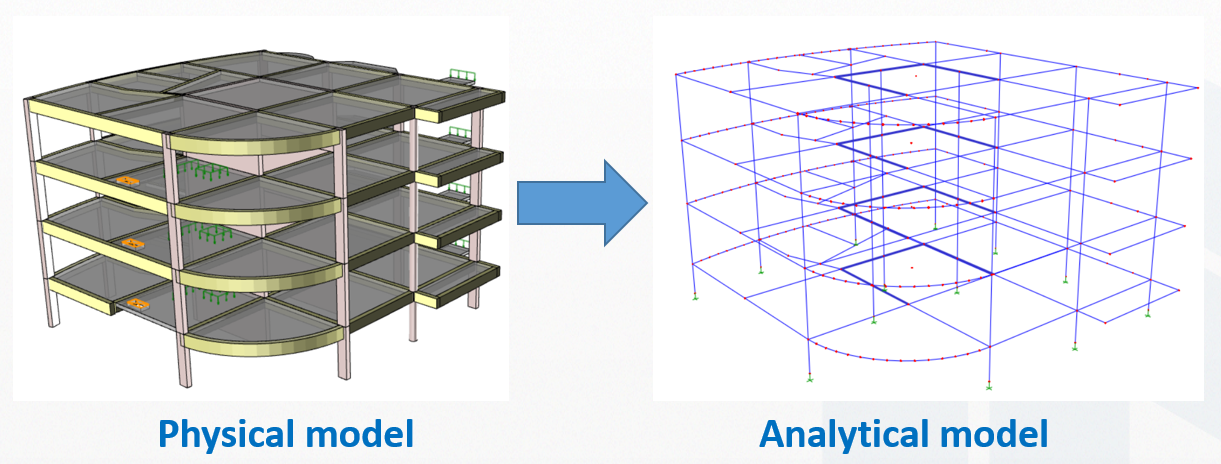
Analitik model, esas itibarıyla bir eksen çizgisi tel kafes modelidir. Elemanların doğru şekilde bağlanabilmesi için analitik tel kafesin ortak bir düğümde birleşmesi gerekir. Düğümler, aksların kesişiminde oluşturulan ekleme noktalarıdır.
 Modelleme sırasında, elemanların bağlanabilmesi için ortak aks veya aks kesişimleri kullanıldığından emin olmanız gerekir. Yalnızca 3B render görünümünü kontrol etmek, elemanların analitik olarak bağlı olup olmadığını doğrulamaz.
 Doğrusal Görünüm ile Analitik Model Önizlemesi
Yukarıda belirtilen nedenlerle, analizden önce eleman bağlantılarının kontrol edilmesi önemlidir; aksi halde analiz başarısız olabilir veya çok sayıda kararsızlık uyarı mesajı verebilir.
Analizden önce analitik modeli görüntülemek ve doğrulamak için:
1. Bir 3B görünüm oluşturun > Varsayılan olarak "Katı" veya "Render Edilmiş" model gösterilir2. Art arda "CTRL + D" tuşlarına basın > bu, çeşitli Görüntü Stilleri (Render Edilmiş, Düz, Gizli Çizgi, Doğrusal) arasında geçiş yapar3. "Doğrusal" seçeneğinin aktif olduğundan emin olun > Bu, 3B analitik tel kafes modelini gösterir
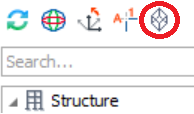
- Alternatif olarak, 3B görünümde, Yapı Ağacının hemen üzerindeki "Doğrusal" simgesine tıklayın (aşağıdaki gibi)
4. İlgilenilen ortak düğümlere yakınlaştırarak elemanların doğru şekilde bağlandığını doğrulayın.
Aşağıda, elemanların analitik olarak bağlı olmadığı ancak katı render görünümünde bağlıymış gibi göründüğü bir örnek verilmiştir.
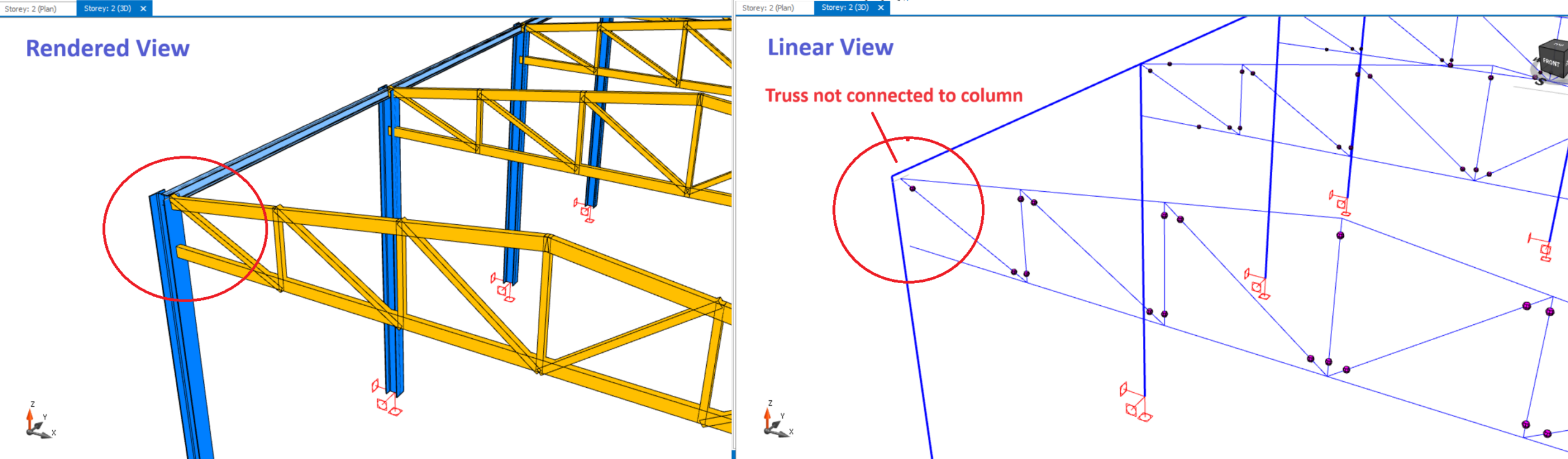 –> Resmi büyütmek için tıklayın
Çelik yapılar için tüm çelik elemanların Doğrusal görünümde modellenmesi önemle tavsiye edilir. Fiziksel görünümde modelleme, çelik elemanların bağlantısız kalmasına yol açabileceğinden, bu yöntem elemanların doğru şekilde bağlanmasını sağlar.
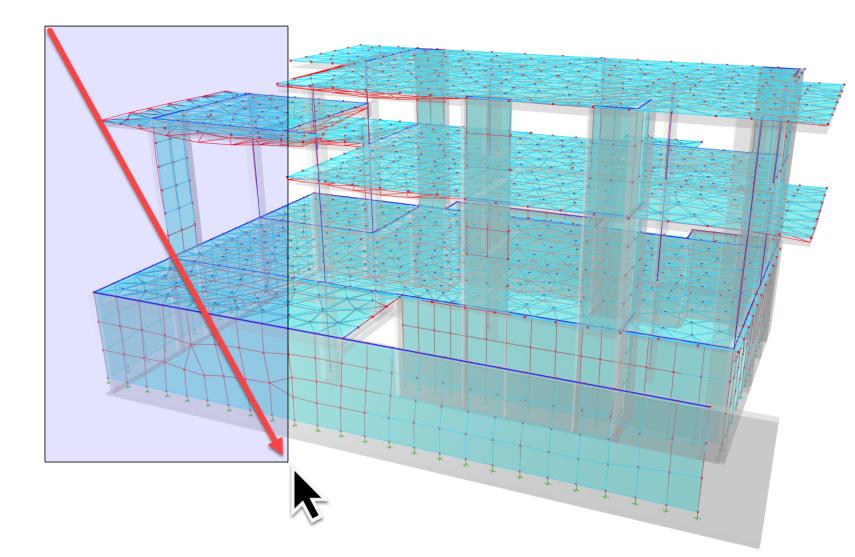
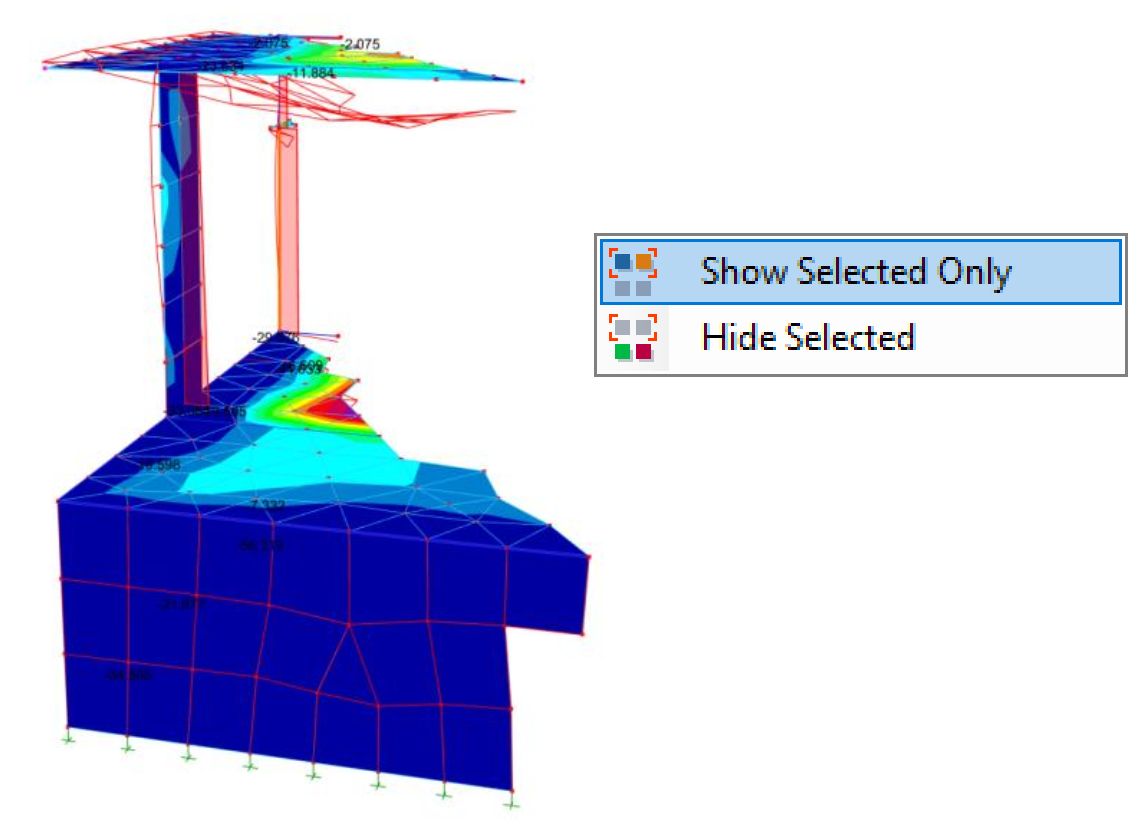
Bir grup elemanı seçip yalnızca seçilen bu elemanların doğrusal görünümünü de görüntüleyebilirsiniz:
1. Tel kafes modunda görüntülemek istediğiniz elemanları seçin2. Sağ tık menüsünden "Görünüm > Doğrusal Görünüm" komutunu seçin.3. Seçilen elemanlar tel kafes modunda görüntülenmeye başlar.
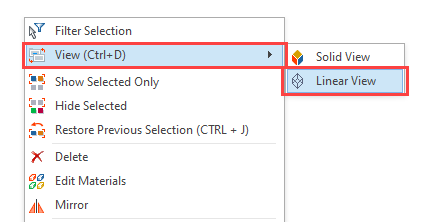
Bu şekilde, elemanların birbirine nasıl bağlandığını gösteren hibrit bir görünüm elde edersiniz; örnek aşağıdadır.
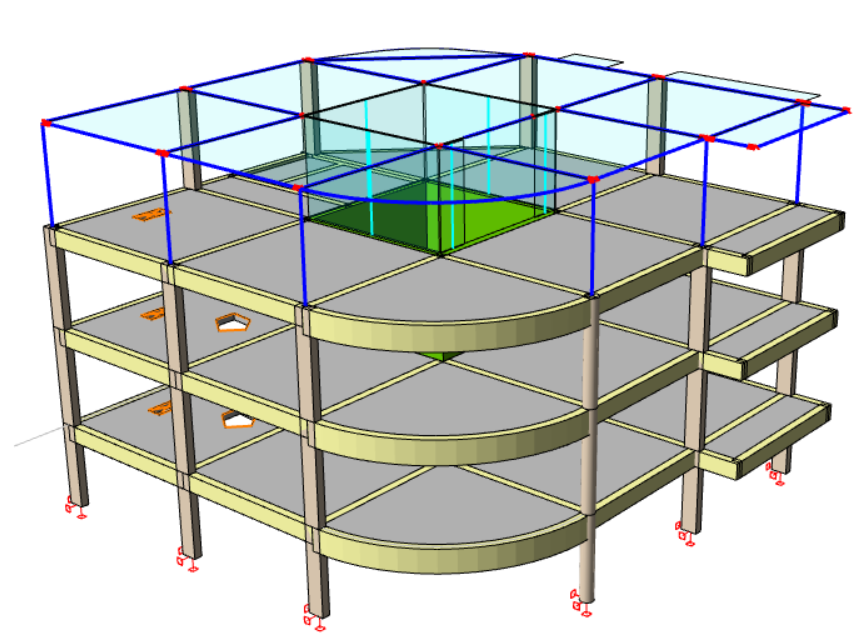
Elemanların bağlantılarını doğruladıktan sonra, Bina Analizi işlemini güvenle çalıştırabilirsiniz.
Analitik Modeli Görüntüle
Bina Analizi işlemi, binanın 3B analitik modelini oluşturur, yükleri uygular ve eleman kuvvetlerini hesaplar.
Analiz üst şeridine gidin ve Analitik Model simgesine tıklayın. Sonlu Eleman Döşeme ve Temel analizini de gerçekleştirdiyseniz, “Analitik Model” düğmesine tıkladığınızda size iki seçenek sunulur:
- Bina Analizi Modeli
- Sonlu Elemanlar Döşeme Analizi Modeli

Bina Analizi Modelinde, yer değiştirmeler, eksenel kuvvetler, kesme kuvvetleri, eğilme momentleri, burulmalar ve sonlu eleman kontur sonuçları gibi analiz sonuçlarını inceleyebilirsiniz.
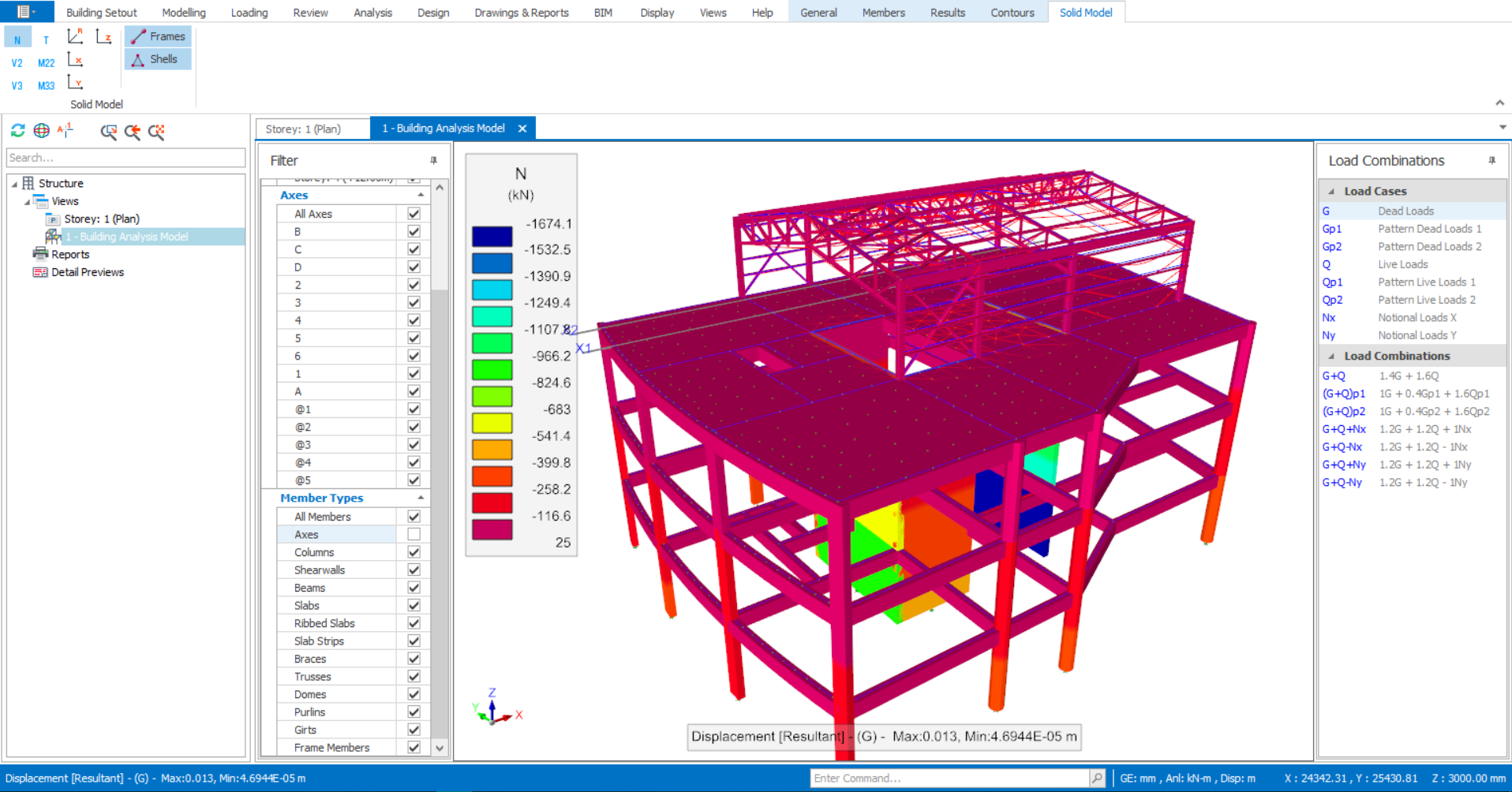
Bina Analizi Analitik Modeli
Bina Analizi başarıyla tamamlandığında, aşağıdakileri kontrol edebileceğiniz detaylı Analitik Modele erişebilirsiniz:
- Gerçek analitik modelin doğru hazırlanıp hazırlanmadığı
- Çerçeve ve nodal yükleme, sistem bağlantı bilgileri, rijit uç bölgeleri, uç serbestlikleri gibi detayların görüntülenmesi
- Eleman ve kabuklarda sehimlerin görüntülenmesi
- Eleman kuvvetlerinin görüntülenmesi; örneğin eksenel yük, kesme kuvveti ve momentler
Aşağıdaki örnek, döşemelerin sisteme dahil edilmediği ve ağ oluşturulmadığı 5 katlı betonarme bir binanın Analitik Modelini göstermektedir.
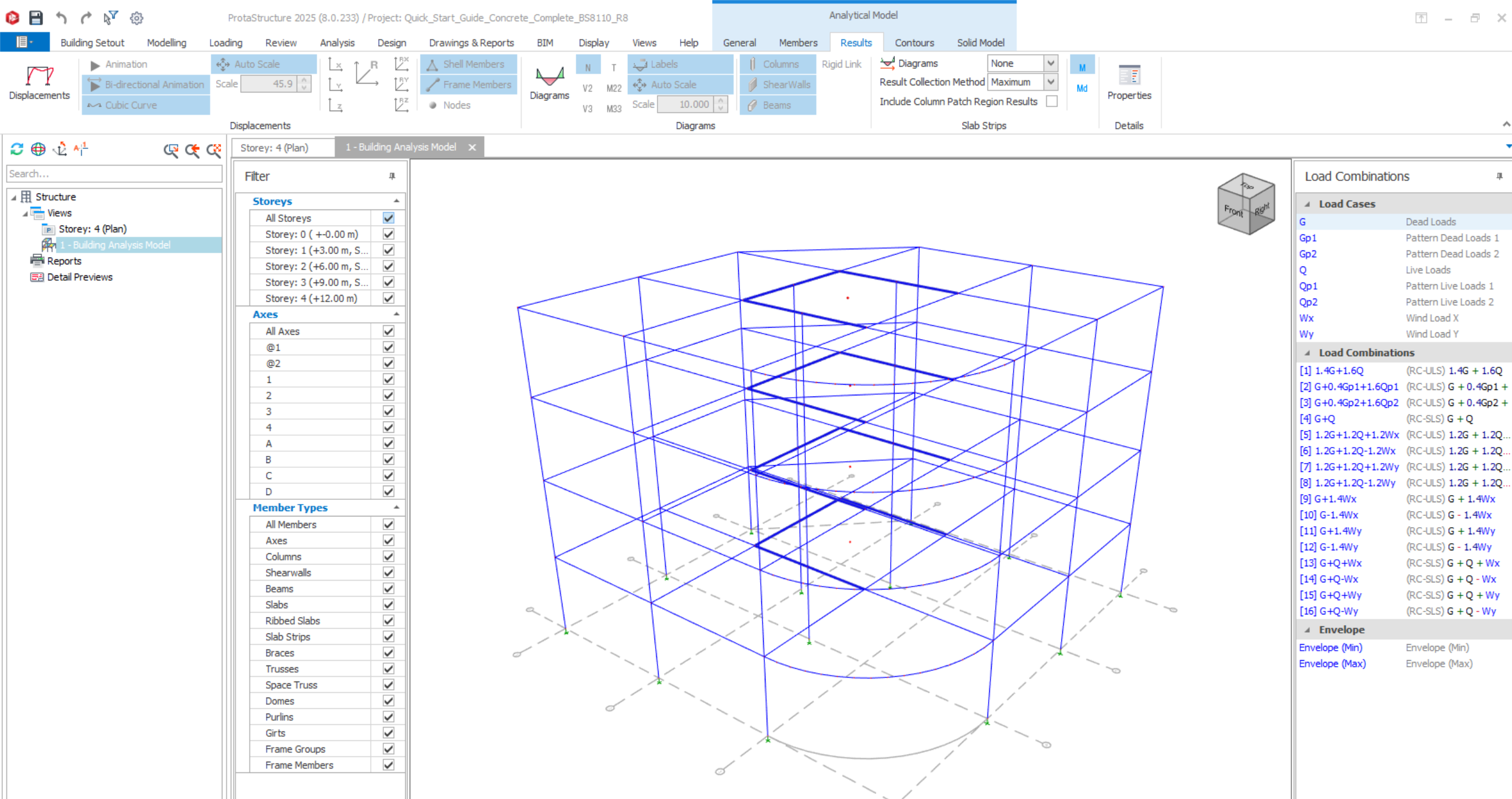
Aşağıdaki örnek, döşemelerin sisteme dahil edildiği ve sonlu eleman kabukları kullanılarak ağ oluşturulduğu aynı 5 katlı betonarme binanın Analitik Modelini göstermektedir.
- Filtre Paneli – Kullanıcılar, analitik modelde gösterilecek katları, aksları ve eleman türlerini filtreleyebilir.
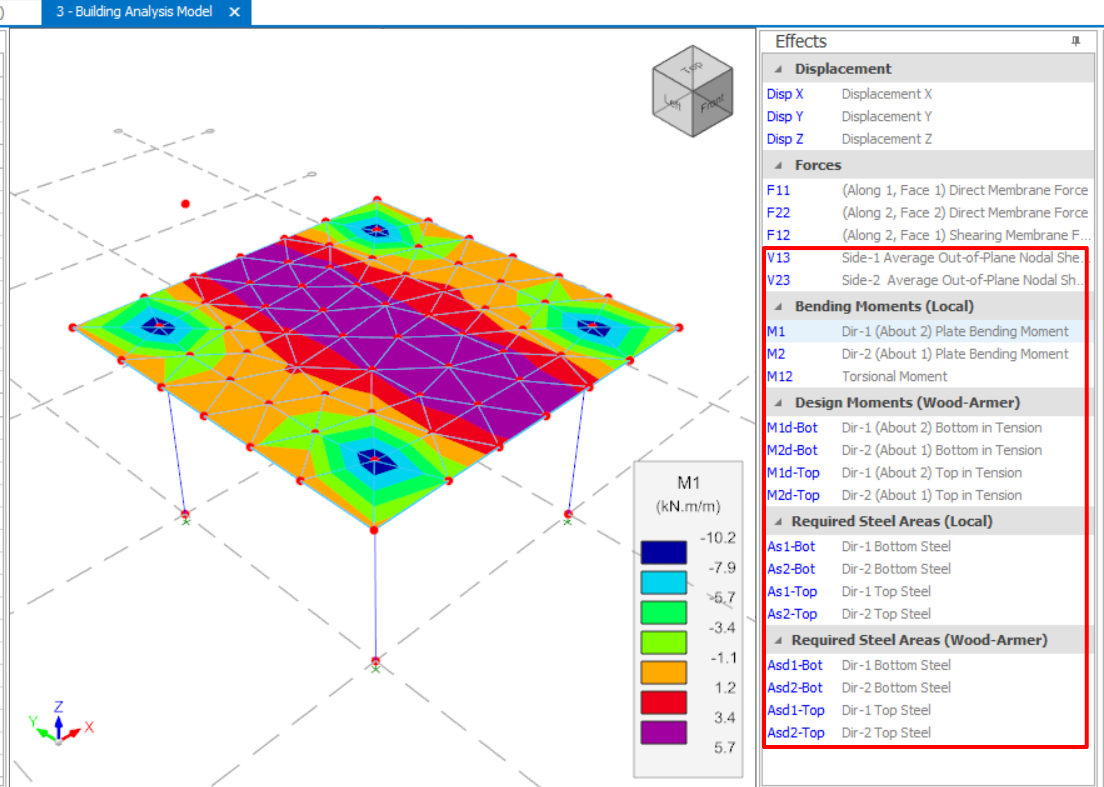
- Etkiler Paneli – Bu panel, döşemeleri ağ oluşturarak Bina Analizi yaptıktan sonra kullanıcılar "Konturlar" seçeneğini etkinleştirdiğinde kullanılabilir olur.
- Her etkinin ayrıntılı açıklaması için lütfen şu kaynağa bakın: Sonlu Elemanlarla Döşeme Analizi: Etkiler Paneli.
- Yük Kombinasyonları Paneli – Tüm yük durumları ve yük kombinasyonları burada gösterilir. Analitik modelde gösterilen etki veya kuvvet diyagramları, burada seçilen yük durumlarına veya yük kombinasyonlarına göre belirlenir.
Genel Sekmesi

En sık kullanılan görünüm ayarları açılır listelerden doğrudan seçilebilir; düğüm görüntüleme türü, metin özellikleri ve boyutu, yerel eksen renkleri gibi diğer ayarlar ise “Genel” sekmesi görüntülenerek ayarlanabilir.
Ayarlar
Bu buton, arka plan rengi ile düğüm, çerçeve, kabuk, diyagram ve yer değiştirme ile ilgili ayarları düzenleyebileceğiniz "Analitik Model Ayarları"nı görüntüler.
Plan
Görünümü yalnızca plan görünüşe ayarlar ve kilitler.
Görünüş
Küpün yüzüne veya köşesine tıklayarak görüntüleme yönünü ayarlayabileceğiniz 3B görüntüleme küpünü gösterir.
Yakınlaştır ve Uzaklaştır
Kendini açıklar. Yakınlaştırma ve uzaklaştırma için fare tekerleği de kullanılabilir.
Ortogonal
Ortogonal ve Perspektif 3B görünüm arasında geçiş yapar.
- Perspektif, daha fazla işlem kaynağı gerektirir ve performansı etkileyebilir.
- Ortogonal, daha az bellek kaynağı gerektirir ve performansı iyileştirebilir.
Yazı Boyutunu Artır / Azalt
Görüntülenen metnin yazı boyutunu artırmak veya azaltmak için tıklayın
Resmi Kaydet / Kopyala
Resmi png dosyası olarak kaydedin veya başka bir yere yapıştırmak üzere belleğe kopyalayın.
Düğüm/Çerçeve/Kabuk Bul 
Bu buton, 3B analitik model içinde tek bir düğümü, çerçeve elemanını veya kabuk elemanını bulmak için kullanılabilir.
- Bu fonksiyon, analitik modeldeki kararsız elemanları veya birleşim noktalarını belirlemede yardımcı olur.
- Ayrıntılı bilgi için lütfen şu kaynağa bakın: Bina Analizi sırasında tekillik veya büyük deformasyon uyarıları nasıl kontrol edilir.
 Bu özelliği çağırmak için CTRL + F tuşlarına basın.
Filtre 
Etkinleştirildiğinde Filtre paneli sürekli görünür kalır. Devre dışı bırakıldığında Filtre paneli kapanır.
- Karmaşık ve büyük boyutlu modellerde filtreleme özellikle önemlidir.
- Filtreler düğmesi kullanılarak gereksiz detaylar kaldırılabilir veya geri getirilebilir.
- Görünümden herhangi bir kat seviyesini, aksı veya eleman tipini kaldırarak modeldeki belirli bir detaya odaklanabilirsiniz.
Bağlantı Sorunları 
Bu düğme, desteklenmeyen düğümlere sahip tüm çerçeveleri tablo halinde listeler ve seçildiğinde bunları vurgular.
Elemanlar Sekmesi

Düğümler 
Düğümler düğmesine basıldığında ek seçenekler etkinleşir:
- "Etiketler" dahili olarak üretilen düğüm numaralarının görüntülenmesini kontrol eder.
"Kazık Kuvvetleri" kazıklı radye temel kuvvetlerini gösterir- “Mesnetler” & “Yaylar” bir düğüme atanmış mesnet/yay varsa bunları görüntüler.
- “Düğüm Yükleri” her düğüme atanan düğüm yüklerini gösterir.
- Bu simgenin her zaman etkin olduğundan emin olun; aksi halde Nominal Yatay Yükler ve rüzgar yükleri gibi önemli düğüm yükleri gizlenir.
Diyaframlar 
“Diyaframlar” düğümlerin modeldeki diyaframlara nasıl bağlandığını göstermek için kullanılabilir.
- Bu simgeye tıklandığında, tüm diyaframları veya bireysel kat diyaframlarını gösteren açılır liste açılır.
- Diyaframlar döşemeler tarafından oluşturulur. Örnek detaylar için bakınız: Diyafram Modelleme Örneği.
Mesnet Reaksiyonları 
Mesnet reaksiyonlarını global koordinat sistemine göre göstermek için bunu etkinleştirin.
Çerçeve Eleman simgeleri 
Çerçeve düğmesine basıldığında ek seçenekler etkinleşir:

- “Etiketler” gerçek eleman etiketlerini gösterir, örn. 1B1, 1C1.
- “Çerçeve No” , "Kesit" ve "Malzeme" analiz sırasında otomatik olarak atanan numarayı gösterir.
- "Mafsallar" eleman uçlarındaki mafsalları mor nokta ile gösterir
- "Yerel Eksenler" her elemanın yerel eksenlerini gösterir
- "Yön" her çerçeve elemanının birinci ve ikinci ucunun hangisi olduğunu gösterir
- "Daralt" bir düğüme bağlanan tüm çerçeve elemanlarını daraltır
- "Katı Model" elemanların gerçek boyutunu görselleştirmek için fiziksel modeli gri renkte gösterir.
Rijit Elemanlar 
Herhangi bir rijit eleman “Rijit Elemanlar” seçeneği kullanılarak görüntülenebilir. 3 tür rijit eleman bulunur:
- Rijit kiriş, Orta Paye Duvar varsayımının üst kısmında yer alır.
- Rijit bağlantılar, Rijit Bölge seçildiğinde oluşturulur.
- Kolonlar tarafından desteklenen ofsetli kirişleri desteklemek için otomatik oluşturulan rijit bağlantılar.
Çerçeve Yükleri 
"Çerçeve Yükleri" kirişe etkiyen tekil yükleri, yayılı yükleri ve kullanıcı tanımlı yükleri analitik model üzerinde gösterir.
Çerçeve Yükleri Etiketleri
Çerçeve yüklerinin değerlerini gösterir.
Kabuk Elemanları 
Kabuk düğmesine basıldığında ek seçenekler etkinleşir:
- " Etiketler” kabuk numaralarını görüntülemek için.
- "Daralt” kabuk elemanlarını komşu elemanlardan ayırarak bağlantı bilgisinin kolayca ayırt edilmesini sağlar.
- "Yüzey" kabukları renklendirmek / gölgelendirmek için
- "Kalınlık" kabuk kalınlığını gösterir
- "Basınç" kabuk üzerindeki dağıtılmış basınç yüklerini gösterir
- "Yerel Eksen" kabuğun 3 yönlü yerel eksenlerini gösterir
- "Katı Model" gerçek fiziksel elemanı tam kalınlığıyla göstermek için.
Yalnızca Seçili Elemanlara Odaklan 
Yalnızca seçili çerçeve elemanının sonuçlarını (yer değiştirme veya kuvvet diyagramları) görüntülemenizi sağlar (diğer elemanların sonuçları gizlenir)
Yalnızca çerçeve elemanlarına (kiriş, kolon, orta paye duvarı) uygulanır, kabuk elemanlarına uygulanmaz. Adımlar:
1. Bu düğmeyi etkinleştirin
2. Sonuçlar sekmesinde "Deplasman" ve/veya kuvvet "Diyagramı"nı (N, V, T, M) etkinleştirin.
3. Tek veya birden fazla çerçeve elemanı seçin, örneğin kiriş, kolon veya kabuk perde.

2. ve 3. adımlar ters sırayla da uygulanabilir.
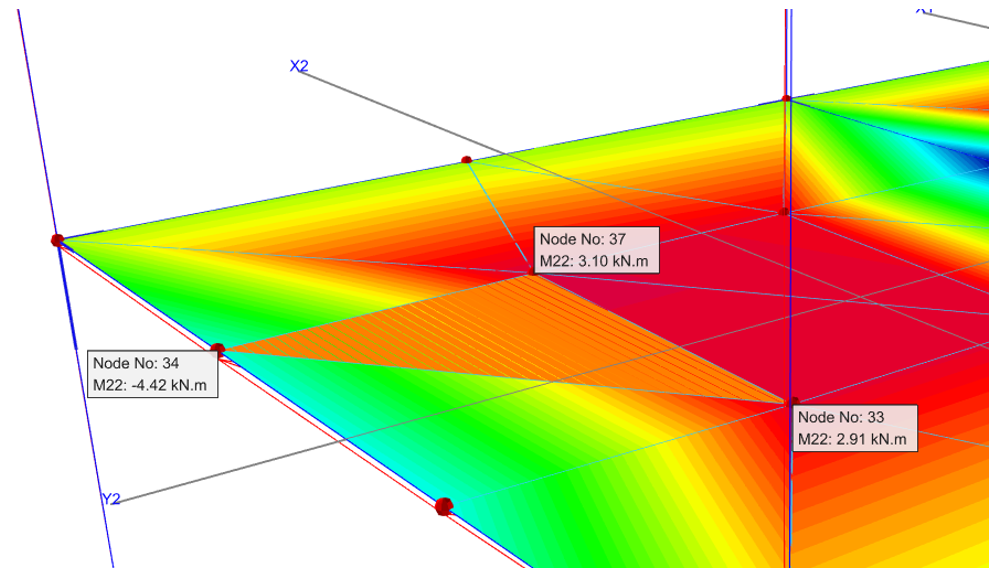
Eleman İpuçlarını Göster 
Fare bir kabuk eleman üzerine getirildiğinde, seçilen kabuk eleman için bağlantı bilgisi ve analiz sonucunu içeren ipucu pencereleri görünür.
Sonuçlar Sekmesi

Deplasmanlar, Çerçeve Elemanı Sonuçları ve Konturlar, “Yükleme” listesinde seçilen yük durumu için görüntülenir.
Özdeğer analizi gerçekleştirilmişse, binanın mod şekilleri hesaplanmış olur ve modlar “Yükleme” listesinden mod şeklini görmek için seçilebilir.
Deplasmanlar 
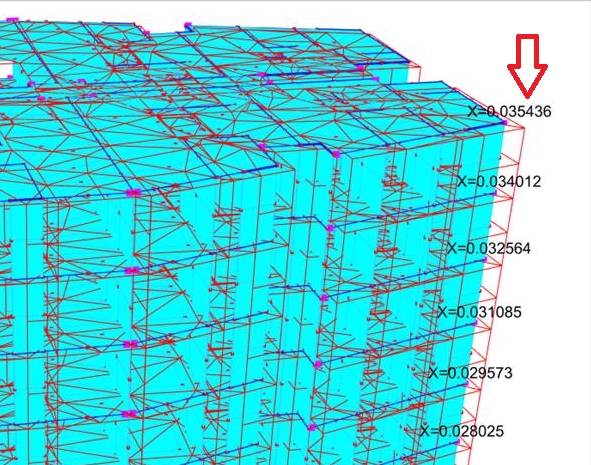
Düğüm noktalarındaki öteleme ve dönme değerleri bileşke olarak veya global yönlerin her birinde ayrı ayrı gösterilebilir. Açılı sistemlerde ortogonal olmayan deplasmanlar incelenecekse “Bileşke” seçeneği kullanılabilir. Deplasman gösterimini canlandırmak için “Animasyon” ’u seçin.
Deplasman değerlerinin ondalık hassasiyeti “Birim ve Biçim” bölümünden, “Ayarlar Merkezi” içinde ayarlanabilir.
Deplasman varsayılan olarak "Otomatik Ölçek" biçiminde ayarlıdır. Deplasman ölçeğini ayarlamak için “Otomatik Ölçek” kutusunun işaretini kaldırın ve değeri elle “Ölçek ” alanına girin.
“Kübik Eğri” seçeneği, elemanlar üzerindeki yüklemeyi dikkate alarak çerçeve ve kabuk elemanlarının deplasmanlarını çizer; bu seçenek kaldırılırsa deplasmanlar yalnızca düğüm noktalarında çizilir.
Animasyon
Daha iyi görselleştirme için deplase olmuş şekli canlandırmak üzere tıklayın. Bu, elemanların birbirine doğru bağlandığını doğrulamak için özellikle yararlıdır. Bağlı değillerse, ayrı elemanlar olarak deplase oldukları açıkça görülür.
Deplasman Değerleri
Gerçek deplasman değerlerini göstermek için tıklayın. Açıklamalar aşağıdaki gibidir:
- X = Global yatay plan deplasmanı.
- Y = Global düşey plan deplasmanı.
- Z = Kat yüksekliği boyunca global deplasman.
- R = 3B uzaydaki bileşke değer.
- Rx, Ry ve Rz, düğüm noktalarının radyan cinsinden dönme değerleridir.
Diyagramlar 
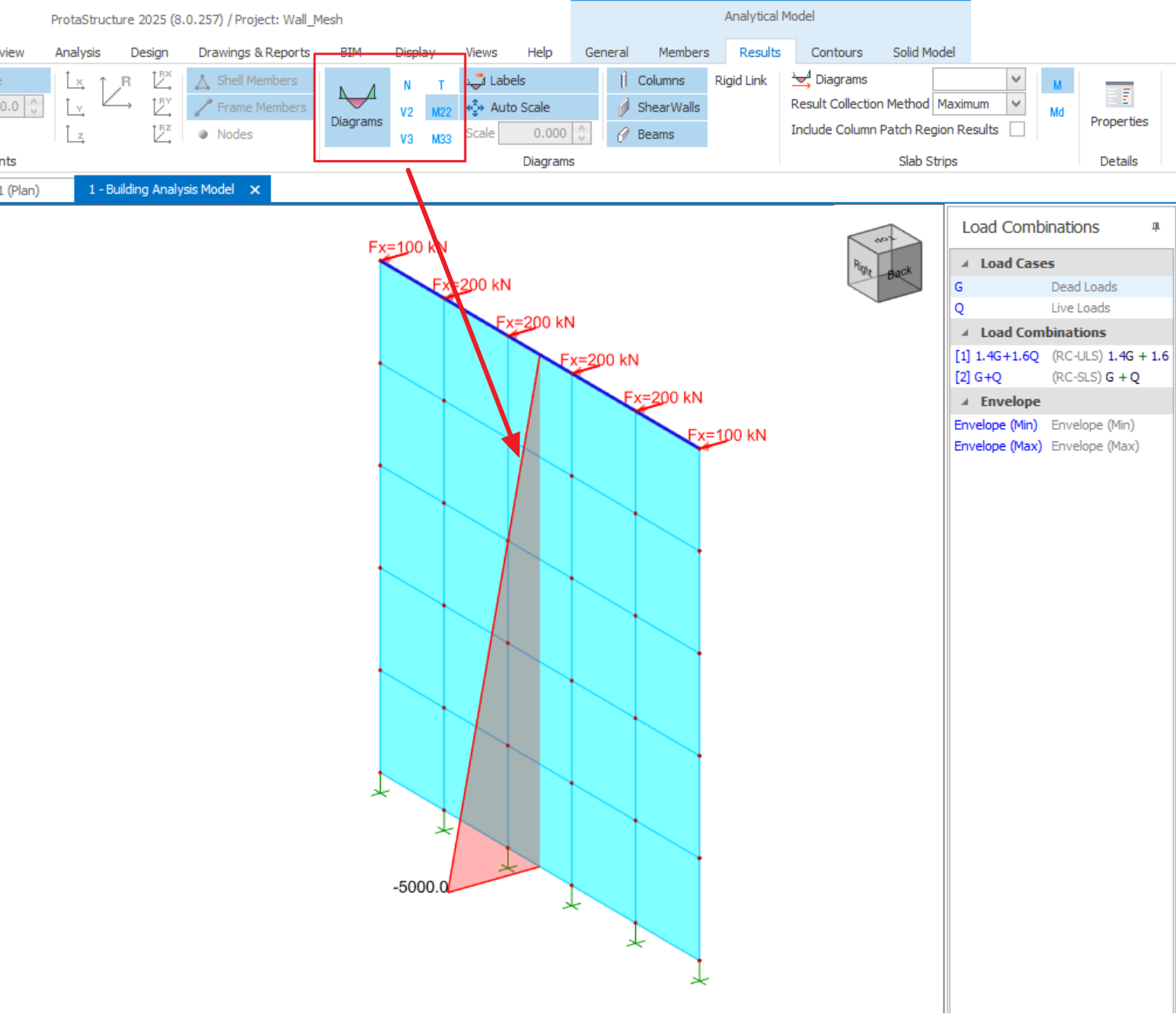
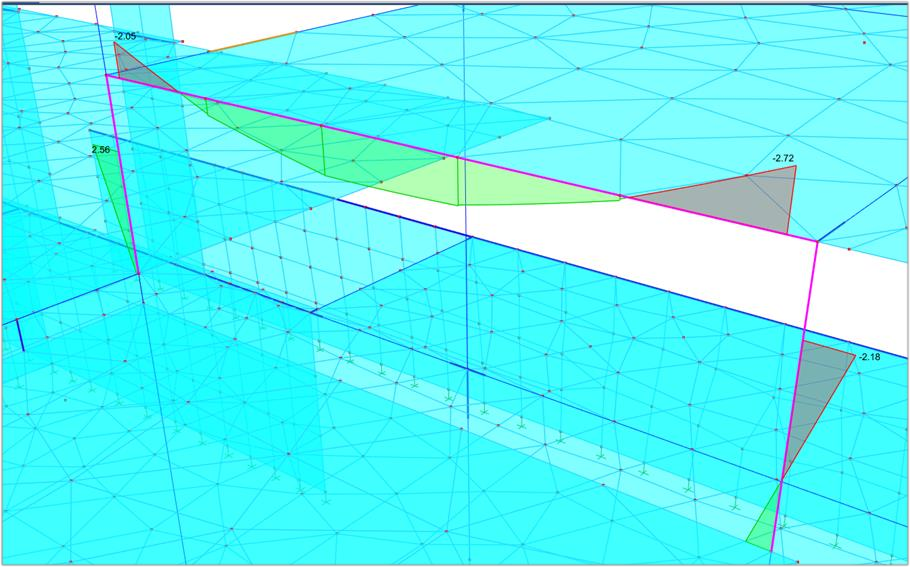
Bir çerçeve elemanına ait 6 kuvvet ve moment bileşeni vardır; bunların her biri açılır listeden görüntülenebilir:
- N : Eksenel Yük. Negatif değer = Basınç. Pozitif değer = Çekme.
- T : Burulma Momenti
- V2 : Eleman yerel 2 ekseni boyunca kesme kuvveti (kiriş ve perdenin majör kesmesi; kolonun 2 yönündeki kesmesi)
- V3 : Eleman yerel 3 ekseni boyunca kesme kuvvetleri (kiriş ve perdenin minör kesmesi; kolonun 3 yönündeki kesmesi)
- M22 : Eleman yerel 2 ekseni etrafındaki eğilme momentleri (kiriş ve perdenin minör momenti; kolonun 2 yönü etrafındaki momenti)
- M33 : Eleman yerel 3 ekseni etrafındaki eğilme momentleri (kiriş ve perdelerin majör momenti; kolonun 3 yönü etrafındaki momenti)
Diyagram değerlerini ekranda görmek için “Etiketler” seçeneğini seçin.
Rijit elemanlar için de moment veya kuvvet diyagramları çizdirmek için “Rijit Elemanlar ” kutusunu “Görünüm Ayarları” menüsünde işaretleyin.
Diyagramlara ilk yüklendiklerinde otomatik bir ölçek atanır. “Otomatik Ölçek” kutusunun işaretini “Görünüm Ayarları” menüsünde kaldırın ve farklı bir ölçek kullanmak için “Ölçek” alanına elle bir değer girin.
Rijit Bağlantı
Rijit bağlantıdaki eğilme momentini ve kuvvetleri görüntülemek için Diyagramlar’a tıklayıp Rijit Bağlantı sekmesine tıklayın.
Büyütülmüş Deprem Tasarım Sonuçlarını Göster
Büyütülmüş deprem tasarım kuvvetleri, bir yapının deprem sırasında maruz kaldığı, doğrusal elastik analizden hesaplanan değerin ötesindeki artırılmış deprem kuvvetlerini ifade eder.
Hareketli Yük Azaltmalı Kombinasyon Sonuçlarını Göster
Hareketli yük azaltması uygulanmış kombinasyon kuvvetlerini gösterir.
Döşeme Şeritleri
Varsayılan olarak, “Döşeme Şeritleri” şerit grubundaki “Diyagramlar” açılır menüsü devre dışıdır.

Bu buton yalnızca Sonlu Eleman Döşeme Şeridi modellendiğinde kullanılabilir.
Kullanıcılar, moment diyagramını yalnızca bir döşeme şeridi için ya da X veya Y yönündeki tüm döşeme şeritleri için görüntülemeyi seçebilir.
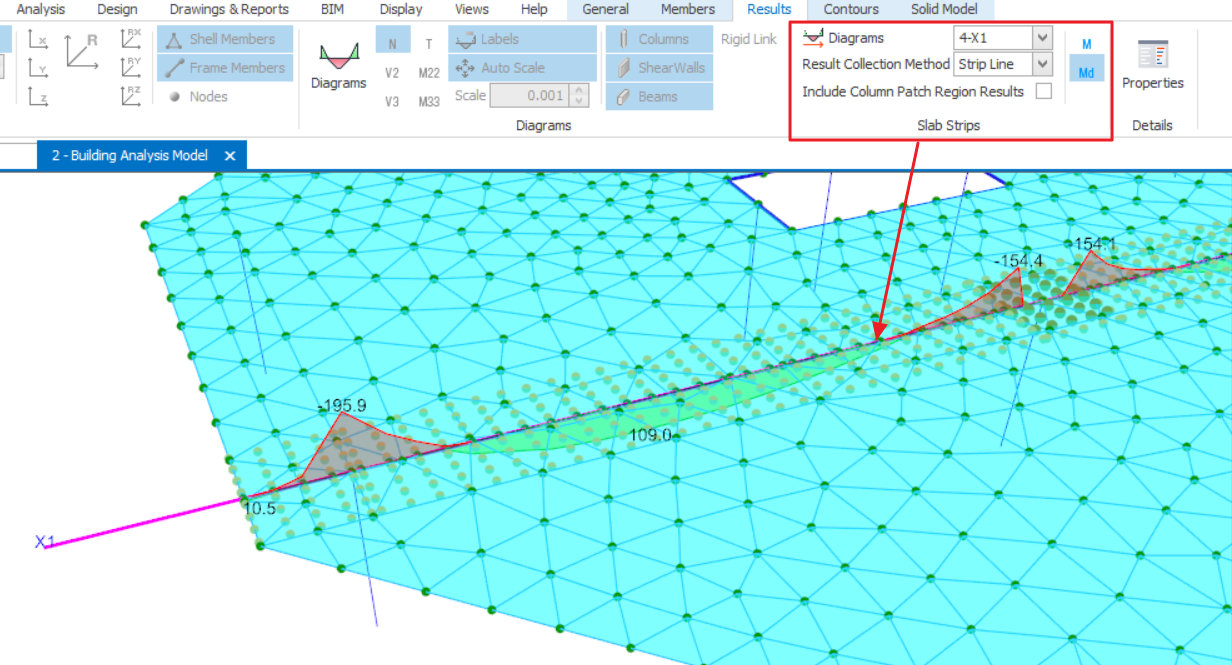
- Md = Wood-Armer Etkileri açık
- M = Wood-Armer Etkileri yok sayılır
Sonuç Toplama Yöntemi döşeme şeritleri için :
- Maksimum – Her istasyondaki yanal düğümlerin maksimum değeridir.
- İntegral – Bu düğümlerin integralinden hesaplanan değerdir.
- Şerit Hattı – Yalnızca istasyon düğümlerindeki değerleri gösterir; yanal düğümler dikkate alınmaz.
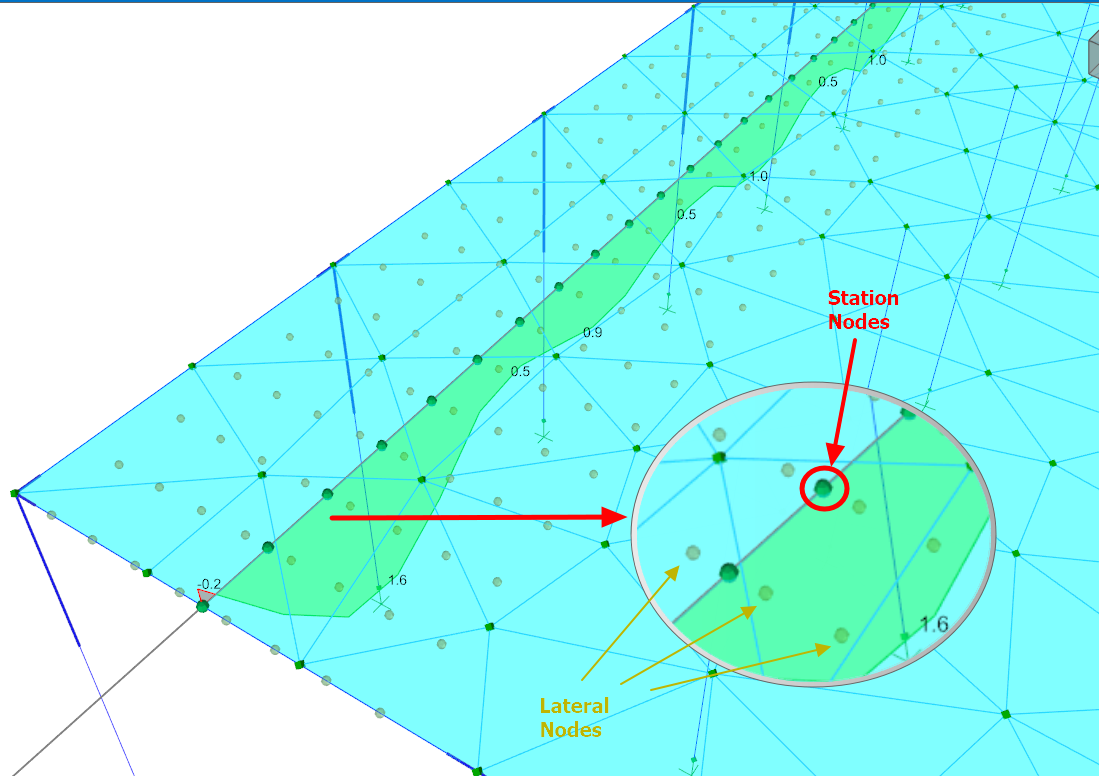
Kolon Yama Bölgesi Sonuçlarını Dahil Et :
- Bu seçenek işaretlendiğinde, panel yamaları içindeki sonuçlar FE Sabit Bant Şerit diyagramına dahil edilir. Bu şekilde tepe mesnet momenti görülebilir.
- Diyagram penceresinde bu seçenek işaretli değilse, yama bölgeleri içindeki üst eğilme momenti sonuçları FE Sabit Bant Şerit diyagramından hariç tutulur.

Kolon yamalı düz döşeme analizi ve tasarımı hakkında daha fazla bilgi için bkz.: Düz Döşemelerle Çalışma
Kontur Sekmesi
Kontur sekmesi yalnızca döşeme veya perde duvarlar için sonlu eleman kabuğu kullanıldığında geçerlidir.

Konturlar 
Duvarların analitik modellemesi için “FE Kabuk Modeli” kullanılıyorsa ve Döşeme Ağlı Bina analizi yapılmışsa, bu düğme duvarlar ve döşemeler üzerinde gölgeli veya çizgisel konturların görüntülenmesini sağlar.
Kabuk iç kuvvetleri, elemanın birim uzunluğu için verilir.
Kontur aralık sayısı "Miktar" alanından ayarlanabilir.
Lejant 
Seçili kontur seçeneği için lejantı görüntülemek üzere bu düğmeyi kullanın. Kontur görünümü etkin olduğu sürece lejant görünümde kalır.
 Buradaki Kontur simgeleri FE Döşeme Modeli ile aynıdır (FE Döşeme Analizi için bkz.: Sonlu Elemanlar Döşeme Analizi
Perde Duvar Kabuğu
Aşağıdaki görüntü, FE perde duvar konturuna bir örnek göstermektedir. Perde duvarın F11, F22, F12 vb. kuvvetlerini görüntüleyebilirsiniz.
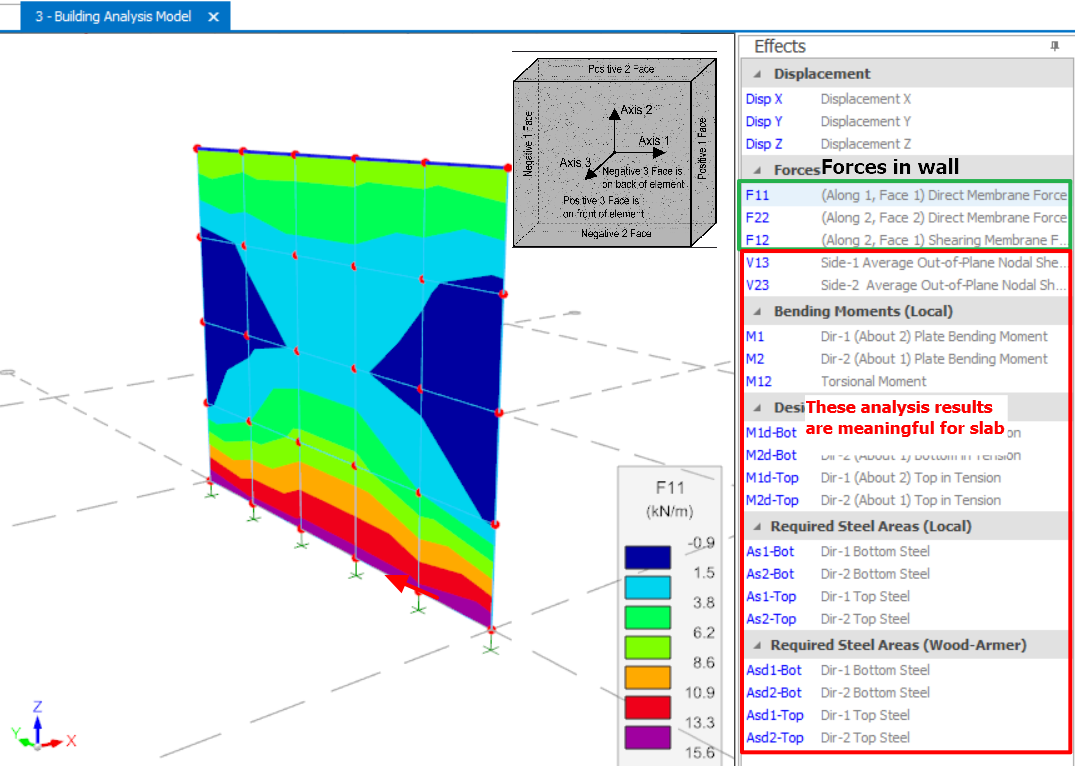
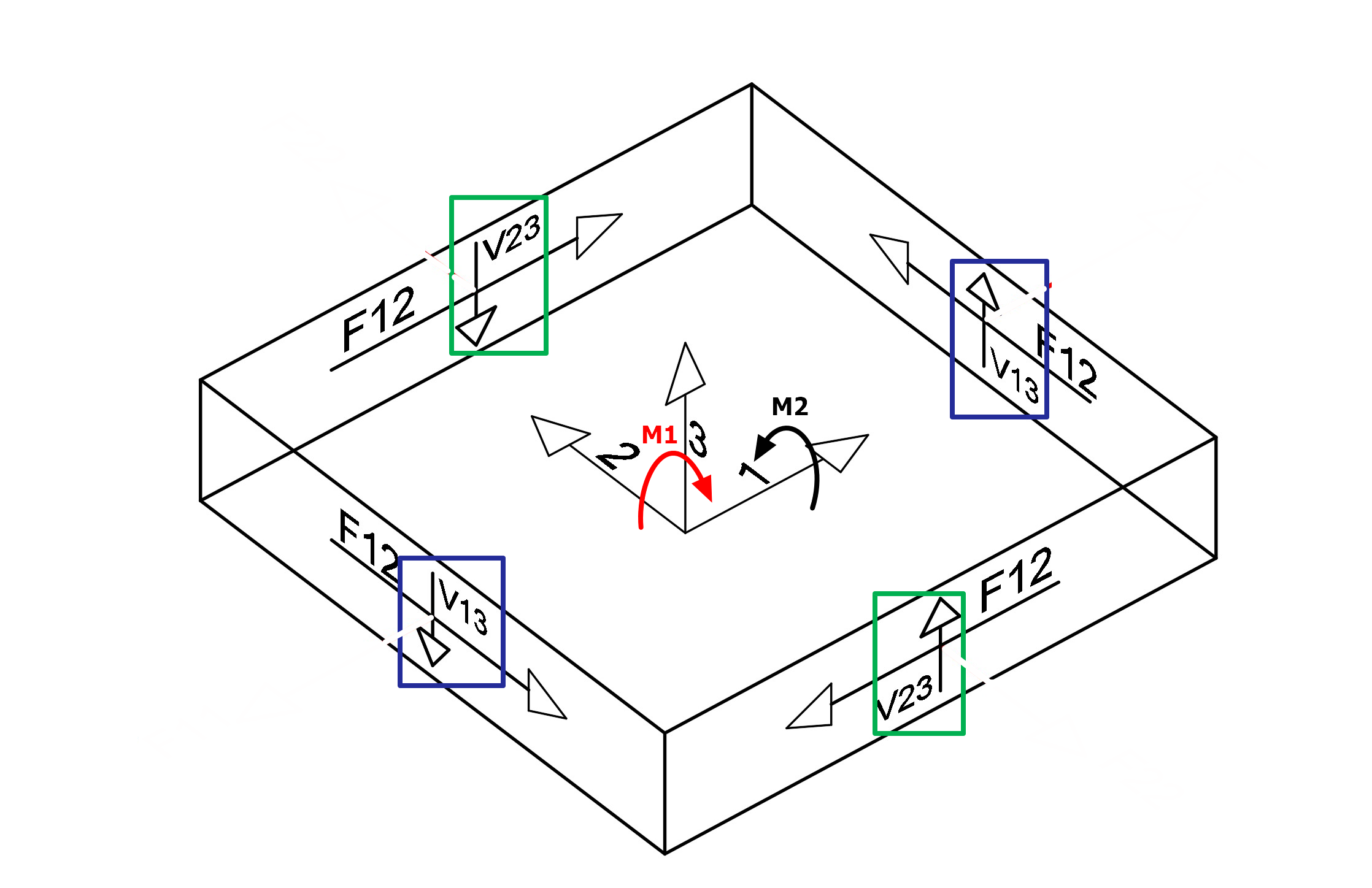
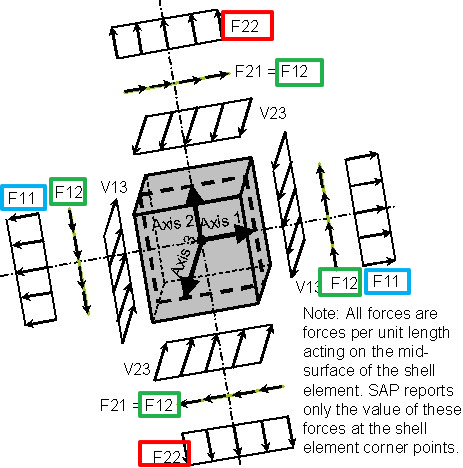
Aşağıdaki görüntü, duvardaki iç kuvvetleri yorumlamak için kullanılan kabuk elemanı işaret kuralını göstermektedir. İç kuvvetler için kullanılan eksenlerin yerel eksenler olduğuna dikkat edin.
- F11 – 1 numaralı yüzde, 1 numaralı doğrultu boyunca doğrudan membran kuvveti.
- F22 – 2 numaralı yüzde, 2 numaralı doğrultu boyunca doğrudan membran kuvveti.
- F12 – 1 numaralı yüzde, 2 numaralı doğrultu boyunca kesme membran kuvveti.
- V13 – 1 numaralı kenarda ortalama düzlem dışı düğüm noktası kesme kuvveti
- V23 – 2 numaralı kenarda ortalama düzlem dışı düğüm noktası kesme kuvveti
- M1 – Birim uzunluk başına yerel 1 numaralı doğrultu boyunca plak eğilme momenti.
- M2 – Birim uzunluk başına yerel 2 numaralı doğrultu boyunca plak eğilme momenti.
- M12 – Birim uzunluk başına burulma momenti.
ProtaStructure, kontur çizgilerini her kabuğun köşesindeki düğüm noktalarındaki sonuçlardan enterpolasyon yoluyla türetir. Bu nedenle sonuçları yorumlarken ve karşılaştırırken ağ hassasiyeti dikkate alınmalıdır. Ağ boyutu “Bina Analizi > Model Seçenekleri > "Perde Duvar Modeli"” üzerinden kontrol edilebilir.