


Lütfen tüm anti-virüs / anti-malware programlarını durdurun. AVAST, AVG, AVIRA gibi ücretsiz anti-virüs programlarının programın çalışmasına engel olduğu bilinmektedir.
Kurulum dosyasına buradan ulaşabilirsiniz (elinizde olabilecek önceki sürümü kullanmayın):
İndirmeler
İndirmeler
Temiz kaldırma işlemi, önceki kurulumlardan kalan artık dosyaları temizler ve gerekirse bazı Windows kayıt defteri anahtarlarını sıfırlar.
Aşağıdaki durumlarda temiz kaldırma gerekebilir:
- Yazılımınızı yeni sürüme güncellerken sürekli hata alıyorsanız
- Kurulum işlemi zamanından önce sona eriyorsa.
- Kurulumdan sonra ProtaStructure, ProtaSteel veya ProtaDetails başlatılamıyorsa.
PS2026 – Temiz Kaldırma ve Yeniden Kurulum Adımları
- Denetim Masası > Program Ekle veya Kaldır üzerinden ProtaStructure 2026 ve ProtaSteel 2026’yı kaldırın
- Aşağıda verilen klasörlerin içeriğini temizlediğinizden emin olun.
Gizli klasörleri, aşağıdaki bölümde gösterildiği gibi görünür hale getirmeniz gerekir - C:Program Files(x86)ProtaProtaStructure2026
- C:Users<UserName>AppDataRoamingProtaProtaStructureR9
- Yükleyiciyi seçip sağ tıklayın > Yönetici olarak çalıştır.
- Kurulumdan sonra bilgisayarı yeniden başlatın.
PS2025 – Temiz Kaldırma ve Yeniden Kurulum Adımları
- Denetim Masası > Program Ekle veya Kaldır üzerinden ProtaStructure 2025 ve ProtaSteel 2025’i kaldırın
- Aşağıda verilen klasörlerin içeriğini temizlediğinizden emin olun.
Gizli klasörleri, aşağıdaki bölümde gösterildiği gibi görünür hale getirmeniz gerekir - C:Program Files(x86)ProtaProtaStructure2025
- C:Users<UserName>AppDataRoamingProtaProtaStructureR8
- C:ProgramDataProtaProtaSteel 2025
- Yükleyiciyi seçip sağ tıklayın > Yönetici olarak çalıştır.
- Kurulumdan sonra bilgisayarı yeniden başlatın.
PS2024 – Temiz Kaldırma ve Yeniden Kurulum Adımları
- Denetim Masası > Programlar ve Özellikler üzerinden ProtaStructure 2024 ve ProtaSteel 2024’ü kaldırın.
- Aşağıda verilen klasörlerin içeriğini temizlediğinizden emin olun.
Gizli klasörleri, aşağıdaki bölümde gösterildiği gibi görünür hale getirmeniz gerekir - C:Program Files(x86)ProtaProtaStructure2024
- C:Users<UserName>AppDataRoamingProtaProtaStructureR7
- C:ProgramDataProtaProtaSteel 2024
- Yükleyiciyi seçip sağ tıklayın > Yönetici olarak çalıştır.
- Kurulumdan sonra bilgisayarı yeniden başlatın.
PS2022 – Temiz Kaldırma ve Yeniden Kurulum Adımları
- Denetim Masası > Programlar ve Özellikler üzerinden ProtaStructure 2022 ve ProtaSteel 2022’yi kaldırın.
- Aşağıda verilen klasörlerin içeriğini temizlediğinizden emin olun.
Gizli klasörleri, aşağıdaki bölümde gösterildiği gibi görünür hale getirmeniz gerekir - C:Program Files(x86)ProtaProtaStructure2022
- C:Users<UserName>AppDataRoamingProtaProtaStructureR6
- C:ProgramDataProtaProtaSteel 2022
- Yükleyiciyi seçip sağ tıklayın > Yönetici olarak çalıştır.
- Kurulumdan sonra bilgisayarı yeniden başlatın.
PS2021 – Temiz Kaldırma ve Yeniden Kurulum Adımları
-
Denetim Masası > Programlar ve Özellikler üzerinden ProtaStructure 2021, ProtaSteel 2021 ve ProtaMeshgen‘i kaldırın.
- Aşağıda verilen klasörlerin içeriğini temizlediğinizden emin olun.
Gizli klasörleri, aşağıdaki bölümde gösterildiği gibi görünür hale getirmeniz gerekir - C:Program Files(x86)ProtaProtaStructure2021
- C:Users<UserName>AppDataRoamingProtaProtaStructureR5
- C:ProgramDataProtaProtaSteel 2021
- Yükleyiciyi seçip sağ tıklayın > Yönetici olarak çalıştır.
-
Kurulumdan sonra bilgisayarı yeniden başlatın.

Temiz kaldırma işlemini yalnızca bir sorunla karşılaştığınızda yapmanız gerekir. Normal kaldırma işlemleri için Windows’taki Denetim Masası’nı kullanın.
Temiz kaldırmanın sorununuzu çözüp çözemeyeceğinden emin değilseniz önce teknik danışmanınıza başvurun.
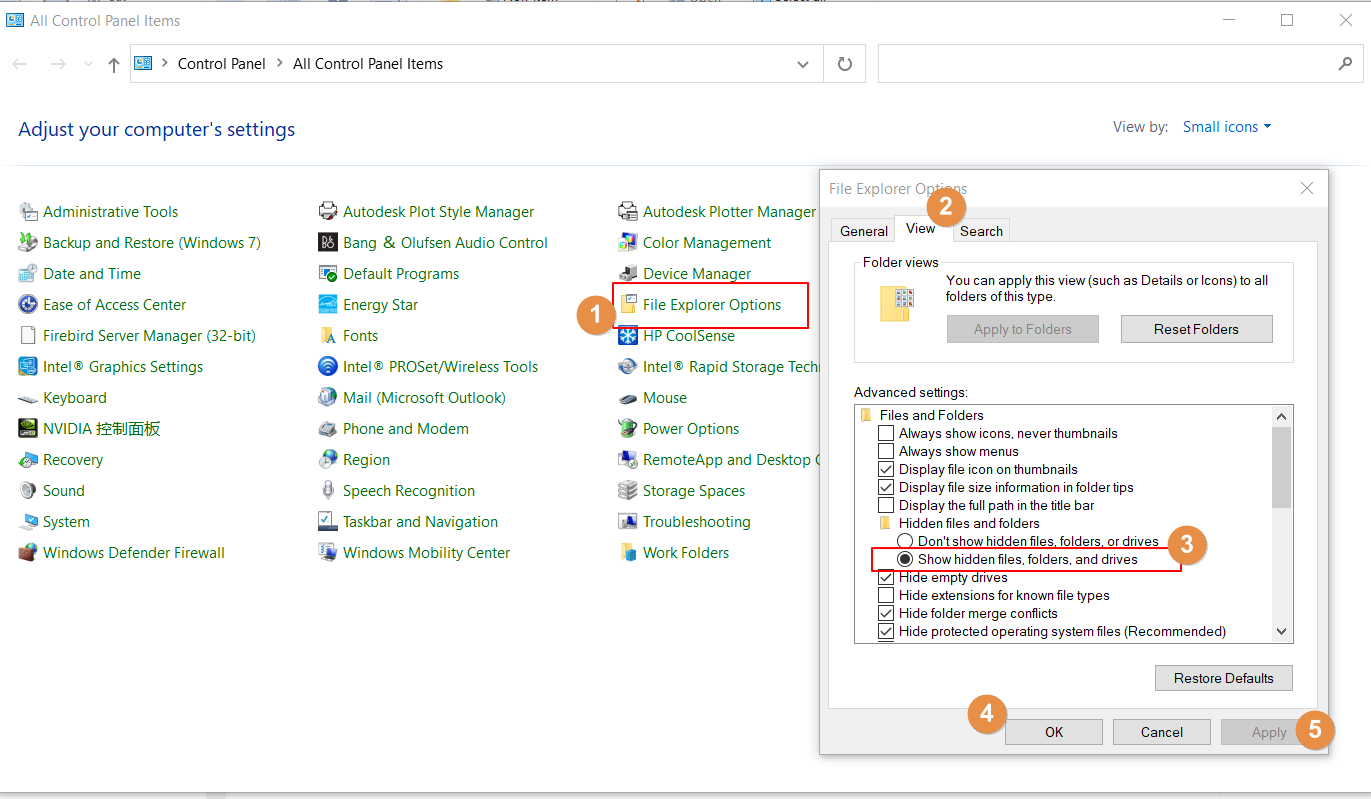
Windows Dosya Gezgini’nde Gizli Klasörü Gösterme
Bazı klasörleri silmek için önce
onları menüden görünür hale getirmeniz gerekir.
onları menüden görünür hale getirmeniz gerekir.
Gizli dosyaların görünürlüğü
Denetim Masası > Dosya Gezgini Seçenekleri > Görünüm > Gizli dosyaları, klasörleri ve sürücüleri göster
yoluna gidilerek değiştirilebilir.
Denetim Masası > Dosya Gezgini Seçenekleri > Görünüm > Gizli dosyaları, klasörleri ve sürücüleri göster
yoluna gidilerek değiştirilebilir.
Alternatif olarak, herhangi bir klasörü açın > Görünüm (sekmesi) > "Gizli Öğeler" seçeneğini işaretleyin.
