

ProtaSteel’de kafes kirişi üst başlık ve diyagonal elemanları kolona Kafes Kirişi Oturma Birleşimi Makrosu ile birleştirilebilir.
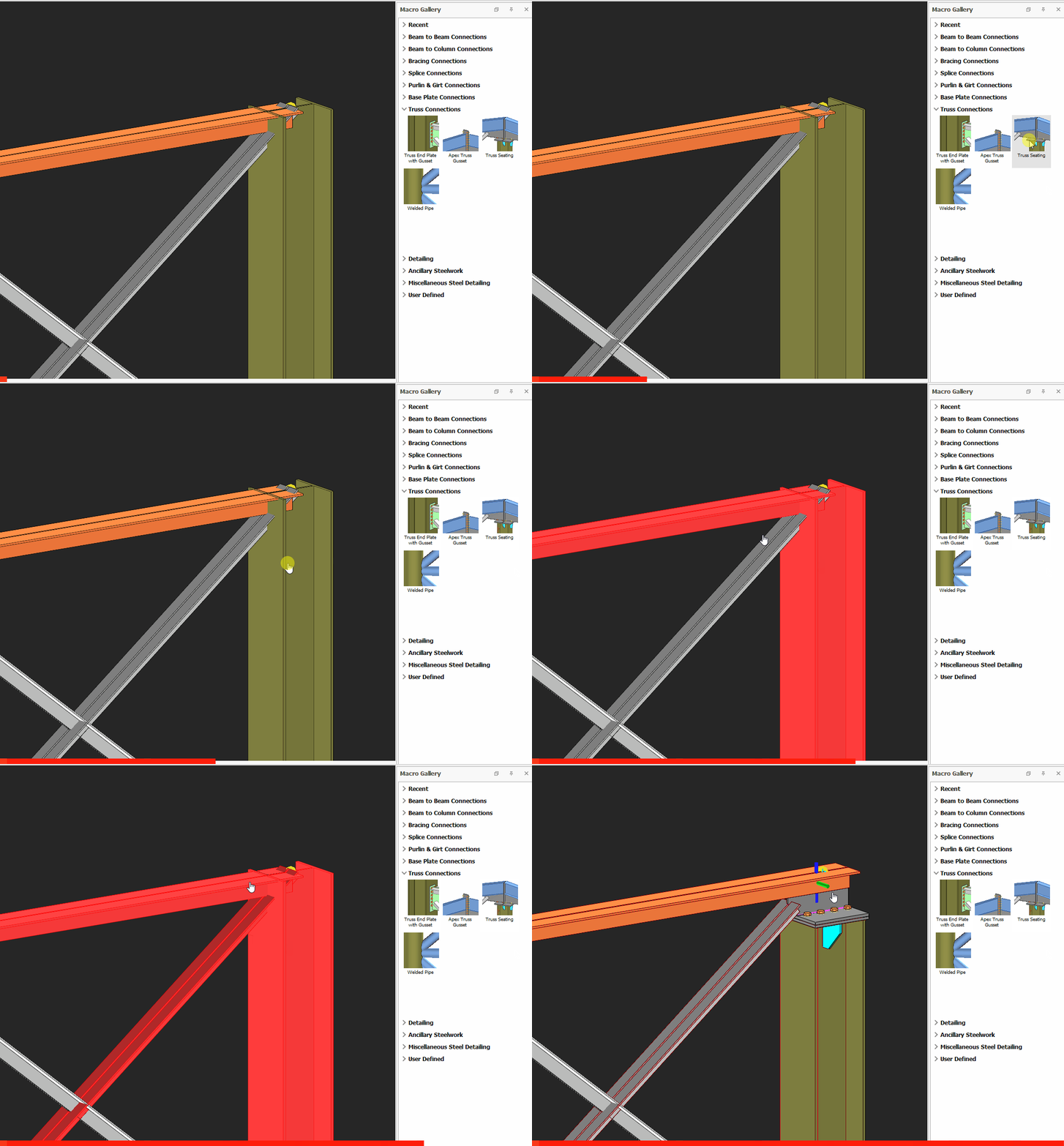
Nasıl kullanılır:
- Şu simgeye tıklayın: "Kafes Kirişi Oturma Birleşimi Makrosu".
- Kolonu seçin.
- Kafesin üst başlık elemanını seçin.
- Diyagonal elemanı seçin.
- Sağ tıklayın. Birleşim eklenir.
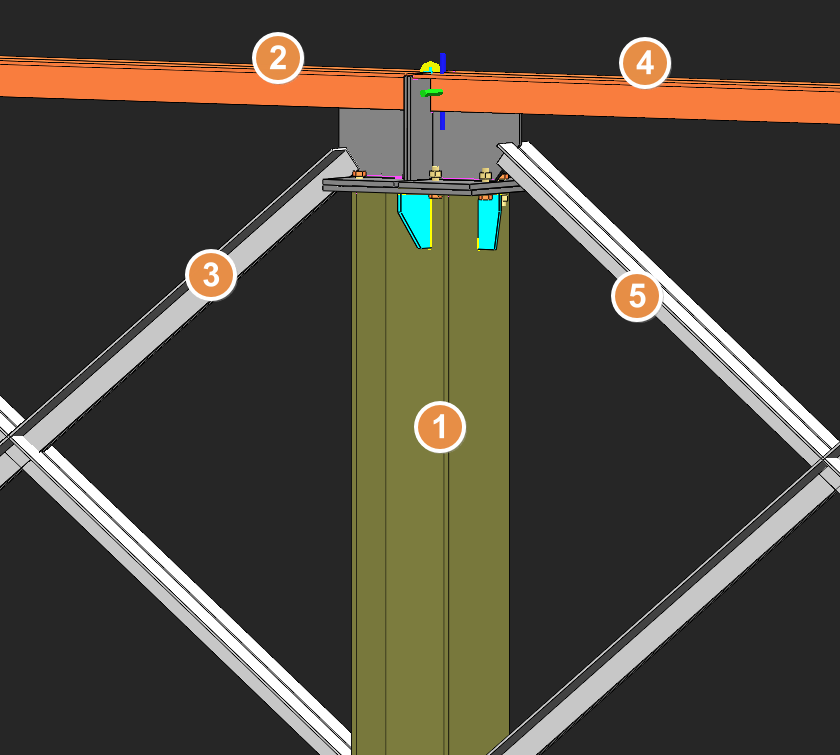
Kolonun diğer tarafında da bir kafes kirişi varsa, önce bir kafesin elemanlarını, sonra diğer kafesin elemanlarını adım adım seçin.
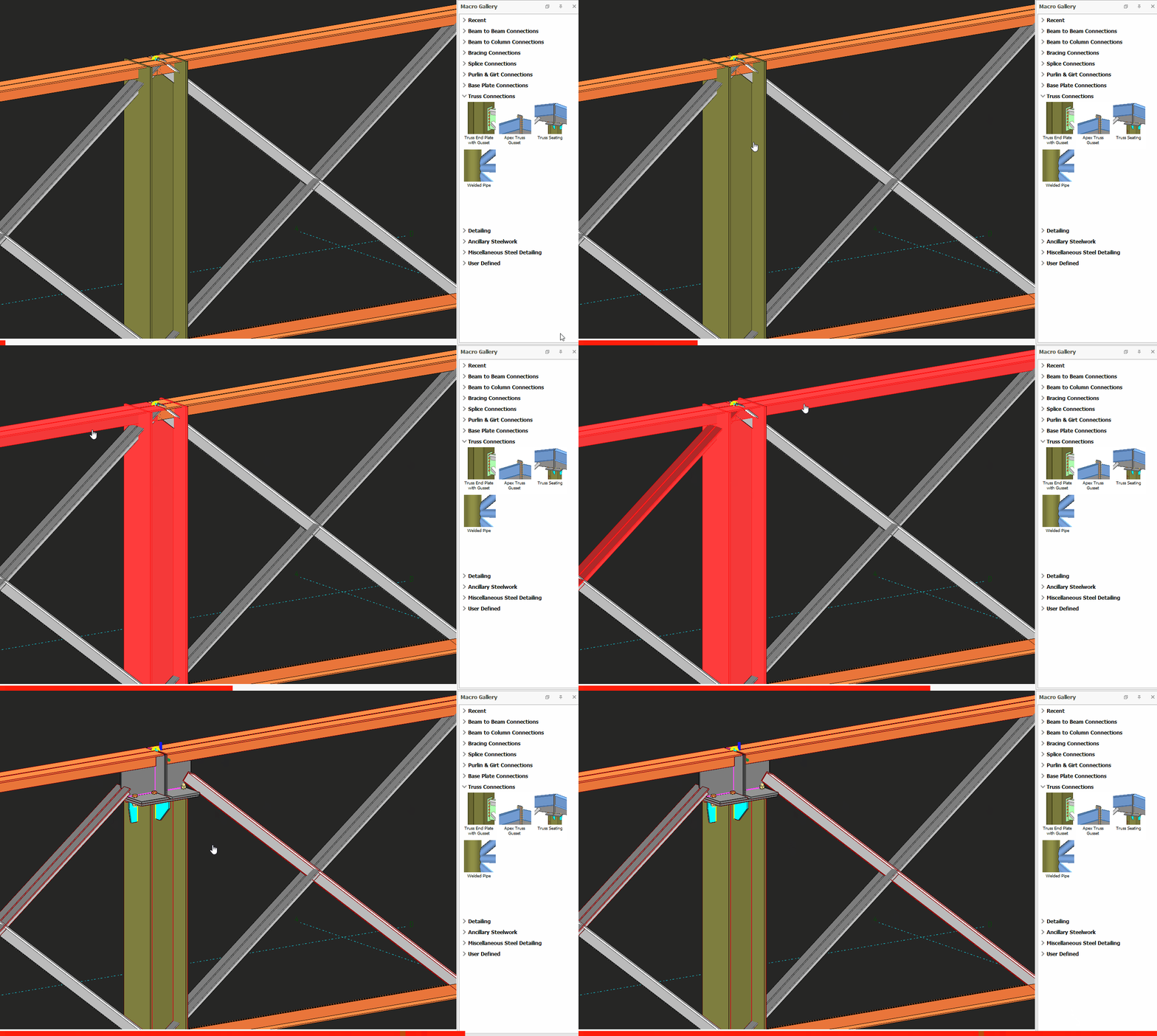
- "Kafes Kirişi Oturma Birleşimi Makrosu" simgesine tıklayın.
- Kolonu, bir taraftaki üst başlık elemanını ve diyagonal elemanı belirtilen sırayla seçin.
- 2. adımı diğer taraftaki elemanlar için tekrarlayın.
- Birleşim otomatik olarak eklenir.
Kafes Kirişi Oturma Birleşiminin Çalışma Prensibi
Kafes kirişi eleman profilleri kolona flanş tarafından yaklaşmalıdır.
Ana eleman I veya Cross (HAC) profil kesitine sahip olmalıdır. İkincil elemanlar L, U, veya Twin kesitlere sahip olabilir.
Birleşim özellikleri, makro özellikleri penceresinden değiştirilebilir. Birleşimin bir elemanını seçip klavyeden M+Enter tuşlarına basın. Oluşturulan birleşim, ön ayarlar sekmesinde kaydedilebilir.
Bulon takımları, delik toleransları ve iç bulon mesafeleri, "DOSYA" menüsü altındaki proje tercihlerinde bulon sekmesinden seçilir.
Makroyu kullanmadan önce, makro özellikleri Tercihler dosyasından değiştirilebilir.
Makro ayarlarını "ön ayarlar" olarak kaydederek kendi şirket standartlarınızı oluşturabilirsiniz. Bu ön ayarları kaydettikten sonra, "yükle" düğmesini kullanarak makronun "Makro Ön Ayarları" sekmesinden bunları çağırabilirsiniz.

- Birleşimi oluşturmadan önce en uygun görünüşü oluşturun. Çizimler üretilirken aynı görünüş ve yönlendirme kullanılır. Ayrıntılar için bu konuya tıklayın: Görünüş Oluşturma
- İlgi noktasını belirlemek için düğüm üzerinde F9 tuşuna basın. Görünüş bu ilgi noktası etrafında döner.