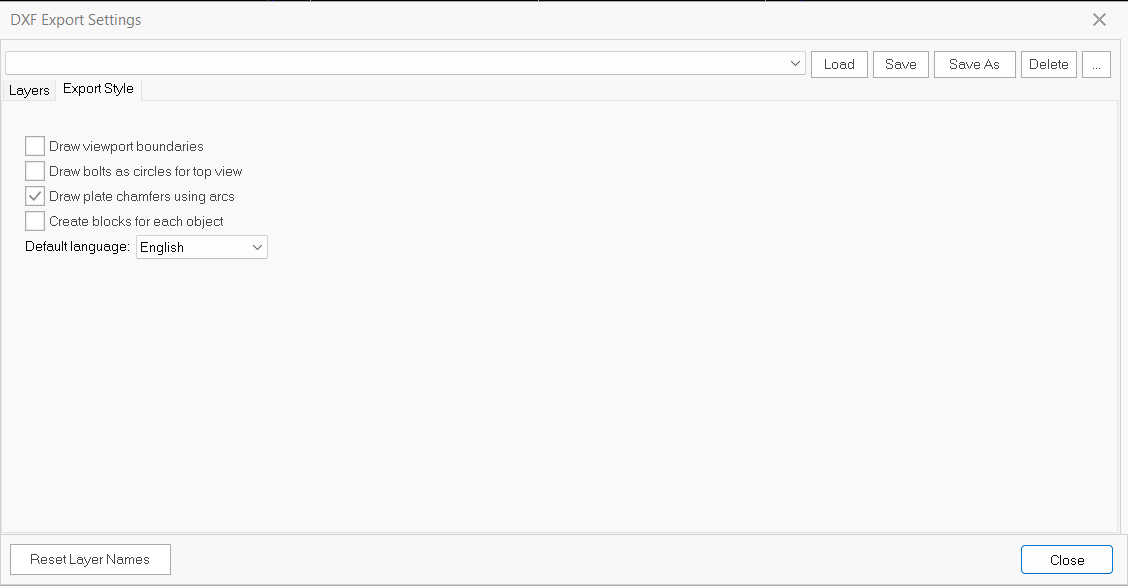
Kullanıcı çizimi "Drawing Module" içinde "Düzen" üst menüsü> Dışa Aktar > Dışa Aktar DXF seçenekleri kullanılarak kolayca dışa aktarılabilir.
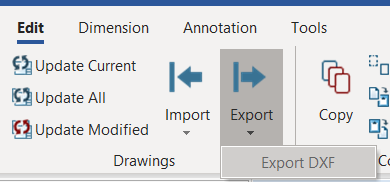
DXF Dışa Aktarma diyalog penceresinde dışa aktarma adımları aşağıdaki gibidir:
- Dışa aktarma dizinini seçin ve dosya adını girin.
- Ölçek, dışa aktarma orijini ve Metin Genişlik Faktörü gibi ayarları düzenleyin. "Ayarlar" düğmesine basarak "DXF Dışa Aktarma Ayarları" içinde daha fazla seçenek yapılandırılabilir.
- Dışa aktarmak için "Dışa Aktar" düğmesine tıklayın; çizim, (1. adımda belirtilen) seçili dosya yoluna aktarılır.
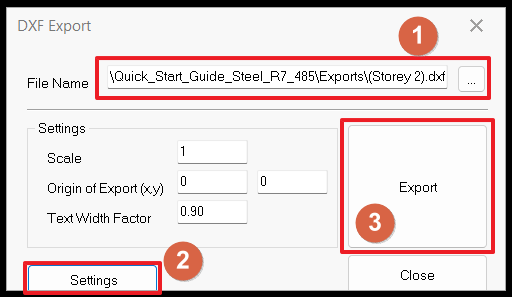
DXF Dışa Aktarma Ayarları
Ayarlar penceresi iki ana sekmeden oluşur:
-
Katmanlar
- Bu sekmede kullanıcı, katman listesinden ilgili katmanı seçerek katmanların rengini, adını ve çizgi tipini ayarlayabilir/değiştirebilir.
- Bir katman seçildiğinde adı mavi renkte vurgulanır ve sağ tarafta "Bireysel Katman Ayarları" görüntülenir. Kullanıcı seçili katmanı kendi tercihine göre düzenleyebilir.
-
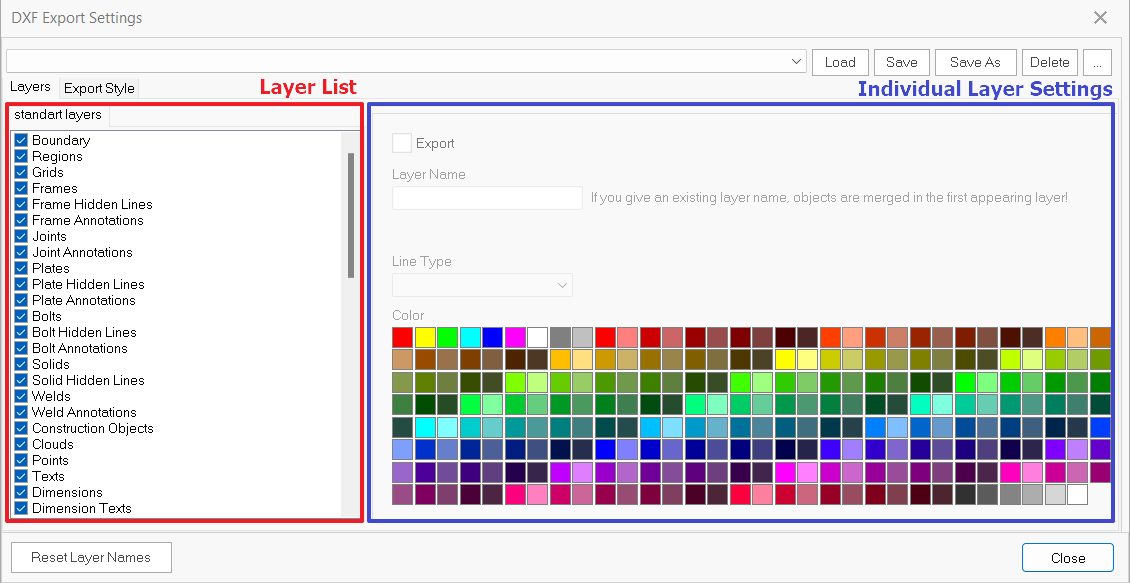
Dışa Aktarma Stili
-
Bu sekmede kullanıcı çizim stilini ayarlayabilir/değiştirebilir:
-
Görüntü Alanı Sınırlarını Çiz – tüm görüntü alanları DXF içinde sınırlarıyla birlikte gösterilir; bu seçenek işaretlenmezse görüntü alanı sınırı dışa aktarılan DXF’de gösterilmez.
-
Üstten Görünüşte Bulonları Daire Olarak Çiz – tüm bulonlar daire şeklinde gösterilir; bu seçenek işaretlenmezse bulonlar ProtaSteel Drawing Module içinde önceden ayarlandığı şekilde gösterilir.
-
Plaka Pahlarını Yay Olarak Çiz – plakada kullanılan pahlar yay biçiminde gösterilir; bu seçenek işaretlenmezse pahlar çizgi biçiminde (parçalı ve tam olmayan eğri şeklinde) gösterilir.
-
Her Nesne İçin Blok Oluştur – ProtaSteel, DXF formatındaki çizimde aynı elemana ait çizgileri otomatik olarak blok halinde gruplandırır; bloklar halinde gruplandırmayı önlemek için bu seçeneği işaretlemeyin.