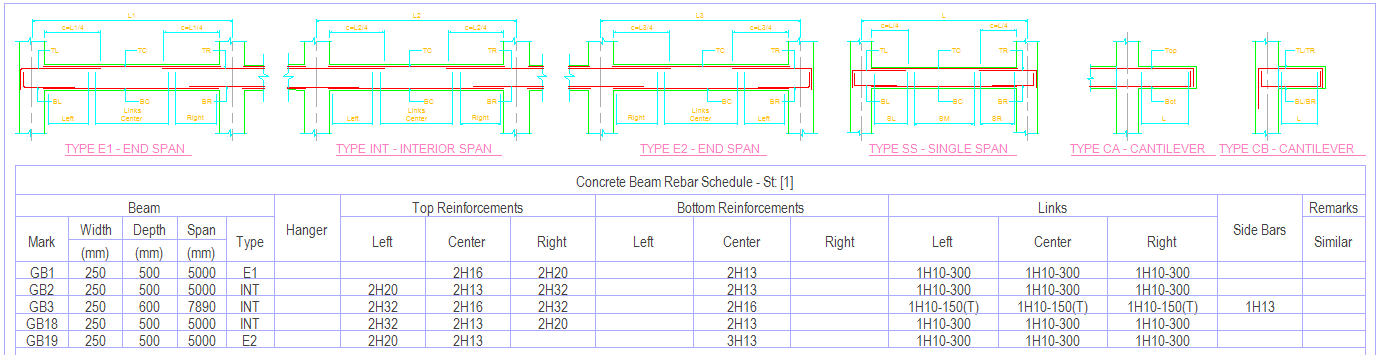
Genel
Kat kirişi görünüşü, "Kat Kirişi Görünüş Çizimleri" kullanılarak çizilebilir. Aynı veya farklı çizimler üzerinde farklı görüntüleme seçenekleriyle sınırsız sayıda kiriş görünüş çizimi oluşturulabilir.
Diyalog penceresi 3 bölümden oluşur:
- Katlar : Oluşturulacak katları seçin
- Detaylandırma Seçenekleri : Her detay türü için tercih edilen seçenekleri vurgulayarak seçin.
- Ortak Seçenekler : Bu ayarlar tüm "Detay Çiz" diyalog penceresinde bulunur. Ortak seçenekler; pafta (başlık bloğu), metraj tablosu ve model bilgisi eklenmesini, çizim ölçeğinin ayarlanmasını sağlar.
 Ortak seçenekler hakkında ayrıntılı bilgi için, bkz: Detay Çizim Yöneticisi : Ortak Seçenekler.
Gezinme
- "Detaylar" ağaç görünümü bağlam menüsü > Kat Kirişi Görünüş Çizimleri > Kat seçin> Sağ tık > Çiz
- Kiriş Görünüşlerini Çiz: Detay Çiz diyalog penceresini kullanarak kiriş görünüşlerini ek ayarlarla grup halinde çizer (örn. paftaya ekleme, metraj tablosu ekleme vb.)
- Kiriş Görünüşlerini Çiz (Teker Teker): Kiriş görünüşlerini ek ayar yapmadan teker teker çizer
- İkinci yöntem, Kat Kirişi Görünüş Çizimleri üzerinde sağ tıklayıp > Çiz
- Alternatif olarak Detay Çizim Yöneticisi > Kat Kirişi Görünüş Çizimleri
Detay Çiz – Kiriş Görünüşü
"Filtre" Sekmesi
- Aksler Bölümü: Bu bölümde tüm aksler gösterilir. Kirişler bölümünde görünen kirişler, burada seçilen akslere göre belirlenir.
- Kirişler Bölümü: Bu bölümde, seçilen aks üzerinde tanımlı kirişler gösterilir.

Bu "Filtre" sekmesinde aks ve kiriş seçerek hangi kat kirişi görünüş çizimlerinin yazdırılacağına karar verebilirsiniz. Kattaki tüm kirişleri yazdırmak için "Tümünü Seç" seçeneğine tıklayın.
"Seçenekler" Sekmesi
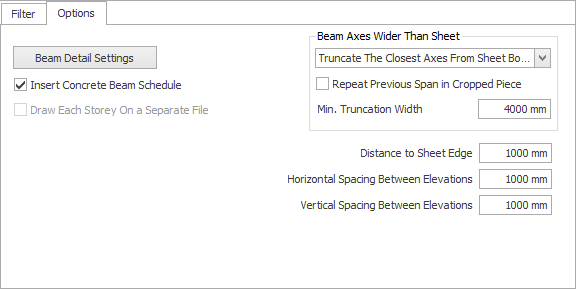
- Kiriş Detay Ayarları: Bu düğme, kat kirişlerinin donatı kesme ve detaylandırma ayarlarının düzenlenebildiği "Ayarlar ve Parametreler" diyalog penceresine bağlanır. Kesme ve detaylandırma ayarları hakkında ayrıntılı bilgi için Kiriş Tasarım Ayarları: Donatı Kesme makalesine bakın.
- Betonarme Kiriş Donatı Listesi Ekle: Bu seçenek işaretlendiğinde, betonarme kiriş donatı listesi yazdırılır.
- Paftadan Geniş Kiriş Aksları: Bu alanda, uzun kiriş görünüşlerinin pafta kenarına sığacak şekilde otomatik olarak nasıl bölüneceği seçilebilir. Kullanılabilir seçenekler:
- Bölme
- Pafta Kenarından Böl
- Pafta Kenarına En Yakın Akstan Böl
Bölünmüş kiriş özelliğinin kullanım adımları için Kiriş Görünüş Çizimleri SSS (Örnek): Kiriş Görünüş Detaylarının Otomatik Bölünmesi makalesine bakın.
- Kesilen Parçada Önceki Açıklığı Tekrarla: Bölme işleminden sonra önceki açıklık, bir sonraki kiriş görünüşünde tekrar yazdırılır (aşağıdaki şekle bakın). Bu seçenek yalnızca "Pafta Kenarına En Yakın Akstan Böl" seçildiğinde kullanılabilir.
- Min. Bölme Genişliği: Bu alana girilen sayı, bölme işleminin minimum genişliği olur. Kiriş görünüş çizimleri, yalnızca kiriş uzunluğu minimum bölme genişliğini aştığında bölünür.
- Pafta Kenarına Uzaklık: Bu alana, pafta kenarına olan uzaklık için tercihe bağlı bir değer girilebilir.
- Görünüşler Arası Yatay/ Dikey Boşluk: Bu alana, görünüşler arasındaki yatay ve dikey boşluk için istenen değer girilebilir.
Kiriş Görünüş Çizimleri konusuyla ilgili daha fazla örnek ve sık sorulan soru için şu makaleye bakın: Kiriş Görünüş Çizimleri SSS (Örnek)
Kiriş Donatı Listesi
Kiriş donatı listesi her zaman kiriş görünüş çizimleriyle birlikte oluşturulur. Yalnızca kiriş donatı listesini oluşturmak isterseniz:
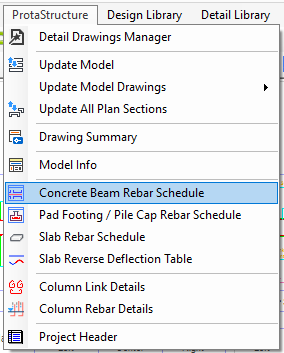
1. ProtaStructure açılır menüsünden Betonarme Kiriş Donatı Listesi komutunu seçin.
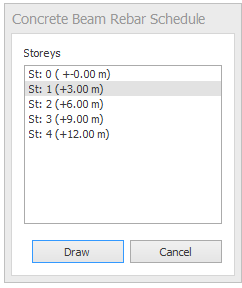
2. Kiriş donatı listesini oluşturmak istediğiniz katları seçin.
3. Çizimi tamamlamak için ekranda bir nokta seçin.