

Adım 1: Plan görünüşte birleştirilmiş betonarme perdeleri seçin > Sağ tık > Poligon Perde Düzenleyici.
- Bu işlem, düzensiz kesitli kolonlarda kullanılan diyalog penceresiyle aynı olan Poligon Kolon Düzenleyicisini açar.
- Bina analizini çalıştırdıysanız, birleştirilmiş perdeyi seçip Sağ tık > Kolon Kesit Tasarımı > Donatı Düzeni yolunu izleyerek bu poligon kolon düzenleyicisine de erişebilirsiniz.
- Bu buton, "Kolon Kesit Tasarımı" diyalog penceresinde donatı düzenini hızlıca değiştirmenizi ve birleştirilmiş perdeyi yeniden tasarlamanızı sağlar.
Adım 2: Donatı Düzeni sekmesinde > “Donatı çubuklarını ve etriyeleri sil” seçeneğine tıklayarak varsayılan donatı çubuğunu ve etriyeyi kaldırın (fonksiyonlar aşağıda gösterilmiştir).
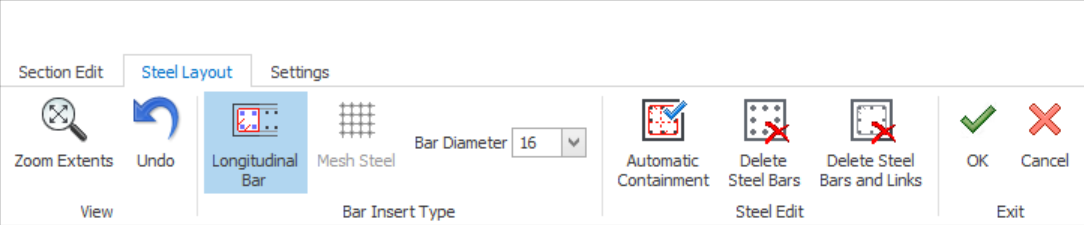
Adım 3: Köşe donatılarını ve etriyeleri eklemek için “Otomatik Sargı”ya tıklayın.
- Not: “Otomatik Sargı” çalışmazsa, lütfen “Donatı çubuklarını ve etriyeleri sil”e tıklayın.
- Oluşturulan etriyelerin veya boyuna donatının üzerine gelip > Sağ tık > ‘Etriyeleri/boyuna donatıları sil" seçeneğine tıklayabilirsiniz.
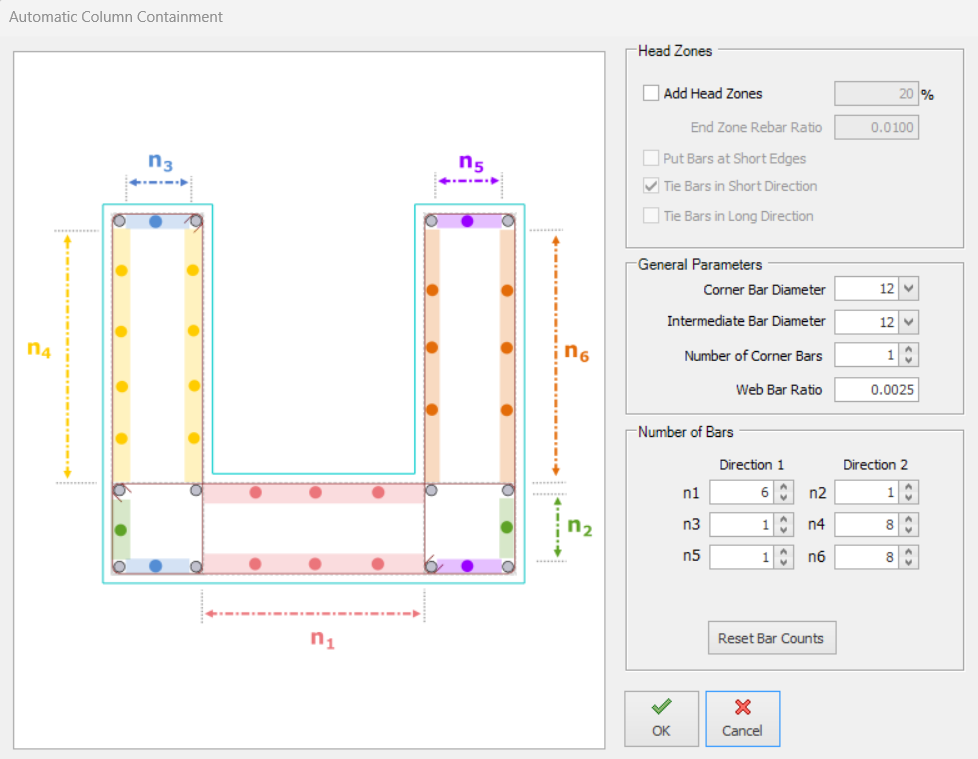
- Diyalog penceresinde, Baş Bölgelerini, Genel Parametrelerini ve Donatı Sayısını , birleştirilmiş perdenin Yön 1 ve Yön 2’de "n" ile gösterilen kısımlarına göre tanımlayabilirsiniz.
- Perde duvarın sünek tasarımı için "Baş Bölge Ekle" seçeneğini işaretleyip Baş Bölge & Genel Parametreler değerlerini girerek tüm perde boyunca baş ve gövde bölgesi donatılarını ve etriyelerini otomatik olarak yerleştirebilirsiniz
- Normal perde duvarlarda Genel Parametreler ve Donatı Sayısı alanlarını girin. Seçilen yönetmeliğe göre donatı sayısını otomatik hesaplamak için "Donatı Sayılarını Sıfırla"ya tıklayın.
Adım 5: Kapatmak için “Tamam”a tıklayın.
Adım 6: Perde donatısını tasarlayabilirsiniz. Donatı çapı yetersiz kalırsa program bunu otomatik olarak değiştirir.
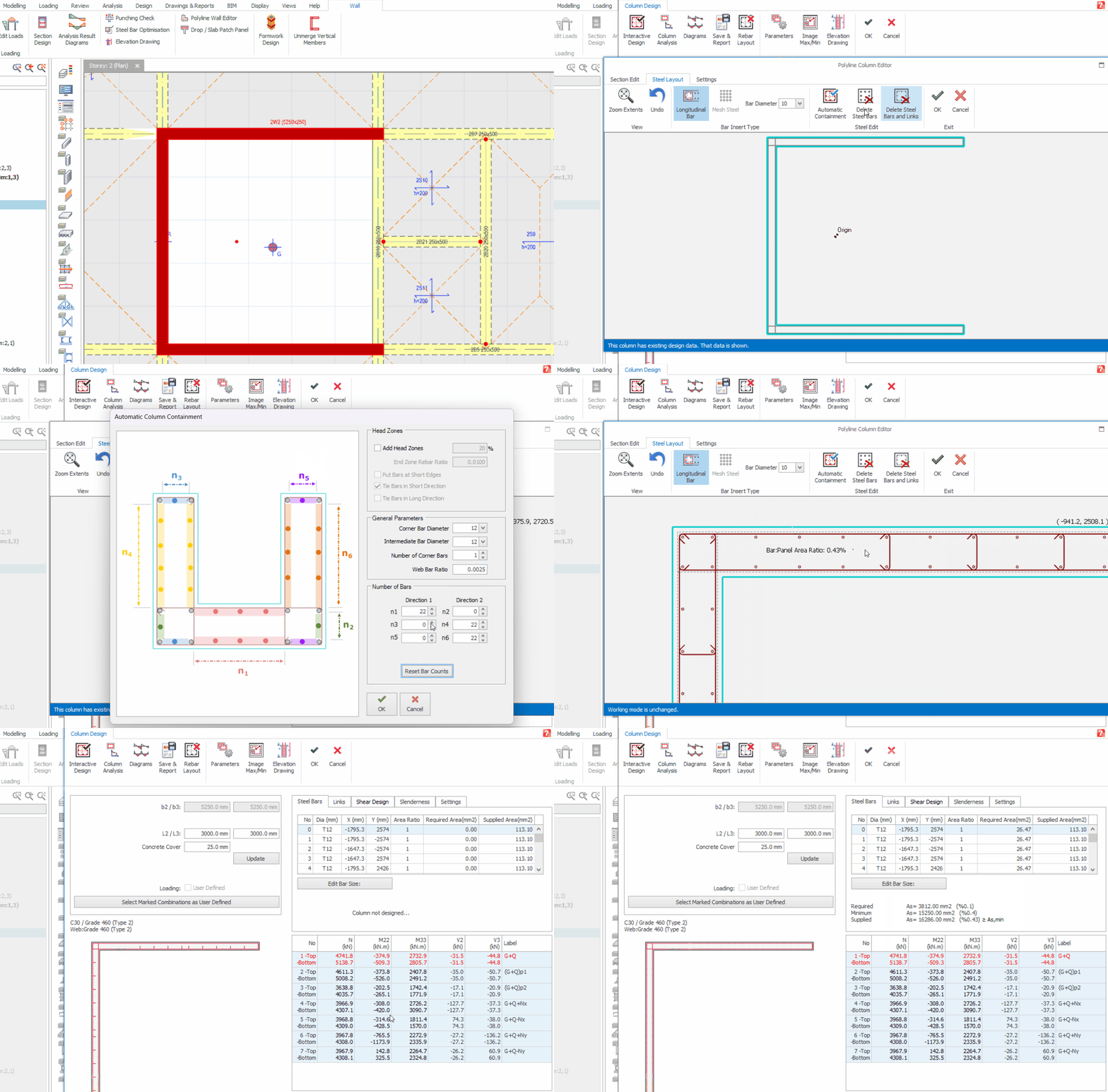
Örnek için aşağıdaki GIF’e bakın:
İPUCU 1:
"UÇ BÖLGE ETRİYELERİ"ni Otomatik Sargı kullanmadan elle eklemek isterseniz aşağıdaki adımları izleyin:
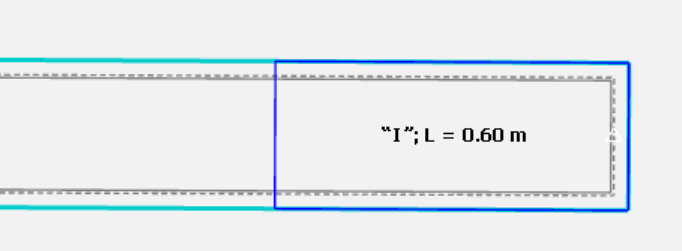
- Fare imlecini perdenin gri anahatlarındaki kısa kenarlarından birine getirin > sağ tık > "Uç Bölge Etriyesi"ni seçin
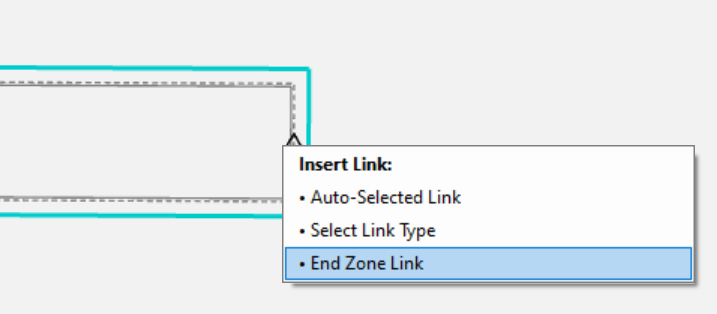
- Fare imlecini hareket ettirdiğinizde bir lastik bant görüntülenir > uç bölge etriyesinin uzunluğunu onaylamak ve tanımlamak için sol tıklayın
- "Etriye Ekleme Parametreleri" diyalog penceresi açılır (aşağıdaki gibi)
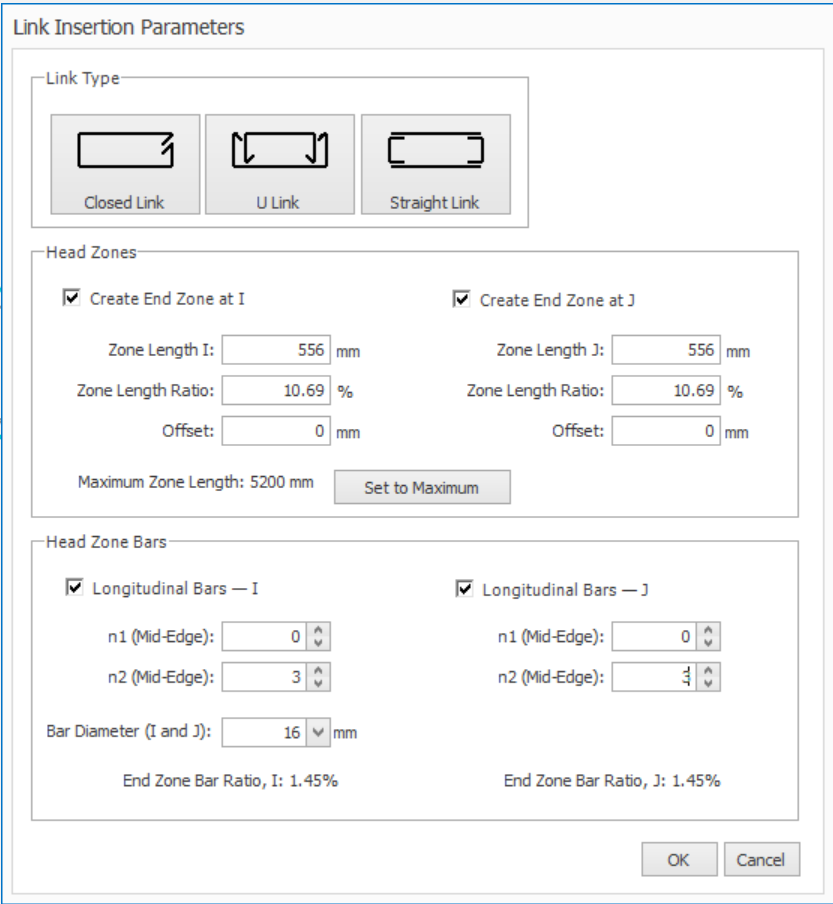
- Uygun uç bölge etriyesini seçin, genellikle "Kapalı Etriye"
- Uç Bölge altında, i ve j uçlarındaki tam bölge uzunluğunu girin. Etriyeyi eklemek istemiyorsanız I veya J uç bölge etriyesinin işaretini kaldırabilirsiniz.
- Uç Bölge donatıları altında, otomatik olarak eklenecek köşe donatıları hariç, ara donatı sayısını girin.
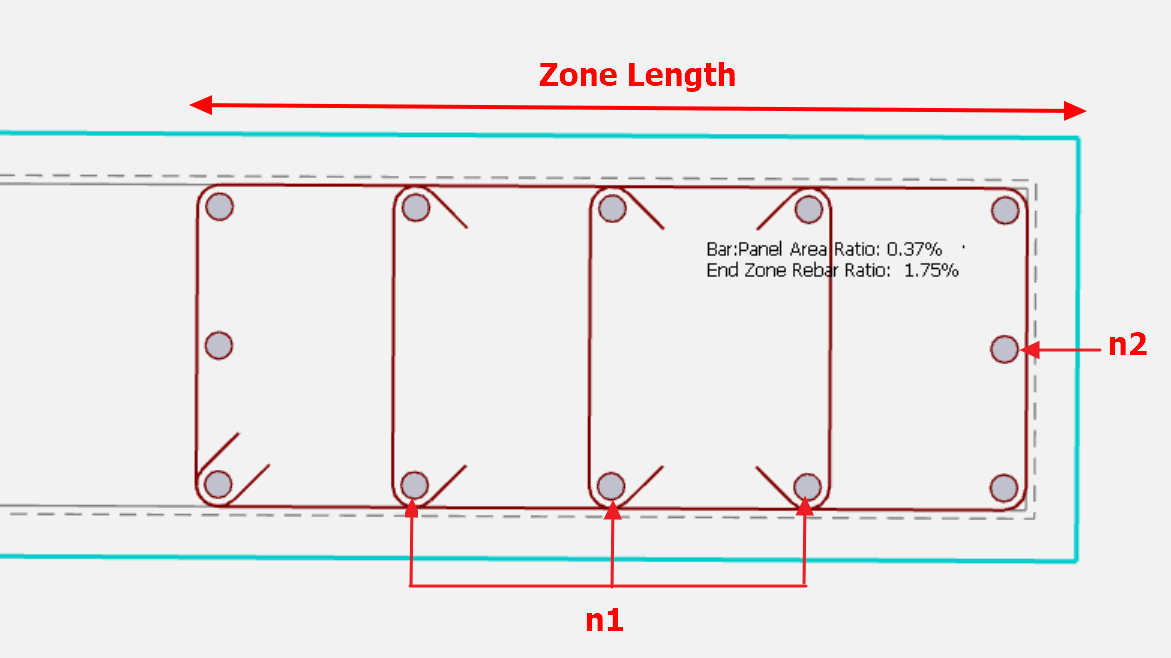
- n1 yatay yöndür
- n2 düşey yöndür
- "Donatı Çapı"nı seçin
- Eklemek için "OK"a tıklayın

Uç bölge kullanıcı tanımlı bir değerdir. Uç bölgedeki çeliğin betona oranına dayanır.
Gövde oranı, perdenin gövde bölgesindeki çeliğin betona oranıdır.
İPUCU 2:
Birleştirilmiş perdelerden biri için donatı düzenini tanımladıktan sonra, aşağıdaki adımları izleyerek bu perdenin donatılarını benzer diğer birleştirilmiş perdelere kopyalayıp yapıştırabilirsiniz.
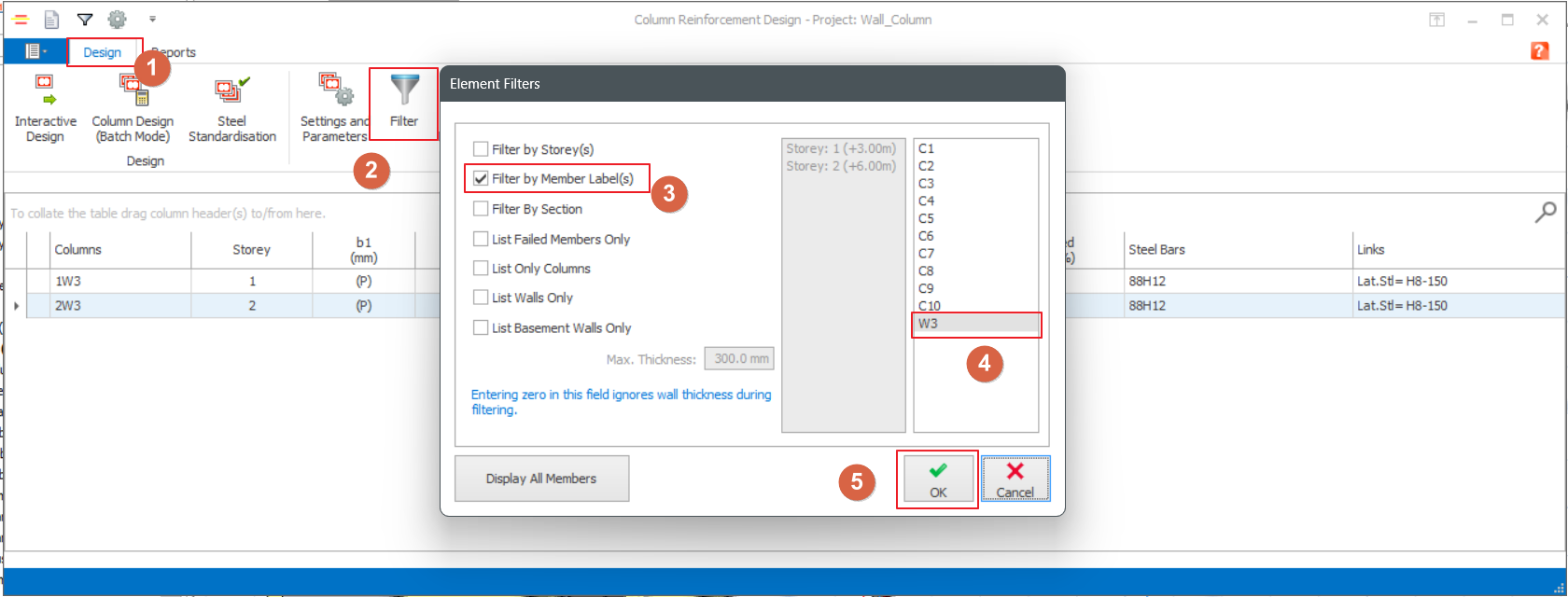
- Üst menü çubuğunda “Tasarım”a gidin > "Betonarme" şeridi altında “Kolon”a tıklayın
- Birleştirilmiş betonarme perdeleri filtrelemek için “Filtre”ye tıklayın
- “Eleman etiketine göre filtrele”yi işaretleyin
- “Wxx” perdesini seçin (aşağıdaki görsele bakın)
- “OK”a tıklayın
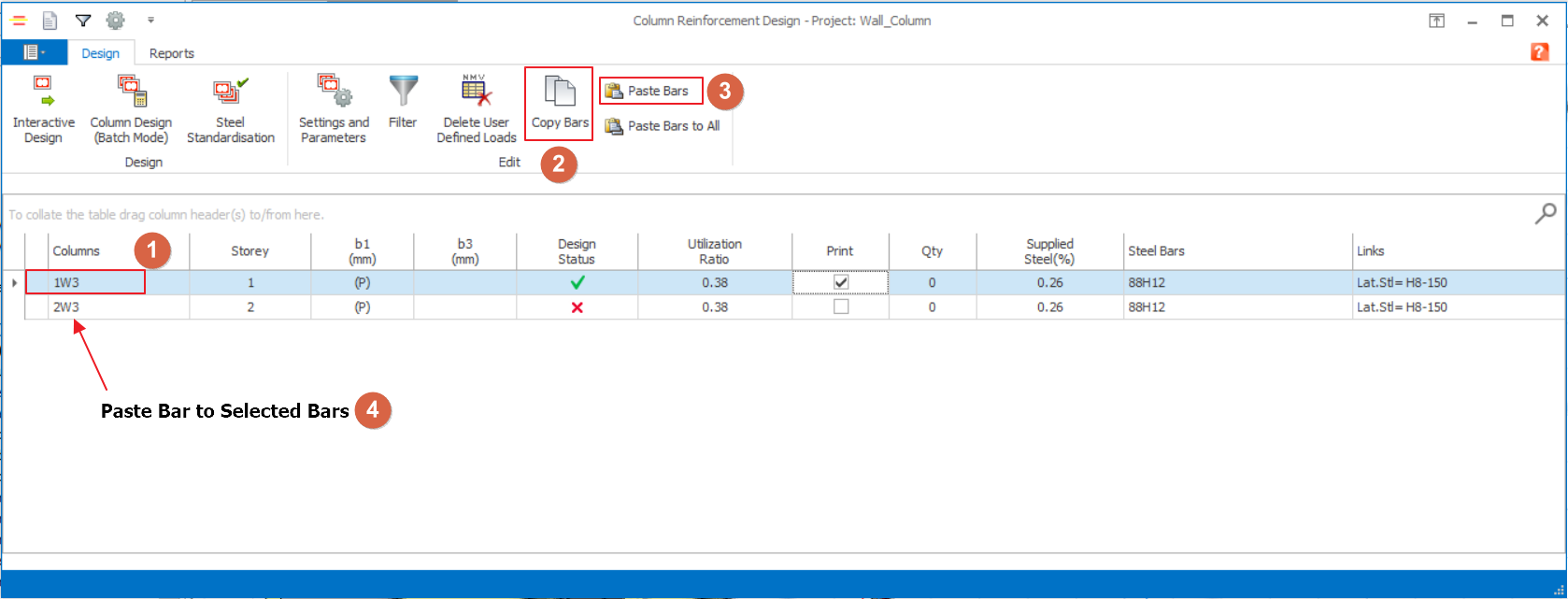
- Perde donatı düzenini tanımladığınız tablodaki “W_XX” perde etiketini seçin
- “Donatıları kopyala”ya tıklayın
- Başka bir perde seçin ve "Donatıları Yapıştır"a tıklayın
- Listedeki tüm benzer perdelere donatıları yapıştırmak isterseniz “Donatıları tümüne yapıştır”a tıklayın
Güncellenmiş birleştirilmiş perdeyi diğer katlara oluşturmak için Kat oluştur özelliğini de kullanabilirsiniz; bu işlem donatıları da kopyalar.
Bu eğitim videosunu da izlemenizi öneririz: Automated Rebar Layout for Corewalls | ProtaStructure 2024 & ProtaDetails 2024