

|
|
“Kolon Donatı Tasarımı” penceresinde kolon kesitleri ve donatı düzeni interaktif olarak incelenebilir ve değiştirilebilir. Kolonlar ve perdeler, bir yapının temel taşıyıcı elemanlarıdır. Özellikle kritik yük altındaki elemanlar interaktif olarak tasarlanmalı, kullanıcı kolona etkiyen her yüklemenin sonuçlarını açıkça görebilmeli ve donatı düzenini güncelleyebilmelidir. |
Kolon Tasarım Düzenleyicisinin Kullanımı
Kolon Tasarım Düzenleyicisi, “İnteraktif Tasarım” butonuna tıklanarak veya özet tablosunda bir kolon satırına çift tıklanarak açılabilir.
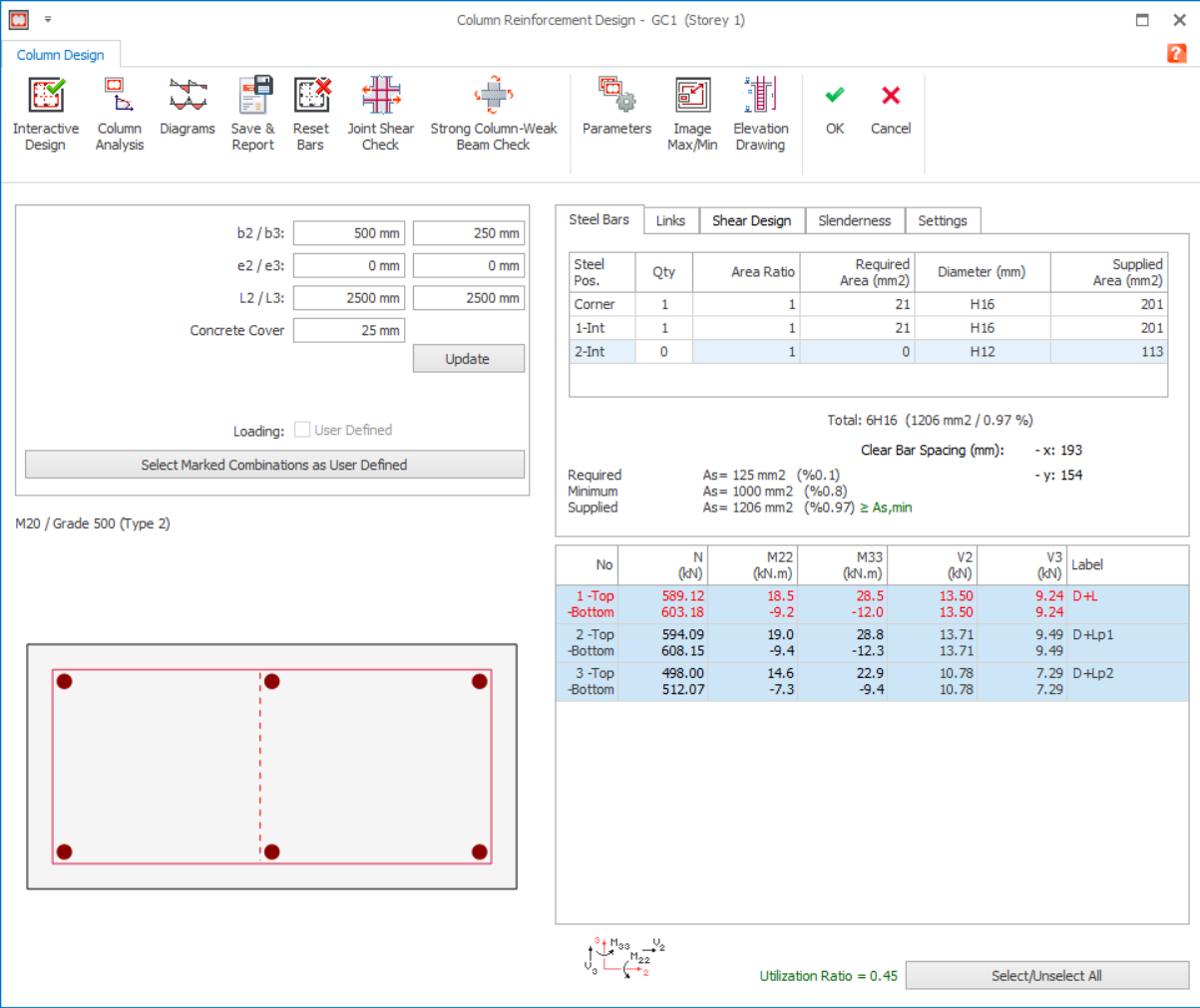
“Kolon Donatı Tasarımı” penceresindeki veri alanları, seçili kolonun geometrisini, yüklerini ve donatısını gösterir.
“Kolon Donatı Tasarımı” penceresindeki alanlar şunlardır:
Kesit boyutları, kolonun “2” (yatay eksen) ve “3” (düşey eksen) yönlerindeki boyutlarını (“b2” ve “b3”) içerir.
Poligon kolonlarda “b2” ve “b3” değerleri, kolon kesitinin 2 ve 3 yönlerindeki maksimum uzanımını gösterir. Bu alanlar poligon kolonlarda güncellenemez.
Dairesel kolonlar modellenmişse “İç ve Dış Çaplar” görüntülenir. Dairesel kolonun kesiti boşluklu ise “b3” alanındaki değer iç çapı gösterir.
Bu alanlarda değişiklik yaparsanız, değişikliklerin uygulanması için “Güncelle” butonuna tıklamanız gerekir.
Yük Kombinasyonları Tablosu
Analiz süreci sırasında her yük kombinasyonundan elde edilen eleman kuvveti sonuçları bir tabloda listelenir.
Bu tablodaki alanlar şunlardır:
|
No |
Bina analizinde kullanılan yük kombinasyonu numarası. Kolon/perde üst ve alt uçları için ayrı alanlar ayrılmıştır. |
|
N |
İlgili yük kombinasyonunun eksenel yük sonucu |
|
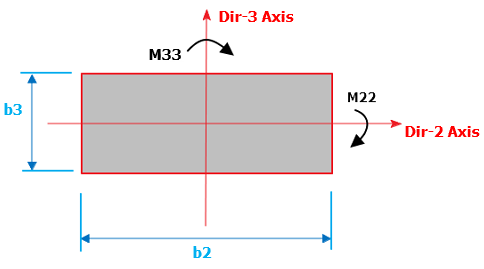
M33 |
Kolonun 3 yönü ekseni etrafındaki eğilme momenti. |
|
M22 |
Kolonun 2 yönü ekseni etrafındaki eğilme momenti. |
|
V2 |
Kolonun Dir-2 eksenine göre kesme kuvveti. |
|
V3 |
Kolonun Dir-3 eksenine göre kesme kuvveti. |
|
Yük Kombinasyonu |
Yük kombinasyonunun adı |
Yük Kombinasyonları
Kesit tasarımında kullanılacak yük kombinasyonu (veya kombinasyonları), interaktif kesit tasarımına geçmeden önce belirtilmelidir. “Tümünü Seç/Seçimi Kaldır” seçeneği işaretlenirse tablodaki tüm kombinasyonların seçimi yapılır veya kaldırılır.

Gerekli donatı tüm yük kombinasyonları için aynıysa ilk yük kombinasyonu vurgulanır.
“Tümünü Seç/Seçimi Kaldır” seçeneğine tıklayarak tüm kombinasyonların seçimini kaldırdıktan sonra tablodan bir veya birden fazla kombinasyon seçebilirsiniz. Tablodan belirli bir kombinasyonu seçmek için o kombinasyonun satırındaki en soldaki başlık hücresine tıklamanız yeterlidir. Fare imlecini en soldaki hücrenin üzerine getirdiğinizde şeklinin değiştiğini görürsünüz. Klavyede CTRL tuşuna basılı tutup en soldaki hücreye tıklayarak birden fazla kombinasyon seçebilirsiniz. Bu şekilde programın, kolonun kesit tasarımı sırasında yalnızca bu kombinasyonları kullanmasını sağlayabilirsiniz.
Bir veya birden fazla kombinasyon kullanıcı tanımlı olarak kaydedilebilir ve değerleri değiştirilebilir. Donatı, bu kullanıcı tanımlı kombinasyonların en kritik olanına göre seçilebilir. Bunun için klavyedeki CTRL tuşunun yardımıyla kullanıcı tanımlı olarak kaydetmek istediğiniz kombinasyonları seçin.
 “Kullanıcı Tanımlı Yükler” onay kutusunun bu işlemden sonra otomatik olarak işaretlendiğine dikkat edin. “Kullanıcı Tanımlı Yükler” onay kutusunun işaretini kaldırırsanız tüm kombinasyonlar tabloya geri yüklenir.
 Kullanıcı tanımlı kombinasyonların değerlerini değiştirmek için tablodaki ilgili hücreye tıklamanız yeterlidir. Hücrenin üst kenarına yakın değerler kolonun üst ucu için, alt kenarına yakın değerler ise kolonun alt ucu için ayrılmıştır.
- Bu alanda önce üst değeri girin.
- İlk değeri girdikten sonra, ikinci değeri girmeden önce “virgül” ve bir boşluk ekleyin.
Donatıların Düzenlenmesi
Kolon kesitindeki donatılar, “Donatılar” sayfasındaki alanlar değiştirilerek düzenlenebilir.
Poligon kolonlarda, donatı düzenlemesinde bazı değişiklikler yaptıktan sonra “Donatıları Sıfırla” seçeneğini kullanarak orijinal düzenlemeye geri dönebilirsiniz.
Dikdörtgen veya dairesel kolonlarda donatı düzenlenirken “Köşe Donatıları”, “x-Ara Donatıları” ve “y-Ara Donatıları” olarak yerleştirilecek donatılar ayrı ayrı kontrol edilebilir. Bu seçenek, kullanıcının bu alanlar için farklı donatı çapları seçmesine olanak tanır.
“x-Ara Donatılar”, kolonun global x ekseni kenarı boyunca yerleştirilen donatı çubuklarıdır. “y-Ara Donatılar” ise kolonun global y ekseni kenarı boyunca yerleştirilen donatı çubuklarıdır. Köşelere yerleştirilen donatı çubukları ayrı olarak değerlendirilir.

Dikdörtgen Kolon Donatısı
Dairesel kolonlarda sadece “Köşe Donatıları” alanında bir değer bulunur. Bu değer, dairesel kesite yerleştirilecek toplam donatı çubuğu sayısını gösterir.
“Donatı Çubukları” tablosunda “Adet” veya “Alan Oranı” gibi herhangi bir alanı değiştirdiğinizde, ekrandaki taslak da güncellenir.
Poligon Kolonlar
Poligon kolonlarda her donatı çubuğu ayrı ayrı tanımlanmalıdır. Bu nedenle her çubuğa bir numara atanır.
Taslakta bir çubuğu konumlandırdığınızda, çubuğun numarası “Donatı Çubukları” tablosunda seçilir. Dikdörtgen veya dairesel kolonların aksine, poligon kolonlarda donatılar x ve y koordinatlarıyla tanımlanır.
 Poligon kolonlara donatı ekleme adımları için Poligon Kolon Editöründe Birleştirilmiş Perde/Düzensiz Kolon Donatısını Tanımlama makalesine bakın.
Donatı Alan Oranları
“Alan Oranı” değerleri, kullanıcının aynı kesitte farklı donatı çapları seçmesini sağlar.
Örneğin, köşe donatılarının alan oranını “1.00”, 1-ara ve 2-ara donatılar için ise “0.8” olarak belirlenirse, köşe donatılar R20 olduğunda ara donatılar R16 olarak seçilir. Donatı Çubukları Sekmesi
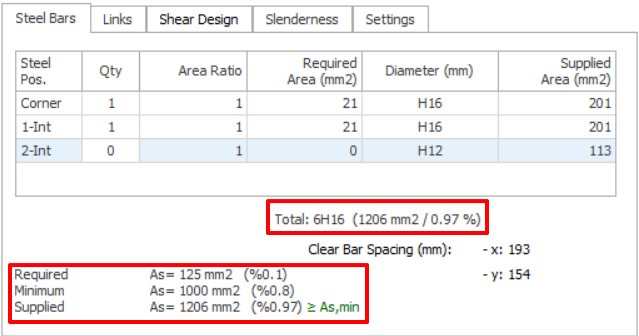
Tasarım işlemi tamamlandığında, gereken donatı alanı “Donatı Çubukları” tablosunun altında gösterilir.
Donatı Çapları
Gereken donatı alanına göre donatı çapları program tarafından otomatik olarak seçilir. “Donatı Çubukları” tablosundaki tüm alanlar düzenlenebilir. Kullanıcı, gereken donatı alanını göz önünde bulundurarak seçilen çapları değiştirebilir.
“Sağlanan Donatı Alanı” değeri, “Donatı Çubukları” tablosunda yapılan değişikliklere göre güncellenir.
“Ayarlar” sayfasında “Donatı Çapı” seçeneğini işaretlerseniz, çubuk çapları taslak üzerinde yazılır.
Sağlanan Donatı Alanı
Tasarım işlemi tamamlandığında, sağlanan donatı alanı ve toplam donatı çubuğu sayısı “Donatı Çubukları” tablosunun altında gösterilir.
Etriyeler Sekmesi
Geçerli kolon için seçilen etriyeleri “Etriyeler” sayfasında görüntüleyebilirsiniz. “Etriyeler” sayfası seçildiğinde, tanımlanan etriyeleri takip etmenize yardımcı olmak için kolonun kenar numaraları taslakta gösterilir.
Mesnet ve açıklık için etriye aralıkları ayrı ayrı hesaplanır. Açıklık ve mesnetler için aynı aralığı kullanmak isterseniz, “Kolon Tasarım Ayarları/Donatı Çubukları/Etriyeler” altındaki “Etriyeler için Mesnet Bölgeleri Oluştur” seçeneğinin işaretini kaldırın.
Yalnızca geçerli kolondaki mesnet bölgelerini silmek isterseniz, açıklık için hesaplanan etriye ölçüsünü ve aralığını “Kesme Tasarımı” sayfasında mesnetlere kopyalayabilirsiniz.
ProtaStructure, dikdörtgen ve dairesel kolonlar için varsayılan olarak “Tekli Etriye” seçer. “Etriyeler” sayfasındaki “Etriye Düzeni” penceresinden “Çapraz Etriye” veya “Çift Etriye” gibi başka bir etriye türü de seçebilirsiniz.
ProtaStructure, Polyline Kolon Düzenleyicisi’nde geometrilerini dikkate alarak polyline kolonlar için bazı etriyeler seçer. "Polyline Kolon Düzenleyicisi"nde bu etriyeleri silmek isterseniz, etriyeyi fare ile seçip > sağ tık > Etriyeyi Sil (seçili etriyeyi silmek için) veya Tüm Etriyeleri Sil (tüm etriyeleri silmek için) komutunu kullanabilirsiniz.
Kesme Tasarımı Sekmesi
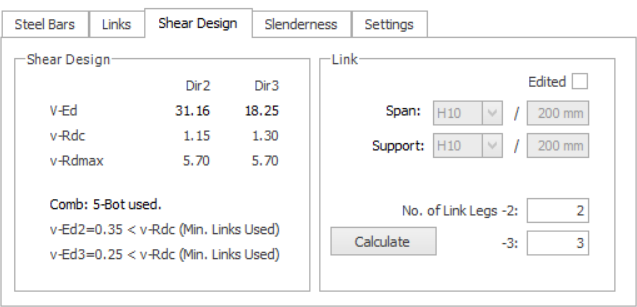
Seçilen etriyelerin ölçüsü ve aralığı sayfanın sağ tarafında gösterilir. Açıklık ve mesnet etriyeleri ayrı ayrı verilir. "Düzenlendi" seçeneği işaretlendikten sonra etriye ölçüsü ve aralığı bu sayfada düzenlenebilir.
Her yöndeki etriye kolu sayısı “Etriye Kolu Sayısı” alanlarında verilir. Standart bir etriye türü seçildiğinde bu sayılar program tarafından otomatik olarak belirlenir. Özel bir etriye tanımlamak isterseniz, kol sayısını bu alanlara yazabilirsiniz.
Narinlik Sekmesi
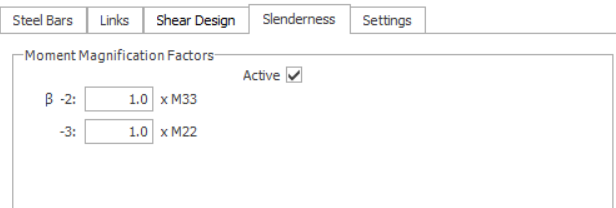
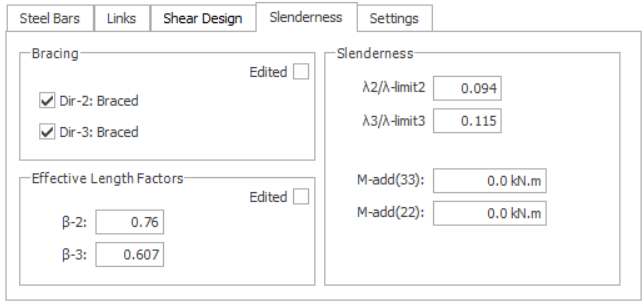
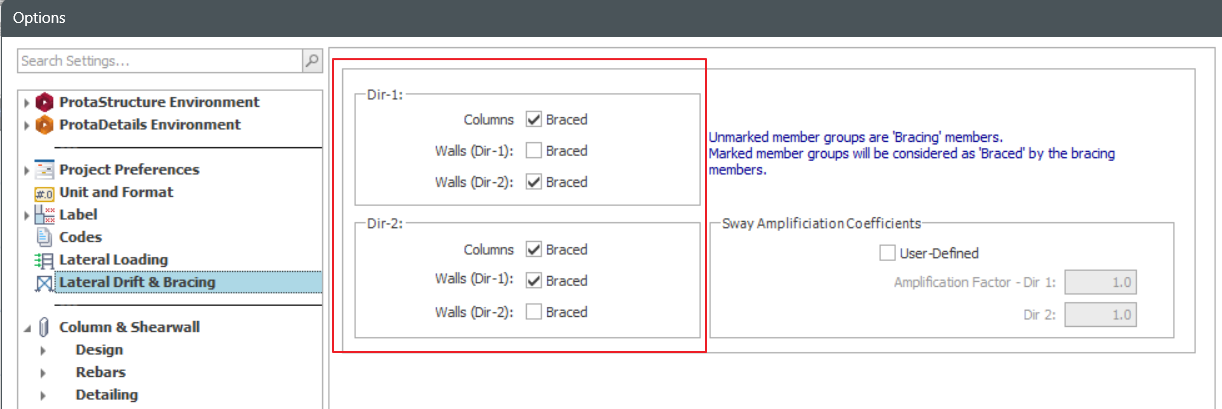
Yanal Ötelenme ve Çaprazlama Seçeneği sekmesinde “Kolonlar ve Perdeler İçin Kullanıcı Tanımlı Ötelenme Durumu” seçeneğini işaretlerseniz, X ve Y yönleri için ötelenme durumunu manuel olarak belirleyebilirsiniz.
Ayarlar Sekmesi
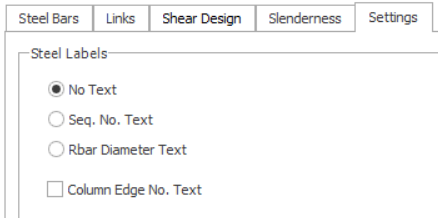
Krokide gösterilecek etiketler, “Donatı Etiketleri” başlığı altındaki seçeneklerle kontrol edilebilir.
Varsayılan olarak krokide hiçbir etiket gösterilmez. “Ayarlar” sayfasında “Donatı Çapı” seçeneğini işaretleyip “Donatı Çubukları” sayfasına dönerseniz, donatı çaplarının krokide gösterildiğini görürsünüz. Polyline kolonlardaki donatı çubuklarının sıra numaraları, “Sıra No Metni” seçeneği işaretlenerek görüntülenebilir.
Kolon Donatı Tasarımı
|
|
Donatı hesabını gerçekleştirmek için Kolon Tasarımı formundaki “İnteraktif Tasarım” düğmesine tıklayın. Kolon tasarımı, bu formda tanımlanan parametrelere göre seçilen yük kombinasyonları için gerçekleştirilir. |
Tasarım için seçilen tüm yük kombinasyonları kullanılır ve en büyük donatı alanını gerektiren kombinasyon otomatik olarak belirlenir. Yalnızca tek bir yük kombinasyonu seçerseniz, kolon tasarımı yalnızca bu kombinasyon için gerçekleştirilir.
Her yük kombinasyonunda iki moment ve bir eksenel yük değeri bulunur. Yönetmeliklerin minimum dışmerkezlik şartlarına göre hesaplanan moment, yük kombinasyonundan gelen momentten büyükse, o yönde yönetmeliğe göre hesaplanan moment kullanılır.
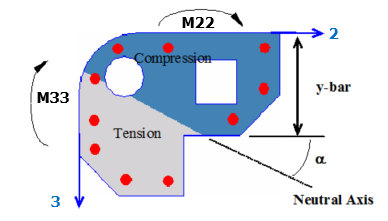
Kolon Tasarım Parametreleri
Gereken donatı alanı, Kolon Tasarımı formunda verilen “Min. Donatı %” değerine göre belirlenen minimum donatı alanından küçükse, minimum donatı alanı otomatik olarak kullanılır. Minimum donatı yüzdesi, kolonlar ve perdeler için “Ayarlar ve Parametreler” menüsünden ayrı ayrı belirlenebilir.
İterasyonları “Kapat” düğmesine tıklayarak durdurabilirsiniz.
Kolon Analizi
|
|
Kolon donatısı belirlendikten sonra Kolon Etkileşim Diyagramları hazırlanabilir. Etkileşim diyagramları kullanılarak kolonun davranışı daha iyi anlaşılabilir. Kolon etkileşim diyagramları “Kolon Analizi” düğmesiyle çizdirilebilir. |
Kolon Etkileşim Diyagramı
“Eksenel Yük – Moment” ve “Moment1 – Moment2” etkileşimleri bir etkileşim diyagramında çizdirilebilir.
Bir “Eksenel Yük–Moment” diyagramının herhangi bir seviyesinden alınan bir kesit, o eksenel yük seviyesindeki iki eksenli eğilme zarfını gösteren “Moment1-Moment2” diyagramını verir.
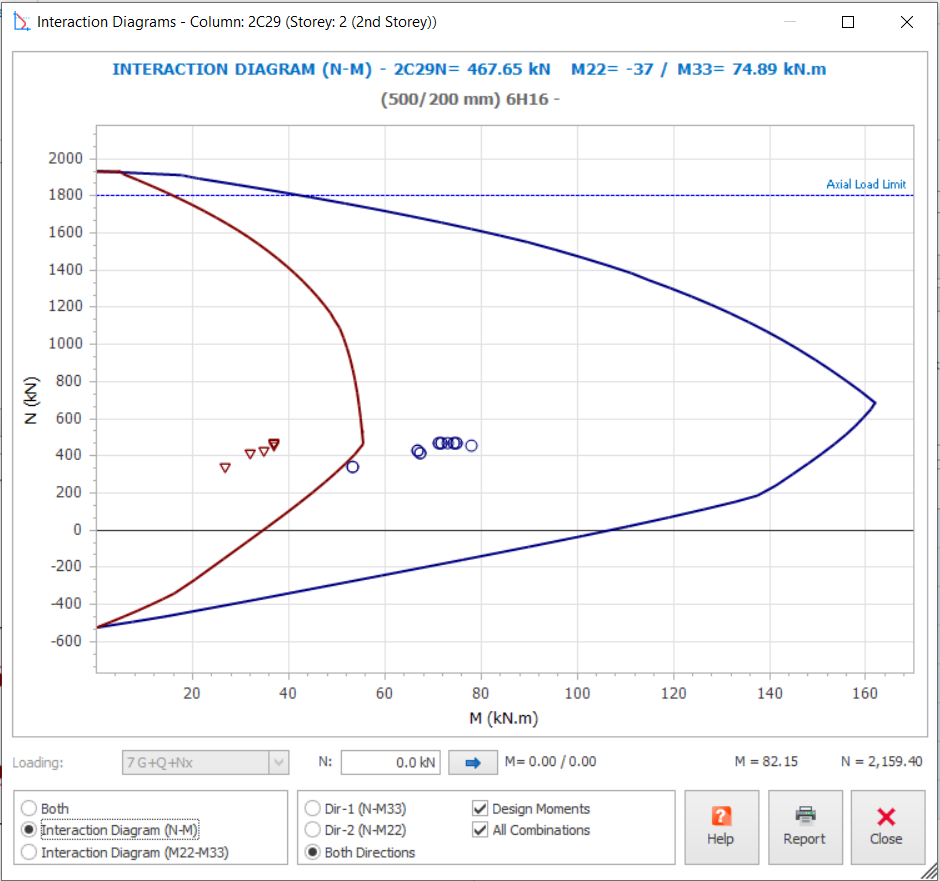
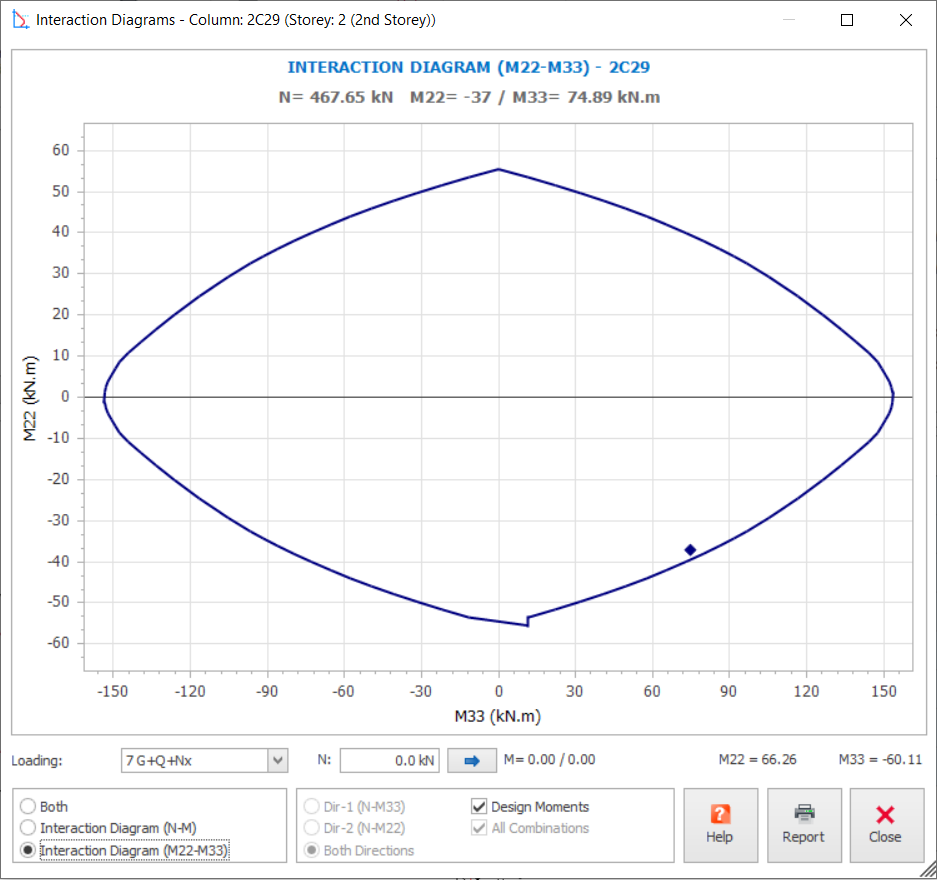
İki eksenli eğilme zarfı, “Yükleme” listesinde belirtilen kombinasyon için çizdirilebilir. Seçilen kombinasyonun eksenel yük seviyesi, “N-M” diyagramında siyah bir çizgiyle gösterilir.
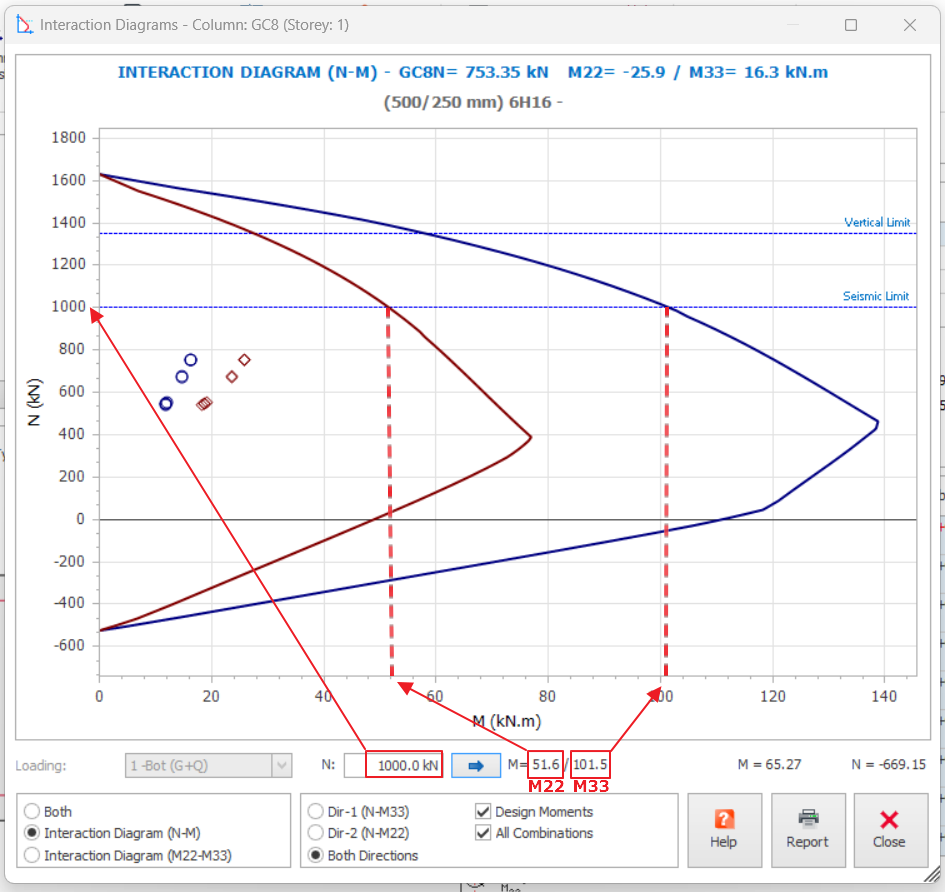
Etkileşim eğrisinin veri noktaları, “Rapor” düğmesine tıklanarak bir metin dosyasına aktarılabilir. “Yazdırma Formu”nda veri noktası sayısını ve ara hesap açılarını girin.
Etkileşim Diyagramlarını yazıcıya göndermek için “Yazdır” düğmesine tıklayın.