

Bir bina modelinin oluşturulması için tipik adımlar aşağıda özetlenmiştir. İlk üç adıma ait formlar (diyalog), yeni bir proje tanımlandığında otomatik olarak görüntülenir.

Yeni bir model oluşturmayı öğrenmenin en iyi yolu, kapsamlı e-öğrenim eğitimlerimizi incelemektir: ProtaStructure Basic E-learning
Eğitim dokümanı buradan indirilebilir: ProtaStructure Basic Training Guide
1. Yeni bir proje başlatın
- Gerekli tasarım yönetmeliklerini ve başlangıç parametrelerini ayarlamak için uygun bir şablon seçin ve "Tamam " düğmesine tıklayın.
- Ayarlar; bina modeli oluşturulurken Şablon Yönetimi sekmesi, Ayar Kontrol Merkezi içinde istenildiği an gözden geçirilebilir ve değiştirilebilir. (Bkz. Şablon Yönetimi)
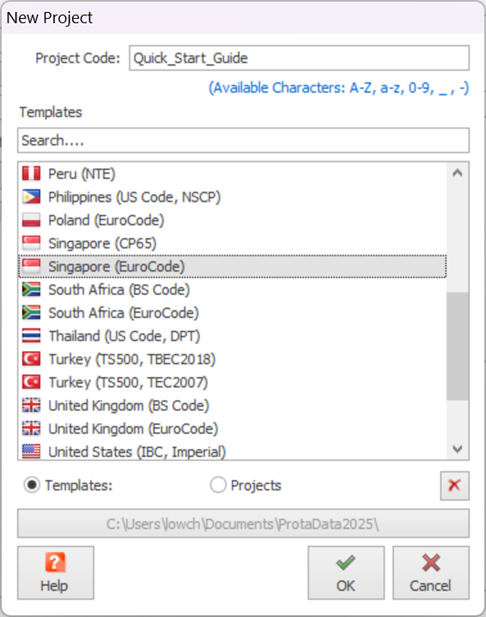
 Ayrıntılar için bkz.: Proje ve Model Yönetimi
2. Kat yüksekliğini ve diğer ilgili kat verilerini tanımlayın
- Yapı Ağacı içinde "Katlar" üzerine sağ tıklayın > Kat Düzenle seçeneğini seçin.
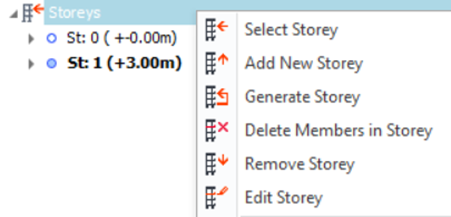
- Kat Düzenle diyalog penceresi görüntülenir.
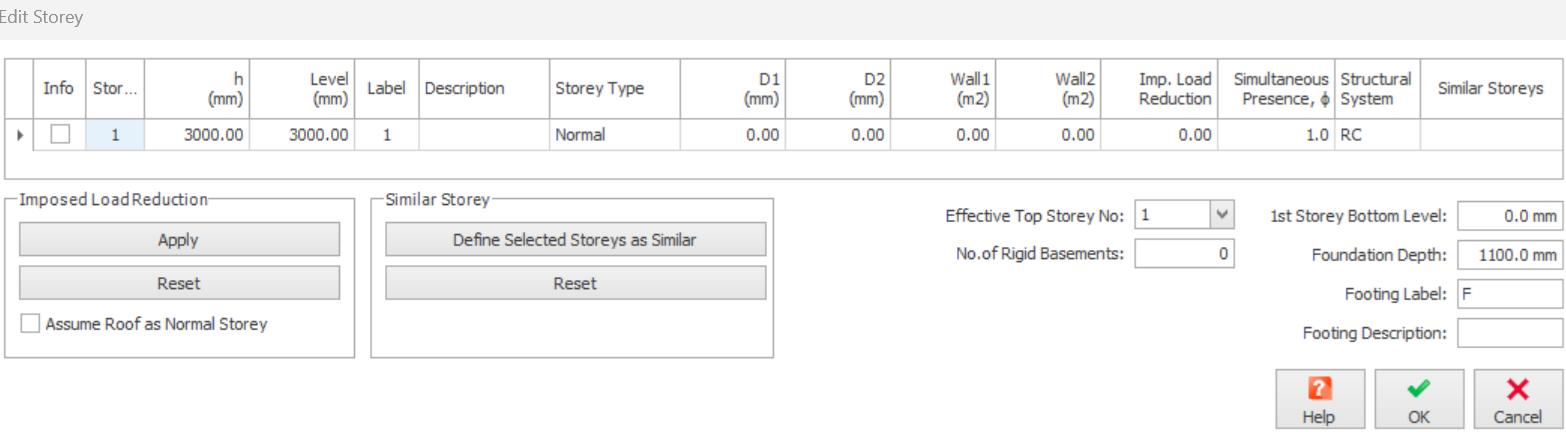
-
Binadaki 1. kata ait kat bilgilerini tanımlayın.
-
Kat Yüksekliği, h , Kat Etiketi ve 1. Kat Alt Kotu, Kot alanları tanımlanmalıdır.
-
Diyalog penceresini kapatmak için Tamam düğmesine tıklayın.
Katlarla ilgili diğer bilgiler için Kata İlişkin Kontroller ve Ayarlar bölümüne bakabilirsiniz.3. Bina birden fazla kata sahipse, ek katlar ekleyin
- Yapı Ağacında "Storeys" üzerinde sağ tıklayın > binadaki toplam kat sayısını girmek için "Insert Storey " seçeneğini seçin.
- Tüm katlar, 1. katın yüksekliğiyle tanımlanan yükseklikte ve birbirinin aynı olacaktır.
- Bu nedenle önce 1. katı (zemin kat) tipik bir yükseklikle tanımlamanız, diğer katlar eklendikten sonra gerekirse bu yüksekliği düzeltmeniz önerilir.
- Herhangi bir katın özelliklerini düzenlemek için "Storeys" üzerinde sağ tıklayıp Edit Storey
4. Aks veya aks sistemi oluşturma
- Akslar tüm strüktürel elemanların referansıdır. Aksların kesişimi, eleman yerleştirme için düğüm noktalarını oluşturur. Bu nedenle kolon, perde ve kiriş gibi elemanlar oluşturulmadan önce aksların tanımlanması gerekir.
- Akslarla ilgili ayrıntılar için Working with Axes bölümüne bakın.
5. Eleman oluşturma, yani kolon, perde, kiriş ve döşeme
- Eleman tanımlamaya başlamak istediğiniz katı, Structure Tree içinde ilgili kat başlığına (St-n) çift tıklayarak seçin.
- Kolon, perde, kiriş ve döşeme gibi strüktürel elemanlar bu aşamada, yerleştirme düğümü olarak aksların kesişimi kullanılarak tanımlanabilir. Genellikle kolon ve perdeler kirişlerden önce tanımlanır. Bu elemanların oluşturulmasına ilişkin ayrıntılar aşağıdaki ilgili bölümlerde verilmiştir.
- Eleman oluşturma için şu makalelere bakın: Working with Columns, Working with Walls, Working with RC Beams, Working with Slabs
- Yapı sistemleri genellikle birbirine benzer katlardan oluşur. Aktif katın üstünde veya altında benzer katlar oluşturabilir ve yalnızca farklılıkları düzenleyebilirsiniz. Bir kat oluşturmak için Generate Storey seçeneğini seçin.
- Eleman etiketleri de hedef katın etiketine göre oluşturulur. Örneğin, kaynak kattaki ("1 " katı) "1B20 " kirişi, 4. kata oluşturulduğunda "4B20 " olarak adlandırılır.
- Tamamen aynı olan katların Graphic Editor'de oluşturulması gerekmez. Benzer katlar Edit Storey menüsünde tanımlanır.
6. Elemanlar üzerinde gerekli yüklerin oluşturulması
- Noktasal yük, tekil yayılı yük (UDL) gibi eleman yükleri, bir elemanı seçip > Sağ Tık > Yükü Düzenle fonksiyonu seçilerek tek tek kirişlere, kolonlara ve perdelere uygulanabilir.
- Yükler, kat bazında da uygulanabilir. Yapı ağacında bir katı çift tıklayarak "aktif" yapın > Yükleme sekmesine gidin > Yük Düzenleyici Kat : X seçeneğini seçin
- Döşeme alan yükleri, döşeme oluşturulurken Döşeme Özellikleri’nde tanımlanır. Diğer döşeme yük tiplerini oluşturmak için "Noktasal, Çizgisel ve Alan Yükleri" simgesi kullanılabilir. Ayrıntılar için bkz.: Döşeme Yükleriyle Çalışma
- Rüzgar yükü eklemek için bkz. : Rüzgar ve Kat Yükleri
7. Modeli aşamalı olarak kontrol edin ve gözden geçirin
Hataların erken yakalanması ve parçalara veya katlara birikerek yayılmaması için modelin aşamalı olarak ayrıntılı şekilde kontrol edilmesi gerekir.
- 3B görünüm oluşturun ve modeli 3B ortamda görsel olarak doğrulamak için çeşitli Görsel Sorgulama araçlarını kullanın. Bkz.: 3B Görünüm ve Görsel Sorgulama
- Tüm elemanlar gerçek ölçeğinde çizildiğinden, hatalı girilen eleman boyutları kolayca fark edilebilir.
- Görsel Sorgulama diyalog penceresi, farklı eleman boyutlarının, döşeme yüklerinin vb. renk kodlamasına imkan tanır.
- 3B görünümde görüntüleme stilini "Çizgisel" olarak değiştirerek elemanların bağlantısını kontrol edin.
- Bu, elemanları varsayılan katı gösterim yerine tek çizgili tel kafes olarak görüntüler. Amaç, fiziksel modelin (gerçek analiz çalıştırılmadan önce) analitik modele doğru şekilde dönüştüğünü kontrol etmektir
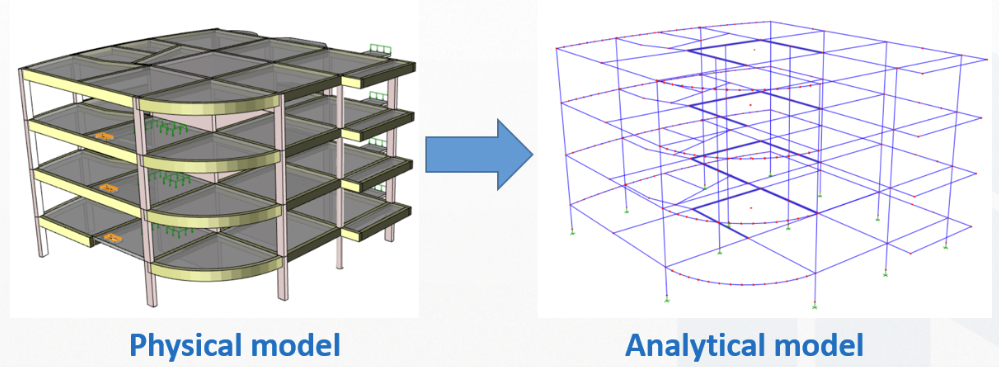
- Ayrıntılar için bkz.: Çizgisel Görünüm ile Analitik Modelin Önizlemesi
- Zaman zaman Bina Modeli Kontrolü fonksiyonunu çalıştırın. Bu fonksiyon, en yaygın modelleme hatalarını yakalar.
- Analizden sonra, sonuçları Analitik Model görünümü üzerinden dikkatlice sorgulayın ve inceleyin. Burada şunlar kontrol edilebilir:
- Gerçek analitik modelin doğru şekilde hazırlanıp hazırlanmadığı
- Çerçeve ve düğüm noktası yüklemesi, sistem bağlantı bilgisi, rijit uç bölgeleri, uç serbestlikleri vb. ayrıntıların görüntülenmesi
- Elemanların ve kabukların sehimlerinin görüntülenmesi
- Eleman kuvvetlerinin, örneğin eksenel yük, kesme ve momentlerin görüntülenmesi
8. Bina Analizini Çalıştırın
- Bina modeli tamamlandıktan sonra Bina Analizi seçeneğini işaretleyerek Bina Analizi formunu açın.
- Tasarımda kullanılacak Yük Kombinasyonlarını incelemek için “Pre-Analysis sekmesinde Yük Kombinasyonlarına tıklayın. Farklı bir kombinasyon seti oluşturmak için “Loading Generator”e tıklayın.
- Analiz için modelleme seçeneklerini (örn. perde modeli, diyafram seçenekleri vb.) Model Seçenekleri sekmesinden seçin.
- Binanın analiz sürecini başlatmak için "Bina Analizi" düğmesine tıklayın.
- Analiz sonrasında elemanların otomatik olarak tasarlanması seçeneği vardır. İlk ve erken aşamalarda eleman tasarımı yapılmaması önerilir. Tasarıma geçmeden önce sonuçların doğru ve makul olduğu doğrulanmalıdır.
- Modellemede büyük bir hata yoksa bina analizi başarıyla tamamlanır.
9. Analiz sonucunun doğru ve makul olduğunu doğrulayın
Tasarıma geçmeden önce analiz sonuçlarının doğru ve makul olduğunun dikkatle kontrol edilmesi gerekir. İzlenecek yöntemler şunlardır:
- Eksenel Yük Karşılaştırma Raporu ile analizde düşey yük kaybı olup olmadığını kontrol edin: Eksenel Yük Karşılaştırma Raporu Genel Bakış (Detaylı Örnek)
- Sonuçları Analitik Model görünümü üzerinden dikkatle inceleyin. Bu görünümde:
- Gerçek analitik modelin doğru hazırlandığını kontrol edebilirsiniz
- Çerçeve ve düğüm yüklemesi, sistem bağlantı bilgisi, rijit uç bölgeleri, uç serbestlikleri gibi detayları görüntüleyebilirsiniz.
- Eleman ve kabuk sehimlerini görüntüleyebilirsiniz
- Eleman kuvvetlerini, örneğin eksenel yük, kesme ve momenti görüntüleyebilirsiniz