

Yeni Perde Tanımlama
Bir perde elemanı yerleştirilmeden önce referans aksları tanımlanmalıdır.
- Perdenin üstünü içerecek kat seviyesini çizim alanında görüntüleyin.
- “Perde” düğmesine basın; düğme "Modelleme" şeridinde bulunur. Perde "Özellikler" diyalog penceresi açılır.
- "Perde Özellikleri" formundaki alanları düzenleyin. Örneğin, kesit boyutlarını ve dışmerkezlikleri değiştirmek için Perde Etiketini "Etiket" alanına girin (en fazla 11 karakter).
- Perdeyi yerleştirmek için, iki aks kesişimi seçerek perdeyi görünüş çizim alanına veya 3B görünüşe yerleştirin.
Perde Kısayol Menüsü
- Perde şeridi, üst kısımda ilgili tüm komutları içerecek şekilde görüntülenir.
- Alternatif olarak, modelleme görünüşünde herhangi bir yere sağ tıklamak da aynı kısayol menüsünü açar.
- Tek perde seçiminde komut işlevleri arasında “Polyline Wall Editor” (Çoklu Çizgi Perde Düzenleyici), “Section Design” (Kesit Tasarımı), “Elevation Drawing” (Görünüş Çizimi) ve “Punching Check” (Zımbalama Kontrolü) bulunur. Birden fazla perde seçildiğinde bu seçenekler kısayol menüsünde görüntülenmez.
- “Delete” (Sil), “Mirror Elements” (Elemanları Aynala) ve “Properties” (Özellikler) seçenekleri, tüm eleman tipleri için kısayol menülerinde varsayılan seçeneklerdir.
Mevcut Bir Perdenin Düzenlenmesi
Mevcut bir perdeyi düzenlemek için:
- Mevcut bir perde seçin.
- Sağ tıklayın ve “Özellikler” menü seçeneğini seçin.
- Alternatif olarak, Özellikler menüsünü açmak için perdeye çift sol tıklayın.
- "b" ve "e” gibi alanları "Perde Özellikleri" formunda değiştirin.
- "Güncelle" düğmesine, “Özellikler” formunda basın veya sağ tıklayıp Kısayol Menüsünde “Güncelle” seçeneğini seçin.
Aşağıdaki alanlardan herhangi birine sağ tıklamak “b”, “e”, “Ext. I”, veya “Ext. J” veri girişini kolaylaştırabilecek sık kullanılan değerlerin listesini yükler.
Bu işlemi istediğiniz sayıda eleman üzerinde tekrarlayabilirsiniz. Bu yöntemle bir seferde yalnızca bir eleman düzenlenebilir. Birden fazla kolonu aynı anda güncellemek isterseniz "Perde Tablosu" seçeneğini "Eleman" menüsünde kullanabilirsiniz. "Perde Tablosu" formuna kısayol menüsündeki "Eleman Tabloları" seçeneğinden de ulaşılabilir.
Birden Fazla Perdenin Düzenlenmesi
- Düzenlenecek perdeleri çoklu seçin > Sağ Tık > Özellikler
- Özellikleri grup halinde görüntüleyip düzenleyebileceğiniz Perde Tablosu diyalog penceresi görüntülenir
- Modelleme görünümünde herhangi bir yere sağ tıklayın
- "Eleman Tabloları" > Perde Tablosu seçeneğini seçin
- Perde Tablosu, aktif kattaki tüm perdeleri gösterir

 Ayrıntılar için bu makaleye bakın: Eleman Özelliklerini Görüntüleme ve Düzenleme
Perde Özellikleri
"Perde Özellikleri" formuna, mevcut bir perde seçildikten sonra sağ tıklanıp kısayol menüsünden "Özellikler" seçeneği seçilerek de ulaşılabilir.
"Perde Özellikleri" formu açıkken yeni bir perde elemanına sağ tıklayıp kısayol menüsünden "Seç ve Özellikleri Yükle" seçeneğini belirlemek, yeni elemanın özelliklerini aynı pencerede yükler.
"Perde Özellikleri" formu, "Gen" = Genel ve "Geo" = Geometri olarak adlandırılan 2 sayfadan oluşur. Sayfalar arasında ilgili sekme başlığına tıklayarak geçiş yapabilirsiniz.
Genel sekmesi aşağıdaki alan / seçeneklerden oluşur:
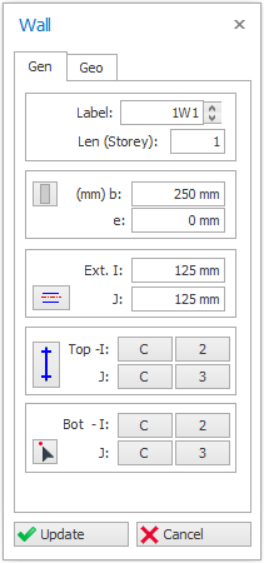
Etiket
Perde etiketi bu alana girilebilir. Bu alan (biçimlendirme sonrası) 11 karakterle sınırlıdır. Ardışık etiket metni oluşturmayı kolaylaştırmak için etiket alanının sağında bir metin kontrol artırma/azaltma düğmesi bulunur.
Bir binada tekrarlanan eleman etiketlerine izin verilmez. Eleman ekleme sırasında tekrarlanan bir eleman etiketi tespit edilirse program bir alarm sesi verir ve durum çubuğunda bir uyarı mesajı görüntülenir.
Len (Kat Uzunluğu)
Perdenin kaç katı kapladığını girin. Bina tipi yapılarda genellikle her perde bir katı kapsar. Perde birden fazla katı kapsıyorsa kat sayısı bu alanda tanımlanabilir.
Örneğin, 4. kattaki bir perde 2. kat üst seviyesine kadar uzanıyorsa, perde 4. ve 3. katlar boyunca var olacaktır. Bu durumda "2" değerinin "Len (Storey)" alanında yer alması gerekir.

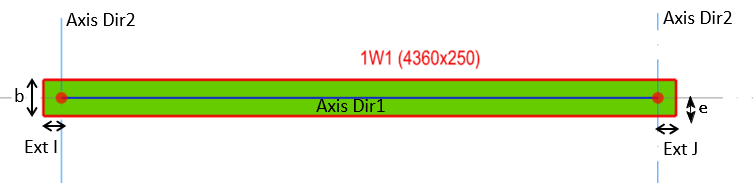
"b", perdenin kalınlığıdır; perdenin küçük ekseni boyunca kesit boyutunu ifade eder.
Perdenin küçük ekseni boyunca dışmerkezliği "e" alanı ile tanımlanır. Bu değer, yerleştirme aksı ile sol I-ucu ve sağ J-ucu olan perdenin ekseni arasındaki mesafe olarak ölçülür.
"e" değeri, kesit genişliğinin yarısından büyük veya -genişlik/2 değerinden küçük olamaz.
Perde Yerleştirme Seçenekleri Düğmesi
 Yerleştirme Seçenekleri |
Bir perdenin boyutları ayarlandıktan sonra, “Perde Yerleştirme Seçenekleri” düğmesine basarak kolon dışmerkezliklerini kolayca ayarlayabilirsiniz. Bu düğmeye basıldığında “Dışmerkezlik Seçenek Düğmeleri” görüntülenen bir pencere açılır.
|
“Dışmerkezlik Seçenek Düğmeleri” içindeki seçeneklerden birini seçmek, “e” alanını otomatik olarak yeniden tanımlar.
Burada tanımlanan perde dışmerkezliklerinin, analiz modelinde kullanılan gerçek analitik çerçeve elemanının konumunu değiştirmediği unutulmamalıdır. Çerçeve elemanı, perdenin yerleştirme noktasında konumlanır.
Alternatif olarak, “e” değeri klavyenizin yön tuşlarını kullanarak kontrol edilebilir.
-
Bir perde seçin ve “Özellikler” diyalog penceresini açın.
-
Sol veya sağ tuşlara bastığınızda “e” özelliği değişir ve perde yer değiştirir.
-
Dışmerkezlik adım değeri, “Eleman Kesiti Dışmerkezlik Adımı” kullanılarak Ayarlar Merkezi > ProtaStructure Ortamı bölümünden ayarlanabilir.
Perde Uzantıları (I, J)

Ekleme Aksları
Tüm yapısal elemanlar, ekleme referansı olarak aks kesişimlerine göre yerleştirilir. Her ekleme noktasında en az iki aksın kesişmesi gerekir.
Perde elemanlarının ekleme akslarını tanımlamanın en basit yolu, çizim alanında iki aks kesişimini seçmektir. İlk noktayı seçmek için sol tıklayın, ikinci noktayı seçmek için tekrar sol tıklayın.
Perde ekleme işlemi için aşağıdaki kurallar geçerlidir:
- Ekleme noktaları, ekleme aksı boyunca tercih edilen herhangi bir yönde tıklanabilir.
- Tanımlanan "I" ve J" noktaları, sol alt nokta önceliği yöntemine göre gerektiğinde otomatik olarak yer değiştirir.
- İki kesişim arasında en az bir ortak aks bulunmalıdır. Bu ortak aks, perdenin "Ekleme Aksı" olarak adlandırılır.
Perdenin “I” ve “J” uçlarını referans alan aksların etiketleri, “Perde Özellikleri” formundaki “Üst” ve “Alt” alanlarında gösterilir. Perde ilk tanımlandığında bu alanlara aynı aks kesişimleri yazılır. Bu durumda perde, kat seviyeleri arasına düşey olarak yerleştirilir.
Düşey bir perde, alt ekleme aksı değiştirilerek eğik veya meyilli hale getirilebilir:
- "Alt Ekleme Noktası simgesine" tıklayın

- Plan üzerinde yeni boyuna aks çizgisini seçin
- "Güncelle" düğmesine tıklayın; perde eğik hale gelir (3B görünümü inceleyin)
 Örnekleme için meyilli kolon ile ilgili benzer makaleye başvurabilirsiniz: Meyilli / eğik kolon nasıl modellenir.
Perde Uç Koşulu Seçenekleri (Sabit / Mafsallı)
|
|
Üst, alt veya her iki uçtaki momentleri serbest bırakarak mafsallı uç koşulu oluşturmak için "Perde Uç Koşulu (Sabit/Mafsallı)" düğmesini kullanabilirsiniz. Bu düğmeye art arda basarak hangi ucun mafsallı hale geldiğini takip edebilirsiniz. Etkili olması için "Güncelle" simgesine tıklayın
|
 Mafsal ayarı yalnızca "Mid-Pier" perde analiz tipi için geçerlidir, "FE Shell" için geçerli değildir. "FE Shell" perde, üst ve alt düğümlerde her zaman sabittir.
Perde Kesit Yöneticisi
- "Kesit Yöneticisi" simgesine tıklayın
 duvar Özellikler menüsünde
 - Bir duvar seçin > Sağ tık > "Kesit / Malzeme Düzenle" seçeneğini seçin
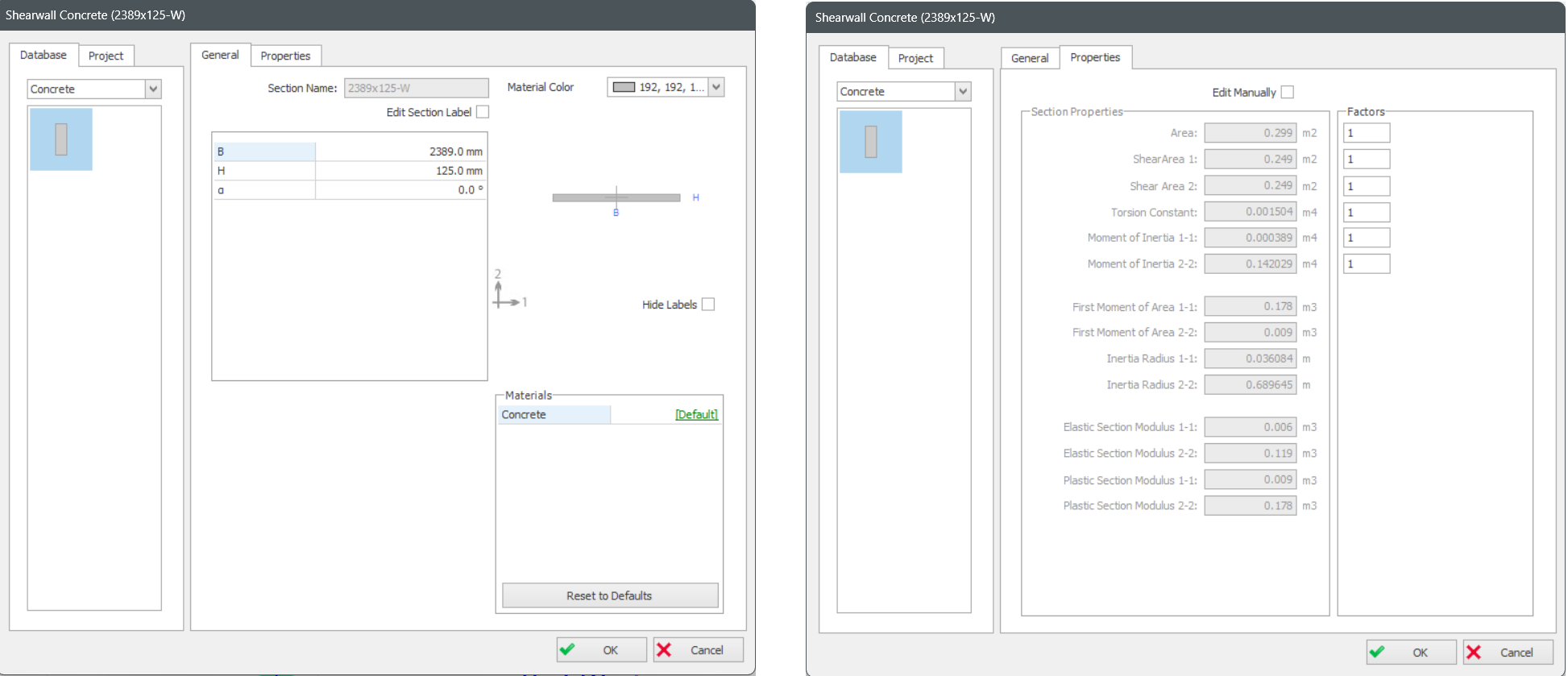
Genel sekmesi
Kesit boyutları giriş alanları gösterilir.
- Varsayılandan değiştirmek için [Varsayılan] üzerine tıklayarak malzemeyi değiştirebilirsiniz.
- Varsayılanı değiştirmemenizi öneririz; malzemelerin ana Malzemeler diyaloğunda ("Bina Yerleşimi" şeridinde) tanımlanması daha uygundur. Bu yöntem, her duvar malzemesini tek tek ayarlamaktan daha verimlidir.
Özellikler sekmesi
Özellikler sekmesi, duvarın otomatik hesaplanan tüm kesit özelliklerini gösterir.
“A”, kesitin brüt alanıdır.
“Kesme Alanı”, kesme deformasyonlarının hesaplanmasında kullanılır ve kesitin eksenel alanının "5/6" katı olarak otomatik hesaplanır.
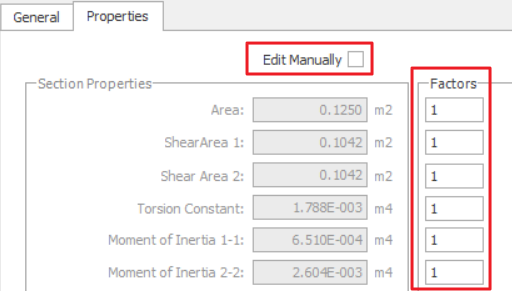

- Faktörler altında oranı girin; örnek: 1 = %100, 0,5 = %50
- "Manuel Düzenle" seçeneğini işaretleyin ve değerleri elle girin. Bu işlem, kesit özelliklerinin otomatik hesaplamayla bağlantısını keser; örneğin kolon boyutları değiştiğinde bu değerler otomatik güncellenmez.
Duvar Geometrisi sekmesi
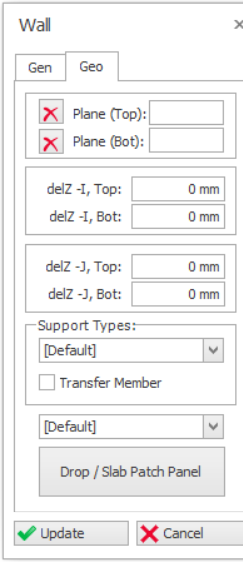
Düzlem (Üst) ve (Alt)
 .
.
del z (Üst) ve (Alt)
- Duvarın üst I ve J düğümleri, ST01 kat seviyesinin üstüyle aynıdır – yani del z (Üst) = 0mm
- Alt I ve J düğümleri, alttaki ST00 kat seviyesinin üstüyle aynıdır – yani del z (Alt) = 0mm.
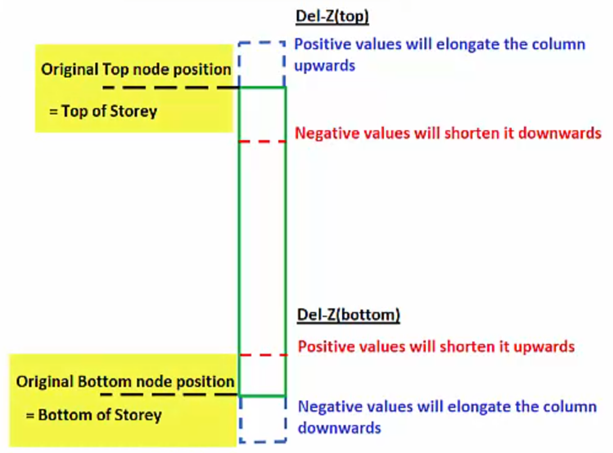
- Del z (I ve J) (Üst): Pozitif değer duvarı yukarı doğru uzatır, tersi de geçerlidir
- Del z (I ve J) (Alt): Pozitif değer duvarı yukarı doğru kısaltır, tersi de geçerlidir.
Duvarı tanımlamak için "Düzlem" kullanılıyorsa, delta z değeri düzlem kotuna göre otomatik hesaplanır ve bu alanlar devre dışı bırakılır.
Mesnet Tipleri
Bir kolonun alt Düğüm noktası için Mesnet Tipini gözden geçirebilir veya değiştirebilirsiniz:
- [Default (Varsayılan)] – ST01’de oluşturulan tüm kolon ve perdeler için, ST01 zemin kat olduğundan otomatik olarak sabit bir mesnet (altı serbestlik derecesinin (DOF) tamamında sınırlama) oluşturulur ve atanır
- ST02 ve üzerinde oluşturulan tüm kolon ve perdeler için, [Default (Varsayılan)] seçeneği hareket etmekte özgür (sınırlandırılmamış) olduğu ve altında modellenen elemanlar tarafından otomatik olarak mesnetleneceği anlamına gelir.
- [None (Yok)] kolon veya perdenin 3B olarak hareket etmekte özgür olduğu anlamına gelir. Bu seçenek, kolon alt düğüm noktasında modellenen elemanları göz ardı ettiğinden kullanılmamalıdır.
- Support Type (Mesnet Tipi) fonksiyonu ile oluşturulmuş başka mesnet tipleri varsa, bunlar listelenir ve seçilebilir olur.
Transfer Eleman
Ayrıntılar için bu makaleye bakın: Süreksiz kolon ve perdeleri mesnetleyen bir Transfer Kirişi nasıl modellenirPerde Model Tipi
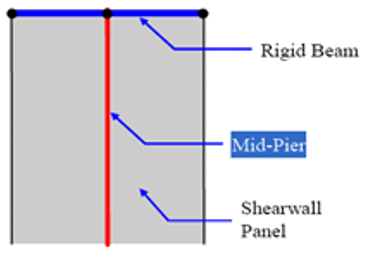
- Mid-Pier Model [Default] (Orta Ayak Modeli [Varsayılan])
Bu model, perdenin merkezinde tek bir kolon (orta ayak) ile perdenin üstünde rijit bir kiriş kullanır.
- Rijit kiriş, diğer elemanları mesnetlemek için otomatik oluşturulur.
- Sehim, rijit kirişin tüm uzunluğu boyunca sabittir.
- Analiz süresi verimlidir.
- Temelden üst yapıya kadar devam eden normal perde duvarlar için uygundur.
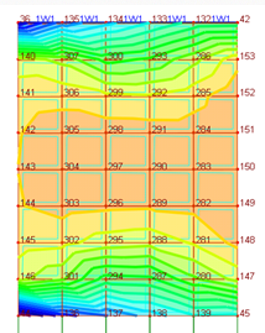
- Finite Elements Shell Model (Sonlu Eleman Kabuk Modeli)
Perdenin tamamı kabuk eleman olarak ağa dönüştürülür.
- Perde uzunluğu ve yüksekliği boyunca gerilme değişimi izlenebilir.
- Sehim, perde uzunluğu boyunca farklılık gösterebilir.
- Transfer kirişi tarafından mesnetlenen transfer perde için uygun ve daha doğru sonuç verir. Örnek için bakın: Transfer Kirişi nasıl modellenir
- Önerilen ağ boyutu, yaklaşık olarak kat yüksekliğinin 4’e bölünmesiyle elde edilir.
- Birleştirilmiş perde duvarlar otomatik olarak ağa dönüştürülür.
- Basement Wall (Meshed) (Bodrum Perdesi (Ağ Yapılı))
- Bu, özellikle bodrum perdelerinin deprem analizi ve tasarımı için kullanılır; bodrum kütlesinin dinamik analize katılımının özel olarak ele alındığı ve değişkenlik gösterdiği durumlar içindir.
- Bu sonuçlar eş zamanlı olarak çalıştırılır ve ilgili deprem yönetmeliğine uygun şekilde birleştirilir.
- Retrofit Wall (Shell / Mid-Pier) (Güçlendirme Perdesi (Kabuk / Orta Ayak))
- Bir güçlendirme perde duvarı, normal bir betonarme perde duvara benzer; farkı, deprem güçlendirmesi için ek “Ankraj (dübel donatı)” eklenmiş olmasıdır.
- Interactive Column Design (Etkileşimli Kolon Tasarımı) arayüzünde, güçlendirme için tasarlanabilen ek bir “Anchor (dowel bar) Design (Ankraj (Dübel Donatı) Tasarımı)” butonu bulunur.
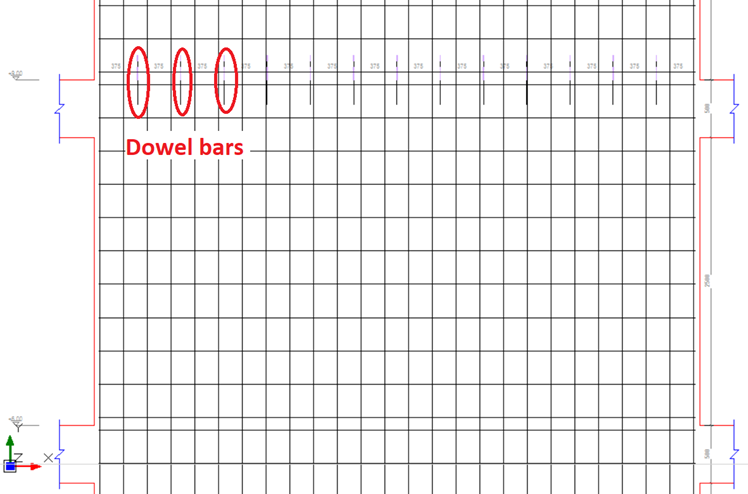
- Bu perdeler ProtaDetail tarafından tanınır ve özel dübel detaylandırması üretilebilir (aşağıda bir perde duvar görünüş detayında gösterildiği gibi).
Düşürülmüş Panel / Döşeme Yama Paneli
Kirişsiz döşeme tipi kat sistemlerinde (kirişlerin bulunmadığı sistemlerde), zımbalama direncini artırmak için perde üzerine düşürülmüş panel eklenebilir.
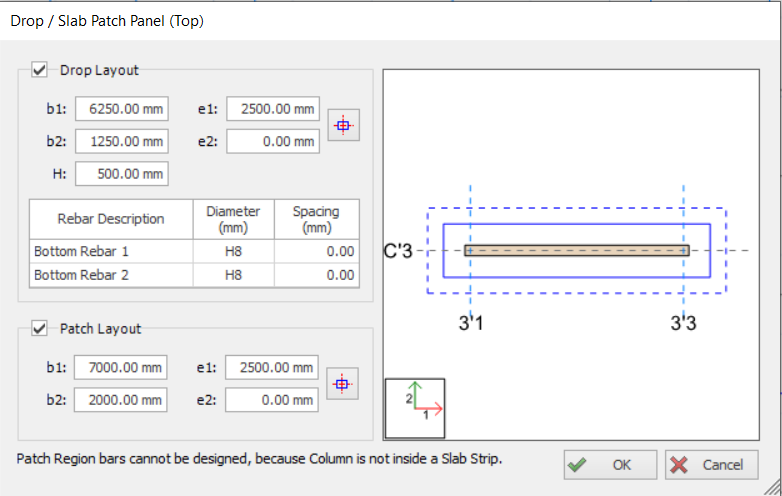
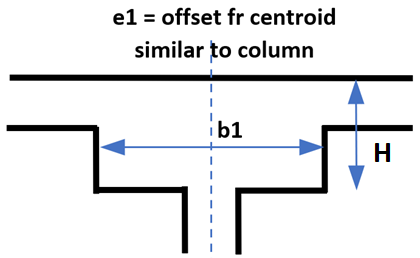
- Düşürülmüş panelin boyutları ve dışmerkezlikleri “b1”, “b2”, “e1” ve “e2” veri alanları kullanılarak ayarlanabilir. Bu parametrelerin tanımları perde boyutu ve dışmerkezlik parametreleriyle aynıdır.
- Düşürülmüş paneli doğrudan perde merkezine yerleştirmek için “Ortala” düğmesine basın
 . “e1” ve “e2” değerleri perde boyutuna göre otomatik olarak belirlenir.
 - "H" alanı, kirişsiz döşemenin üst yüzeyinden ölçülen düşürülmüş panelin toplam derinliğidir. Bu nedenle değer, döşeme kalınlığından büyük olmalıdır.
- Düşürülmüş panelin boyutları ve dışmerkezlikleri “b1”, “b2”, “e1” ve “e2” veri alanları kullanılarak ayarlanabilir
- Düşürülmüş paneli doğrudan perde merkezine yerleştirmek için “Ortala” düğmesine basın . “e1” ve “e2” değerleri perde boyutuna göre otomatik olarak belirlenir.
Düşürülmüş panel ve döşeme yama panelleri kullanılarak yapılan kirişsiz döşeme tasarımı hakkında ayrıntılı bilgi için bu makaleyi inceleyin : Döşeme Yama Panelleri ile Kirişsiz Döşeme ve Radye TasarımıGüncelle Düğmesi
Mevcut bir kolon elemanı için “Perde Özellikleri” formundaki alanlardan birinde yeni bir belirleme yaptığınızda, değişikliklerin plan penceresinde görüntülenmesi için “Güncelle” düğmesine basın.
Kapat Düğmesi
“Kapat” düğmesine basıldığında “Perde Özellikleri” formu kapanır ve “Seçim Modu”na geri dönülür.
Perde Boşlukları
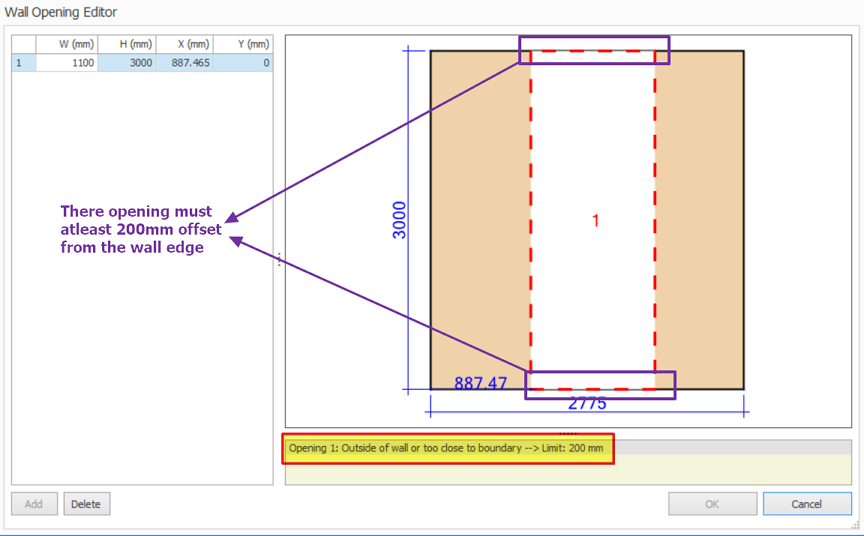
Perde duvarlar / çekirdek perdeler için “Perde Boşluğu Düzenleyicisi” kullanılarak birden fazla boşluk tanımlanabilir. Dikdörtgen veya kare boşluklar, örneğin bir kapı boşluğunu dikkate alacak şekilde hassas olarak konumlandırılabilir.
Adımlar:
- Seçin bir perde duvarı, sağ tıklayın ve "Duvar Boşluğu Düzenleyicisi" seçeneğini seçin.
- "Duvar Boşluğu Düzenleyicisi" diyalog penceresi görüntülenir.
- Boşluk eklemek veya silmek için Ekle/Sil düğmelerine tıklayın.
- Kullanıcı seçebilir boşlukları çizim üzerinde veya tablo üzerinde.
- Kullanıcı, tablodaki boşlukların Genişlik, Yükseklik ve Konum değerlerini değiştirebilir.
Analizden önce, duvar modelinin aşağıdaki gibi ayarlandığından emin olun Sonlu Eleman Kabuk Modeli :
- Seçin bir duvarı > Sağ tıklayın ve Properties (Özellikler) > Geo sekmesi > Wall Model Type (Duvar Model Tipi) > seçin Sonlu Eleman Kabuk Modeli (yalnızca bu duvar ağ örgüsüne dönüştürülür) VEYA
- Building Analysis (Bina Analizi) menüsüne gidin > Models Options (Model Seçenekleri) > ShearWall Model (Perde Duvar Modeli) > işaretleyin Sonlu Eleman Kabuk Modeli (modeldeki tüm duvarlar ağ örgüsüne dönüştürülür)
- Duvar boşluğu yalnızca sonlu eleman kabuk duvarı kullanıldığında dikkate alınır. (Wall Properties (Duvar Özellikleri) > "Geo" sekmesinden değiştirilir)
- Duvar tasarımında duvar boşluğu dikkate alınmaz; boşluklu duvar normal duvar olarak tasarlanır.
- Duvar boşluklarından kaynaklanan kesit alanı azalması, duvarların tasarımında dikkate alınmaz; yalnızca duvarların ağ örgüsü oluşturulurken analizde dikkate alınır. Duvarların maruz kaldığı yerel ve yayılı kuvvetlere ait analiz sonuçları kontur olarak gösterilir.
- Görünüş detayında, iyi mühendislik uygulaması gereği takviye donatıları sağlanır ancak bunlar herhangi bir yönetmeliğe özel olarak tasarlanmamıştır.
Bu nedenle, bu işlev şu anda pencere boşluğu gibi küçük boşluklarda daha kullanışlıdır.
Birleştirilmiş Perde Duvarlar / Çekirdek Perdeler
Birden fazla perde duvar paneli seçilerek tek bir çekirdek perde olarak birleştirilebilir. Bu sayede perde duvar, tek ve bütünleşik bir eleman olarak analiz edilir, tasarlanır ve detaylandırılır; verimlilik ve üretkenlik artar. Adımlar şu şekildedir :
- Birbirine bağlı perde duvarlarını çoklu seçin
- Üst duvar şeridinden "Düşey Elemanları Birleştir" seçeneğini seçin
- Alternatif olarak sağ tıklayın > "Düşey Elemanları Birleştir" seçeneğini seçin
- Ayrı duvar panelleri tek bir çekirdek perdede birleştirilir
- Panellerde boşluk varsa, bunlar çekirdek perdeye de yansıtılır.
- En uzun duvarın etiketi kullanılır.
- Tüm paneller duvar kayıtlarında da saklanır; bu sayede "Düşey Elemanları Ayır" seçilerek duvarların birleştirmesi kaldırılabilir
İlk veya ön tasarım aşamasında perde duvarların birleştirilmemesini öneririz. Nedenleri:
- Birleştirilmemiş tekil panel duvarlarda duvar tasarımı tam otomatiktir. Tasarım, donatı çapını, sayısını ve konumunu otomatik olarak seçer.
- Birleştirilmiş duvarlarda tasarım kısmen otomatiktir. Donatı sayısı ve konumu önce manuel olarak tanımlanmalıdır. Tasarım, yalnızca uygunluk (pass) durumunu sağlamak için donatı çaplarını seçer.
- Birleştirilmiş duvarlar için donatıların nasıl tanımlanacağına dair bu makaleye bakın: Polyline Kolon Düzenleyicisinde Birleştirilmiş Duvar/Düzensiz Kolon Donatısını Tanımlama
- Tekil panel duvarlar (birleştirilmemiş) tasarımda başarısız olursa, tasarım kuvvetleri esasen aynı olduğundan birleştirildiğinde de başarılı olması pek olası değildir.
- Bu nedenle perde duvarları önce ayrı paneller olarak (yani birleştirilmemiş) modelleyip analiz etmek, sonra duvarları tasarlayarak tümünün başarılı olduğundan emin olmak mantıklıdır.
- İstenirse duvarlar birleştirilip donatılar ilk tasarıma göre tanımlanır ve duvarlar yeniden tasarlanır.