Transfer katının plan görünüşünde transfer/süreksiz kolon ve perdeleri göstermek için:
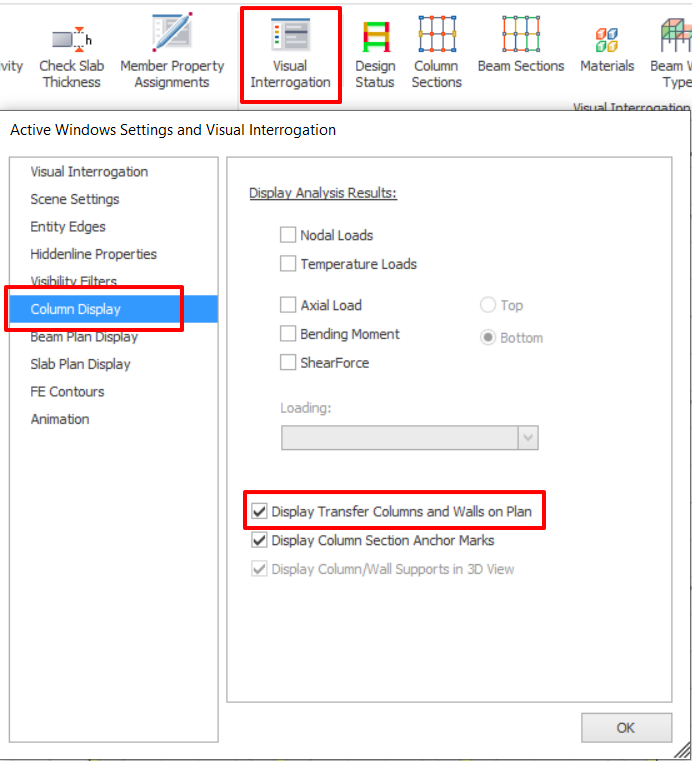
1. Görsel Sorgulama‘ya, İnceleme sekmesinde tıklayın
2. Kolon Plan Görünümü’nü seçin
3. Planda Transfer Kolon ve Perdeleri Göster seçeneğini işaretleyin
Örnek Model
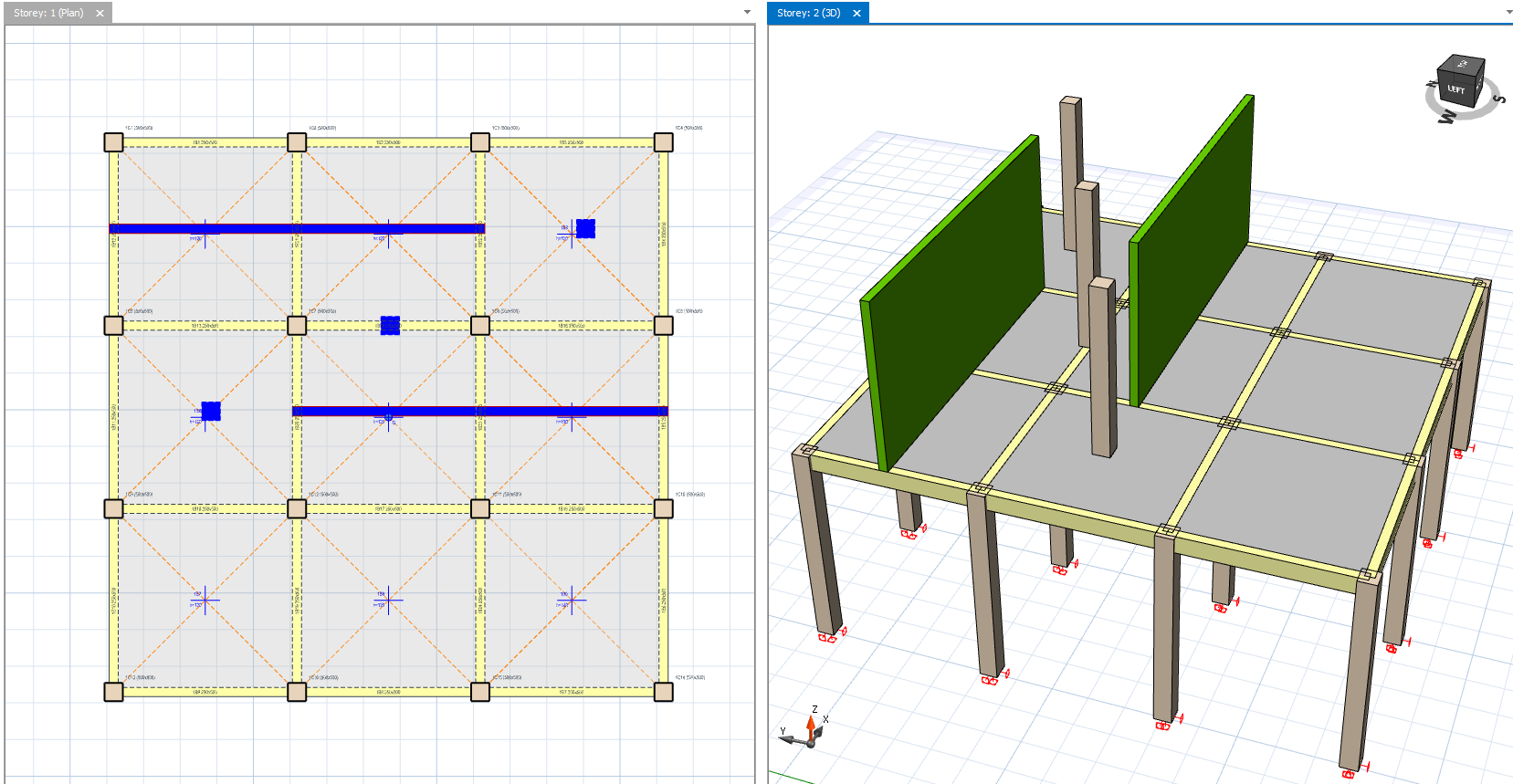
Aşağıda bir transfer döşemesi örneği verilmiştir. 1. Kat transfer katıdır, 2. Katta ise transfer/süreksiz perde ve kolonlar modellenmiştir.
"Planda Transfer Kolon ve Perdeleri Göster" seçeneği etkinleştirildiğinde, transfer kolon ve perdeleri ST01 plan görünüşünde farklı bir renkte (mavi) gösterilir.
ProtaStructure’da süreksiz veya transfer perde ve kolonların tanımlanması
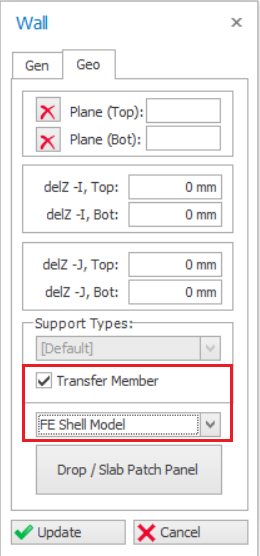
ProtaStructure’da transfer/süreksiz perde veya kolonlar aşağıdaki ayarlara göre tanımlanmalıdır:
- Transfer/süreksiz perdeler
- "Transfer Eleman" seçeneğini işaretleyin
- Perde analiz modeli olarak "FE Kabuk Modeli"ni seçin
- Transfer/süreksiz kolonlar
- "Transfer Eleman" seçeneğini işaretleyin
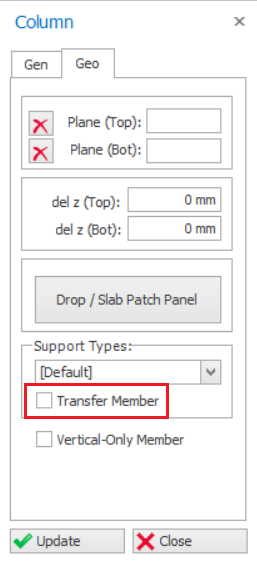
Birden fazla süreksiz veya transfer perde ve kolonun özellik ayarları nasıl değiştirilir
- "Planda Transfer Kolon ve Perdeleri Göster" seçeneğini Görsel Sorgulama sekmesinde etkinleştirerek transfer katının plan görünüşünde transfer/süreksiz perde veya kolonları gösterebilirsiniz.
- Transfer katına gidin ve plan görünüşünde tüm elemanları seçin. Plan görünüşünde tüm perde/kolonları seçtiğinizde, bu transfer elemanlar transfer katının plan görünüşünde gösterildiği için süreksiz/transfer perde ve kolonlar da seçilecektir.
- Sağ Tık > Eleman Tabloları > Perde Tablosu veya Kolon Tablosu‘nu seçin.
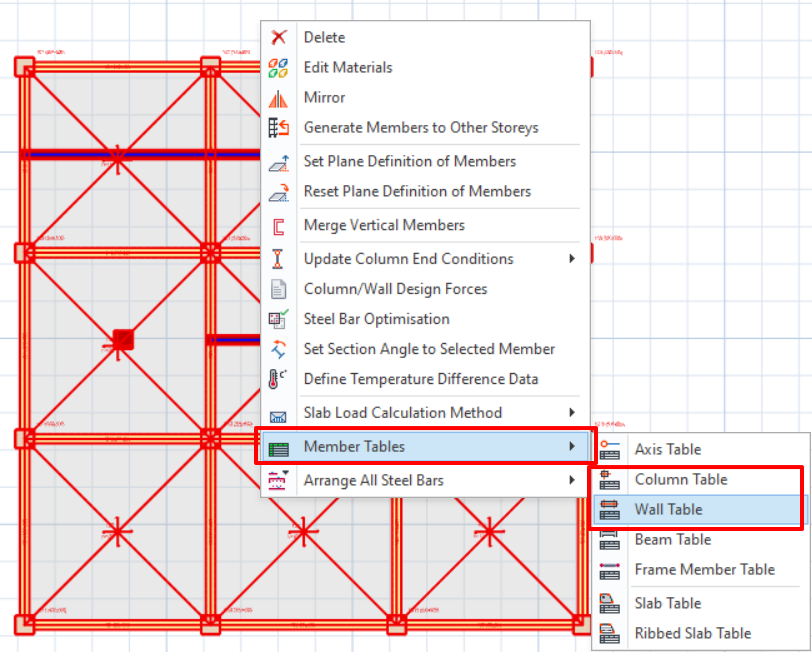
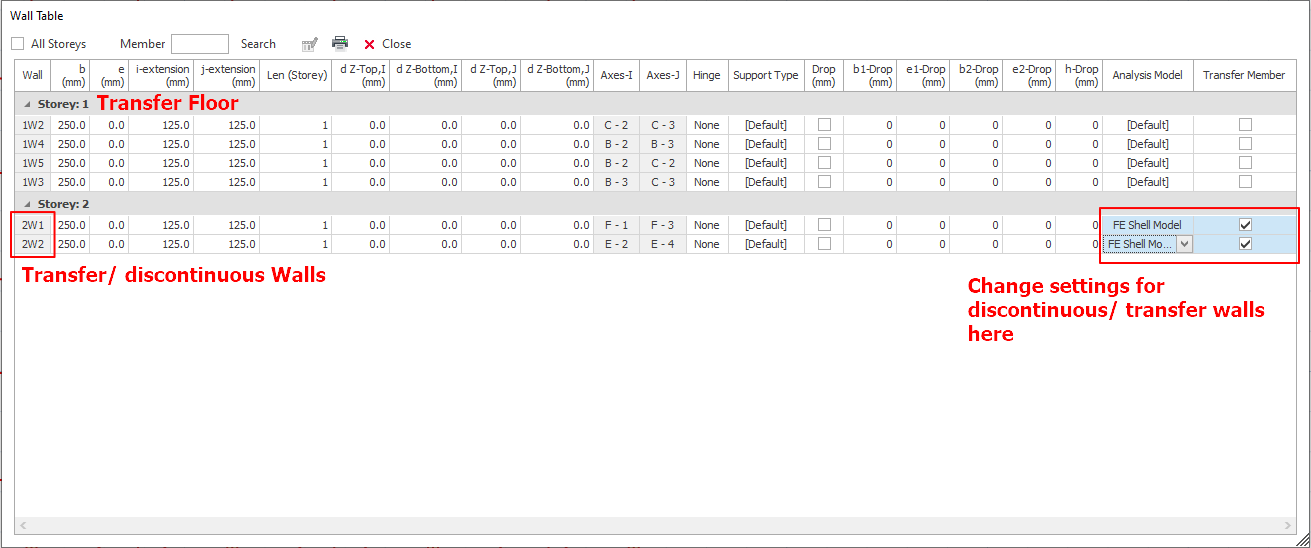
- Elemanlar sekmesinde transfer/süreksiz perdeler burada listelenecektir. Transfer elemanlar için Perde Modelini "FE Kabuk Modeli" olarak değiştirebilir ve "Transfer Eleman" seçeneğini işaretleyebilirsiniz.