

Yeni bir model oluşturmaya başlamadan önce, aks ve yapısal eleman oluşturmayı kolaylaştırmak amacıyla mimari planı (veya ön statik planı) referans olarak görüntüleyebilirsiniz. Çizimdeki nesneler Grafik Editör tarafından da tanınır ve bu sayede referans nesnelerin kesişim noktalarına, uç noktalarına vb. yakalama yapabilirsiniz.

Bu konu, ekteki PDF makalesinde >> ProtaStructure: IFC ve DXF İçe Aktarma Kılavuzu içinde daha ayrıntılı olarak açıklanmıştır.
Aşağıdaki bilgiler, Harici Referans Çizim ve DXF İçe Aktarma işlevlerinde kullanılacak DXF dosyalarında dikkat edilmesi gereken hususları açıklar.
Harici Referans Çizim 
Bu işlev, DXF dosyalarını yüklemenizi ve çizimi plan görünüşünde veya 3B görünüşte hayalet referans katmanları olarak görüntülemenizi sağlar.
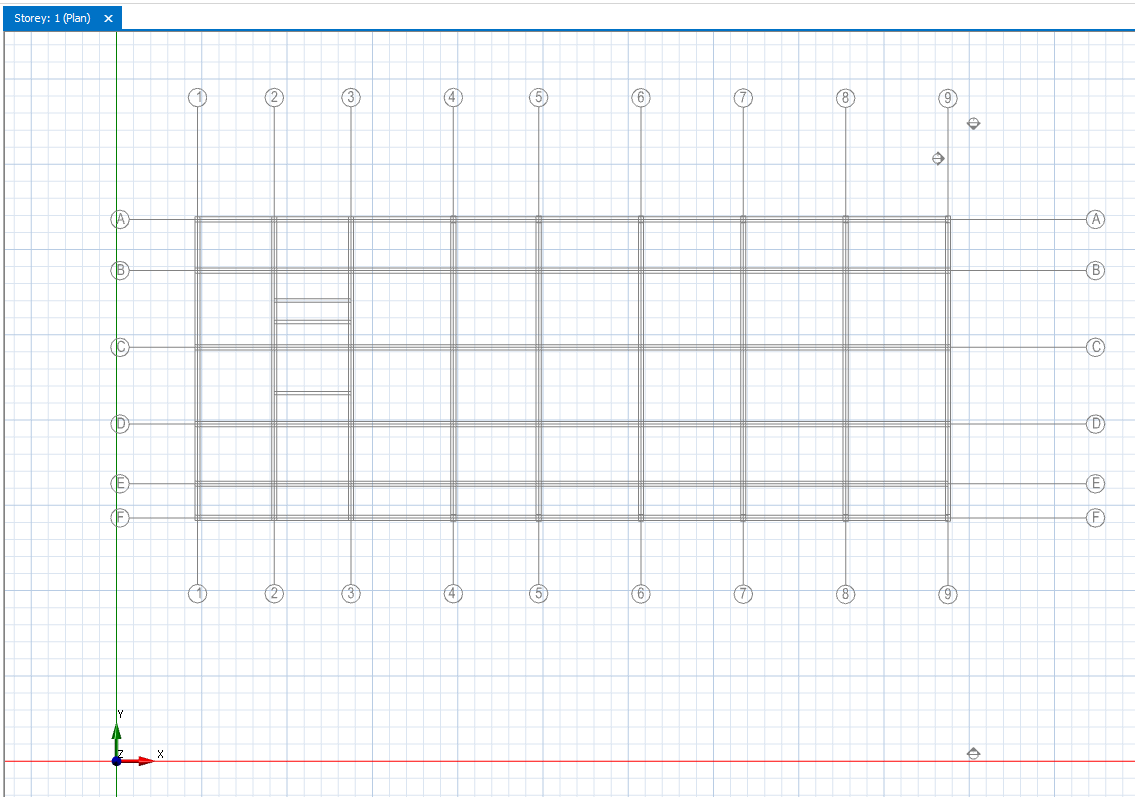
DXF Dosyalarını Harici Referans Çizim Olarak İçe Aktarırken Dikkat Edilmesi Gerekenler:

İçe aktarılan DXF dosyaları aşağıdaki kurallara uymalıdır; aksi halde çizimler plan görünüşünde görüntülenmez. Lütfen aşağıdaki kuralları dikkatle okuyun.
- Harici Referans Çizim olarak içe aktarılacak DXF dosyaları için aşağıdaki kısıtlamalar ve öneriler geçerlidir:
- Performansı artırmak için, çizim DXF dosyasına dönüştürülüp içe aktarılmadan önce başta tarama, antet, logo gibi olmak üzere tüm gereksiz nesneler çizimden silinmelidir.
- Hiçbir katmanın gözden kaçmaması için dondurulmuş tüm katmanların açık (ON) konumda olduğundan emin olun.
- Yalnızca aşağıdaki nesneler içe aktarılır:
- LINE
- ARC
- CIRCLE
- POLYLINE
- LWPOLYLINE
- TEXT

Bu nedenle, içe aktarılacak DXF dosyası oluşturulmadan önce daha karmaşık nesnelerin silinmesi veya bu nesne tiplerine dönüştürülmesi önerilir.
-
BLOCK nesnelerini içe aktarmak için bunları EXPLODE komutuyla patlatmanız gerekir.
-
DXF çizimini temizlemek ve onarmak için CAD editöründeki PURGE ve AUDIT işlevlerini kullanın.
-
AutoCAD ölçülendirmeleri de birer bloktur. Ölçülendirme nesnelerini içe aktarmak için bunları LINE veya TEXT olarak patlatmanız gerekir.
-
Özel nesneler oluşturan programlar kullanıyorsanız (Autodesk ADT gibi), DXF dosyasını oluşturmadan önce “AECExplode” komutunu uygulayın.
 Unutmayın, “AECExplode” komutu BLOCK nesneleri oluşturur ve bu bloklar da “EXPLODE” komutuyla ayrıca patlatılmalıdır.
 - Öznitelik Tanımları içeren BLOCK nesneleri için "EXPLODE" yerine "BURST" komutu kullanılmalıdır.
- Nesnelerin/çizimlerin orijinden uzakta konumlanmadığından emin olun (tercihen pozitif koordinatlara sahip pozitif kadranda olmalıdır).
- Çizim, döndürülmüş bir “World” koordinat sistemi kullanılarak hazırlandıysa, içe aktarmadan önce çizim istenen yönelime geri döndürülmelidir.
- TEXT nesneleri, DXF dosyasının boyutunu küçültmek amacıyla en az sayıda vektör içeren en sade yazı tipiyle görüntülenir.
- Dosyayı ProtaStructure’a aktarmadan önce, orijinal DXF dosyasındaki tarama, antet, mimari nesneler, görünüş çizimleri gibi tüm gereksiz nesneleri tamamen kapatın / dondurun / silin.
- Tek bir DXF dosyasında birden fazla kat planı varsa, her kat planını ayrı bir DXF dosyasına bölün.
- Genel kural olarak, tek bir DXF dosyasını en fazla 5 MB ile sınırlandırın.

Yukarıdakilerin tümü yapıldığı halde içe aktarmada hâlâ sorun yaşanıyorsa, görmek istediğiniz çizim nesnelerini kopyalayıp yeni boş bir çizime yapıştırın ve yeni bir dxf çizimi olarak kaydedin.
DXF İçe Aktarma 
Bu özellik, DXF içindeki çizim nesnelerini içe aktarır ve bunları kolon, kiriş, döşeme gibi 3B modelleme elemanlarına dönüştürür.
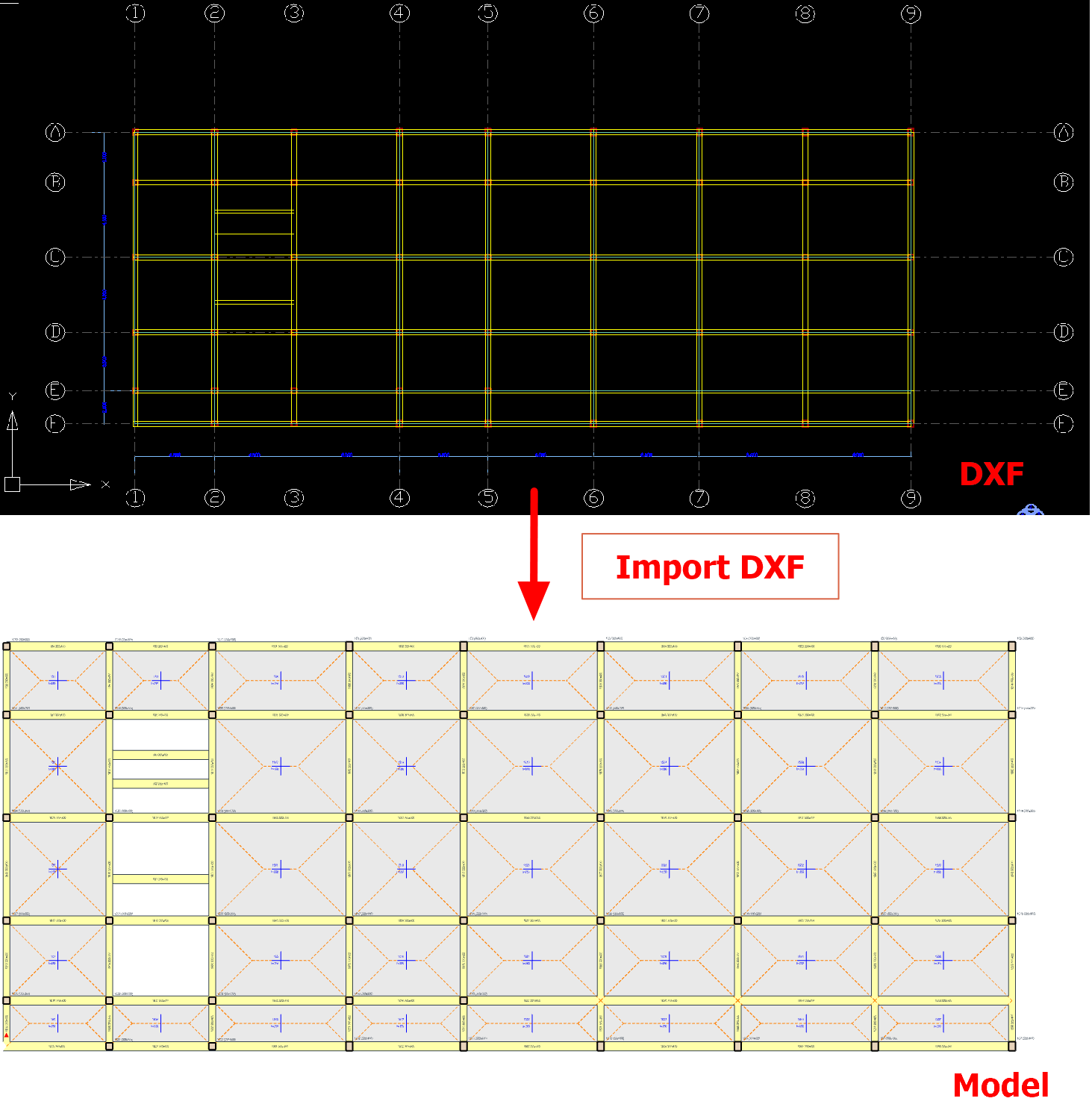
Akslar, Kolonlar ve Perdeler İçin İçe Aktarılacak DXF Dosyalarında Dikkat Edilmesi Gerekenler:
- Dosya, Grafik Editör’de o anda kullanılan birimlerle çizilmiş olmalıdır.
- Akslar LINE nesneleri kullanılarak çizilmelidir.
- Tüm akslar tek bir katmanda veya iki katmanda (1. ve 2. yön aksları için) gruplanmalıdır.
- Eğrisel akslar içe aktarılamaz – içe aktarmadan önce tüm eğrisel aksları aks katmanından kaldırmanızı öneririz.
- Kolonlar POLYLINE nesneleri kullanılarak çizilmelidir.
- Tüm kolonlar tek ve benzersiz bir katmanda çizilmelidir – perde duvarları ve diğer tüm nesneleri kaldırın.
- Bir kolon, yalnızca kolonun alanı veya sınırı içinde 2 aksın kesişimi varsa içe aktarılabilir. Bkz.: Kolonlarla Çalışma
- Kare veya dikdörtgen olmayan kolonlar Polyline Kolon olarak içe aktarılır. Bkz.: Polyline Kolon Editörü
- Perde duvarlar tek ve benzersiz bir katmanda çizilmelidir – kolonları ve diğer tüm nesneleri kaldırın.
- Bir perde duvar, yalnızca duvarın uzunluğu boyunca bir boyuna aks ve başlangıç ile bitiş düğümünü oluşturacak 2 aks daha varsa içe aktarılabilir.
- Bkz.: Perdelerle Çalışma
- DXF formatının İkili (Binary) DXF formatında kaydedilmediğinden emin olun. Çizim İkili DXF formatındaysa, AutoCAD’de "Save as" ("Farklı Kaydet") ile formatı/sürümü değiştirebilirsiniz.
Çizime sağ tıklayıp Birlikte Aç > Not Defteri yolunu izleyerek formatı kontrol edebilirsiniz. Aşağıda bir örnek verilmiştir: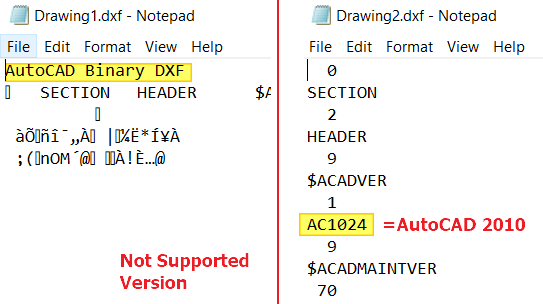
Çiziminizin AutoCAD İçin Çizim Format Sürüm Kodlarını buradan kontrol edebilirsiniz.
Aksları ve elemanları aşamalı olarak içe aktarmanızı, hepsini aynı anda aktarmamanızı öneririz:
- Aks kesişimleri, elemanların yerleştirileceği düğüm noktalarını oluşturur; bu nedenle aksların en önemli eleman olduğu unutulmamalıdır. Önce yalnızca aksları içe aktararak işlemin başarılı olduğundan emin olun.
- Kolonları içe aktarmaya geçin.
- Perde ve kirişleri içe aktarmak yerine ProtaStructure içinde modellemenizi öneririz; çünkü perde ve kiriş elemanlarının yerleştirilmesi çok sıkı kurallara tabidir.
- Döşemeler de ProtaStructure içinde modellenmelidir; çünkü döşeme yerleşiminin kiriş veya akslarla düzgün şekilde sınırlandırılması gerekir.