

Avant de démarrer un nouveau modèle, vous pouvez afficher le plan architectural (ou le plan structural préliminaire) en référence, pour faciliter la création des axes et des éléments structuraux. Les objets du dessin sont aussi reconnus par l’Éditeur graphique, ce qui permet l’accrochage aux intersections, points d’extrémité, etc. des objets de référence.

Ce sujet est expliqué plus en détail dans cet article PDF joint >> ProtaStructure : Guide d’importation IFC et DXF.
Ce qui suit détaille les points à respecter dans les fichiers DXF utilisés pour Dessin de référence externe et Importation DXF.
Dessin de référence externe 
Cette fonction permet de charger des fichiers DXF et d’afficher le dessin sous forme de calques de référence fantômes en vue plan ou en vue 3D.
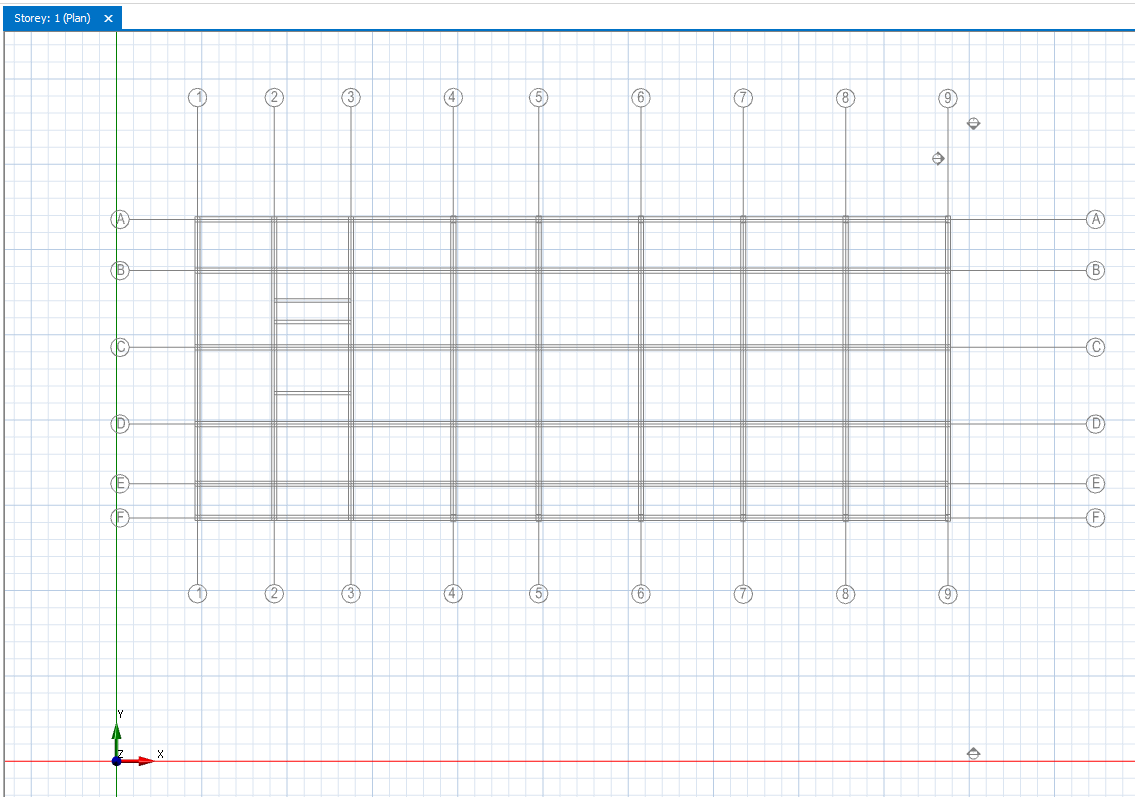
Points à respecter pour importer des fichiers DXF comme dessins de référence externes :

Les fichiers DXF importés doivent respecter ces règles, sinon les dessins ne s’afficheront pas en vue plan. Veuillez lire attentivement les règles ci-dessous.
- Les restrictions et recommandations suivantes s’appliquent aux fichiers DXF à importer comme dessins de référence externes :
- Pour améliorer les performances, toutes les entités inutiles doivent être supprimées du dessin avant sa conversion en fichier DXF et son importation, notamment les hachures, cartouches, logos, etc.
- Assurez-vous que tous les calques gelés sont activés afin de n’omettre aucun calque.
- Seules les entités suivantes sont importées :
- LINE
- ARC
- CIRCLE
- POLYLINE
- LWPOLYLINE
- TEXT

Il est donc recommandé de supprimer les entités plus complexes ou de les convertir vers ces types d’objets avant de générer le fichier DXF à importer.
-
Pour importer les entités BLOCK, vous devez utiliser la commande EXPLODE.
-
Utilisez les fonctions PURGE et AUDIT de l’éditeur CAO pour nettoyer et corriger le dessin DXF.
-
Les cotes AutoCAD sont aussi des blocs. Pour importer les entités de cotation, vous devez les exploser en LINE ou TEXT.
-
Si vous utilisez des logiciels qui génèrent des objets spéciaux (comme Autodesk ADT), appliquez la commande “AECExplode” avant de créer le fichier DXF.
 Notez que la commande “AECExplode” génère des BLOCKs, et que ces blocs doivent aussi être explosés avec la commande “EXPLODE”.
 - Pour un BLOCK contenant des définitions d’attributs, utilisez la commande "BURST" à la place de "EXPLODE".
- Veillez à ce que les objets/dessins ne soient pas trop éloignés de l’origine. (de préférence dans le quadrant positif, avec des coordonnées positives).
- Si le dessin est préparé avec un système de coordonnées “World” pivoté, il doit être remis à l’orientation souhaitée avant l’importation.
- TEXT les entités seront affichées avec la police la plus simple et un nombre minimal de vecteurs, pour réduire la taille du DXF.
- Désactivez, gelez ou supprimez complètement toutes les entités inutiles telles que les hachures, cartouches, objets architecturaux, vues en élévation, etc. du DXF d’origine avant d’importer le fichier dans ProtaStructure.
- Si un même fichier DXF contient plusieurs plans d’étage, séparez chaque plan d’étage dans un fichier DXF distinct.
- En règle générale, limitez un même fichier DXF à un maximum de 5 Mo.

Si tout ce qui précède a été fait et que des problèmes d’importation persistent, copiez simplement les objets du dessin que vous voulez conserver, collez-les dans un nouveau dessin vide, puis enregistrez-le comme nouveau dessin DXF.
Importation DXF 
Cette fonctionnalité importe les objets du dessin en DXF et les transforme en éléments de modélisation 3D, tels que les poteaux, poutres, dalles, etc.
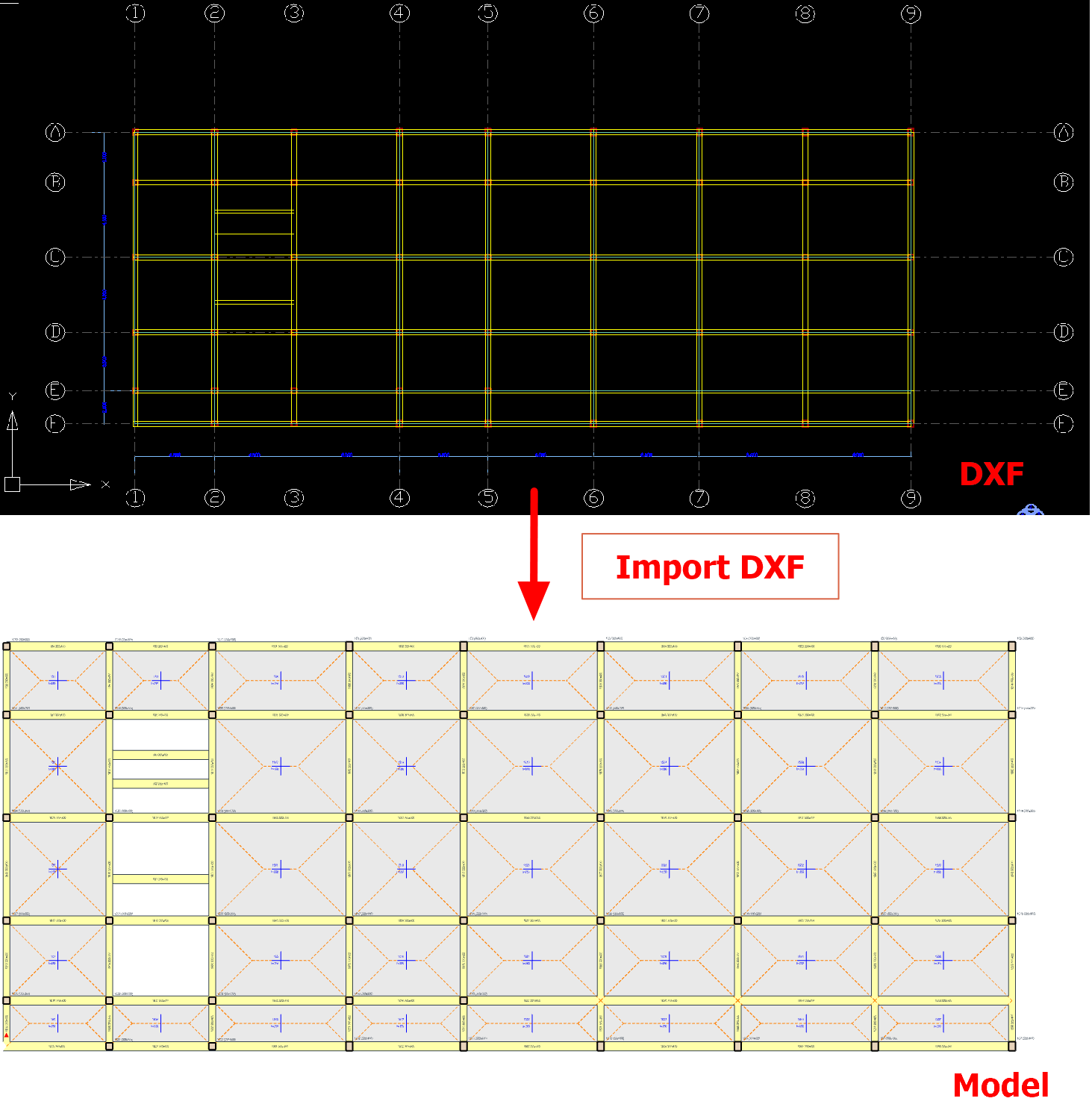
Points à respecter pour les fichiers DXF importés pour les axes, poteaux et voiles :
- Le fichier doit être dessiné dans les unités actuellement utilisées dans l’Éditeur graphique.
- Les axes doivent être dessinés avec des entités LINE.
- Tous les axes doivent être regroupés dans un seul calque, ou dans deux calques pour les axes de direction 1 et 2.
- Les axes courbes ne peuvent pas être importés. Nous recommandons de les supprimer du calque des axes avant l’importation.
- Les poteaux doivent être dessinés avec des entités POLYLINE.
- Tous les poteaux doivent être dessinés dans un calque unique. Supprimez les voiles de contreventement et toutes les autres entités.
- Un poteau ne peut être importé que si 2 axes se croisent dans sa zone ou son contour. Voir : Utilisation des poteaux
- Un poteau ni carré ni rectangulaire sera importé comme poteau polyligne. Voir : Éditeur de poteaux polylignes
- Les voiles de contreventement doivent être dessinés dans un calque unique. Supprimez les poteaux et toutes les autres entités.
- Un voile de contreventement ne peut être importé que s’il existe un axe longitudinal sur toute sa longueur, et 2 autres axes créant les nœuds de départ et de fin.
- Voir : Utilisation des voiles
- Assurez-vous que le format DXF n’est pas enregistré en DXF binaire. Si le dessin est en DXF binaire, vous pouvez changer le format ou la version via « Enregistrer sous » dans AutoCAD.
Vous pouvez vérifier le format par un clic droit sur le dessin > ouvrir avec .. > Bloc-notes. Exemple ci-dessous :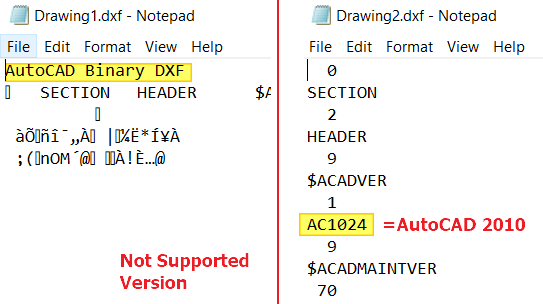
Vous pouvez consulter les codes de version du format de dessin pour AutoCAD de votre dessin ici.
Nous recommandons d’importer les axes et les éléments progressivement, et non tous en même temps :
- Importez d’abord uniquement les axes, pour vérifier que l’import réussit. Les axes sont l’élément le plus important : leur intersection crée les nœuds sur lesquels les éléments s’insèrent.
- Importez les poteaux.
- Nous recommandons de modéliser les voiles et les poutres dans ProtaStructure, plutôt que de les importer. Les critères d’insertion des voiles et des poutres sont très stricts.
- Les dalles doivent également être modélisées dans ProtaStructure, car leur insertion doit être correctement délimitée par des poutres ou des axes.
Téléchargements