Bir proje başlatıldıktan sonra, proje yönetimi üst menüdeki “Dosya” açılır menüsü üzerinden yapılabilir. “Yeni Proje” ve “Proje Aç” seçeneklerine ek olarak, kullanılabilen proje araçları şunlardır:
Projeyi Farklı Kaydet 
Etkin projenin bir kopyasını, “Projeyi Farklı Kaydet” seçeneğini kullanarak “Dosya” açılır menüsünden oluşturabilirsiniz. Girilen proje koduyla etkin projenin bir kopyası oluşturulur ve etkin proje olarak ayarlanır.
 "Veri Klasörü" alanını "Projeyi Farklı Kaydet" diyalog penceresinde değiştirerek yeni projeyi farklı bir veri klasörü konumuna kaydedebilirsiniz.

Veri Klasörü değiştirildiğinde, bir sonraki "Proje Aç" işlemi için geçerli klasör olarak ayarlanacağını unutmayın.
Proje Dosyalarının Sıkıştırılarak Arşivlenmesi 
Proje verilerinin ve/veya çıktı dosyalarının standart ZIP sıkıştırma formatı kullanılarak bir arşivini oluşturmak için, "Projeyi Arşivle" seçeneğini "Dosya" açılır menüsünden kullanabilirsiniz.
Arşive dahil edilecek dosya gruplarını seçtikten sonra, "Başlat" düğmesini kullanarak ZIP dosyasını oluşturabilir veya formu kapatmak için "İptal" düğmesine basabilirsiniz.
Arşivlenen dosyalar, daha sonra Arşivden Proje Yükle seçeneği kullanılarak geri alınabilir.
"Proje Arşivi" aşağıdaki seçenekleri içerir:
Dosya Grupları
Proje dosyaları, arşive dahil edilecek dosyaların seçimini kolaylaştırmak için bu bölümde gruplandırılır. Arşive dahil edilecek dosyalar, bu bölümdeki gruplar işaretlenerek seçilebilir.
Zip Dosyası Adı
Oluşturulacak ZIP dosyasının adı buraya girilmelidir. Varsayılan olarak bu dosyanın adı proje koduyla aynı olarak ayarlanır.
Zip Dosyası Klasörü
ZIP dosyasının kaydedileceği klasörün adı bu alan kullanılarak seçilmelidir. Varsayılan olarak arşiv dosyası standart veri dizinine kaydedilir.
Zip’lenecek Dosyalar
Seçilen dosyalar, işaretlenen dosya gruplarına göre bu bölümde listelenir.
Arşivden Proje Yükle 
"Arşivden Proje Yükle…" seçeneğini "Dosya" açılır menüsünden seçerek, önceden arşivlenmiş bir projenin zip dosyasını açabilirsiniz.
Seçilen arşiv dosyası, kaynak konumundan açılarak geçerli veri klasöründe bir proje oluşturur.
Proje, bu noktadan sonra normal şekilde “Proje Aç” seçeneğine gidilerek açılabilir.
Yedekleme ve Otomatik Kaydetme
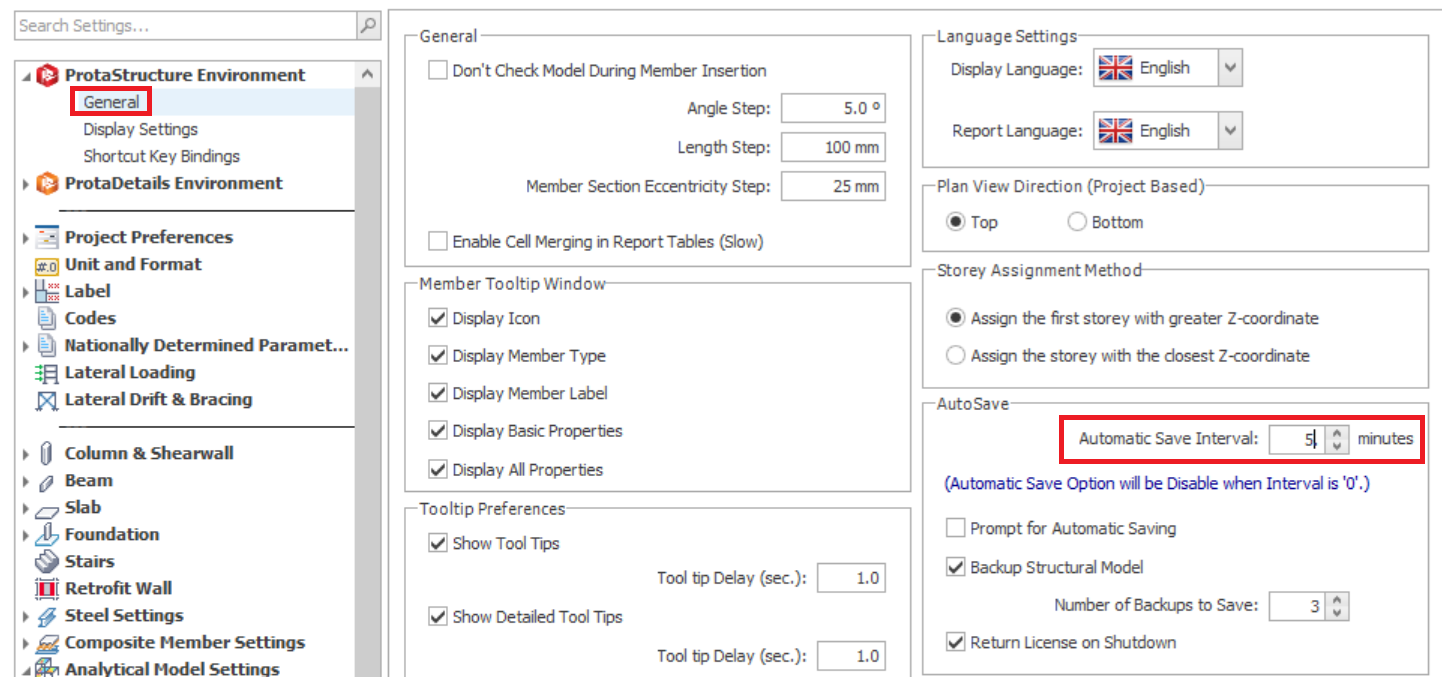
Projenin yedekleme ve otomatik kaydetme özellikleri, “Genel” sekmesinden etkinleştirilebilir. Bu sekme, "ProtaStructure Environment" penceresinde, "Ayarlar merkezi" bölümünde yer alır. Aralık değeri 1 dakikanın üzerinde ayarlandığında Otomatik Kaydetme Seçeneği etkinleştirilebilir.
Yapısal Modeli Yedekle
Yapısal Modeli Yedekle seçeneği, programın geçerli projeyi saatlik olarak yedeklemesini sağlar. Bu işlem, kullanıcı müdahalesi olmadan arka planda gerçekleştirilir.
-
Kaydedilecek Yedek Sayısı: – Saklanacak yedek dosyası sayısını sınırlamak için kullanılır. Yedek sayısına ulaşıldığında, en eski yedek dosyasının üzerine en yeni yedek dosyası yazılarak değiştirilir.
Yedek dosyaları Önceki Yedeği Aç seçeneği kullanılarak geri alınabilir.
Önceki Yedeği Aç 
"Önceki Yedeği Aç" seçeneğini "Dosya" açılır menüsünden seçerek, geçerli projenin önceki bir yedeğinin zip dosyasını açabilirsiniz.
Yedeklerin listesi (her yedeğin oluşturulma zamanı ve model revizyon numarası dahil) görüntülenir.

Yedek dosyalardan birini geri yüklemeyi seçerseniz, mevcut model, yedeğin alındığı andaki model sürümüyle değiştirilir.
Modeli hiçbir şekilde açamıyorsanız, yedeği şu makaleye bakarak manuel olarak geri yükleyebilirsiniz: