

Yanal yükler, analiz modelindeki her kat seviyesine veya tek tek Kolon/Perde düğümlerine uygulanabilir (tek tek kolon/perdelere atanabilen düğüm yükleri yalnızca yanal yüklerle sınırlı değildir). Her kat seviyesinde uygulanan yatay yükleri tanımlamak için “Rüzgar ve Kat Yükü” özelliğini kullanabilirsiniz.

Örneğin, elle hesaplanan rüzgar yükleri farazi yüklerden büyükse, bunları buraya girebilirsiniz. Bu durumda girilen değer, o kattaki rijit diyaframlar ve serbest düğümler arasında kütle oranlarına göre paylaştırılır.
Dışmerkezlikten kaynaklanan burulma etkileri, diyafram ana düğümlerine ve varsa serbest düğümlere burulma momenti uygulanarak dikkate alınır.
Kat seviyelerine etkiyen yanal yükler, “Bina Analizi” formunun “Analiz Öncesi” sayfasında yer alan “Rüzgar ve Kat Yükü” bölümünde görülebilir ve değiştirilebilir. “Rüzgar ve Kat Yükü” iki tablodan oluşur.
- Üst tablo, kat kütlelerini ve ağırlık merkezlerini gösterir. Alt tablo, analizde kullanılan yanal yük durumlarını, kuvvet büyüklükleri ve uygulama noktalarıyla birlikte gösterir.
- Üst tabloda seçilen kata bağlı olarak kuvvet ve uygulama noktası değerleri değişir. Kullanılan yanal yük durumu tipine bağlı olarak da kuvvet değerleri düzenlenebilir veya düzenlenemez.
- Örneğin, farazi yatay yükler seçilen yönetmeliğe göre otomatik olarak hesaplanır ve bu nedenle düzenlenemez. Rüzgar yükü durumları ise elle oluşturulur ve düzenlenebilir.
Bu hücrelere yazılan değerler kat bütünü içindir. Farazi Yatay Yük için, Yanal Yükleme diyalog penceresine Dışmerkezlik değeri girilerek dışmerkezlik uygulanabilir. Dışmerkezlikten kaynaklanan kuvvet ve momentler, her diyaframın ağırlık merkezine otomatik olarak uygulanır.

Kat seviyesinde birden fazla rijit diyafram veya serbest düğüm varsa, bu yük kütleleriyle orantılı olarak paylaştırılır.
Kat kütleleri ve kütle merkezleri, bina analizi işlemi sırasında hesaplanır. Bina modelinde bir değişiklik yapıldıktan sonra bina analizi tekrar çalıştırılırsa kütleler ve kütle merkezleri yeniden hesaplanır.
Rüzgar Yükü Girişi ve Analizi
Yanal veya rüzgar yüklerini tanımlamak için 3 yöntem vardır:
Yöntem 1: Kat Yükü Düzenleyicisi
Kat Yükleri Düzenleyicisi kullanarak rüzgar yükü girmek istiyorsanız, rüzgar yükü bina görünüşünün merkezine uygulanmalıdır (aşağıdaki şekle bakın).
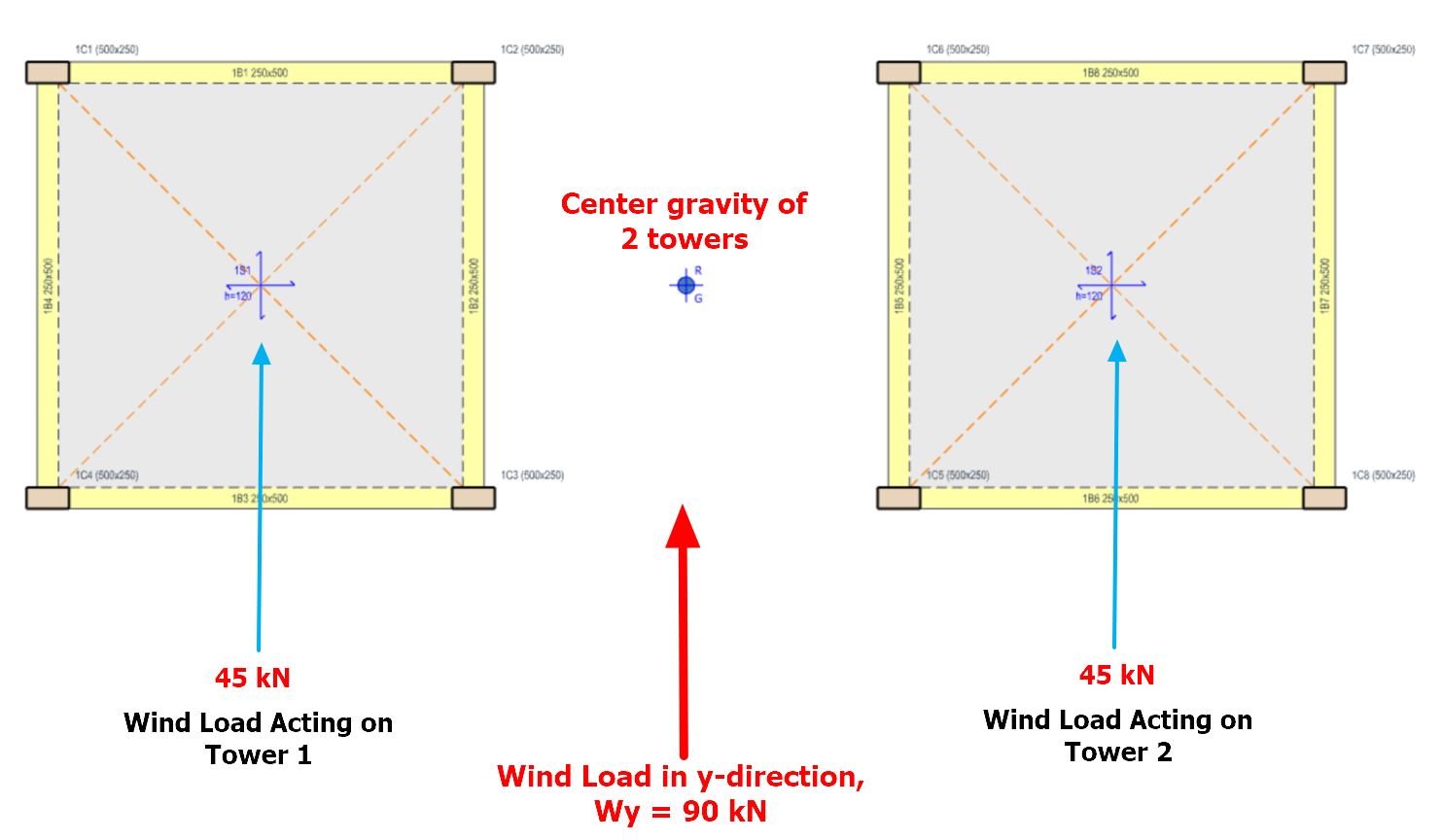
ProtaStructure, rüzgar yükünü her kulenin diyafram merkezine otomatik olarak dağıtır; dağıtımın büyüklüğü her katın kütlesiyle orantılıdır. Daha büyük elemanlara ve daha büyük döşemeye sahip kule daha yüksek kütleye sahip olur ve dolayısıyla daha fazla rüzgar yükü çeker.
Rüzgar yükleri, yani Wx ve Wy , her katta noktasal yük olarak tanımlanır. Uygulanan rüzgar yüklerinin (X, Y) koordinatları (0, 0) noktasından ölçülür; modelin sol alt köşesinden (aks kesişiminden) DEĞİL.
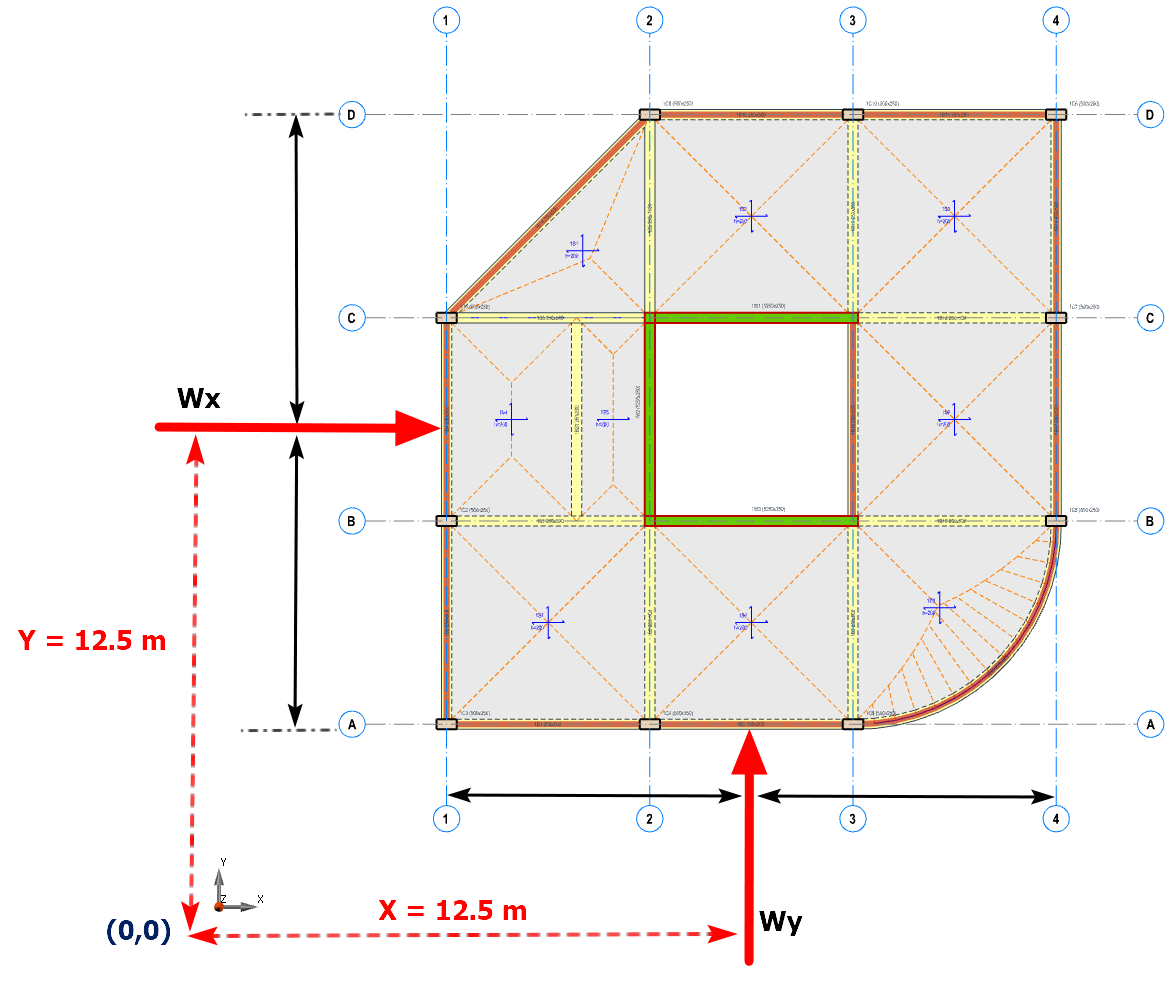
Farazi Yatay Yükler, katın kütle merkezine (KM) uygulanır; Rüzgar Yükleri ise bina görünüşünün merkezine uygulanmalıdır.
2 kulenin aynı kütleye sahip olduğu varsayılan aşağıdaki örneğe bakın.
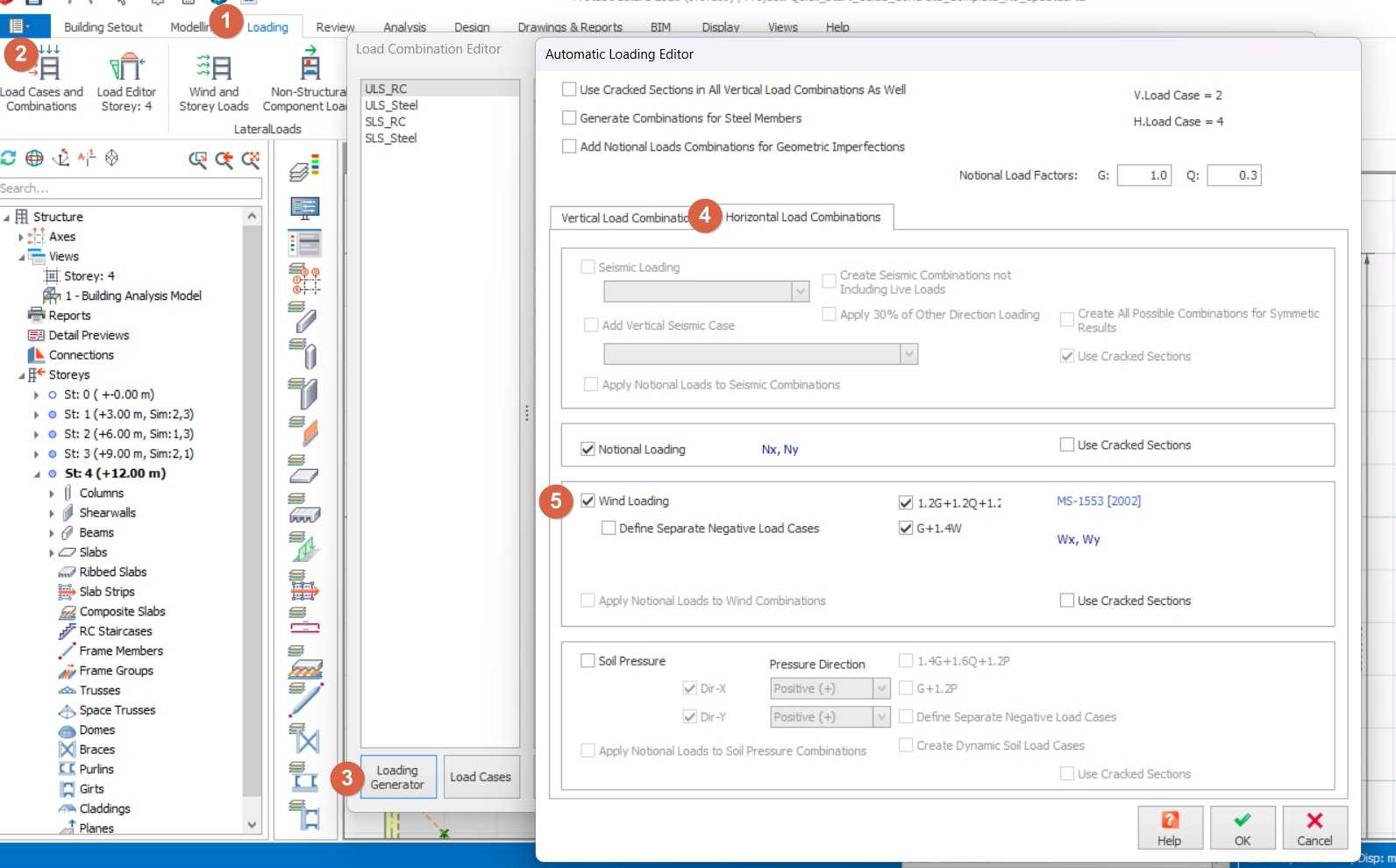
- Rüzgar Yükünü modele eklemek için Rüzgar Yükü Yük Durumlarını ve Yük Kombinasyonlarını oluşturmanız gerekir: Yükleme sekmesi > Yük Durumları ve Kombinasyonları > Yükleme Üretici > Yatay Yük Kombinasyonları > Rüzgar Yüklemesini işaretleyin
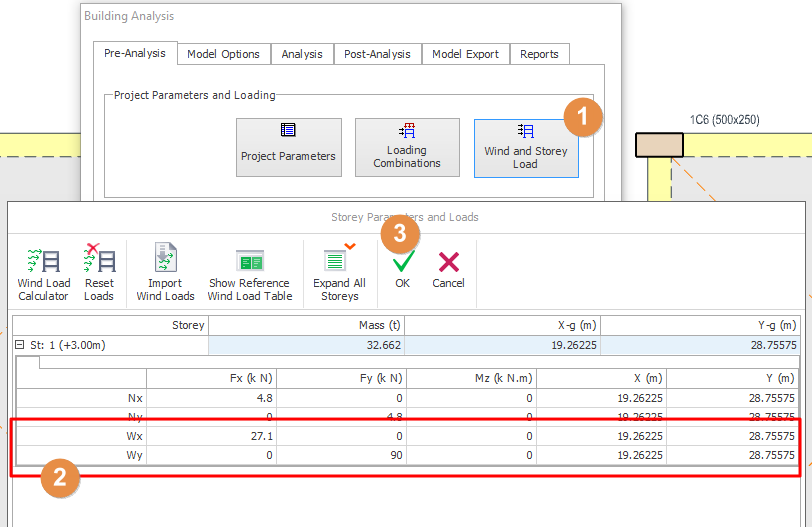
- Rüzgar Yükünü her kata uygulamak için: Bina Analizi > Analiz Öncesi > Rüzgar ve Kat Yükleri
- Rüzgar yüklerinin her iki kulede dağılımı aşağıda gösterildiği gibidir:
- Her kuleye uygulanan rüzgar yükünün tam değerini kontrol etmek için Analiz Sonrası > Analiz Sonuçlarını Görüntüle > Wy yük durumunu seçin ve uygulanan düğüm noktası yüklerine bakın (aşağıda gösterildiği gibi)
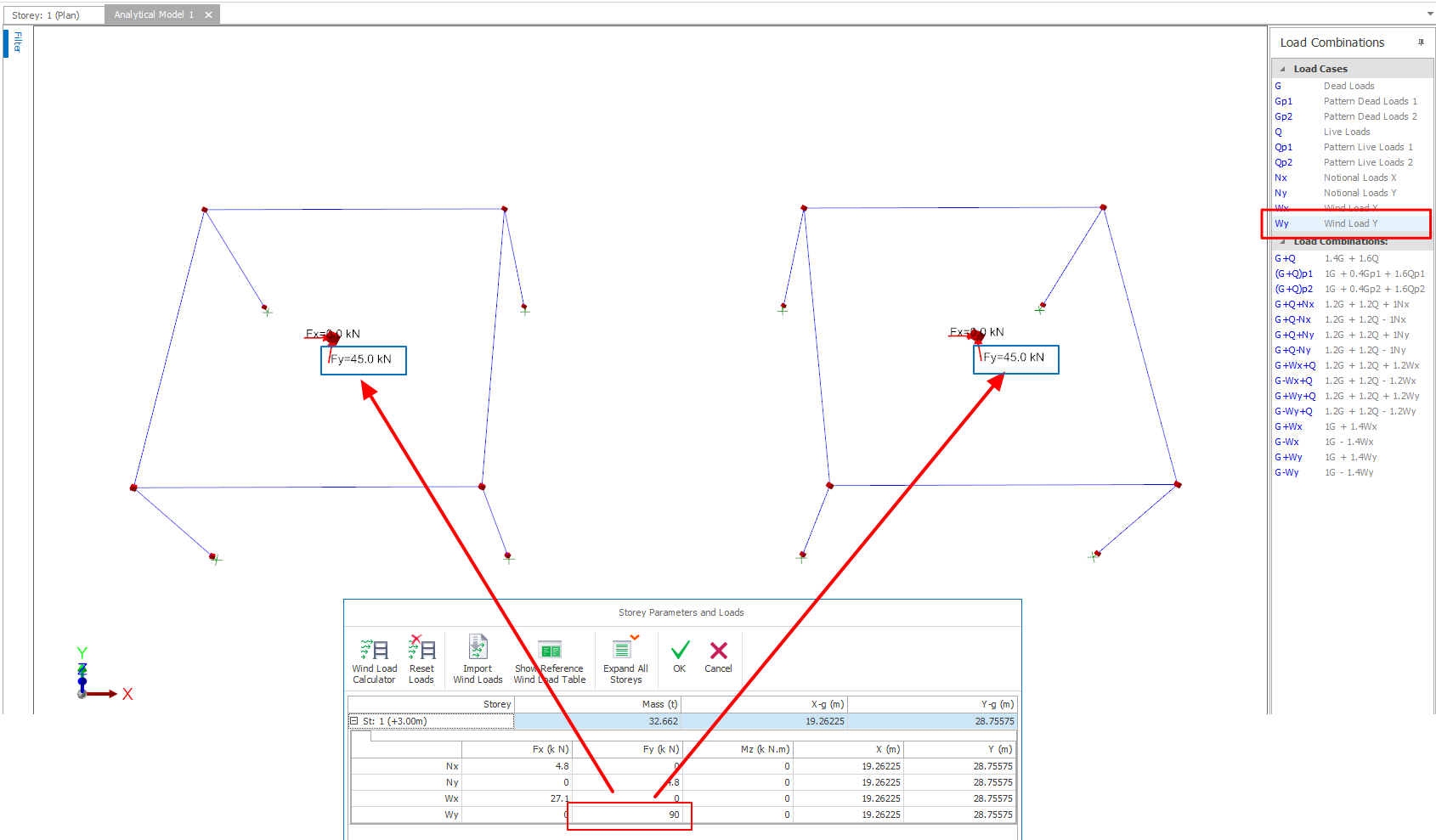
2 kule bağımsız davranışını sürdürür.

Bu yöntemin kısıtlaması, her kuledeki yük değerini kontrol edememenizdir. Yük değeri, programın otomatik olarak hesapladığı her katın kütlesine bağlıdır. Kütlesi daha yüksek olan döşeme daha fazla rüzgar yükü çeker.
Daha fazla kontrol istiyorsanız diğer yöntem, rüzgar yüklerini belirli kolonlara uygulamaktır.
Yöntem 2: Yük Düzenleyici Sekmesi Üzerinden
Bu yöntem, Yük Düzenleyici kullanılarak rüzgar yüklerinin kolon, perde, giyotin cephe gibi elemanların düğüm noktalarına uygulanmasıdır.
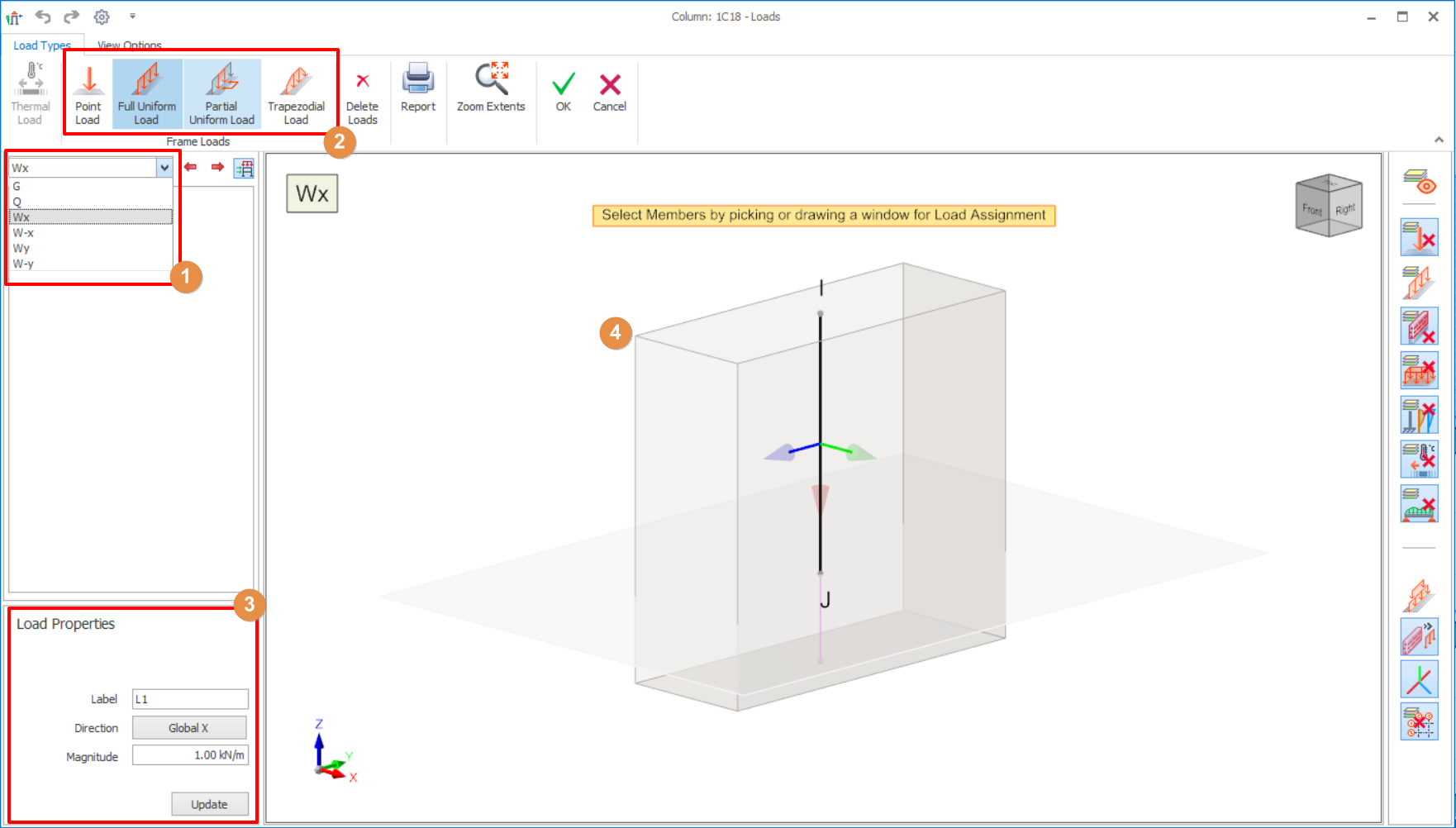
- Rüzgar Yükü durumlarını seçin.
- Yük Tiplerini seçin
- Yüklerin yönünü ve büyüklüğünü belirleyin.
- Yükleri 3B görünüşte ekleyin.
Yük düzenleyici hakkında daha fazla ayrıntı için Yük Düzenleyici makalesine bakın
Yöntem 3: Otomatik Rüzgar Yükü Hesaplayıcı
Rüzgar yükü hesaplayıcı, rüzgar yükü hesaplamalarının otomatikleştirilmesini ve ProtaStructure çok katlı yapılarına uygulanmasını sağlar. Rüzgar yükü hesaplayıcı, seçilen rüzgar yönetmeliğine göre rüzgar kuvvetlerini otomatik olarak hesaplar ve bina yapısına uygular. Değerlerin manuel olarak hesaplanıp girilmesine gerek kalmadığından verimlilik büyük ölçüde artar. Kapsanan rüzgar yönetmelikleri şunlardır:
- BS6399-2 (1997)
- MS1533 (2002)
- EN1991-4 (2005) – Singapur/ Polonya Eki
- ASCE7 (2010)
- Tayland Rüzgar Yönetmeliği (2012)
- NSCP Rüzgar Yönetmeliği (2015)
Nasıl Kullanılır
Adım 1: Rüzgar yükü kombinasyonlarını tanımlayın:
- Yükleme sekmesinde Yük kombinasyonları düğmesine tıklayın
- Yük Kombinasyonu Düzenleyicisinde Yükleme Üretici düğmesine tıklayın
- Otomatik Yükleme Düzenleyicisinde Yatay Yük Kombinasyonları sekmesine gidin > aşağıda gösterildiği gibi Rüzgar Yüklemesini işaretleyin
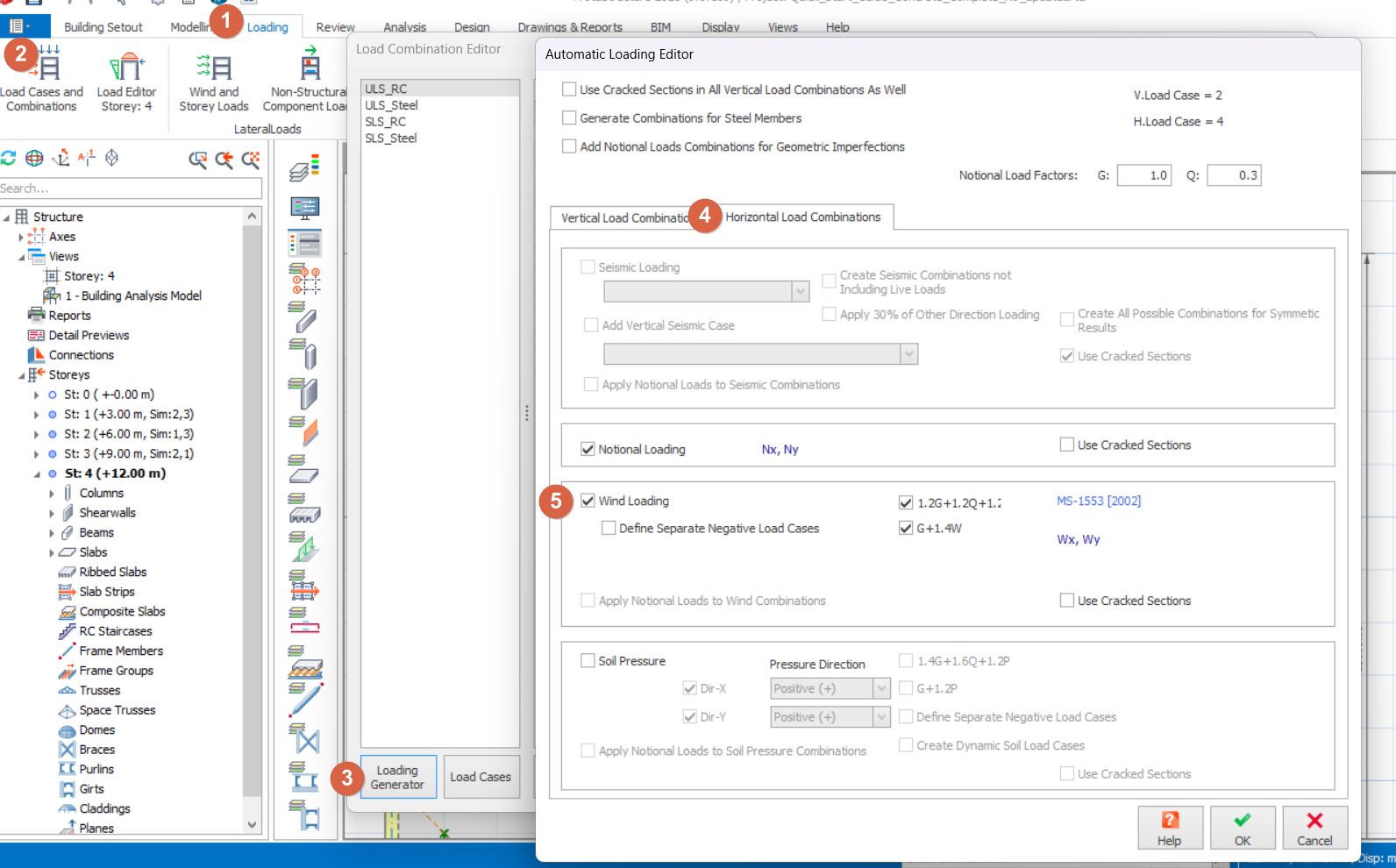
Soldan sağa ve sağdan sola etkiyen rüzgarın farklı olması beklendiğinde, örneğin düzensiz şekilli bir binada “Negatif Yük Durumlarını Ayrı Tanımla ” seçeneğini işaretleyin. Ek rüzgar yükü durumları Wx+, Wx-, Wy+ ve Wy+ oluşturulacaktır.
- Otomatik Yükleme Editörü diyalog penceresini kapatmak için OK tıklayın
- Yük Kombinasyonu Editörü diyalog penceresini kapatmak için OK tıklayın
Adım 2: Rüzgar Yüklerini Hesaplayın ve Uygulayın:
- "Pre-Analysis" sekmesinde "Wind and Storey Loads" düğmesine tıklayın
- Rüzgar yükü hesaplayıcısını başlatmak için Storey Parameters and Loads diyalog penceresinde Wind Load Calculator tıklayın
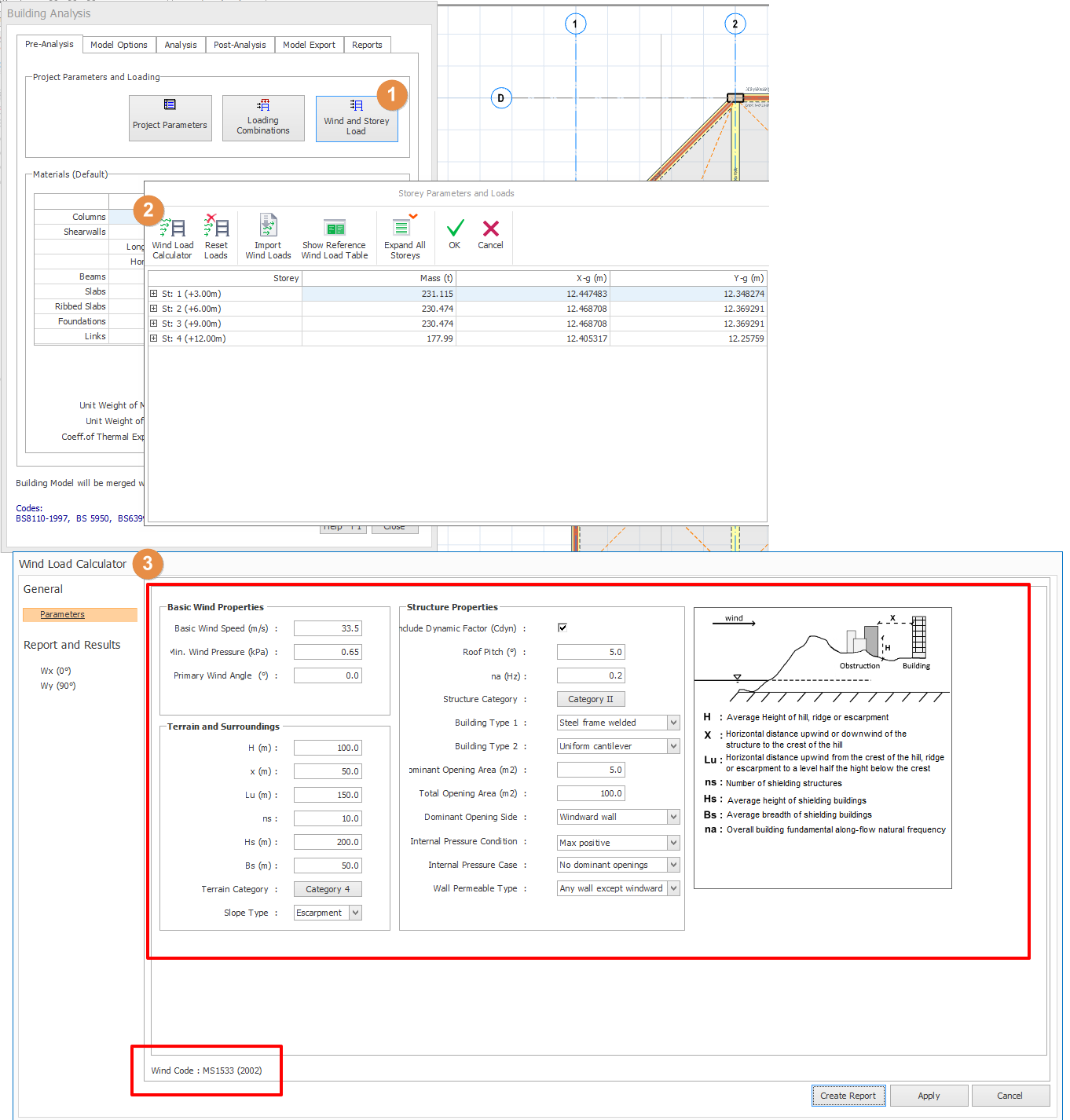
- Parametrelerin çoğu sağdaki şekilde gösterilmiş ve açıklanmıştır.
- "Primary Wind Angle" birincil rüzgar açısının yönünü ayarlamak için kullanılır. Etkin bina genişliği ve uzunluğu buna göre hesaplanır. Yön faktörü uygulanabilir durumlarda uygulanır.
- Diğer tüm parametreler ilgili tasarım yönetmeliklerinde açıklanmıştır.
- Rüzgar yüküne tabi olmayan bodrum katlar varsa, bunlar Edit Storey diyalog penceresinden (Building Setout üst menüsü) > No. of Rigid Basements girişi üzerinden hariç tutulabilir
- Hesaplanan rüzgar basınçlarını ve rüzgar yüklerini incelemek için sol paneldeki Report and Results içindeki wind load cases öğesine tıklayın (aşağıda gösterildiği gibi)
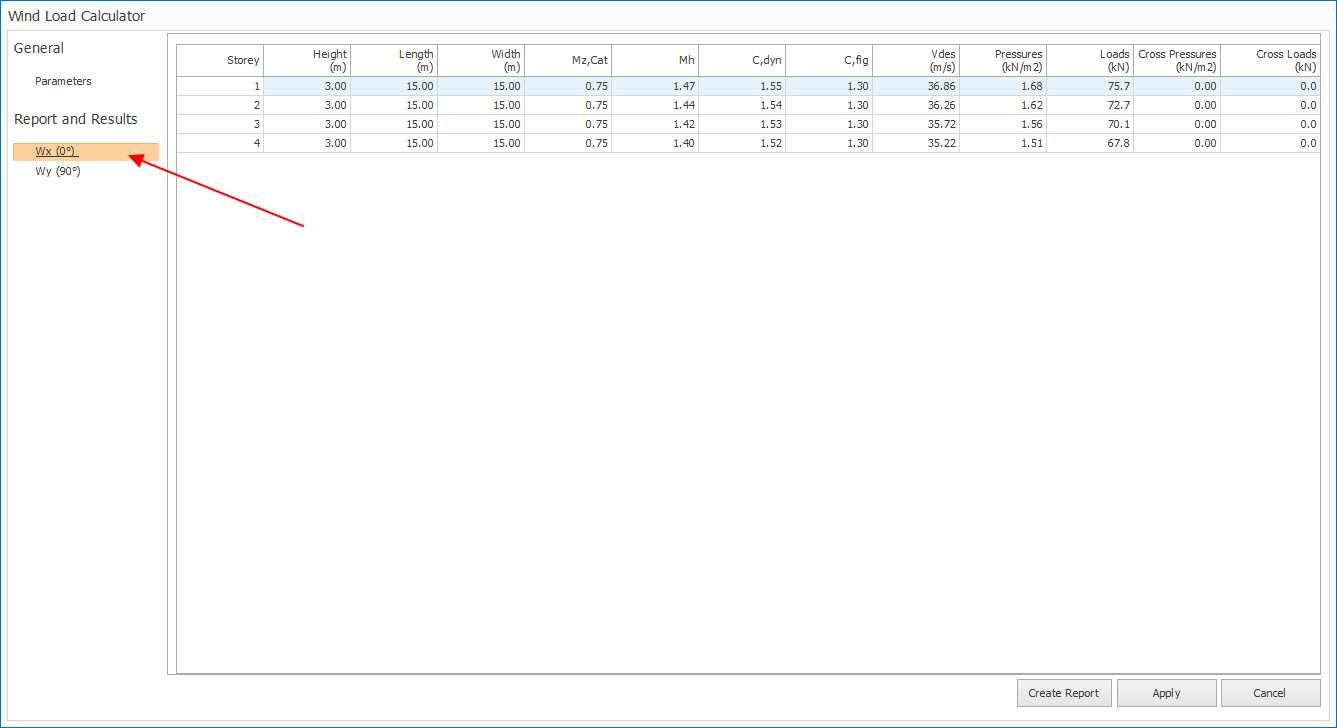
- Rüzgar yükü özet raporunu oluşturmak için alttaki "Create Report" düğmesine tıklayın
- Rüzgar yüklerini modele uygulamak için sağ altta "Apply" tıklayın
- Uygulanan rüzgar yüklerini "Wind and Storey Loads" içinde inceleyin.
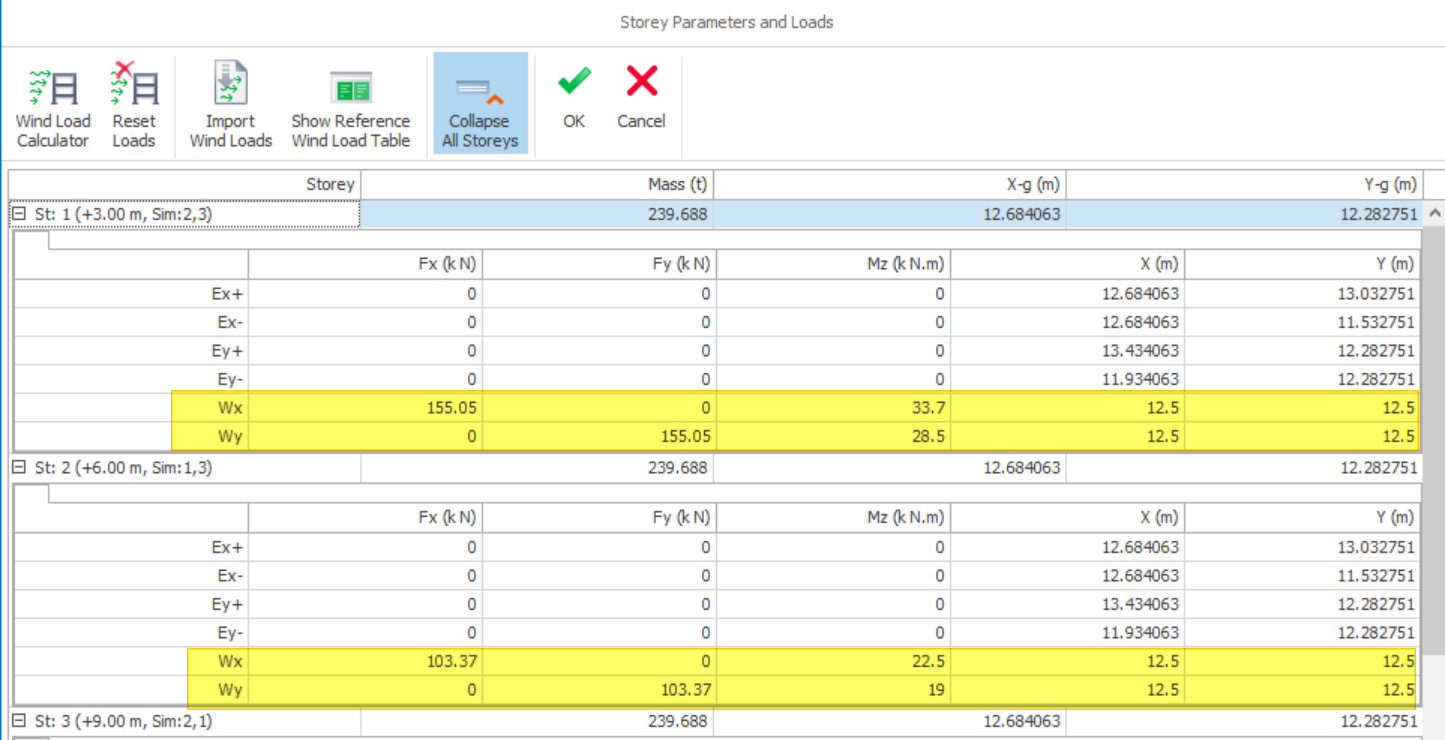 Uygulanan rüzgar yükleri düzenlenebilir; uygulanan rüzgar yüküne tıklayarak düzenleyebilirsiniz.
 - Storey Parameters and Loads diyalog penceresini kapatmak için OK tıklayın.

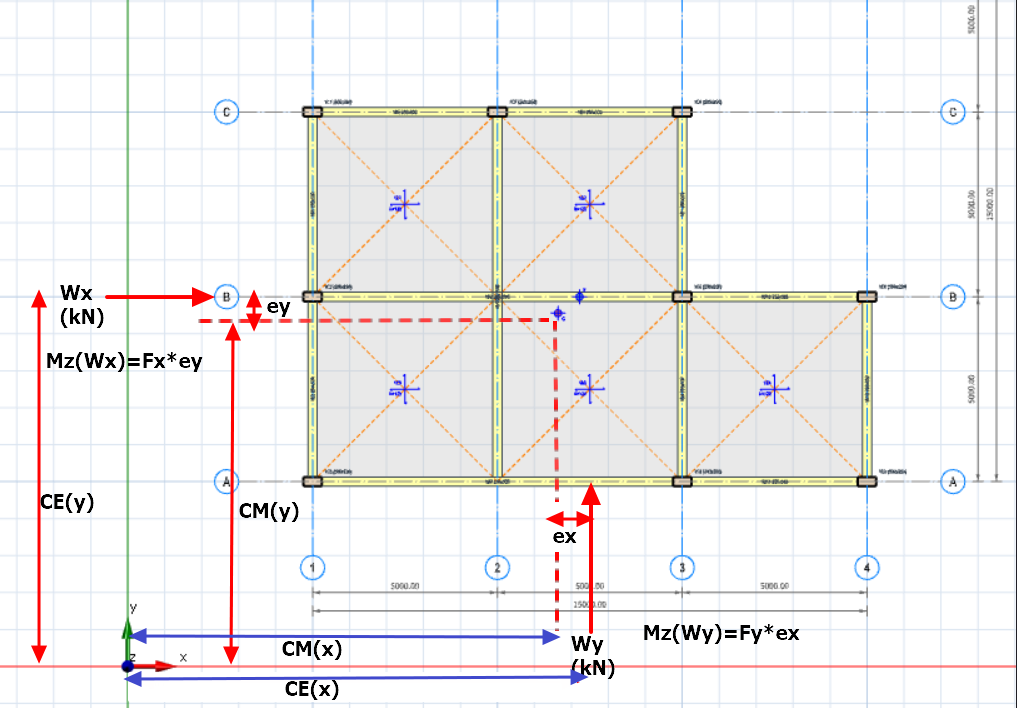
Otomatik rüzgar yükü kullanıldığında, döşemedeki burulma momenti olan Mz aşağıdaki açıklamaya göre otomatik olarak hesaplanır:
- Otomatik hesaplanan rüzgar yükü girdisi, incelenen yöndeki binanın yükseklik merkezinde (CE), yani X & Y koordinat sütununda yer alır.
- Analizde rüzgar yükü, döşeme diyaframının kütle merkezine (CM) uygulanır; zira kat hareketini tek bir bütün olarak sınırlandıran döşeme diyaframını temsil eden bir CM düğümü otomatik olarak oluşturulur.
- Net etkinin analitik olarak eşdeğer olmasını sağlamak için Mz hesaplanmalıdır.
- Burada, CE ve CM koordinatları arasındaki farkı dışmerkezlik olarak adlandıralım, ex & ey değerleri şu şekilde hesaplanır:
- ex (x yönü) = CE (x) – CM (x)
- ey (y yönü) = CE (y) – CM (y)
- Mz rüzgar yükü büyüklüğünün ex veya ey ile çarpılmasıyla hesaplanır:
- Mz (Wx) = Fx * ey
- Mz (Wy) = Fy * ex
Aşağıdaki şekil Mz değerinin nasıl elde edildiğini göstermektedir:
Adım 3: Bina analizini çalıştırın ve sonuçları Analiz Sonrası Sonuç Görüntüleme’de inceleyin
- Bina Analizi sekmesine gidin, bina analizini gerçekleştirmek için Başlat‘a tıklayın
- Analiz Sonrası sekmesine gidin, Analiz Sonuçlarını Görüntüle’ye tıklayın
- Öğeler sekmesine gidin, Düğüm Noktaları buton grubundaki Yükler ve Diyaframlar seçeneklerinin etkin olduğundan emin olun (aşağıda gösterildiği gibi)
- Yükleme sekmesinde (sağ paneldeki) herhangi bir rüzgar yükü durumuna tıklayın.
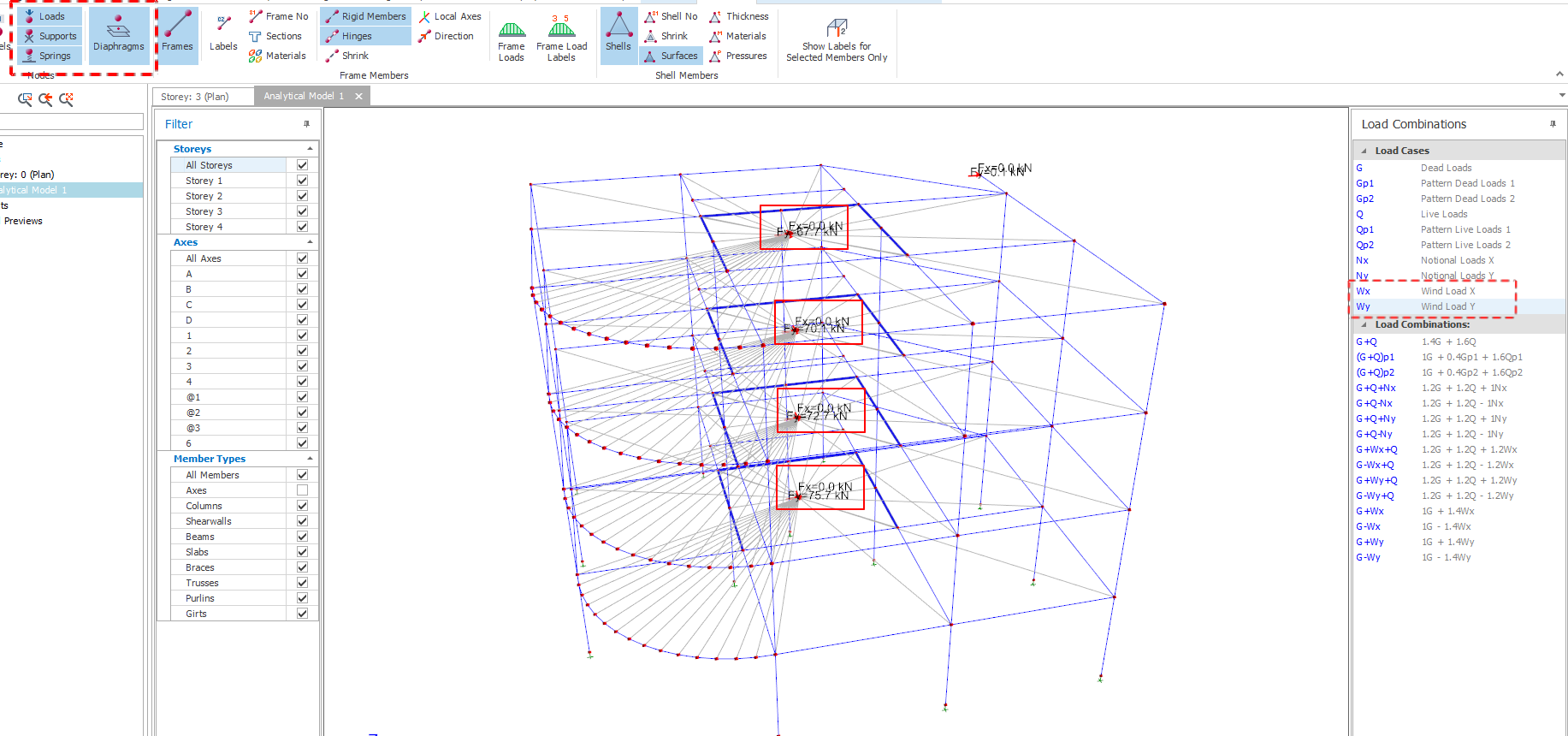
Uygulanan rüzgar yükleri, döşemeler modellenmiş ve kat diyaframı dikkate alınmışsa, her kat diyaframının merkezine otomatik olarak dağıtılan düğüm noktası yükleri olarak gösterilir.
Döşemeler modellenmemişse, kat diyaframı göz ardı edilmişse veya kat diyaframına bağlı olmayan izole kolonlar/perdeler varsa, rüzgar yükü her kolona ve perdeye doğrudan düğüm noktası yükü olarak uygulanır:
- Uygulanan yükün büyüklüğü kolon/perde kütlesiyle orantılıdır; bu kütle plandaki boyutuna eşdeğerdir, çünkü aynı kat için tüm düşey elemanların yüksekliği aynıdır.
- Bu, daha büyük kolon ve perdelere daha yüksek rüzgar yükü değeri uygulanacağı anlamına gelir.
- Bu, otomatik hesaplanan Nominal Yatay Yükler / Eşdeğer Yatay Yük dağıtımında kullanılan yöntemle aynıdır.

Varsayımlar ve Sınırlamalar
- Plan üzerinde düzensiz binalar (C şekli, U şekli gibi) eşdeğer bir dikdörtgene dönüştürülecektir.
- Rüzgar yükleri, her cephedeki net rüzgar basınçlarını/yüklerini elde etmek için yalnızca rüzgara bakan ve rüzgar arkasında kalan yüzeyler için hesaplanacaktır.
- Bu rüzgar yükü, şu aşamada, yan ve çatı rüzgar basıncı hesaplaması gerektiren az katlı endüstriyel binaların rüzgar hesaplamalarını desteklememektedir.
- Otomatik rüzgar yükü hesaplaması, tüm katların rüzgara bakan yüzeylerinin boşluksuz ve tamamen kapalı olduğunu varsayar. Çevre bölme duvarı, perde duvar veya boşluklar rüzgar yükü hesaplamasını hiçbir şekilde etkilemez.
- Farklı rüzgar yönlerindeki bitişik binaların sayısı, mesafesi ve boyutları ortalama bir girdi olarak alınır ve kullanıcı tarafından elle hesaplanmalıdır.
- Bina yüksekliğinin 150 m ile 200 m’yi aşması durumunda, hesaplanan rüzgar yükleri geçerli olmayabilir. Gereksinimler farklılık gösterdiğinden ilgili yönetmeliğe başvurun. Gerekirse rüzgar tüneli testi yapılmalıdır.
Rüzgar Yükleri Dağılımı
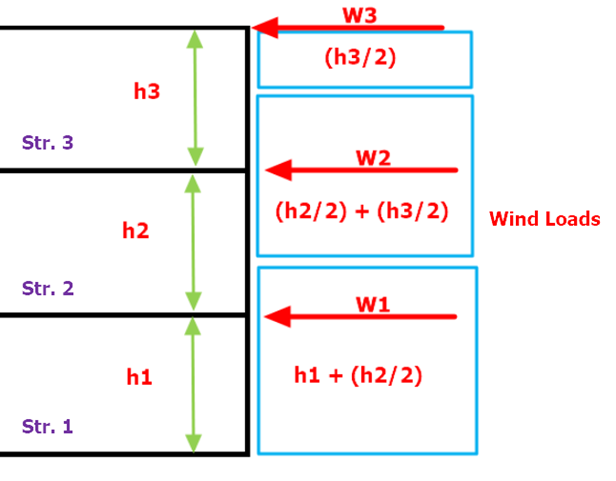
1. kat için ProtaStructure, rüzgar yüklerini hesaplarken katın yüksekliğini ve üst katın yüksekliğinin yarısını dikkate alır.
Ara katlar için mevcut katın yüksekliğinin yarısı ve üst katın yüksekliğinin yarısı dikkate alınır.
Çatı katı için rüzgar yükü hesaplanırken yalnızca katın yüksekliğinin yarısı dikkate alınır.
Rüzgar yükü hesaplamasında kullanılan rüzgar yükü dağılımı aşağıdaki şekilde gösterilmiştir:
CSV/Excel Dosyasından Rüzgar Yükü İçe Aktarma
Rüzgar yükleri bir csv / excel dosyasından içe aktarılabilir. Değerlerin elle girilmesine gerek kalmadığından üretkenlik büyük ölçüde artar.
Örnek csv dosyası varsayılan kurulum klasöründe bulunur:
C:UsersUser NameDocumentsProtaLibSamples
- WindPointLoad_SampleImport.csv dosyası, Yük Kombinasyonu Düzenleyicisi’nde (aşağıya bakın) “Ayrı Negatif Rüzgar Yükü Durumu Tanımla” seçeneği işaretli değilse kullanılır.
- WindPointLoadSeperateNegativeLoadCases_SampleImport.csv dosyası, Yük Kombinasyonu Düzenleyicisi’nde (aşağıya bakın) “Ayrı Negatif Rüzgar Yükü Durumu Tanımla” seçeneği işaretliyse kullanılır.
Nasıl Kullanılır
- Örnek WindLoadImportSample.xlsx veya csv dosyasını Microsoft Excel’de açın
- Rüzgar kuvveti Fx & Fy değerlerini, uygulama noktasına ait X & Y koordinatlarını girin, yani yukarıda kırmızı ile gösterilen rakamları
- Dosyayı .csv biçiminde kaydedin
- Bina Analizi menüsünde, rüzgar yükü durumlarını ve kombinasyonunu oluşturmak için Yükleme Oluşturucu‘yu kullanın
- Bina Analizi menüsü > Ön Analiz Sekmesi > Rüzgar ve Kat Yükleri düğmesine tıklayın
- Kat Parametresi ve Yükleri diyalog penceresinde Rüzgar Yüklerini İçe Aktar seçeneğini seçin
- Önceden hazırlanan csv dosyasını seçin
- Kat yükleri bilgisini “+” simgesine tıklayarak genişletin ve içe aktarılan değerleri kontrol edin (aşağıda gösterildiği gibi)