

Genel
Kiriş Kesit Tasarım Tablosu tüm kirişlerin tablo halinde incelenmesini veya tasarlanmasını sağlar.
Erişmek için, Kiriş Kesit Tasarım Tablosu’na kullanıcının yapması gereken tek şey Tasarım sekmesine gidip "Kat Kirişleri"  üzerine tıklamaktır.
üzerine tıklamaktır.Kiriş Kesit Tasarım Tablosu iki sekmeden oluşur:
- "Tasarım” sekmesi
- "Gruplama” sekmesi
Gruplama Sekmesi
Gruplama sekmesinde, tasarımı sadeleştirmek ve üretilen detay sayısını azaltmak amacıyla kiriş aksı gruplaması kullanılabilir.

Yalnızca aynı sayıda kirişe, tamamen aynı açıklık uzunluklarına ve aynı kiriş boyutuna sahip tasarım aksları gruplanabilir. Örnek olarak:
- 1B1 boyutu 500×600, açıklık 5m & 1B2 boyutu 400×500, açıklık 5m > Kiriş boyutu farklı olduğu için gruplanamaz
- 1B1 boyutu 500×600, açıklık 5m & 1B2 boyutu 500×600, açıklık 5.1m > Açıklık farklı olduğu için gruplanamaz
- 1B1-1B2-1B3 & 1B4-2B5 (tüm kirişler aynı boyut ve açıklıkta) > Tasarım aksları farklı sayıda kirişe sahip olduğu için birlikte gruplanamaz.
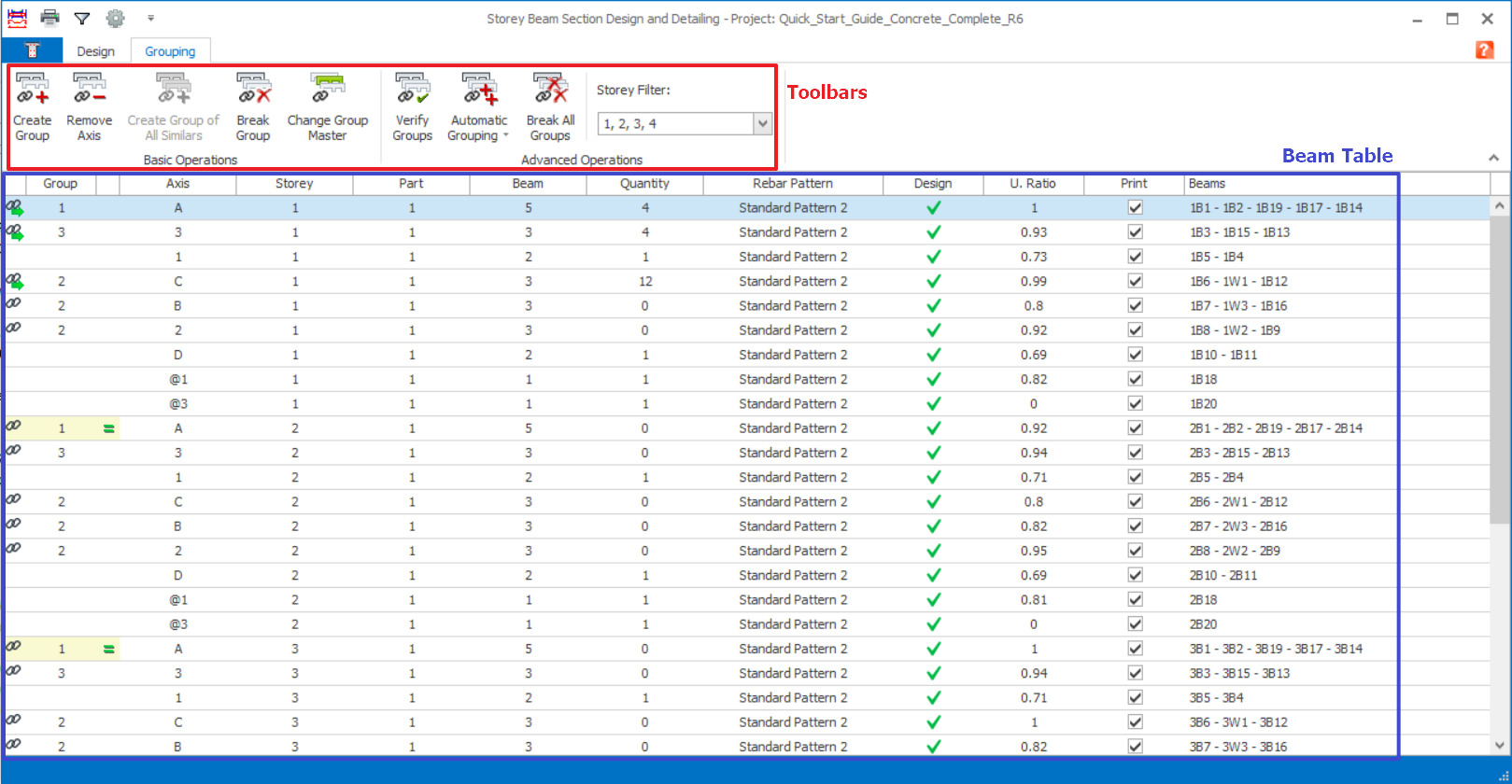
Bu sekmede 2 bölüm bulunur:
- Araç Çubukları :
- Grup Oluştur : Kiriş grubu oluşturmak için kullanılır. Yeni bir grup oluşturmak için "Ctrl" veya "Shift" tuşlarına basarak birden fazla benzer aks seçilmelidir. Grup oluşturulduğunda, grup numarası tablodaki "Grup" sütununa atanır.
- Aks Kaldır : Bir kiriş grubundan kiriş(ler)i çıkarmak için kullanılır.
- Tüm Benzerleri Grupla : Tüm benzer kirişleri anında bir grup halinde toplamak için kullanılır.
- Grubu Boz : Bir kiriş grubunu kaldırmak/bozmak için kullanılır. Kullanıcı, ilgili gruptaki tek bir kirişi seçerek grubu bozabilir.
-
Grup Ana Kirişini Değiştir : Bir gruptaki ana kirişi değiştirmek için kullanılır. Bu işlem yalnızca bir kiriş grubu içinde gerçekleştirilebilir. Ana kiriş olmayan bir kirişi seçip bu komuta tıklayarak ana kirişi değiştirebilirsiniz.
 Detay çizimleri ve hesaplamalar yalnızca grup ana kirişi için üretilir; gruptaki diğer kirişler ‘benzer’ olarak işaretlenir.Ana kiriş olarak hangi kiriş seçilirse seçilsin, tasarım kritik kirişe göre yapılır.
 - Grupları Doğrula : Mevcut tüm kiriş gruplarının geçerliliğini kontrol etmek için kullanılır. Örneğin "Aks A = 1B1-1B2-1B19-1B17-1B14" ve "Aks 3 = 1B3 – 1B15 – 1B13" gibi, sürekli kirişteki toplam açıklık sayısı, düzen ve boyut açısından simetrik olmayan geçersiz kiriş grupları, "Grupları Doğrula" tıklandığında bozulur/kaldırılır.
- Otomatik Gruplama : Tüm benzer kirişleri daha fazla koşul/seçenekle anında bir grup halinde toplamak için kullanılır:
- Tüm Benzer Aksları Grupla : – Projedeki tüm benzer aks kirişlerini gruplar; yani herhangi bir konum veya kattaki kiriş aksları birlikte gruplanabilir.
- Kiriş Akslarını Dikey Grupla : – Farklı katlarda oluşturulmuş, ancak yalnızca aynı eleman koordinatına/konumuna sahip benzer aks kirişlerini gruplar. Örneğin yalnızca A/1 ve A/2 aksları kullanılarak yerleştirilen kirişler birlikte gruplanabilir.
- Kiriş Akslarını Kat İçinde Grupla : – Yalnızca aynı kattaki benzer aksları gruplar; yani kirişler başka bir kattaki kirişlerle gruplanmaz.
- Tüm Grupları Boz : Oluşturulmuş tüm kiriş gruplarını kaldırmak/bozmak için kullanılır.
- Kat Filtresi : Gruplama komutunun yalnızca belirli bir katta uygulanmasını sağlayan bir seçim filtresidir.
- Kiriş Tablosu : Kirişlerin temel bilgilerini tablo biçiminde gösterir.
Gruplama Sembolü
 = Benzer aks (Benzer kiriş/sürekli kiriş). Herhangi bir kiriş seçildiğinde, benzer bir kiriş varsa bu sembol, tablodaki "Grup" sütununun sağ tarafında ve benzer kirişle aynı satırda görülebilir.
  = Gruplanmış kiriş. Bu sembol, tablodaki "Grup" sütununun sol tarafında kiriş zaten bir grup içindeyse görülebilir.
 = Kiriş grubundaki ana kiriş. Bu sembol, tablodaki "Grup" sütununun sol tarafında kiriş zaten bir grup içindeyse görülebilir.
  Ana kiriş aksı, aynı gruptaki tüm kirişleri temsil eder; bu nedenle yalnızca ana kirişin tasarlanması yeterlidir. Tasarım sırasında, aynı gruptaki kirişlere ait tüm kuvvetler birleştirilir ve zarflanır; bu da gruplanan tüm kirişlerin maksimum kuvvetlerini karşılayacak tek bir donatı tasarımı sağlar.
Gruplanmış kiriş tasarımının avantajları bedelsiz değildir: kiriş tasarım süreci yavaşlar ve toplam donatı miktarı artar. Sahada donatı boyutu ve kesim uzunluğu çeşitliliği azaldığı için detaylandırmada verimlilik kazanılır.
Gruplama Yönteminin Adımları
Kiriş aksları otomatik veya manuel olarak gruplanabilir.
Manuel Gruplama
Gruplar aşağıdaki şekilde manuel olarak oluşturulur:
Bir Grubu Manuel Olarak Tanımlamak İçin
- Grubun ‘ana’ kirişini seçmek için tablodaki bir satıra tıklayın.
- Tabloda, aks etiketinin yanında bir ok görünür ve satır vurgulanır. Seçilen akstaki kirişler aynı anda plan görünüşünde de vurgulanır.
- Bir eşittir işareti , gruba eklenmesi mümkün olan (yani geometrisi eşleşen) tüm benzer akslara bitişik şekilde görünür.
- Klavyede CTRL tuşuna basılı tutarken tabloda gruba dahil edilecek diğer satırlara tıklayın, sonra “Aks Ekle” düğmesine tıklayın. Seçilen tüm akslardan oluşan yeni bir grup oluşturulur.
Tüm Benzerlerin Grubunu Oluşturmak İçin
- Gruba dahil edilecek akslardan birini seçmek için tablodaki bir satıra tıklayın.
- Tabloda aks etiketinin yanında bir ok belirir ve satır vurgulanır. Seçilen akstaki kirişler plan görünüşte aynı anda vurgulanır.
- Eşittir işareti gruba eklenebilecek tüm benzer aksların (yani geometrisi eşleşenlerin) yanında görünür.
- “Tüm Benzerleri Ekle” düğmesine tıklayın. Tüm benzer akslardan ve aynı sayıda kirişten oluşan yeni bir grup oluşturulur.
Bir Aksı Gruptan Manuel Olarak Çıkarmak İçin:
- Kaldırılacak aksı içeren satıra tablodan tıklayın.
- “Aksı Kaldır” düğmesine tıklayın. Seçilen aks kaldırılır.
Tek Bir Grubu Bozmak İçin:
- Grup içindeki bir aksı içeren tablodaki satırlardan herhangi birine tıklayın.
- “Grubu Boz” düğmesine tıklayın.
- Onaylamak için ‘Evet’ düğmesine tıklayın. Seçilen grup kaldırılır.
Otomatik Gruplama
Grupları otomatik olarak oluşturmak için üç farklı seçenek bulunur:
Tüm Benzer Aksları Otomatik Olarak Gruplamak İçin:
- “Otomatik Gruplama” düğmesine tıklayın ve açılır listeden “Tüm Benzer Aksları Grupla” seçeneğini seçin. Gruplanmamış tüm aksların otomatik olarak gruplanacağını belirten bir onay mesajı görüntülenir. Mevcut gruplar korunur.
- Devam etmek için ‘Evet’ düğmesine tıklayın. Önceden gruplanmamış benzer akslar tüm katlarda otomatik olarak yeni gruplara yerleştirilir.
Kiriş Akslarını Dikey Olarak Otomatik Gruplamak İçin:
- “Otomatik Gruplama” düğmesine tıklayın ve açılır listeden “Kiriş Akslarını Dikey Olarak Grupla” seçeneğini seçin. Gruplanmamış tüm aksların otomatik olarak gruplanacağını belirten bir onay mesajı görüntülenir. Mevcut gruplar korunur.
- Devam etmek için ‘Evet’ düğmesine tıklayın. Önceden gruplanmamış benzer akslar tüm katlarda otomatik olarak yeni gruplara yerleştirilir.
Bir Kat İçindeki Kiriş Akslarını Otomatik Olarak Gruplamak İçin:
- “Otomatik Gruplama” düğmesine tıklayın ve açılır listeden “Kiriş Akslarını Kat İçinde Grupla” seçeneğini seçin. Gruplanmamış tüm aksların otomatik olarak gruplanacağını belirten bir onay mesajı görüntülenir. Mevcut gruplar korunur.
- Devam etmek için ‘Evet’ düğmesine tıklayın. Bir kat içindeki önceden gruplanmamış benzer akslar tüm katlar için otomatik olarak gruplanır.

“Tüm Grupları Boz” işlemini yeni bir gruplama tanımlamadan önce her zaman uygulayın.

Gruplarına göre sıralanmış tam kiriş listesini görmek için tüm kirişlerin gruplarına göre sıralanması önerilir.