

Kapsam: ProtaBIM Entegrasyonu
PS’den Revit’e Yetenekler
- Bilinen kesitli betonarme ve çelik kolon/kirişler.
- Eğrisel Kirişler
- Kırık Kirişler
- Poligon kolonlar (düzensiz kesit)
- Düşey Perdeler
- Yatay ve Eğimli Döşemeler
- Döşeme Boşlukları ve Döşeme İndirmeleri
- Çelik Kafes Kiriş, Girt, Aşık, Çapraz
- Seviyeler
- Eleman ve Kat Filtreleri
- Tekil Temel
- Temel: Radye Temel
- Kazık Başlıkları
PS’den Revit’e – İçe Aktarılmayan Elemanlar
- Eğimli Perdeler
- Şerit Temeller
- Donatı Çubukları
Kısıtlamalar
- Parçalı aks sistemleri ve yaylar desteklenmez.
- Eğik perdeler desteklenmez.
- Malzeme sınıfları dışa aktarılır.
- Çerçeve eleman mesnet koşulları dışa aktarılır ve Revit analitik çizgisi üzerine yazılır.
Revit’ten PS’ye Güncelleme Yetenekleri
- Mevcut kolon ve perde kesitlerini ve konumlarını güncelleme.
- Mevcut kiriş kesitlerini ve konumlarını güncelleme.
- Yeni kiriş, kolon ve perdeleri algılama.
- Silinen kolon, perde, kiriş ve döşemeleri algılama.
- Mevcut çelik kafes kiriş, girt, aşık ve çaprazları güncelleme ve silinenleri algılama
- Değişiklikleri raporlama.
- Görsel Sorgulama
Kısıtlama
- Revit’ten PS’ye eleman ofseti.
- Döşeme ofseti.
Revit’ten PS’ye Yeni Model
- Yeni bir Revit modelini doğrudan ProtaStructure’a içe aktarmanızı önermiyoruz.
- Doğru bir yapısal model elde etmek için modele ProtaStructure’da başlamanız önemle önerilir.
- Daha fazla bilgi için ekli kılavuz belgesine başvurabilirsiniz.
ProtaBIM Kurulumu
ProtaBIM’i, Revit’in kurulu olduğu aynı bilgisayara kurun.
Kurulum
- İndirilen ProtaBIM exe dosyasına çift tıklayın.
- Kurulum için tüm varsayılan seçenekleri seçin.
- ProtaBIM kurulumundan sonra Revit’i ilk kez başlattığınızda "ProtaBIM için Güvenlik Eklentisi" uyarısı görüntülenebilir; onaylamak için "Her Zaman Yükle" seçeneğine tıklayın.
- Revit 2024 ve önceki sürümler desteklenmektedir. Revit 2025 henüz desteklenmemektedir.
- ProtaBIM for Revit eklentisi yalnızca "Yapısal Disiplin" seçiliyse ve Revit kurulumu sırasında yüklenmişse çalışır.
- Autodesk Revit kurulumu sırasında yükleyici disiplin seçimini isteyebilir. Yapısal seçeneği işaretlenmelidir.
- Eklenti, “Mimari” veya diğer disiplinlerde görünmez.
- Bilgisayarda Revit’in yapısal yapılandırmayla kullanıldığından emin olun.
- ProtaBIM kurulduğunda kendisini otomatik olarak Revit için kaydeder.
- DLL dosyaları varsayılan olarak “C:Program Files(x86)ProtaProtaBIMXX” konumuna kurulur.
- “.addin” manifest dosyası “C:ProgramDataAutodeskRevitAddinsYıl numarası” altında oluşturulur
ProtaStructure’dan Revit’e İçe Aktarma (İlk Kez ve Güncelleme)
- Revit’te, Yeni Proje oluşturmak için aşağıdaki şablon dosyalarından birini kullanmanız gerekir:
- "ProtaStructure_Metric_2024.rte" kullanılıyorsa:
- Revit 2024, ProtaBIM2025 ve ProtaStructure 2025 veya
- Revit 2024, ProtaBIM2024 ve ProtaStructure 2024 veya
- "ProtaStructure_Metric_2023.rte" (Revit 2023, ProtaBIM2022 ve ProtaStructure 2022 kullanılıyorsa) veya
- "ProtaStructure_Metric_2021.rte" (Revit 2021, ProtaBIM2021 ve ProtaStructure 2021 kullanılıyorsa) veya
- "ProtaStructure_Metric_2020.rte" (ProtaBIM2019 ve ProtaStructure 2019 için) veya
- "ProtaStructure_Metric_2019.rte" (ProtaBIM2019 ve ProtaStructure 2019 için) veya
Bu şablonda, ilgili tüm Revit aileleri önceden yüklenmiştir. Aksi halde içe aktarma işlemi başarısız olur. Bu adım kritik önem taşır.
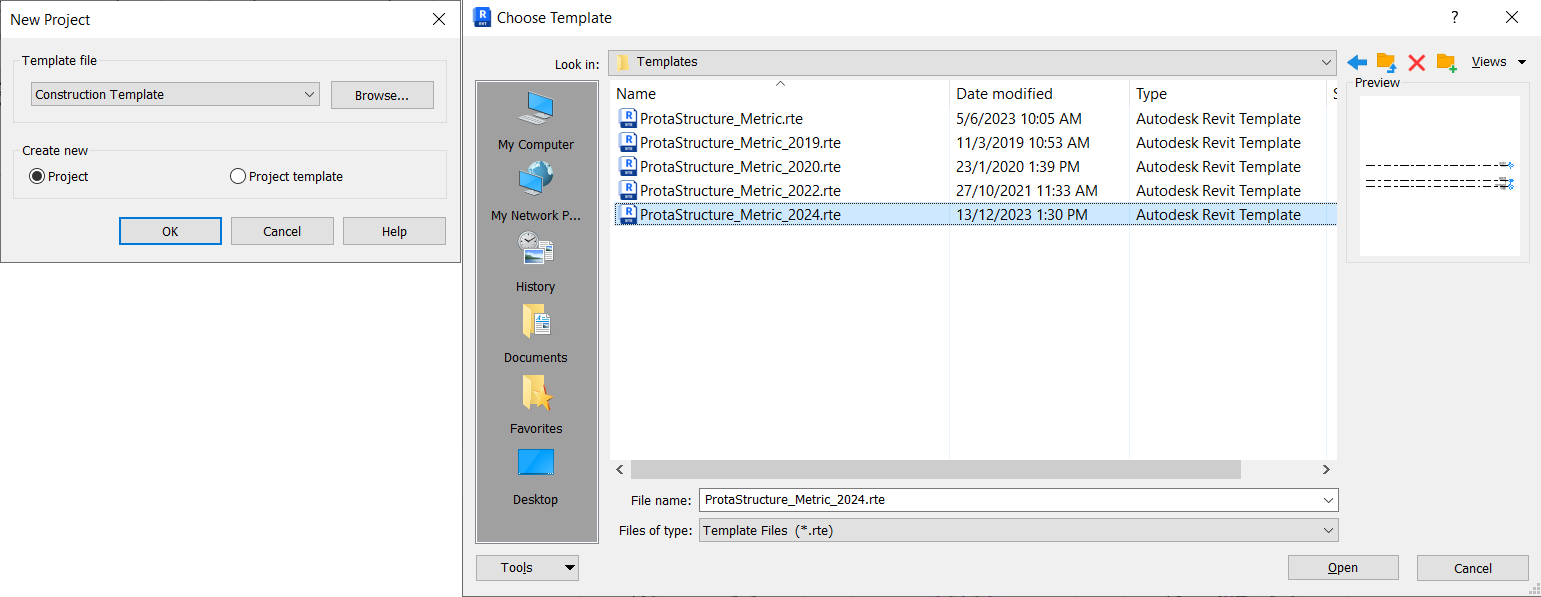
- Bu şablon “BelgelerimProtaLibTemplates” klasöründe bulunur
- Revit araç çubuğunda “ProtaBIM 20xx” Şerit sekmesine gidin ve ProtaStructure’dan İçe Aktar öğesini seçin

- Bir ProtaStructure projesi seçmek için "…" simgesine tıklayarak istenen Proje Klasörüne gidin > Proje Klasöründeki “.Prota” dosyasını seçin > Aç
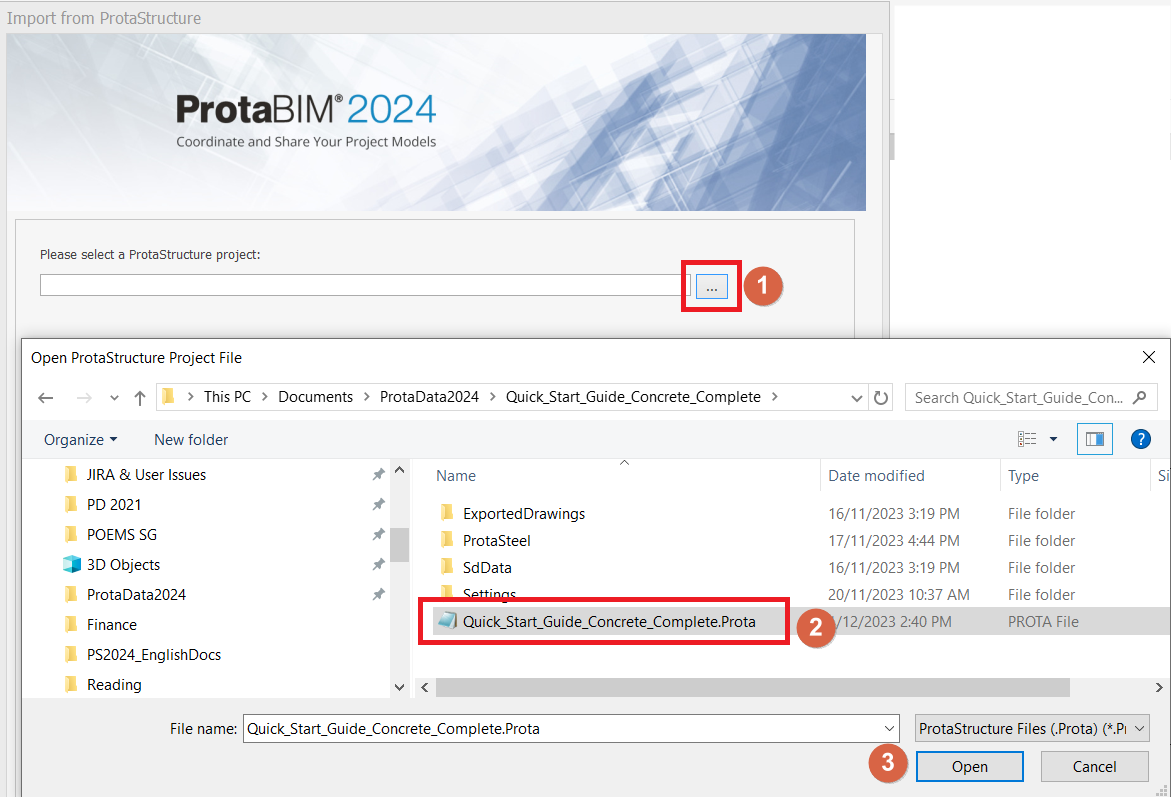
- Modelin bir önizlemesi gösterilir. İleri düğmesine tıklayın.
- İlk içe aktarmaysa, "İlk kez içe aktarma" seçeneği otomatik olarak seçilir.
- İkinci veya sonraki bir içe aktarmaysa, "Mevcut modeli güncelle" seçeneği otomatik olarak seçilir
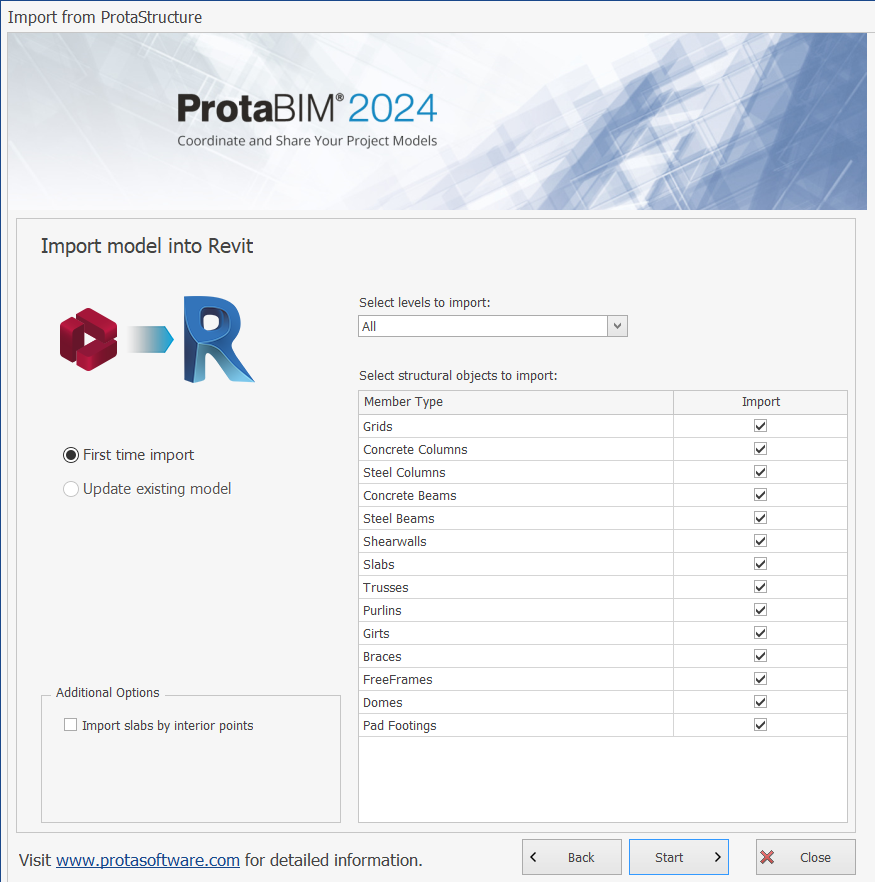
Şu seçeneğin işaretlenmesi: Döşemeleri iç noktalardan içe aktar işlemi, döşeme kırpılmasını ve diğer elemanlarla çakışma sorunlarını önler. Bu seçeneği yalnızca ilk içe aktarma sonucu yetersiz kaldığında kullanın.Bu seçeneğin kullanımına ilişkin kurallar:
- PS modelini Revit’e içe aktarırken bu seçeneği daima işaretsiz bırakın.
- İçe aktarma sonrasında Revit modelini incelediğinizde döşemenin kirişler ve kolonlarla çakışması gibi bir sonuç yetersiz bulunursa bu seçeneği işaretlemeyi düşünün.
- Bu daha karmaşık bir seçenektir; ProtaStructure’a geri dışa aktarırken döşemenin silindiğine dair bazı hatalı tespitler görülebilir. Döşemenin silinmediğinden eminseniz bu hatalı uyarıları yok sayabilirsiniz.
- İçe aktarılacak yapısal nesneleri seçin > Başlat düğmesine tıklayın
-
Eşleştirme diyalog penceresinde, ProtaStructure Kesitleri (Sol bölme) kullanılabilir Revit Aileleri (Orta bölme) ile otomatik olarak eşleştirilir; Eşleştirme Listesi (Sağ bölme) başarıyla eşleştirilen kesitler için oluşturulur.
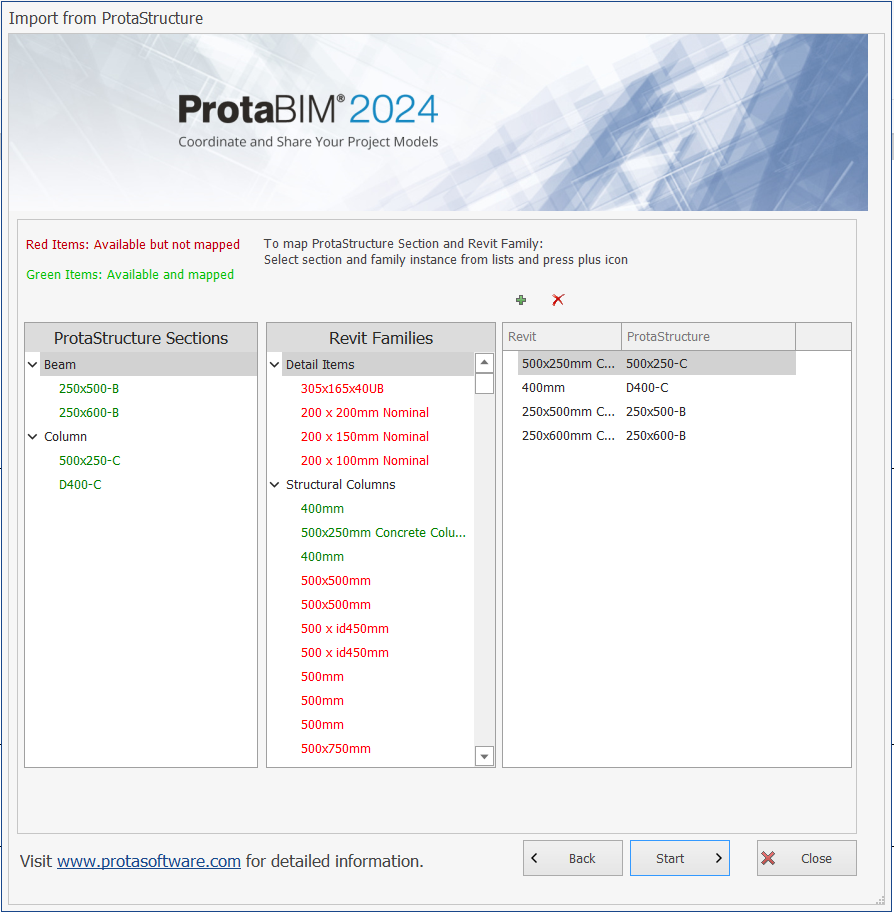
Kırmızı öğeler: Kullanılabilir ancak eşleştirilmemiş
Yeşil öğeler: Kullanılabilir ve eşleştirilmiş
- Kırmızı renkte gösterilen kesitler, ProtaStructure Kesitleri (Sol bölme) altında ilgili kesidin eşleştirilemediğini gösterir. Bu durumda kesit aşağıdaki şekilde manuel olarak eşleştirilmelidir:
- Bir kesit seçin, ProtaStructure Kesit altından
- Bir kesit seçin, Revit Aileleri altından (Revit Aile Örneği Adına göre listelenir)
- "+" simgesine tıklayın (Eşleştirme Listesine Ekle) ve kesit Eşleştirme Listesi (sağ bölme) altına eklenir
- Eşleştirilen bir kesit hatalıysa ve bunu değiştirmek isterseniz:
- Zaten eşleştirilmiş kesiti seçin: Eşleştirme Listesi (sağ bölme) altından
- "X" simgesine tıklayın (Eşleştirme Listesinden Kaldır)
- Kesidi yukarıda açıklandığı gibi yeniden eşleştirin
- Başlat düğmesine tıklayın; içe aktarma işlemi başlar. Tamamlandığında, Model İçe Aktarma Özeti başarıyla içe aktarılan elemanları listeleyerek görüntülenir.
- Kapat düğmesine tıklayarak Revit’e dönün
Diyalog penceresi kapatıldıktan sonra Revit, elemanları yeniden oluşturmaya devam eder. Bu işlem büyük modellerde zaman alabilir.
ProtaStructure’a Dışa Aktarma
ProtaStructure’dan içe aktarılan bir model Revit’te düzenlenip yeniden ProtaStructure’a dışa aktarılabilir.
- Revit‘te, ProtaBIM şeridine gidin > ProtaStructure’a Dışa Aktar öğesini seçin

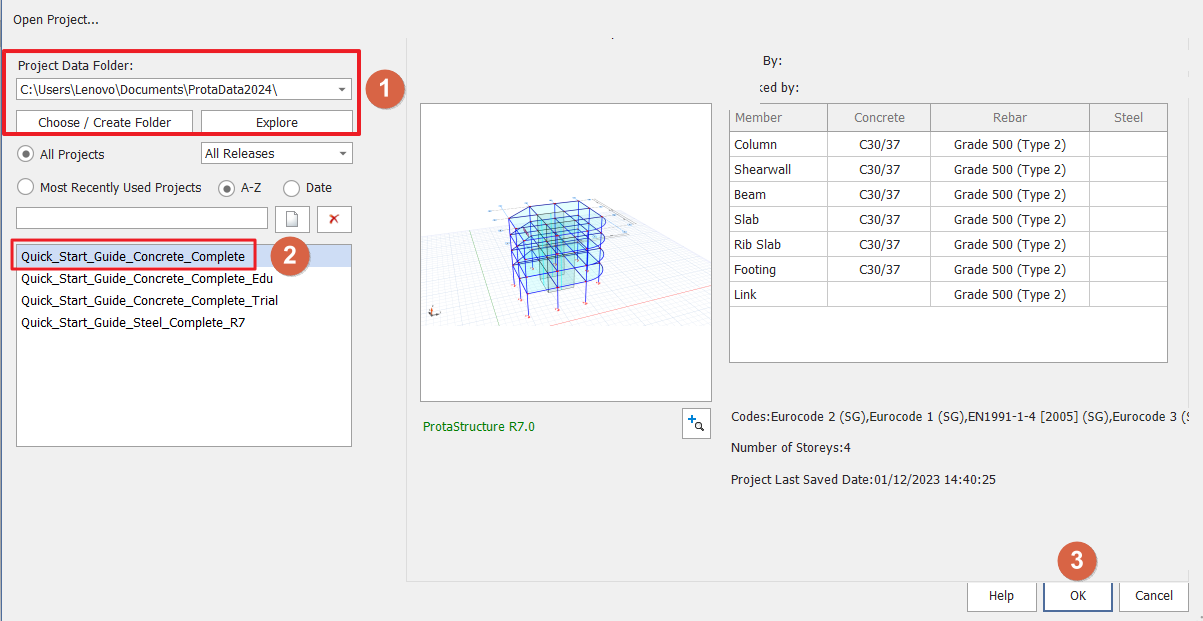
- Proje Aç diyalog penceresinde, "Veri Klasörü" öğesini seçin, ardından içe aktarma sırasında kullanılan aynı proje adını seçin > Tamam düğmesine tıklayın
- Kesit Eşleme menüsü görüntülenir. Revit Aileleri (sol bölme), otomatik olarak ProtaStructure Kesitleri (orta bölme) ile eşleştirilir ve Eşleme Listesi (sağ bölme) içinde gösterilir
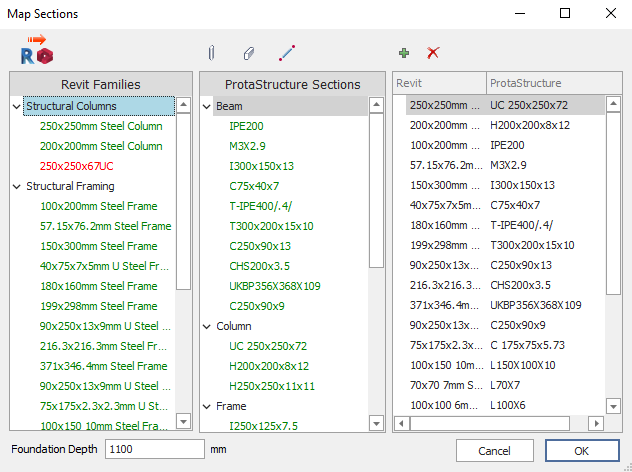
Kırmızı öğeler: Mevcut ancak eşlenmemişYeşil öğeler: Mevcut ve eşlenmiş
- Kırmızı olarak gösterilen kesitler Revit Aileleri (sol bölme) altındaysa, kesitin eşlenemediği anlamına gelir. Bu durumda kesit şu şekilde elle eşlenmelidir:
- Aşağıdaki alanda bir kesit seçin: Revit Aileleri
- Aşağıdaki alanda bir kesit seçin: ProtaStructure Kesitleri
- Listelenen kesitler arasında istediğiniz yoksa, daha fazla ProtaStructure kesitini görünür hale getirebilirsiniz :
- Kolon / Kiriş / Çerçeve Kesiti sembolüne tıklayın
 > ProtaStructure Kesit Yöneticisi başlatılır.
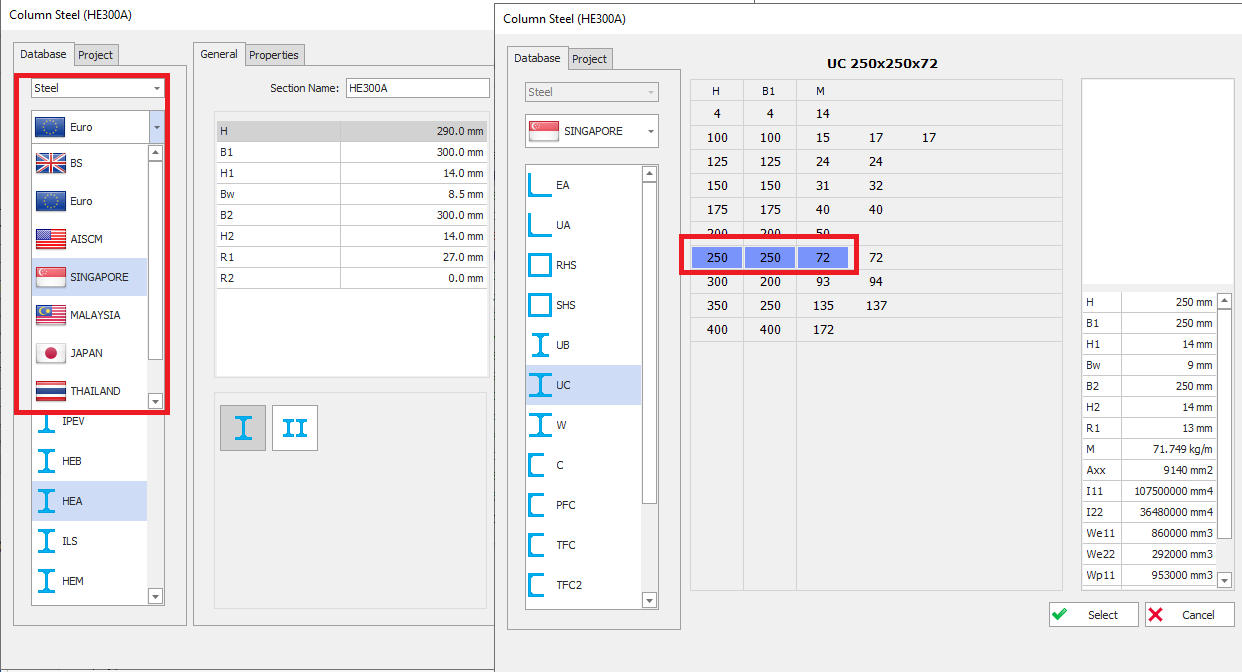
- Doğru ülke kesit veritabanını seçin > kesiti seçin > Seç > Tamam
- Seçilen kesit artık şu listeye eklenir: ProtaStructure Kesitleri (yeni eklenen kesit kırmızı renkte
- Yeni eklenen kesiti seçin
- "+" sembolüne tıklayın (Eşleme Listesine Ekle); kesit şu listenin altına eklenir: Eşleme Listesi (sağ bölme)
- Eşlenen bir kesit yanlışsa ve bunu değiştirmek isterseniz :
- Zaten eşlenmiş kesiti şu bölümde seçin: Eşleme Listesi (sağ bölme)
- X sembolüne tıklayın (Eşleme Listesinden Kaldır)
- Kesiti yeniden eşleyin (yukarıda açıklandığı gibi)
- OK düğmesine tıklayın. İletişim kutusu otomatik olarak kapanır ve Revit ortamına dönülür.
Aynı projenin ProtaStructure proje klasöründe " RevitData" adlı bir alt klasör oluşturulur
- Model Revit’te dışa aktarıldıktan sonra, aynı projeyi ProtaStructure’da açabilirsiniz (henüz açık değilse)
- ProtaStructure’a gidin. Aynı projenin açık olduğundan emin olun (yani yukarıdaki "ProtaStructure’a Aktar" adımında Revit’te seçilen proje ile aynı olmalı)
- BIM şeridine gidin, Revit İçe Aktarma seçeneğini belirleyin

- İçe Aktarma menüsünde, içe aktarılacak yapısal nesneleri seçin > İçe Aktar’a tıklayın
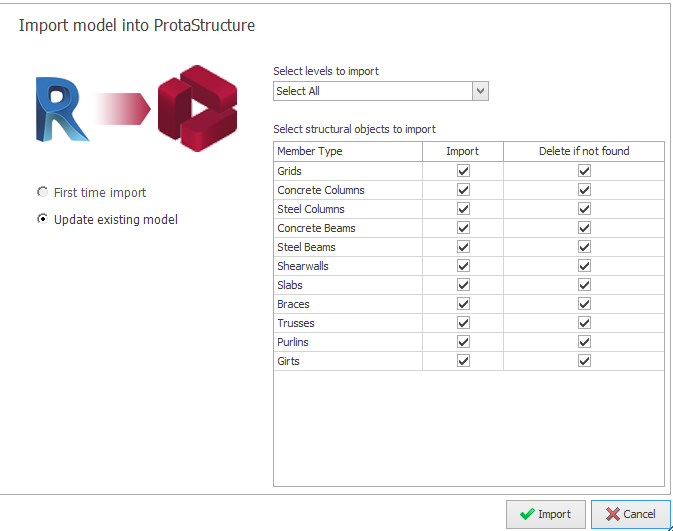
- Başarılı bir içe aktarma işleminden sonra Elemanı Aksa Taşı komutunun ardından Model Oluşturma Kontrolü diyalog penceresi görüntülenir. Çalıştırmak isterseniz Başlat’ı, ardından Kapat’ı seçin.
- 3B görünüşe geçtiğinizde > İnceleme Sekmesi’ne gidin > ardından BIM Entegrasyon Durumu’na tıklandığında hangi eleman(lar)ın yeni, değiştirilmiş, silinmiş ya da değişmemiş olduğu renk koduyla gösterilir.
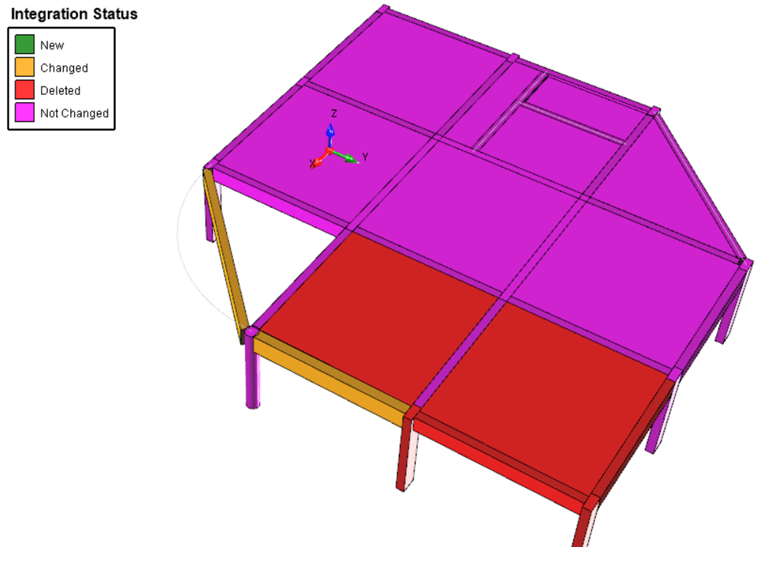
BIM Entegrasyon Durumu‘nun AÇIK/KAPALI anahtarı BIM şeridinde yer alır:

ProtaBIM’in video anlatımı için şunu izleyin: ProtaStructure Modeli Autodesk Revit’e Nasıl İçe Aktarılır