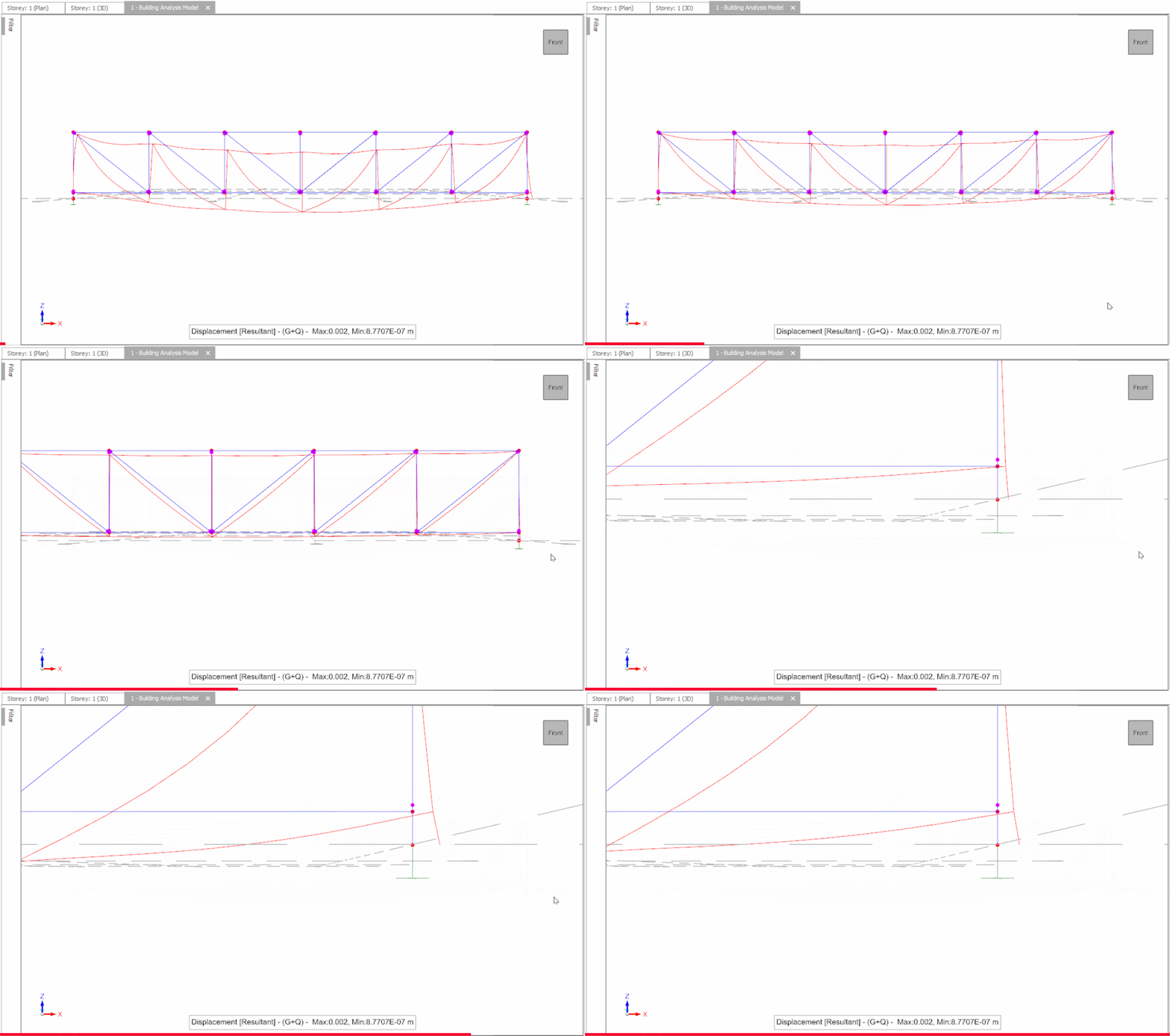
ProtaStructure’da bir kafes kiriş modellenirken kolon, perde veya başka bir kiriş tarafından desteklenmelidir; kafes kirişin oturacağı taşıyıcı elemanın modellenmiş olması gerekir.
Kayıcı mesnet gibi özel bir mesnet atamak isterseniz, bu mesnet her zaman bir kolonun alt ucuna uygulanmalıdır; kafes kirişin üzerinde doğrudan uygulanamaz.
Aşağıda basit bir örnek gösterilmiştir: kafes kirişin sol ucu varsayılan sabit mesnetle, sağ ucu ise kayıcı mesnetle desteklenmektedir.
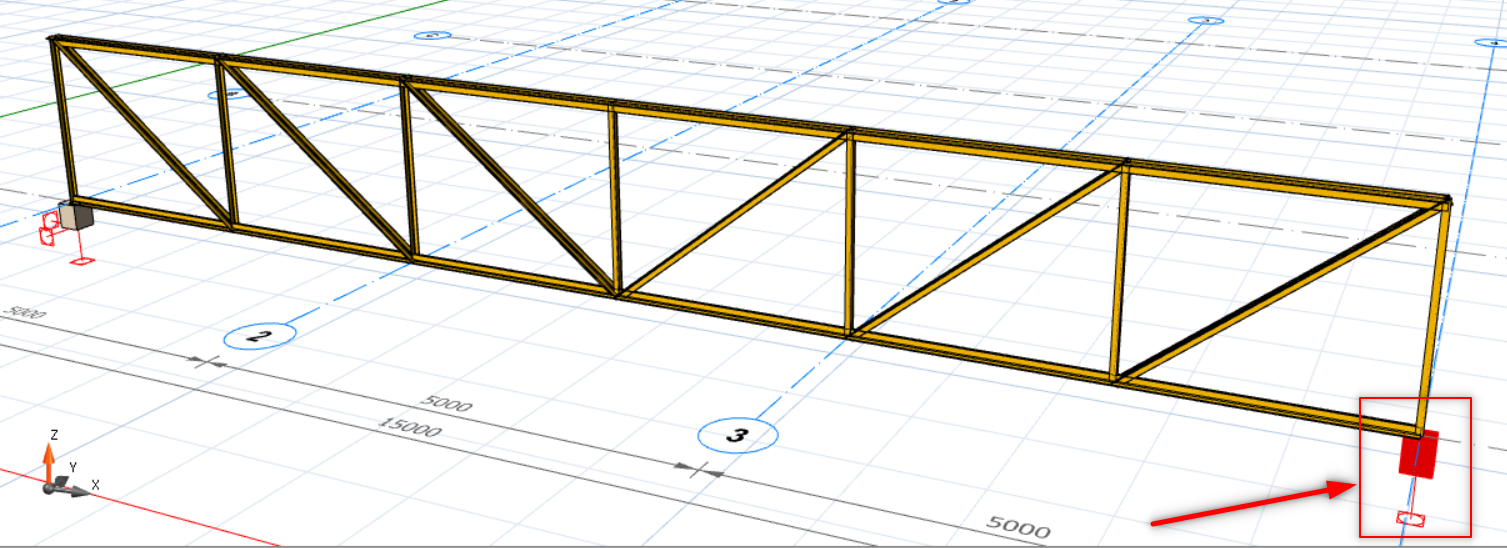
Mesnetteki Kısıtlama Sembolü
ProtaStructure’da mesnette 2 tür kısıtlama bulunur: Ötelenme Kısıtlaması ve Dönme Kısıtlaması.
Aşağıdaki resimde, 3 serbestlik derecesinde hem dönmenin hem de ötelenmenin kısıtlandığı bir sabit mesnedin kısıtlama görselleştirmesine örnek verilmiştir.
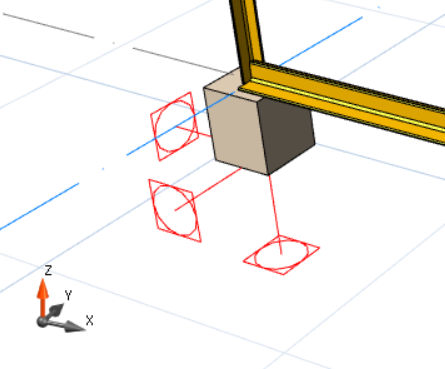

Kare = Ötelenme Kısıtlamaları
Daire = Dönme Kısıtlamaları

Varsayılan olarak, ST 01’de bir kolon veya perde eklendiğinde otomatik olarak yukarıdaki gibi bir sabit mesnet atanır.
Kayıcı mesnette ise aşağıda gösterildiği gibi yalnızca Z yönünde kısıtlama etkilidir.
Farklı mesnetlerle desteklenen bir kafes kirişin oluşturulma adımları aşağıda verilmiştir:
1. Kafes Kiriş Mesnetleri Olarak Kısa Kolonların Eklenmesi
Kafes kirişe mesnet sağlamak için 2 kısa kolon eklenmelidir.
Kısa kolonun amacı, düzlem dışı sallanma veya sehim gibi 3B davranışları en aza indirmek için mesnedin çok rijit olmasını sağlamaktır.
ProtaStructure’da kısa kolon eklemenin 2 yolu vardır:
1. Kat Yüksekliğini düzenleyerek kolon yüksekliğini değiştirin: Kat İlişkili Kontroller ve Ayarlar – Katı Düzenle2. Kolonun del-z değerini düzenleyin: Kolonlarla Çalışma – del z (Üst) ve (Alt)
ST01’de bir kolon eklendiğinde otomatik olarak sabit mesnet oluşturulduğundan, sol uçtaki kolonun mesnet tipini değiştirmeye gerek yoktur.
2. Kayıcı Mesnet Oluşturulması ve Sağ Uçtaki Kolona Atanması
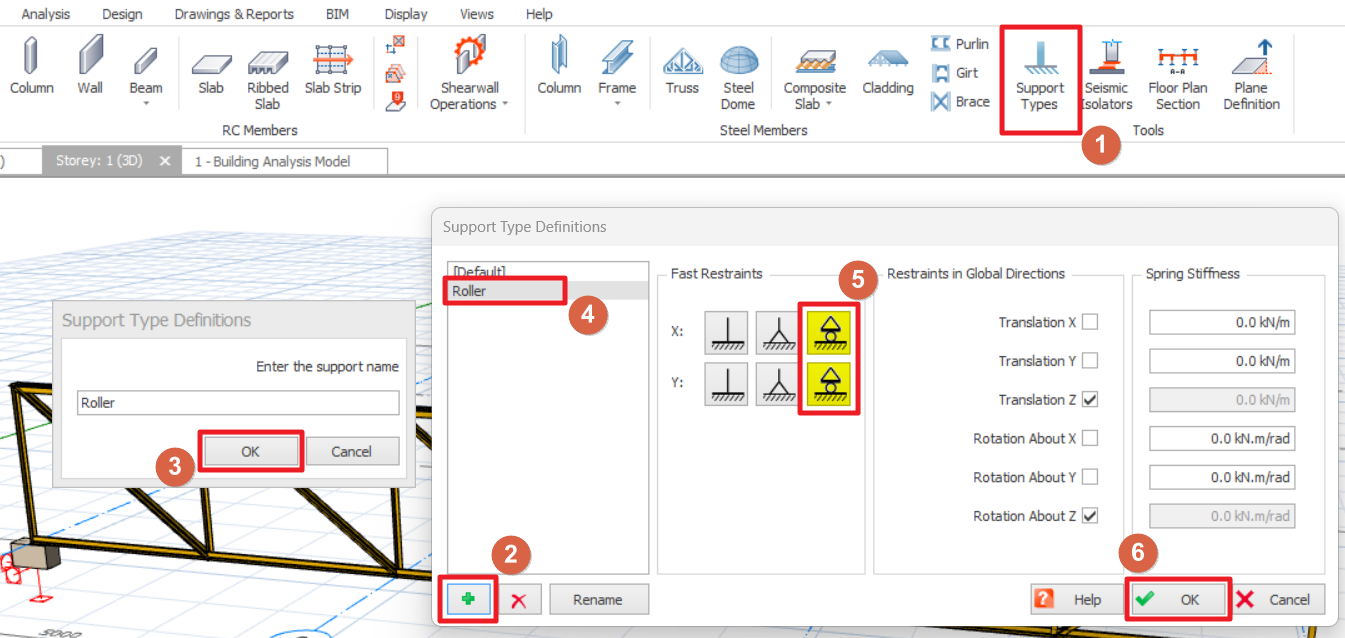
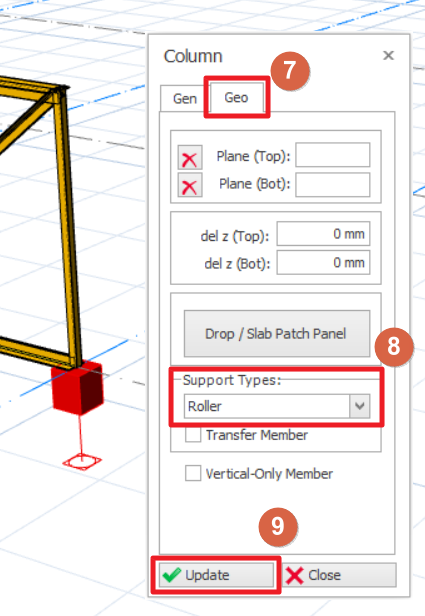
1. Modelleme sekmesine gidin2. Mesnet Tipleri‘ne tıklayın3. Yeni bir mesnet tipi ekleyip 'Kayıcı' olarak adlandırın.4. Kayıcı‘yı seçin ve kısıtlamaları kayıcı mesnede göre ayarlayın. Yön seçimi kullanıcının tercihine bağlıdır.5. Tamam‘a tıklayın.6. Sağ uçtaki kolona çift tıklayarak Kolon Özellikleri penceresini açın.7. Geo sekmesine gidin ve kolon mesnet tipini "Kayıcı" olarak değiştirin.8. Güncelle‘ye tıklayın.
Mesnet Tipleri işlevi hakkında daha ayrıntılı bilgi için bu makaleye bakın : Mesnet Tipleri
3. Kafes Kirişin Oluşturulması
Kafes kirişi oluşturmak için 3B görünüşüne gidin, "Kafes Kiriş" elemanını Modelleme sekmesinde etkinleştirip 2 kolonun üstüne tıklayın.
Ayrıntılar için bakın : Çelik Kafes Kirişle Çalışma4. Analitik Model Üzerinden Yapısal Davranış Kontrolü
Analizin geçerliliğini, model kuvvetlerini ve sehimini inceleyerek Analitik Model görünüşü üzerinden doğrulayın.
 Analitik model doğrulaması hakkında rehberlik için bu e-öğrenme videosunu izleyin: 15 Analiz Sonrası, Analitik Model
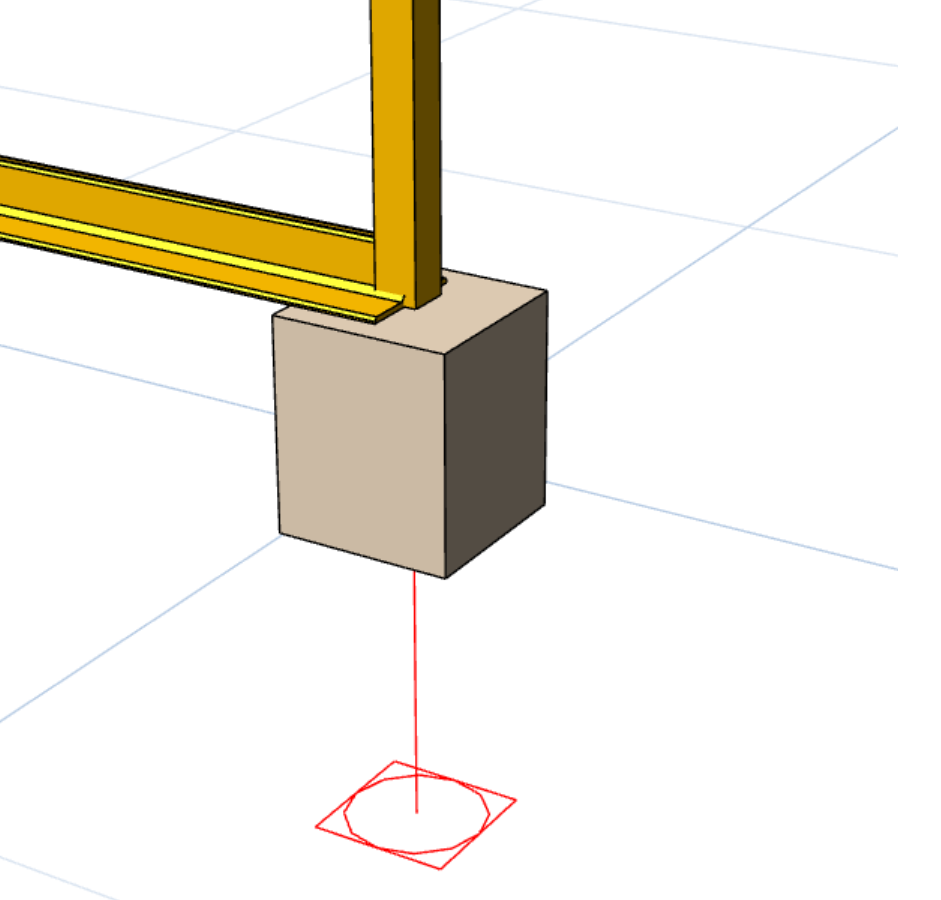
Bina Analizini çalıştırdıktan sonra Analitik Modeli açın, Sonuçlar sekmesine gidin ve Yer Değiştirme ile Animasyon‘a tıkladığınızdan emin olun.
Burada kullanıcı yapının davranışını doğrulayabilir. Aşağıda gösterildiği gibi, sağ uçtaki kafes kiriş, atanan kayıcı mesnet nedeniyle gerçekten bir kayıcı gibi davranmaktadır.