

Çelik Elemanlar
ProtaSteel içinde yalnızca tali kiriş, aşık, girt, merdiven elemanı, plaka, saçak kirişi ve gerdirme çubuğu oluşturulabilir. Kiriş, kolon ve çapraz gibi ana elemanlar ProtaStructure içinde oluşturulmalıdır.
Her eleman türü farklı bir komutla tanımlanır. Bu komutlara Çelik şeridinden erişilebilir:

Fare imlecini komut simgesinin üzerine getirin ve kullanım şeklini öğrenmek için araç ipucunu dikkatlice okuyun.
Tüm eleman türleri, şerit üzerindeki ilgili simgeye tıklanıp genellikle iki nokta seçilerek oluşturulur. Elemanlar oluşturulduğunda varsayılan yönlendirme kuralına göre konumlandırılır.
 Varsayılan yönlendirme kuralı hakkında daha fazla bilgi için Koordinat Sistemi ve Çalışma Düzlemi Kavramına Genel Bakış makalesini okuyun.
Elemanlar; uç serbestlikleri, malzemeler, kesit özellikleri gibi varsayılan ayarlarla oluşturulur. Bu parametreler, Profil Düzenleyici üzerine çift tıklanarak görüntülenen bu araç kullanılarak değiştirilebilir. Birden fazla eleman seçilerek özellikleri aynı anda ayarlanabilir.
Çerçeve elemanlarının profilleri bir veritabanından seçilir. Dünyadaki hemen hemen tüm standart profiller ProtaSteel’in profil veritabanında mevcuttur.

Standart olmayan (rastgele) bir profil veya profil veritabanında bulunmayan standart bir profil kullanmak isterseniz, Profil veritabanı düzenleyici ile veritabanına yeni profiller eklenebilir.
Çelik Elemanların Oluşturulması
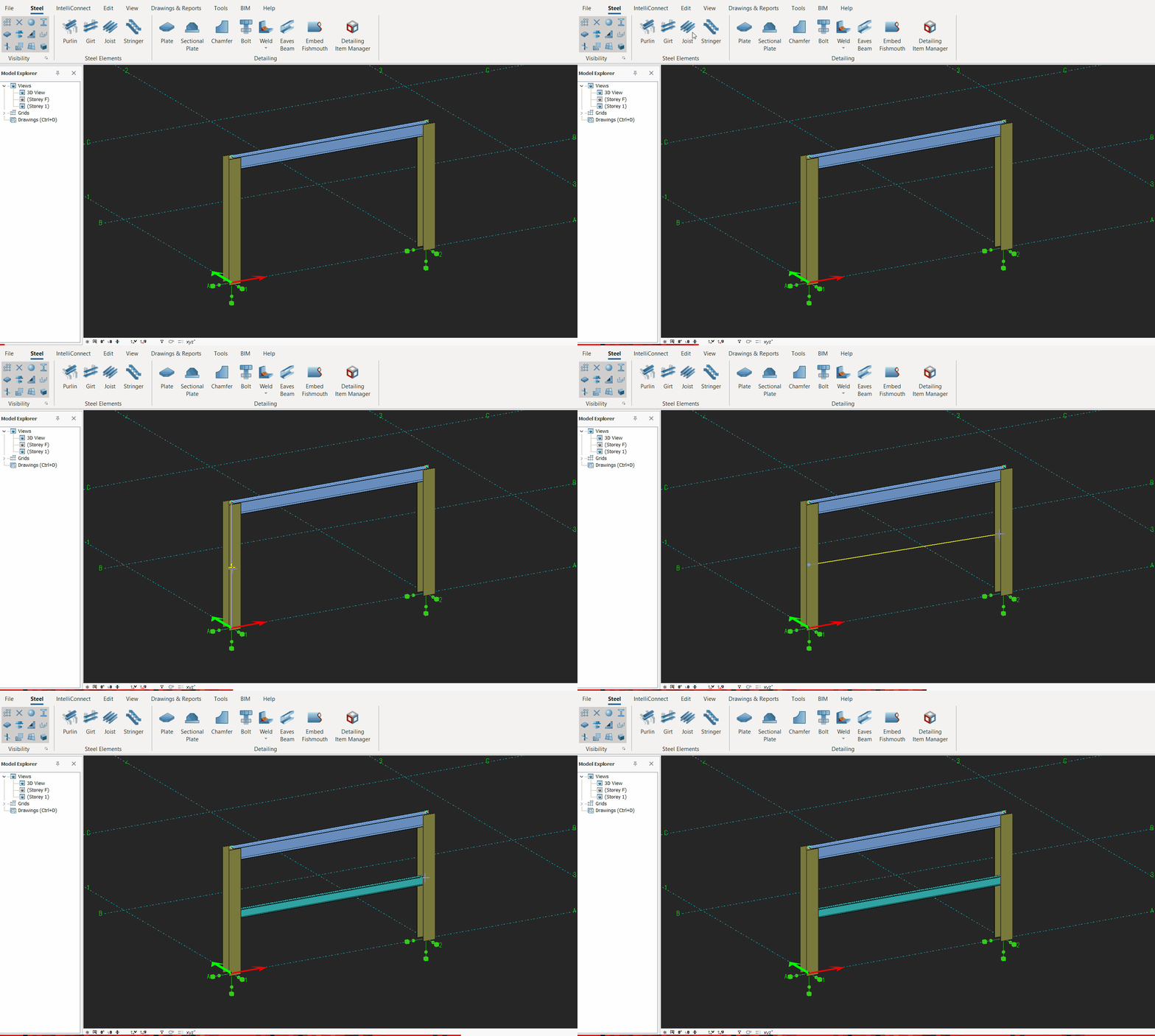
Genel olarak bir çelik eleman, örneğin girt, aşağıdaki adımlar kullanılarak oluşturulur:
- Noktaların görünürlüğünün ve seçilebilirliğinin açık olduğundan emin olun.
- Çerçeve Oluşturma araç çubuğu simgesine tıklayın
- Elemanın başlangıç noktasını seçin. Öğeyi temsil etmek için sarı renkte geçici bir çizgi çizilir:
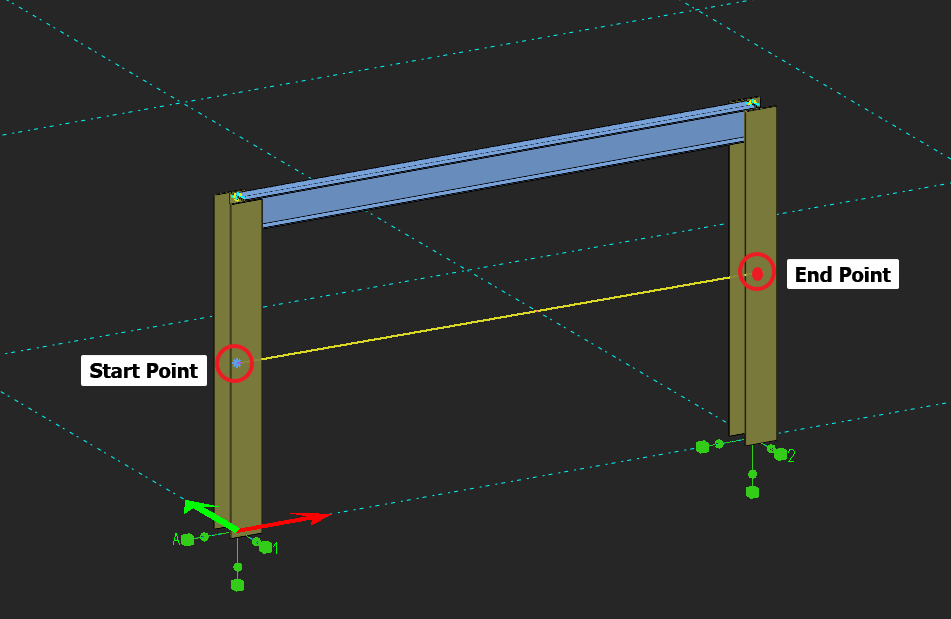
- Elemanın bitiş noktasını seçin. Eleman, varsayılan yönlendirme kuralına göre yerleştirilir.
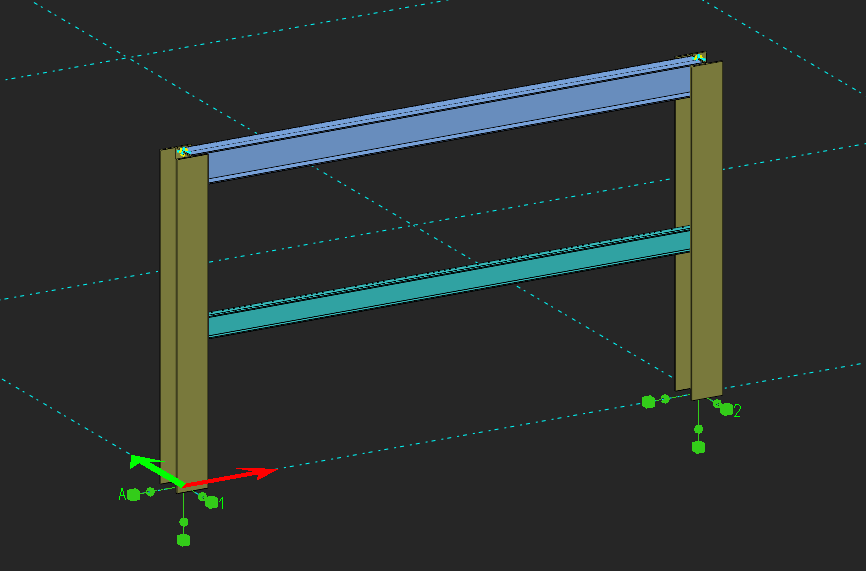
 Elemanlar noktalar arasında tanımlanmalıdır. Nokta oluşturmak yerine Hızlı giriş modu kullanılabilir. Nokta oluşturma hakkında daha fazla bilgi için buraya, hızlı giriş modu hakkında daha fazla bilgi içinse buraya tıklayın.
ProtaStructure ve ProtaSteel entegre yazılımlardır ve yapısal elemanlar (kolon, kiriş, çapraz, kafes kiriş gibi elemanlar) ProtaStructure içinde oluşturulmalı ve ProtaSteel’e aktarılmalıdır.
Bazı ikincil elemanların ProtaSteel içinde tanımlanmasına izin verilir. Aşık, ana kiriş, tali kiriş ve merdiven elemanları ProtaSteel’e ikincil elemanlar olarak eklenebilir.
"Döşeme kirişi=tali kiriş" komutuyla hem yatay hem de düşey elemanlar oluşturulabilir.
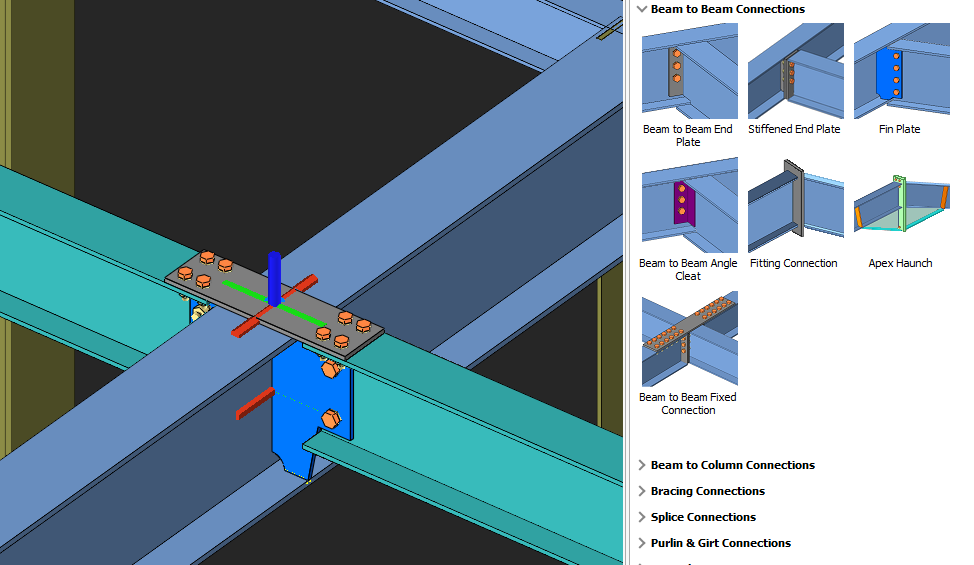
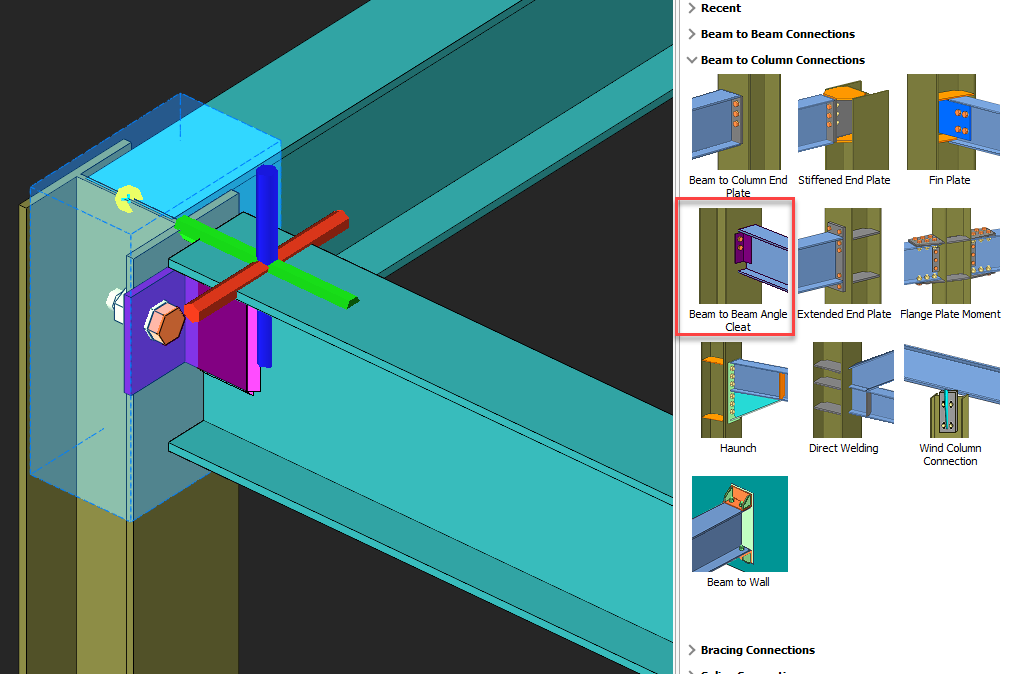
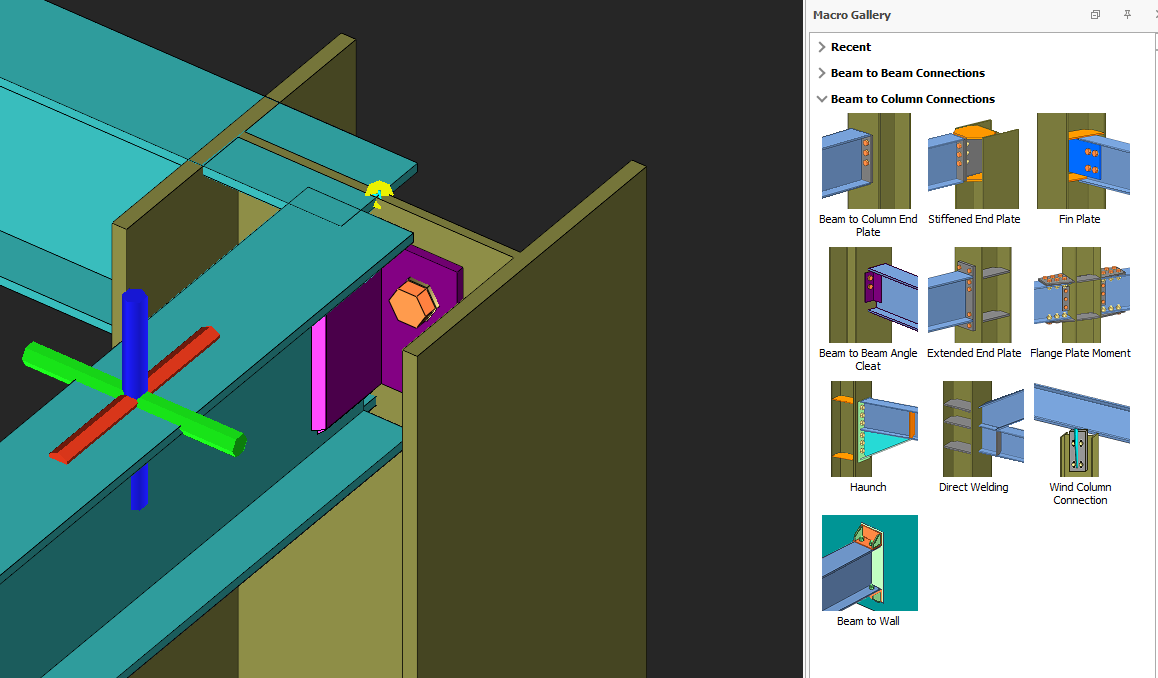
"Tali kiriş" birleşimleri bazı makrolarla oluşturulabilir:
- Kirişten Kirişe Alın Plakalı Birleşim
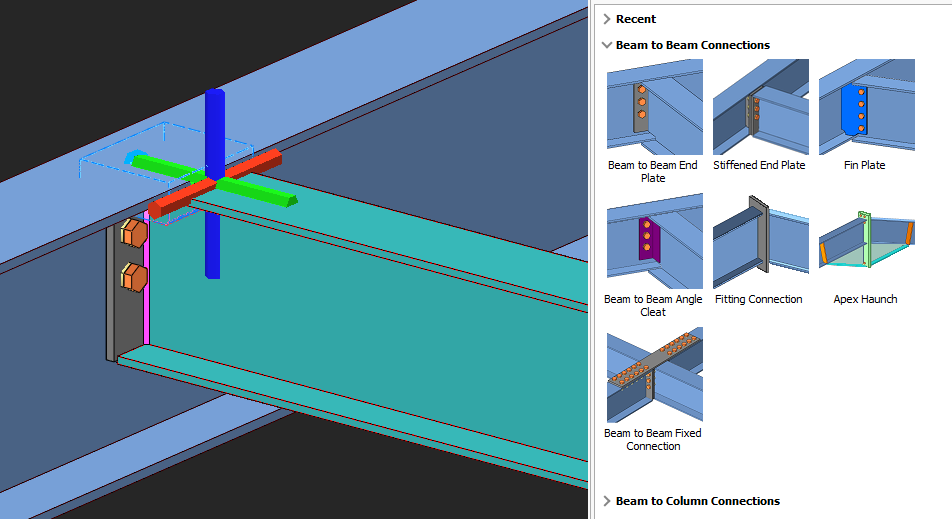
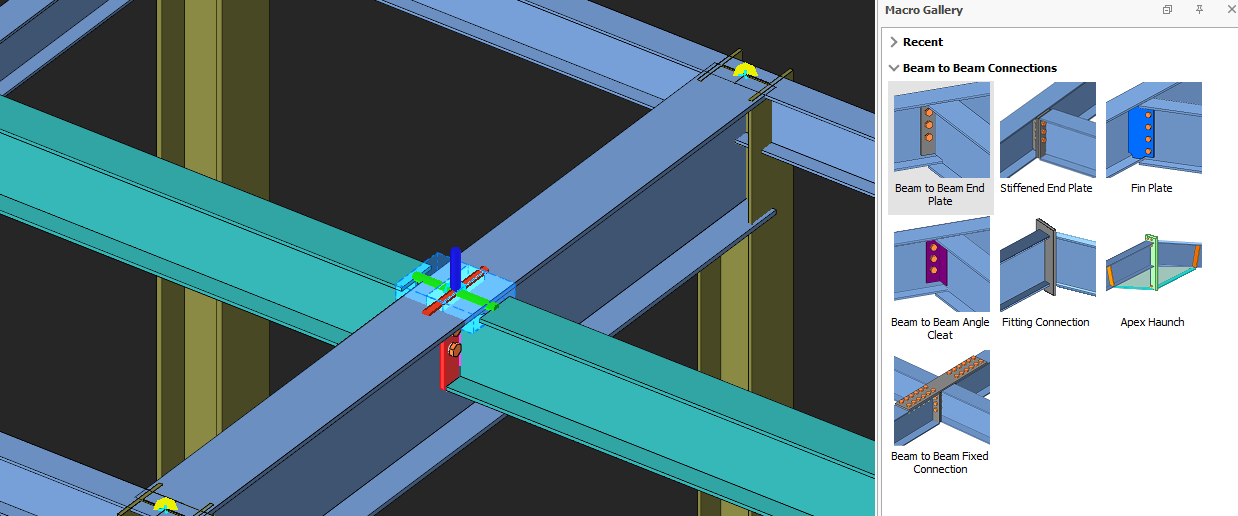
- Berkitmeli Alın Plakalı Birleşim
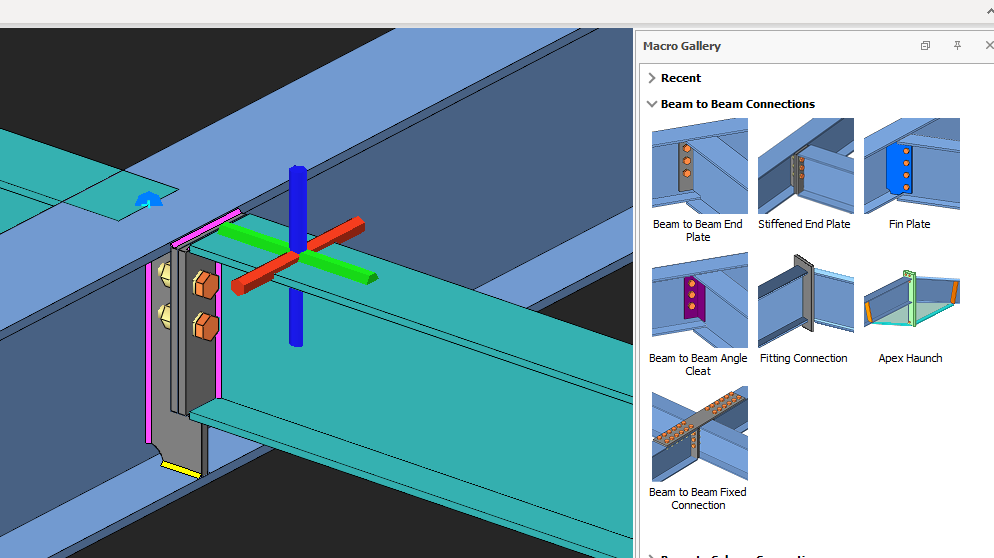
- Fin Plakalı Uç Birleşimi
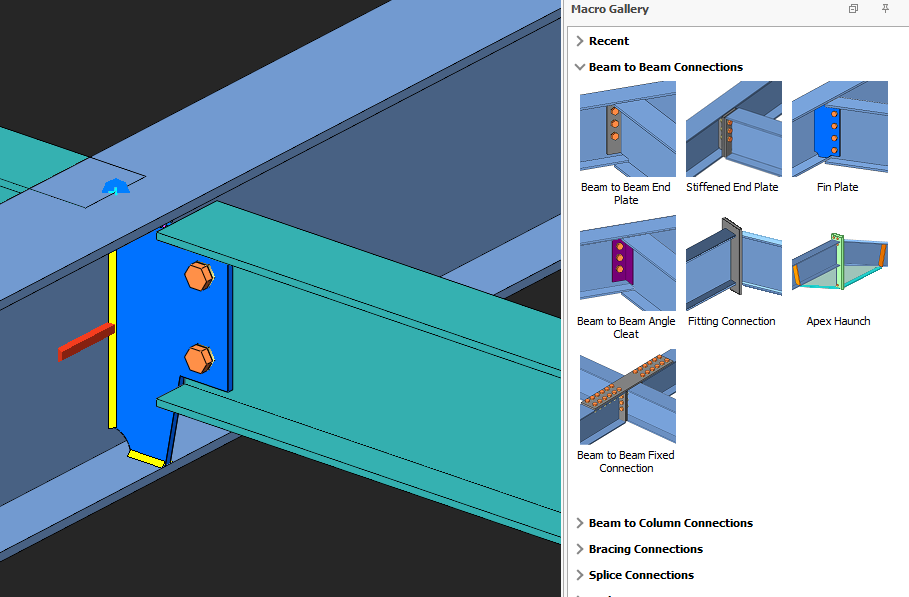
- Kirişten Kirişe Köşebentli Birleşim
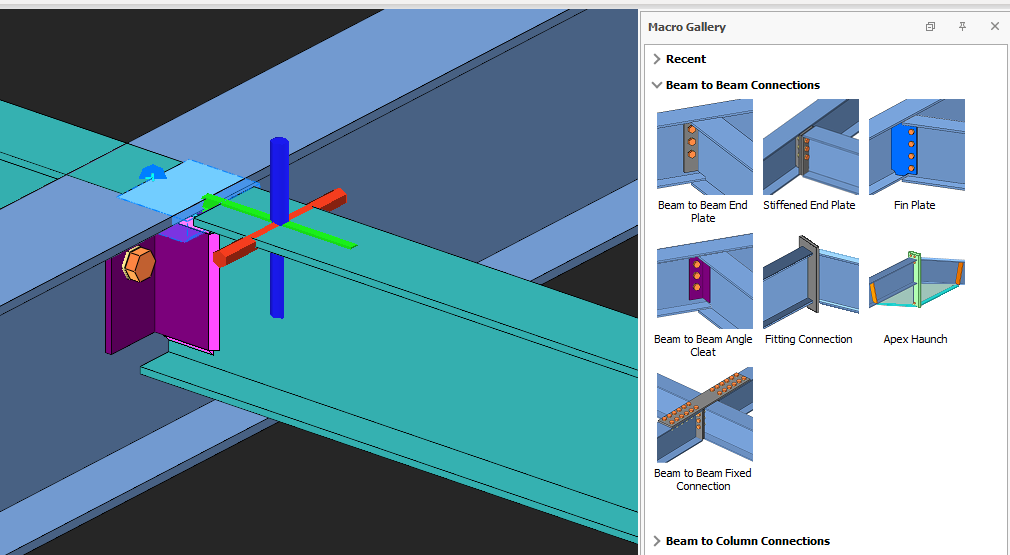
- Fitting Birleşimi
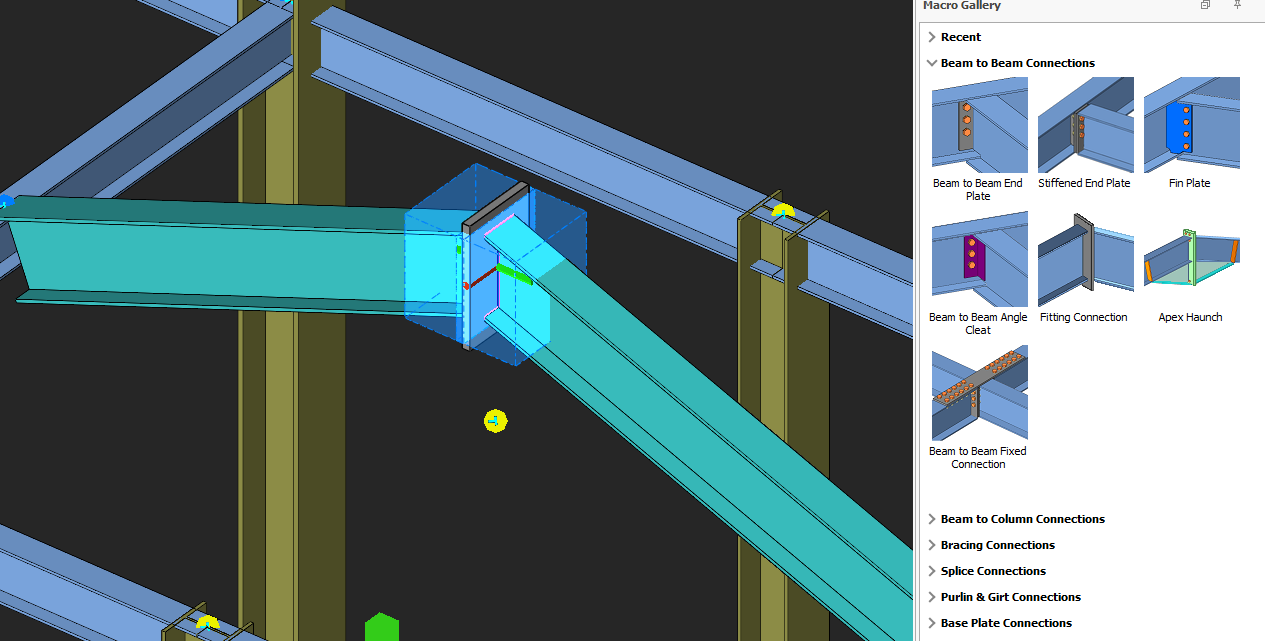
- Kirişten Kirişe Sabit Birleşim
- Kirişten Kolona Köşebentli Birleşim
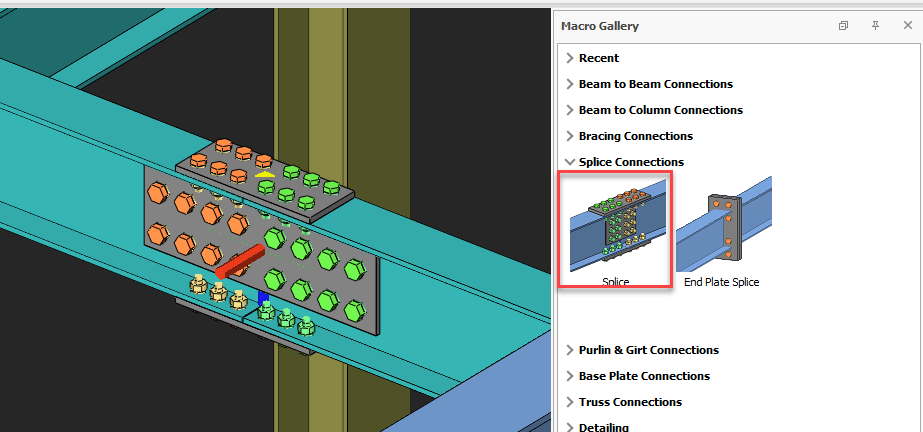
- Ek Birleşimi
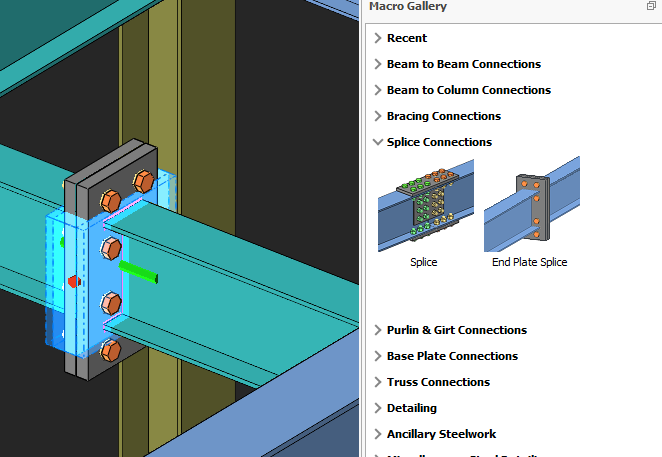
- Alın Plakalı Ek Birleşimi
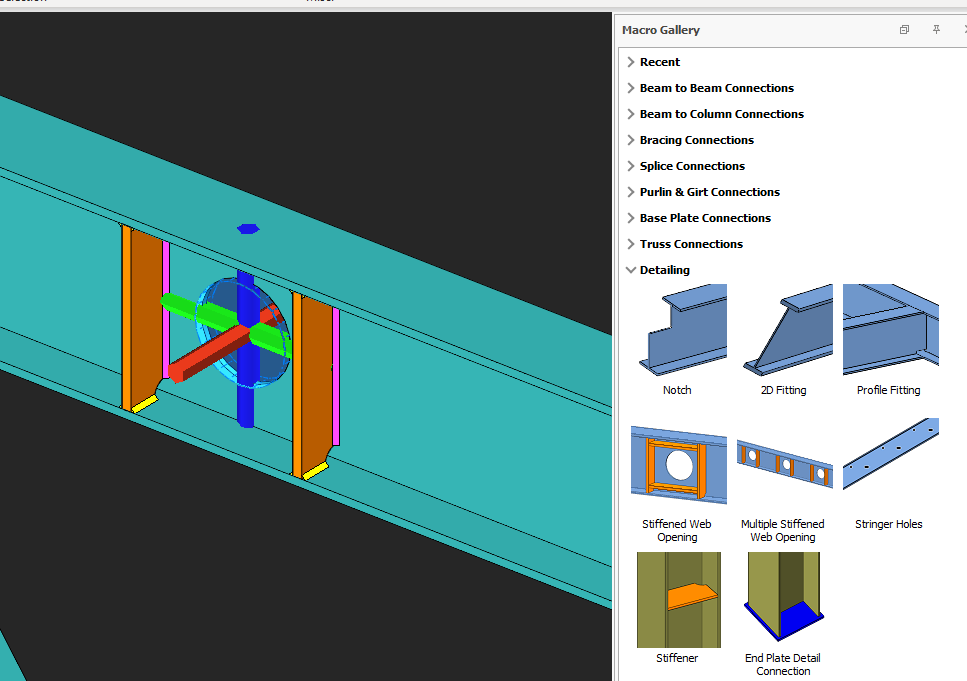
- Berkitilmiş Gövde Boşluğu Makrosu
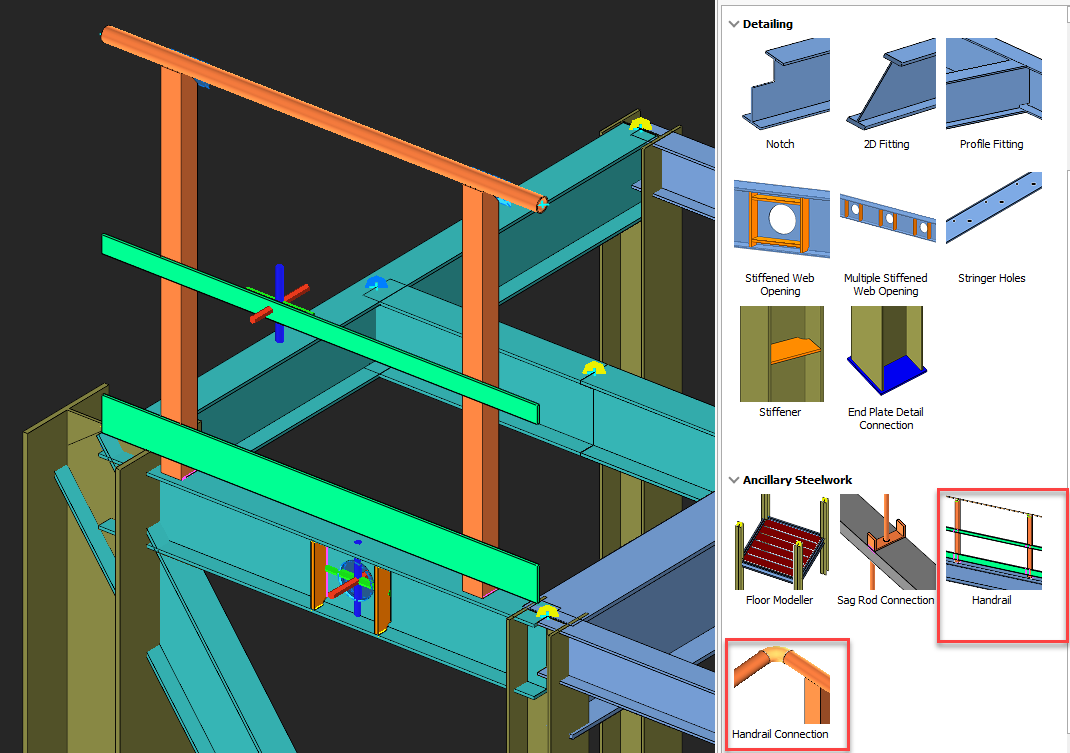
- Korkuluk Makrosu
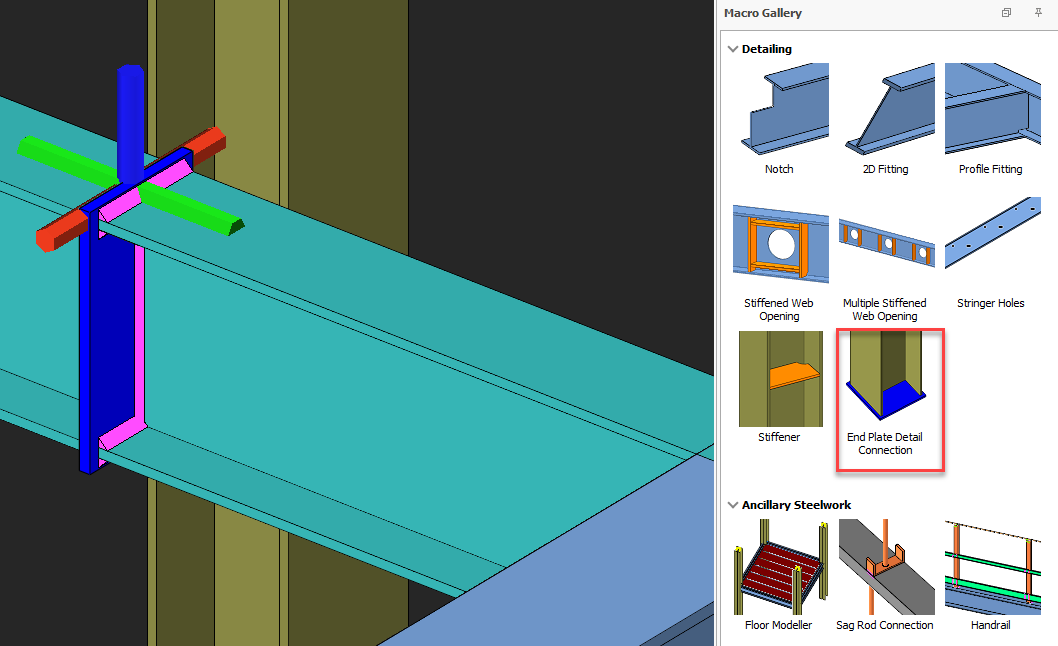
- Alın Plakası Detay Birleşimi
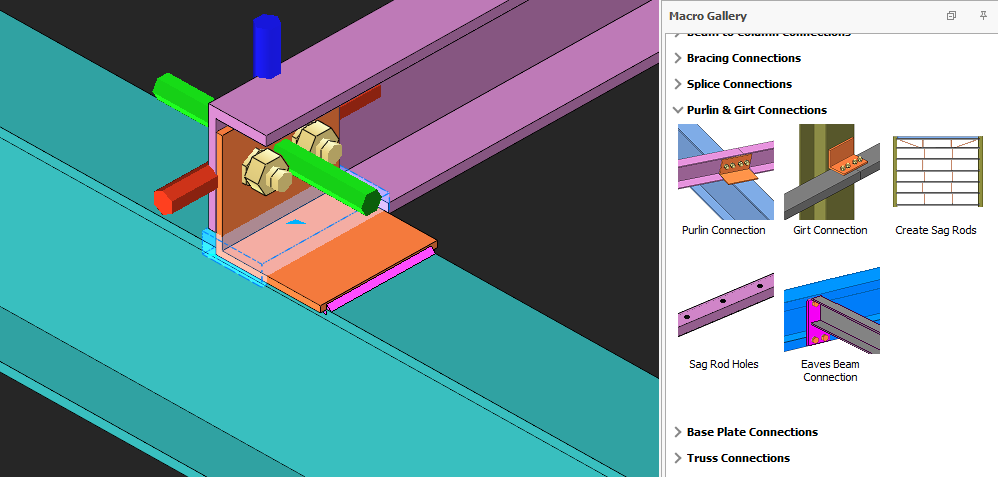
- Aşık ve Duvar Aşığı Birleşimi
Çelik Detaylandırma Oluşturma
Plaka
- "Plaka" simgesine tıklayın ve birden fazla nokta seçin.
- Tamamlamak için ilk noktayı tekrar seçin.

Plaka, modelde nokta oluşturmadan "Hızlı Nokta Girişi" kullanılarak oluşturulabilir. "Hızlı Nokta Girişi" kullanılıyorsa, global aksların veya çalışma düzleminin önceden tanımlanması gerekir. Kırmızı renkli aks X aksını, yeşil renkli aks Y aksını ve mavi renkli aks Z aksını temsil eder.
Kesit Plakası
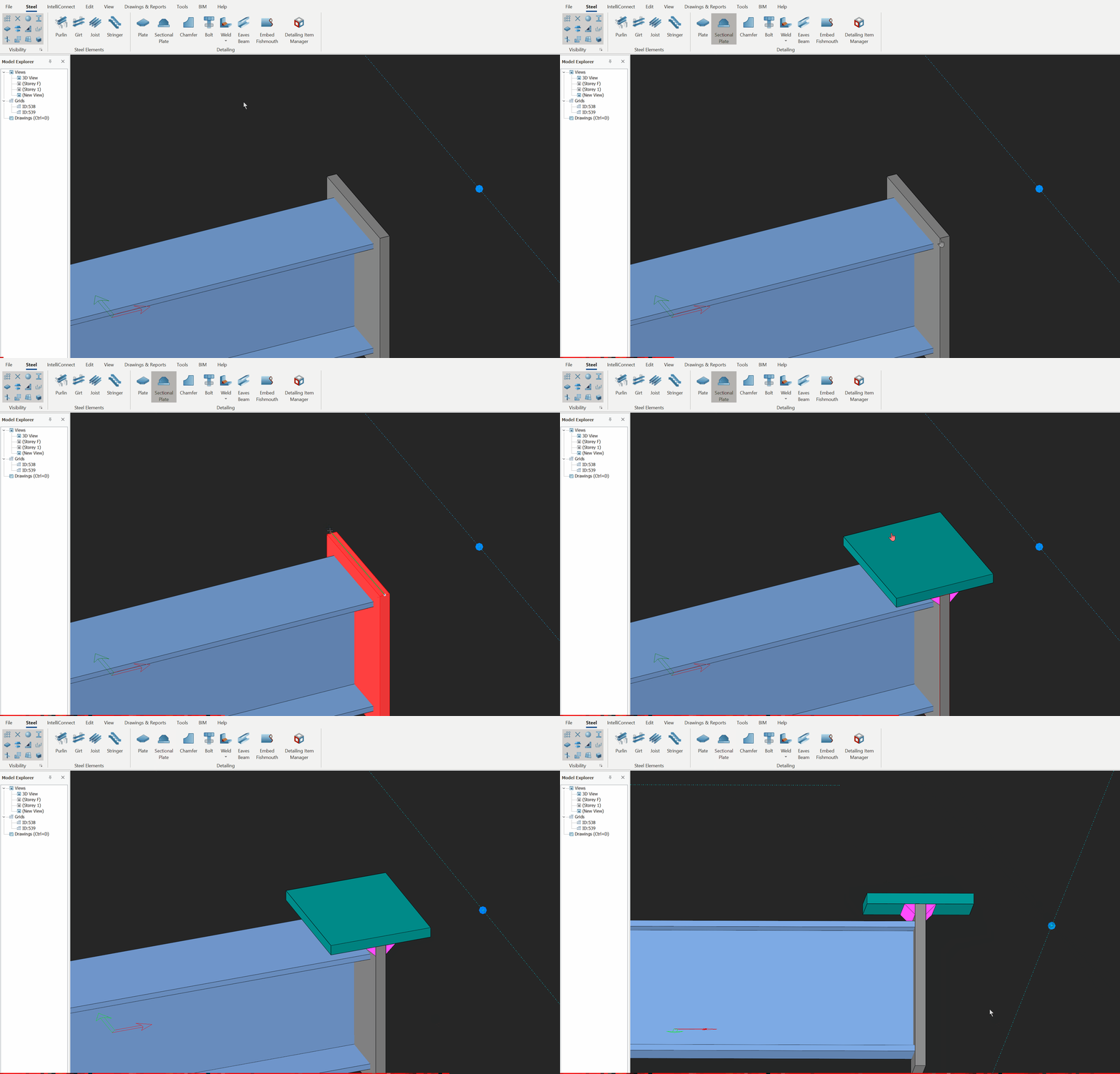
Seçilen plaka üzerinde dik olarak tek taraflı veya çift taraflı kesit plakası oluşturun.
- Simgeye tıklayın ve bir plaka seçin.
- Kesit plakasını oluşturmak için iki nokta seçin.
Pah
Plaka(ların) seçilen köşesini/köşelerini değiştirir.
- "Alt + Sol Tık" ile plaka(ların) köşesini/köşelerini seçin.
- Simgeye tıklayın, diyalog penceresinde parametreleri ayarlayın ve "Uygula" düğmesine tıklayın
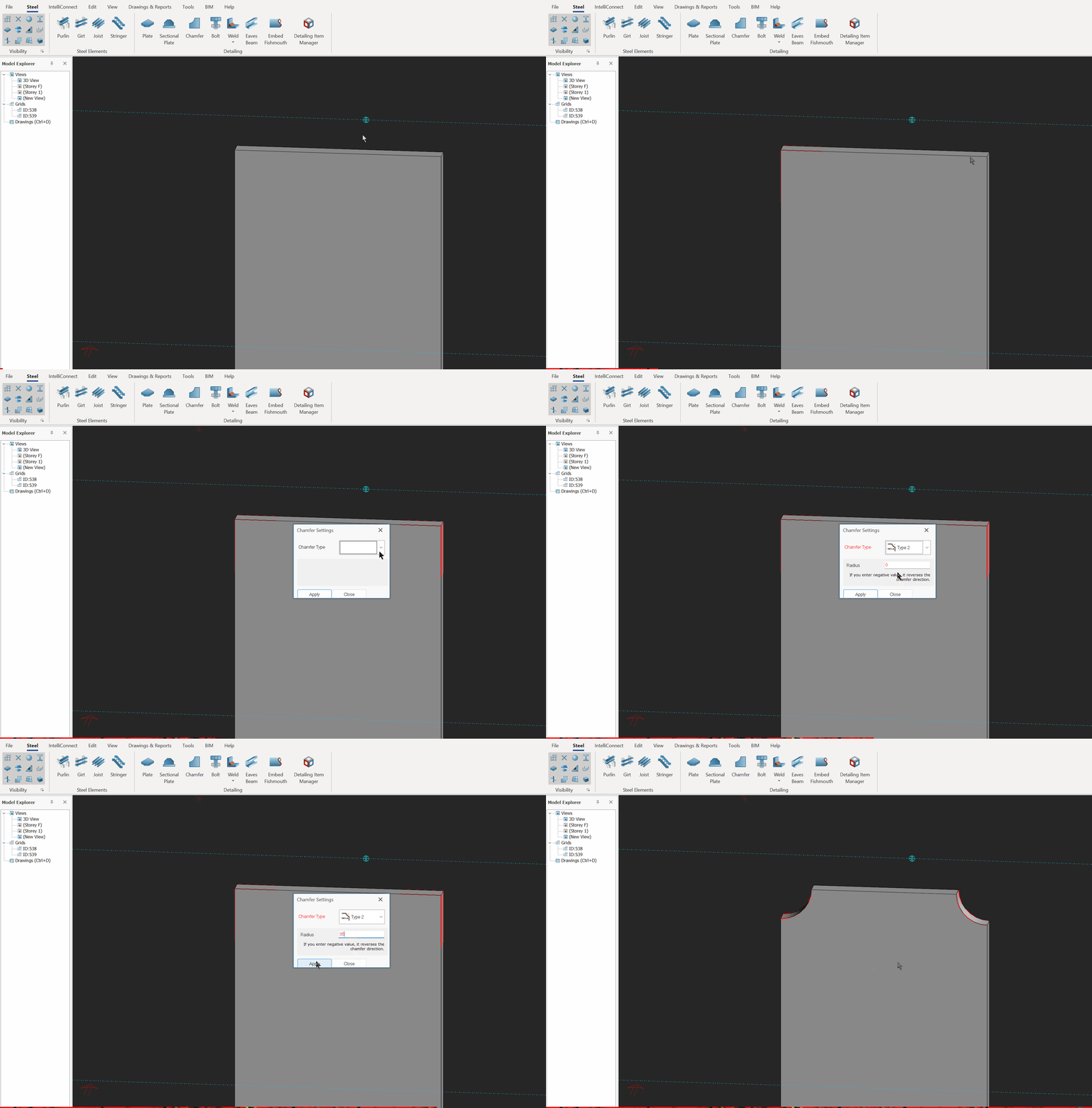

Birden fazla köşe seçmek için "Alt + Ctrl + Sol Tık" tuşlarına basın.
Bulon
- Simgeye tıklayın ve bulonlanacak nesneyi (örneğin plaka) seçin.
- Sağ tıklayın > bulon grubunun başlangıcını belirlemek için ilk noktayı seçin.
- Bulon grubunun x yönünü belirlemek için ikinci noktayı seçin.
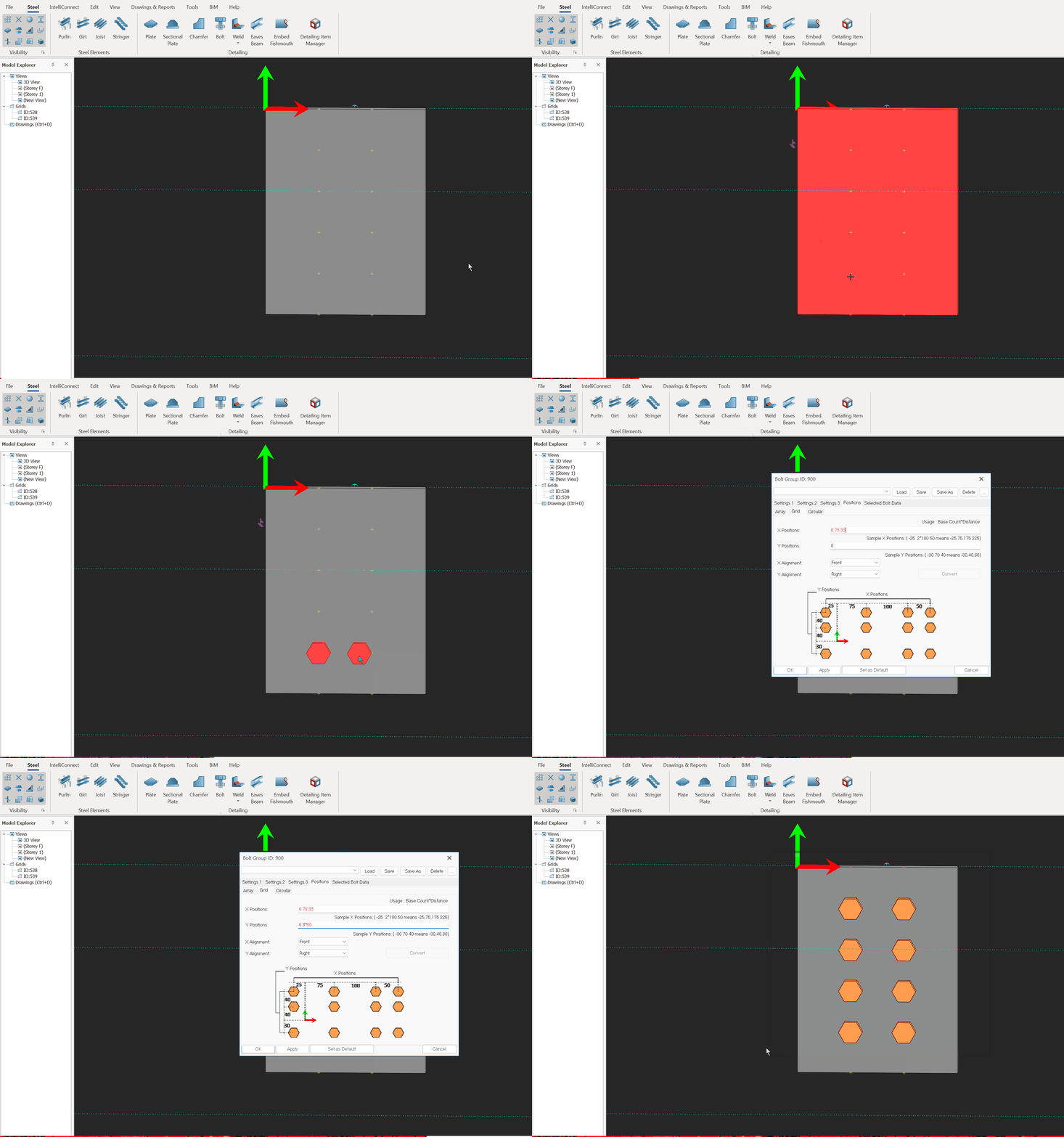
Bulon grubunun Z yönü, yerel Z aksıdır.
Kaynak
- Simgeye tıklayın, kaynaklanacak parçanın kenarını seçin.
- Ana parçayı seçin.
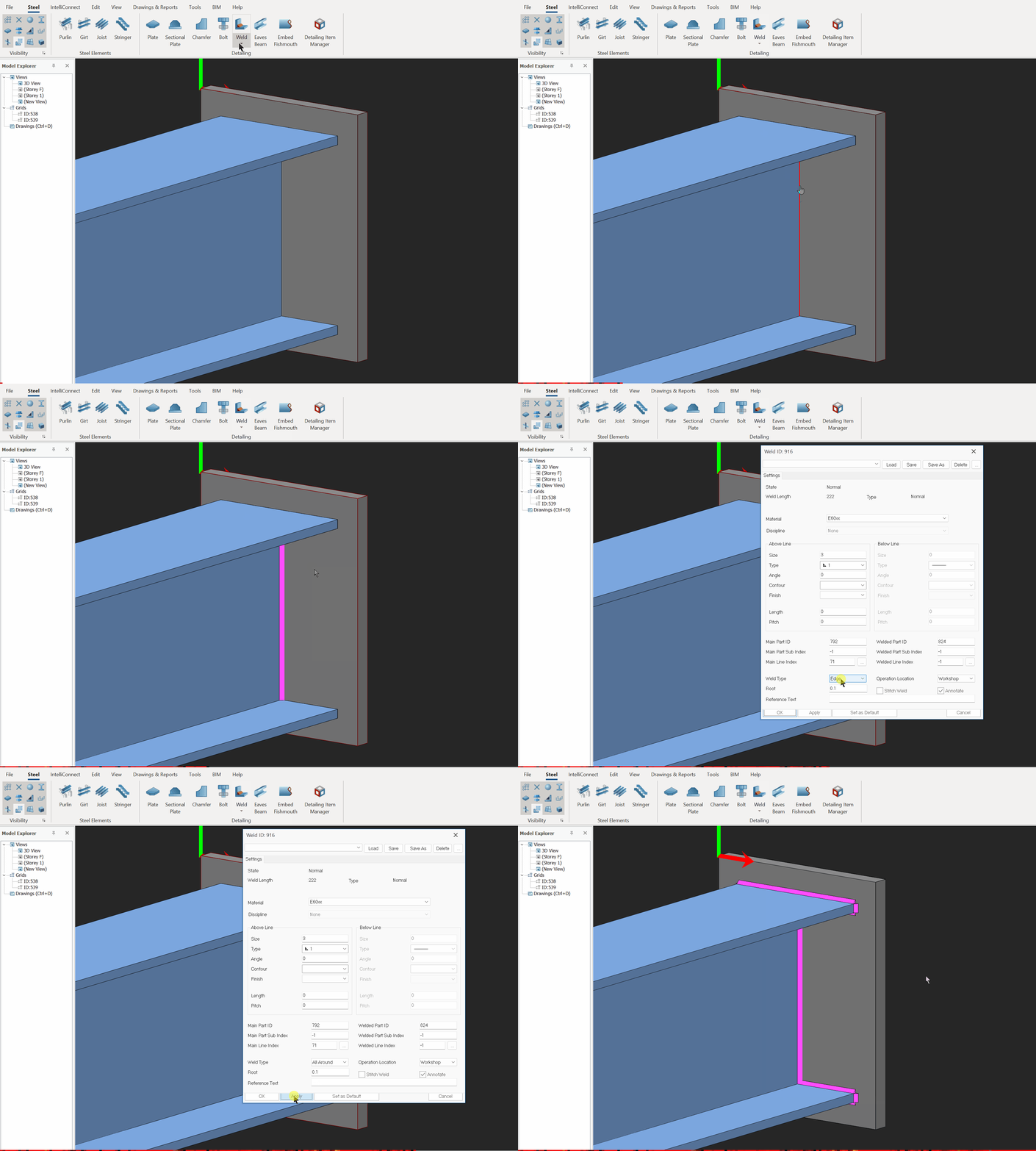
Kaynak Renkleri
- Pembe: Kaynağa açıklama eklenmiştir ve herhangi bir sorun yoktur.
- Yeşil: Kaynağa açıklama eklenmiştir ve bir sorun vardır (örneğin ortak kenar yoktur).
- Sarı: Kaynağa açıklama eklenmemiştir ve herhangi bir sorun yoktur.
- Mavi: Kaynağa açıklama eklenmemiştir ve bir sorun vardır (örneğin ortak kenar yoktur)
Sabit kaynak için bkz. Boru Kesitleri İçin Kaynak Modelleme
Saçak Kirişi
- Saçak kirişi profil kesitini seçmek için simge üzerinde "Shift + Sol Tık" yapın ve parametreleri ayarlayın, sonra Tamam’a tıklayın.
- Simgeye tıklayın, iki nokta seçin ve X yönünü belirlemek için üçüncü noktayı seçin.
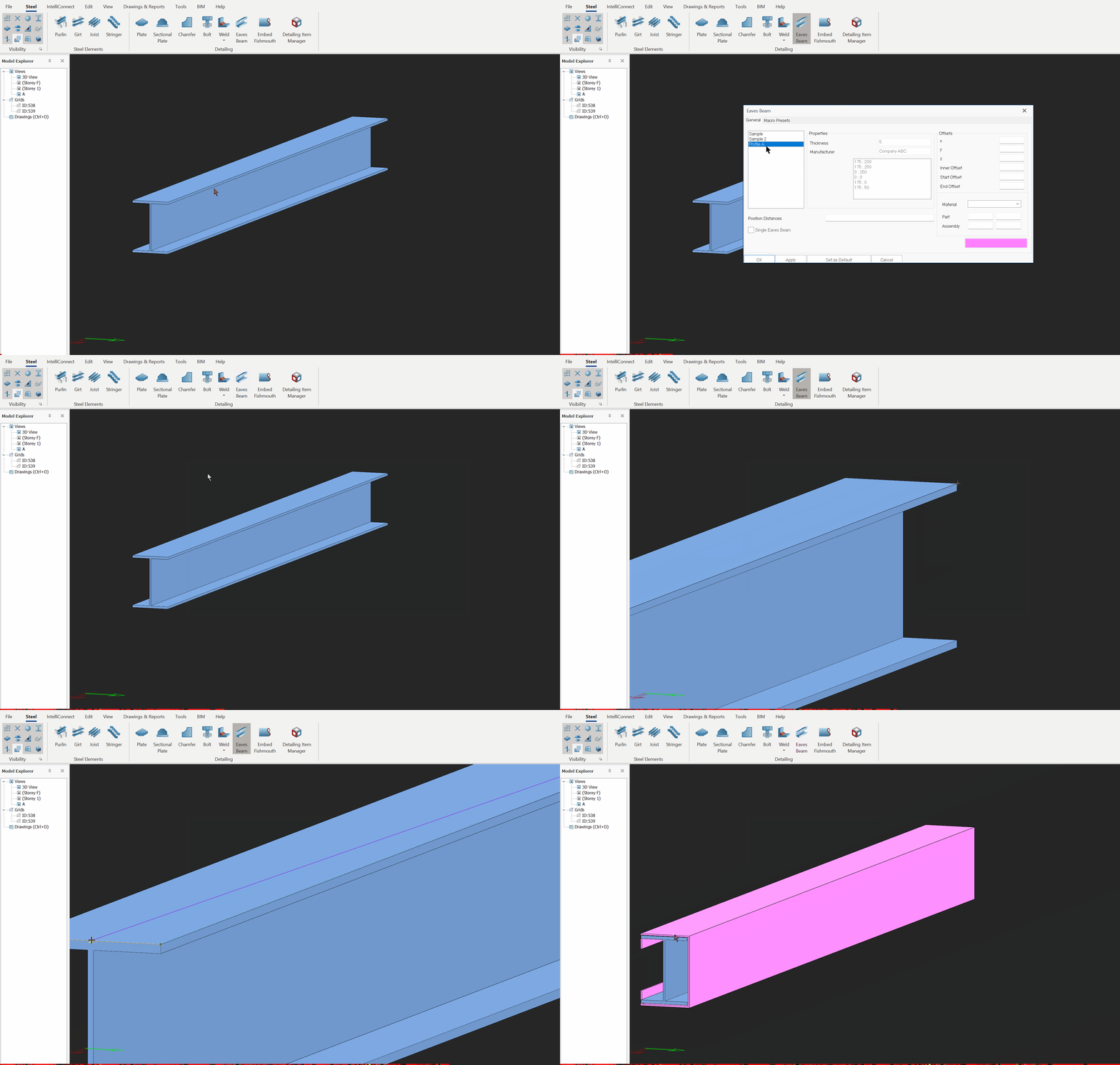
Saçak Kirişi Profil Özellikleri
Kendi saçak kirişi profilinizi oluşturmak için "C:ProgramDataProtaProtaSteel 20XXPreferences" konumunda bulunan "FoldedPlateParameters.txt" dosyasını açın.
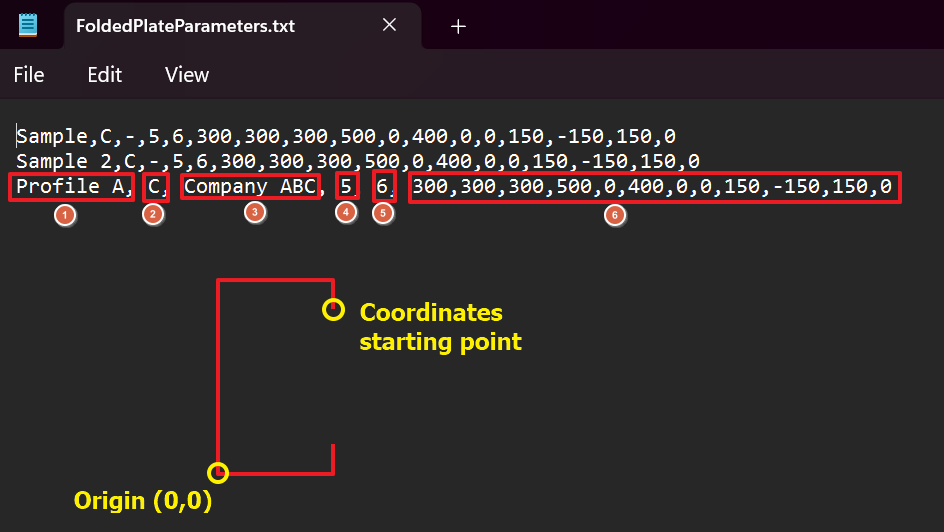
- Profil Adı
- Profil şekli
- Üretici Adı
- Profil kalınlığı
- Koordinat sayısı
- Noktaların koordinatları
ProgramData, gizli bir klasördür ve görüntülenebilmesi için Windows’ta gizli klasör gösterme özelliğinin açılması gerekir.
Balık Ağzı Gömme
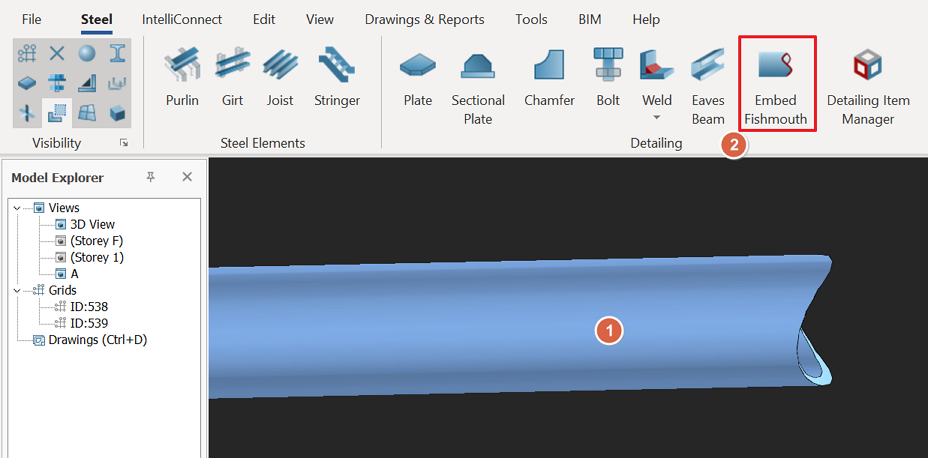
Balık Ağzı Gömme, bir detaylandırma modelleme komutu değildir. Profilin balık ağzı (örneğin kesilen boru) kesim bilgisini, parça çiziminde 1:1 ölçekte çizilebilmesi için gömmek amacıyla kullanılır.
- Kesilen boru elemanını seçin ve balık ağzı bilgisini gömmek için "Balık Ağzı Gömme" simgesine tıklayın.
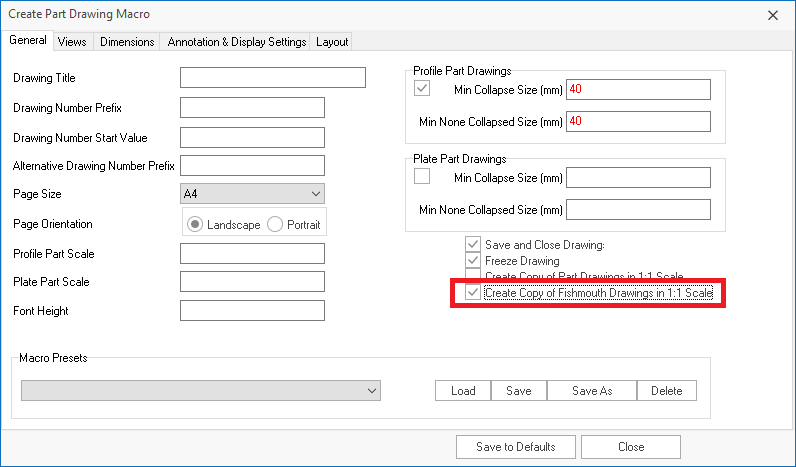
- Parça Çizimi Ayarında, "Balık Ağzı Çiziminin 1:1 Ölçekte Kopyasını Oluştur" seçeneğini işaretleyin.
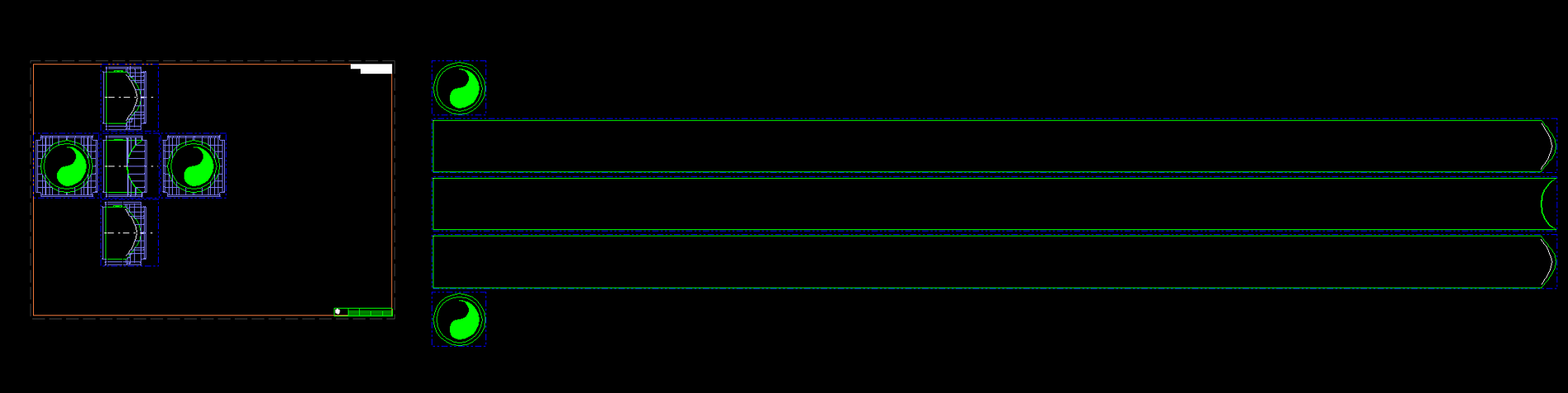
- Parça çizimi oluşturulduğunda, çizim kağıdı alanının dışında borunun "açılmış" görünümüyle 1:1 ölçekli parça çizimi yer alır. Bu çizim 1:1 ölçekte kağıda basılabilir, kağıttan kesilip kesimi kolaylaştırmak için borunun etrafına sarılabilir.
Detaylandırma Öğe Yöneticisi için lütfen Detaylandırma Öğe Yöneticisi makalesine bakın.