

Öğe bazlı ayarlar bu formdan değiştirilebilir. Bu ayarlar, farklı bir bilgisayardaki başka bir ProtaStructure kurulumunda farklı olabilir.
Genel
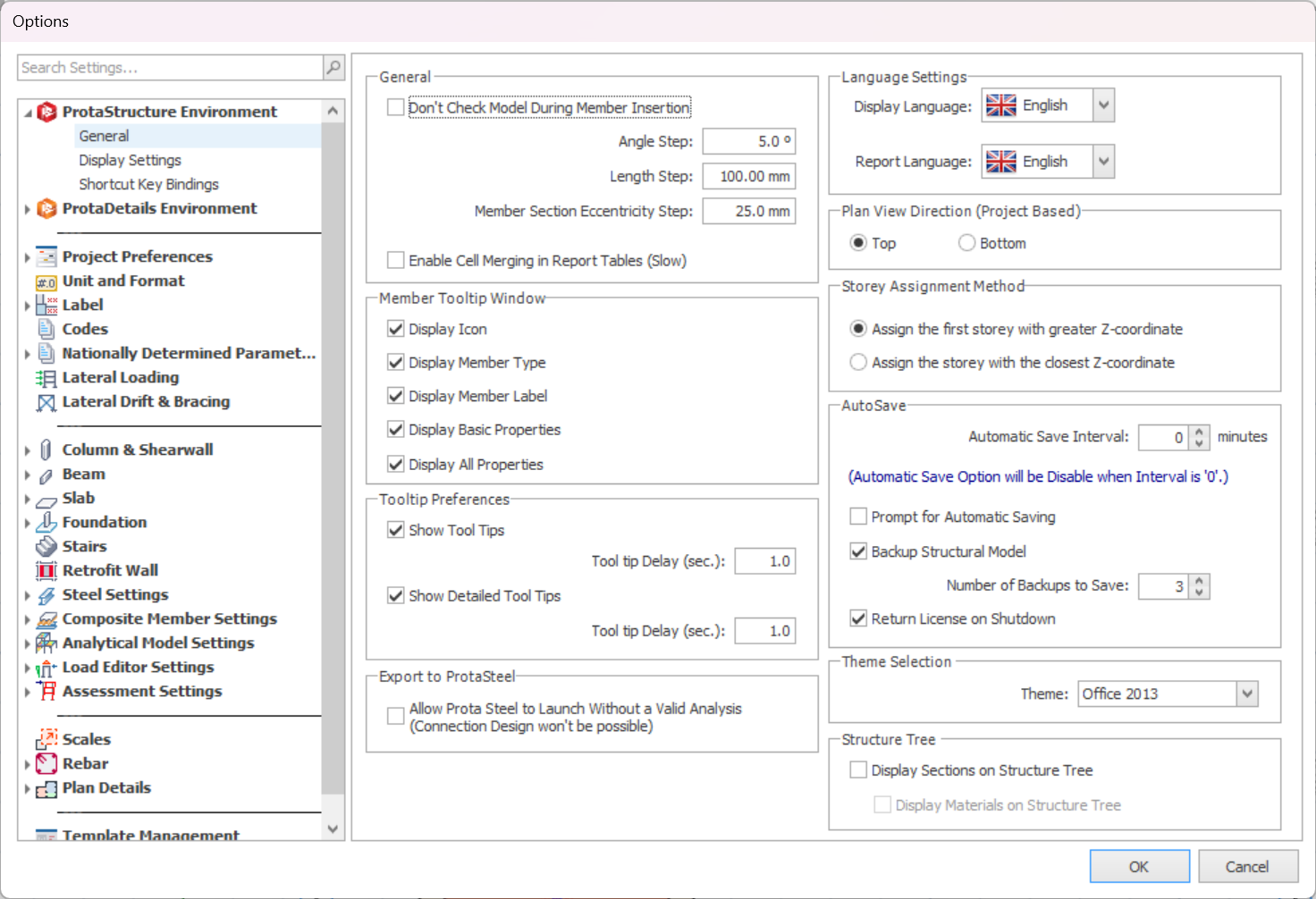
ProtaStructure’ın genel ayarları Genel sayfasından, ProtaStructure Ortamı altında kontrol edilebilir.
-
Genel :
-
Eleman Eklerken Modeli Kontrol Etme : Ekleme sırasında farklı eleman tipleri arasındaki (kolon hariç) çakışmalar kontrol edilir. Örneğin kirişten perdeye, perdeden döşemeye, kirişten döşemeye gibi durumlar.
-
Açı Adımı : Modelleme sırasında iki nokta sürüklenirken, “Ctrl” tuşuna basılı tutulduğunda “Açı Adımı” etkili olur. Lastik bant çizgisi, bu alana girilen değerin katlarına yakalanır.
Örneğin, bir aks eklemek için iki nokta sürüklenirken “Açı Adımı” 30 olarak tanımlanmışsa, lastik bant çizgisi 0, 30, 60, 90, 120 gibi yönlere yakalanır.
-
Uzunluk Adımı : İki nokta sürüklenirken modelleme sırasında , “Ctrl” tuşuna basılı tutulduğunda “Uzunluk Adımı” etkili olur. Lastik bant çizgisinin uzunluğu, bu alana girilen değerin katlarına yakalanır.
Örneğin, bir aks eklemek için iki nokta sürüklenirken “Uzunluk Adımı” 1000 olarak tanımlanmışsa (birimler milimetre olarak ayarlıyken), lastik bant çizgisinin uzunluğu 1000, 2000, 3000 gibi değerlere yakalanır.
-
Eleman Kesit Dışmerkezlik Adımı : Eleman özellikleri penceresi görünürken, klavyedeki ok tuşlarını kullanarak bir elemanın dışmerkezlik değerleri değiştirilebilir. O yöndeki eleman dışmerkezlik değeri, bu alanda belirtilen miktar kadar değiştirilir.
-
Rapor Tablolarında Hücre Birleştirmeyi Etkinleştir (Yavaş) : Bu seçenek işaretli değilse, rapor performansı için tüm raporlardaki birleştirilmiş hücreler tekil hücrelere ayrılır.
-
Dil Ayarları :
-
Görüntüleme Dili : Programın varsayılan dilini değiştirmek için kullanılır.
-
Rapor Dili : ProtaStructure’da oluşturulan raporun varsayılan dilini değiştirmek için kullanılır.
-
Plan Görünüş Yönü (Projeye Bağlı) : Plan görünüşün yön ayarını üstten veya alttan olarak belirlemek için kullanılır.
-
Kat Atama Yöntemi : Bu işlev özellikle çelik çerçeve elemanları içindir; elemanlar özellikle 3B görünüşte oluşturulduğunda hangi kata atanacaklarını etkiler. Çerçeve elemanlarının I ve J uç z-koordinatları, kat z-koordinatlarıyla karşılaştırılarak kontrol edilir.
-
Z-Koordinatı Daha Büyük Olan İlk Kata Ata : Z-koordinatı, eleman uç koordinatından büyük olan ilk kat, elemanın o ucuna atanır.
-
En yakın Z-koordinatına sahip katı ata : Çerçeve her zaman en yakın kata atanır.
-
Otomatik Kaydetme :
-
Otomatik Kaydetme Aralığı : Otomatik kaydetme aralık süresini dakika olarak önceden ayarlamak için.
-
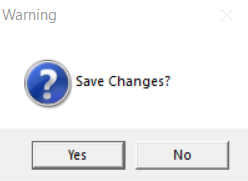
Otomatik Kaydetme İçin Uyar : Programın otomatik kaydetme aralık süresine göre proje kaydetme seçeneği/hatırlatması göstermesini sağlamak için.
-
Yapısal Modeli Yedekle : Programın geçerli projeyi saatlik olarak yedeklemesini sağlamak için. Bu işlem, kullanıcı müdahalesi olmadan arka planda otomatik olarak gerçekleştirilir.
-
Kaydedilecek Yedek Sayısı : – Saklanacak yedek dosya sayısını sınırlamak için. Yedek sayısına ulaşıldığında, en eski yedek dosyanın üzerine en yeni yedek dosya yazılır.
-
Yedeği geri yüklemek için bkz. Önceki Yedeği Aç
-
Kapatırken Lisansı İade Et : ProtaStructure kapatılırken lisansın otomatik olarak iade edilmesini sağlamak için.
- Araç İpucu Tercihleri :
-
Araç İpuçlarını Göster : Fare, bir araç simgesinin üzerine geldiğinde araç ipucunun gösterilmesini sağlamak için.
-
Ayrıntılı Araç İpuçlarını Göster : İşaret edilen elemanın kullanımını ve ipuçlarını görüntülemek için.
-
Araç İpucu Gecikmesi (sn) : Araç ipucunun görünmesi için gecikme süresi ayarlanabilir.
-
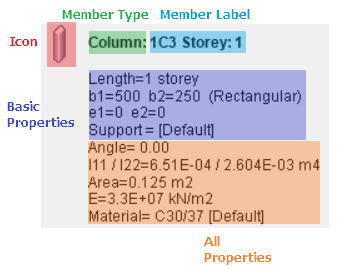
Eleman Araç İpucu Penceresi : Eleman araç ipucu penceresi içeriğinin görünürlüğünü kontrol etmek için.
-
Tema Seçimi : ProtaStructure’ın Grafik Kullanıcı Arayüzü (GUI) temasını değiştirmek için.
- ProtaSteel’e Aktar : Bina Analizi tamamlanmadan ProtaSteel’in başlatılmasını sağlamak için. Bu işlem, ProtaStructure modelini geçerli bir analiz sonucu olmadan ProtaSteel’e aktarır.
- Yapı Ağacı :
- Yapı Ağacında Kesiti Göster : Yapı ağacında kesit etiketlerini görüntüler.
- Yapı Ağacında Malzemeleri Göster : Yapı ağacında malzeme etiketlerini görüntüler.
Görüntü Ayarları
ProtaStructure’ın görünüm ve görüntü ayarları, Görüntü Ayarları sayfasından, ProtaStructure Ortamı altında kontrol edilebilir.
-
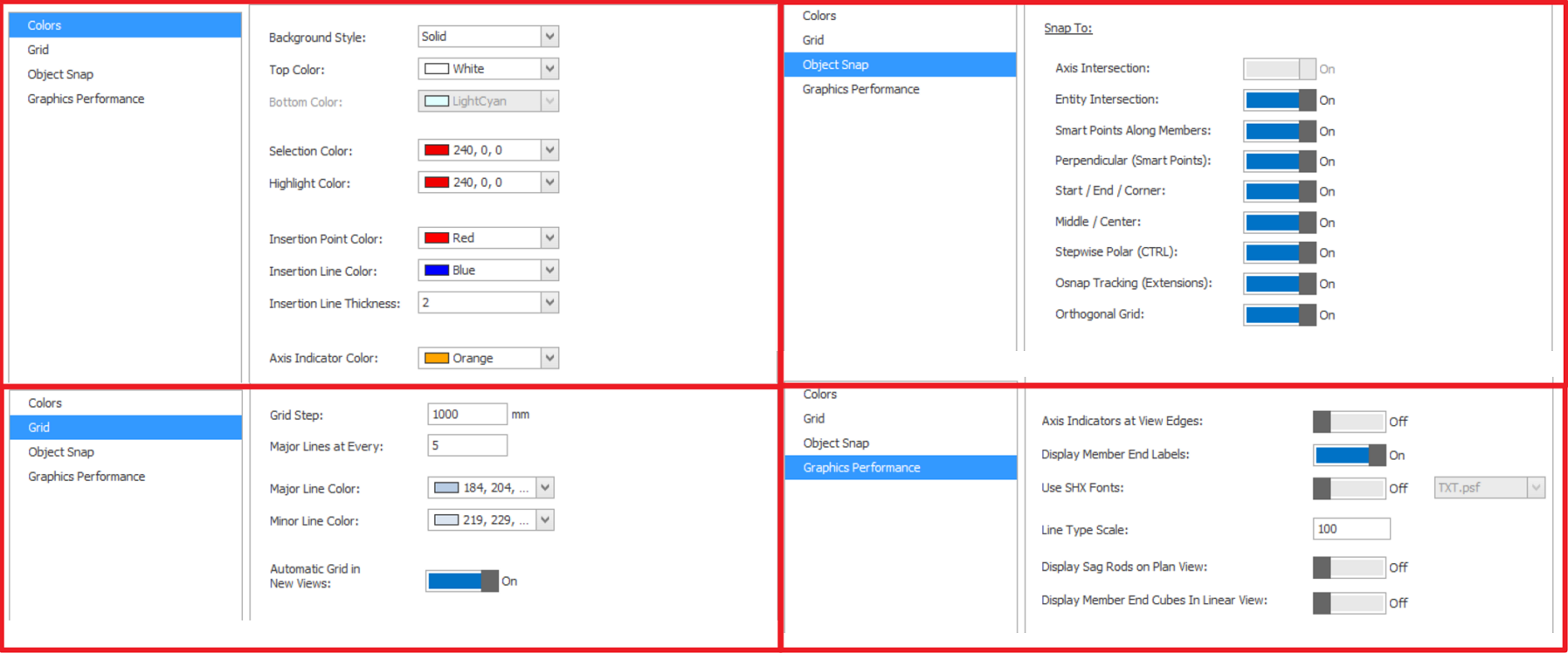
Renkler : Arka plan, seçim, ekleme noktası ve çizgi gibi öğelerin rengini değiştirme seçenekleri.
-
Izgara : Arka plan ızgarasını ayarlamak için seçenekler.
-
Izgara Adımı : Arka plan ızgarasını ızgara aralığına ayarlamak için.
-
Ana Çizgiler Her : Ana çizgilerin aralığını ayarlamak için.
-
Ana/Yardımcı Çizgi Rengi : Ana/yardımcı çizginin rengini ayarlamak için.
-
Yeni Görünümlerde Otomatik Izgara : Yeni bir görünüm oluşturulduğunda/açıldığında arka plan ızgarasını gösterir.
-
Nesne Yakalama : Nesne yakalamayı belirli bir nesne konumuna önceden ayarlamak için.
-
Grafik Performansı :
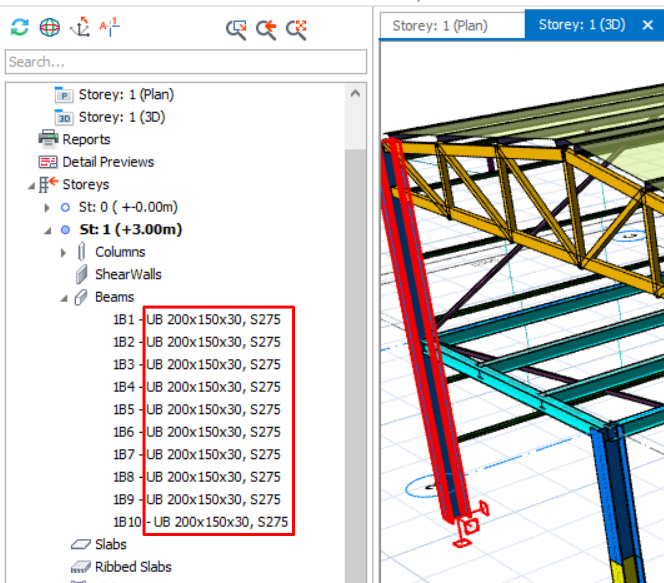
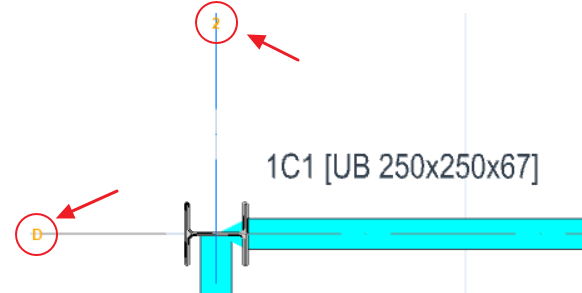
- Görünüm Kenarlarında Aks Göstergeleri : Kullanıcının grafik arayüzünde yakınlaştırma veya uzaklaştırma yaparken aks etiketini görmesini sağlar. (aşağıdaki görsele bakın)
- Eleman Uç Etiketlerini Göster : Elemanın başlangıç ucu "I" ve bitiş ucu "J" etiketlerini gösterir (yalnızca kiriş ve çerçeve için).
-
SHX Fontlarını Kullan : Bu seçeneği işaretleyerek ProtaStructure’ın font tipini özelleştirebilirsiniz. (örneğin Roman.psf, Simplex.psf veya TXT.psf)
-
Çizgi Tipi Ölçeği : Grafik arayüzünde görüntülenen farklı çizgi tipleri bu faktörle ölçeklendirilebilir. Küçük değerler çizgi tiplerinin daha ince (küçük) görüntülenmesini sağlar.
-
Plan Görünüşünde Gergi Çubuğunu Göster : Plan görünüşünde aşık üzerindeki gergi çubuğunu gösterir.
-
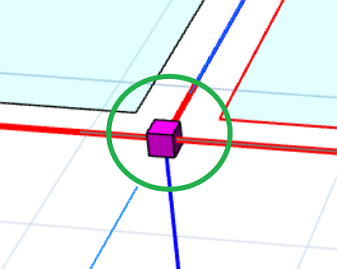
Doğrusal Görünüşte Eleman Uç Küpünü Göster : Elemanın uç noktasını belirten bir küp gösterir
Kısayol Tuşu Atamaları
Kısayol düzenleyici Ayarlar > ProtaStructure Ortamı > Kısayol Tuşu Atamaları menüsünde yer alır.
Tuş atamalarını değiştirmek için aşağıdaki adımları izleyin: –
- Herhangi bir eylemin yanındaki Atamalar hücresine çift tıklayın.
- "Lütfen kısayolu girin…." mesajı ekranda görüntülenir ve arayüz, tuş kombinasyonlarını klavyeden girmenizi bekleyen dinleme moduna geçer.
- Eylem için yeni tuş kombinasyonunu girin.

Yeni tuş kombinasyonu başka bir eylem tarafından kullanılıyorsa önce o eylemin atamasını değiştirmeniz ve yeni tuş atamasının başka hiçbir eylem tarafından kullanılmadığından emin olmanız gerekir. İstediğiniz eyleme bu tuş kombinasyonunu atayabilirsiniz.

