

Tekil Temel tanımlanmadan önce:
- Kolon eksenel yükleri ve momentlerinin belirlenebilmesi için bina modeli tamamlanmalı ve analiz edilmelidir.
- Temel katı 0 (ST: 0), geçerli kat olarak ayarlanmalıdır.
Tekil Temel Tasarımında kullanılacak beton ve çelik sınıflarını belirlemek için Bina Yerleşimi sekmesi > Malzeme > sol taraftaki listeden Temel Katı seçin; sağ taraftaki alanda beton sınıfı, donatı ve/veya zemini seçip düzenleyin.
Tekil Temel analiz ve tasarım ayarlarını Ayarlar Merkezi > Temel Tasarım Ayarları > Genel diyalog penceresinden inceleyin.
Tekil Temel Ekleme
Yeni bir tekil temel tanımlamak için:
- Kolon(lar)ı seçip sağ tıklayarak Tekil Temel Ekle komutunu 0. katta kısayol menüsünden kullanın.
- Birden fazla kolon seçilebilir. Bu durumda Tekil Temel Toplu Tasarım diyalog penceresi açılır ve seçilen kolonlar ile karşılık gelen tekil temeller tablo halinde gösterilir (ayrıntılar için aşağıdaki bölüme bakın).
- Tek bir kolon seçilirse, ilgili Tekil Temel Özellikleri diyalog penceresi görüntülenir. Bu diyalogdaki parametreleri kontrol edin ve Tasarım düğmesine basarak temelin otomatik tasarımını yapın.
- İstenen temel boyutu Lx ve Ly alanları ile diğer özellikler kullanılarak ayarlanabilir.
- Tamam düğmesine basarak Tekil Temel sonuç diyalog penceresini kapatın.
Tekil temel tasarımı tamamlandıktan sonra Tamam düğmesine basarak temel ekleme işlemini tamamlayın.
Birleşik Tekil Temel Ekleme
Birleşik tekil temel oluşturmak için:
- CTRL tuşunu basılı tutarak kolonlara tıklayın ve kolon kütüklerini çoklu seçin.
- Kısayol menüsünü görüntülemek için sağ tıklayın ve Birleşik Tekil Temel Ekle seçeneğini belirleyin.
- Tekil Temel özellikleri diyalog penceresi görüntülenir. Kolonlar tek bir büyütülmüş kütükte birleştirilir.
- Parametreleri manuel olarak ayarlayıp aşağıdaki sonucu kontrol edin veya Tasarım düğmesine basarak birleşik tekil temeli otomatik olarak tasarlayın.
- Tekil temel, gruptaki kolon kütüklerinden gelen birleşik yükler için tasarlanır.

Birleşik Tekil Temel, yalnızca birbirine çok yakın (örneğin 1 m’den az aralıklı) az sayıda kolon için uygundur; seçilen kolonlar tek bir kaide olarak birleştirilir ve rijit bir temel kabul edilir.
Kolonlar birbirinden uzaksa analiz ve tasarım gerçekçi olmaz. Örneğin, mevcut temel yalnızca alt donatıları (pozitif moment için) tasarlar; kolonlar birbirinden uzak olduğunda oluşabilecek negatif moment için gereken üst donatıları tasarlamaz.
Düz bir hat üzerinde 2 veya daha fazla kolon bulunan durumlarda Şerit Temel kullanılabilir; bu yöntemde kolonları birbirine bağlayan temel kirişleri modellenmeli ve bu kirişler temel tarafından desteklenmelidir.
Birbirinden uzak çok sayıda kolonun daha karmaşık bir düzeninde Sonlu Eleman Radye Temeli kullanılması önerilir.
Birleşik Tekil Temel, aynı nedenlerle perde duvarlar için de uygun değildir; bu durumda Sonlu Eleman Radye Temeli kullanılmalıdır. Ayrıntılı bilgi için bu makaleye bakın : Sonlu Eleman Radye Temeli Genel Bakış
Mevcut Bir Tekil Temelin Düzenlenmesi
Mevcut bir tekil temeli düzenlemek için:
- Mevcut bir tekil temel seçin.
- Menüden Özellikler seçmek için sağ tıklayın.
- Tekil temeli değiştirin veya otomatik olarak tasarlayın
- Modeli güncellemek için Tamam düğmesine basın. Bu düğme Tekil Temel özellikleri diyalog penceresinde bulunur.

Bu işlemi istediğiniz kadar elemana tekrarlayabilirsiniz. Bu yöntemle aynı anda yalnızca bir eleman düzenlenebilir.
Tekil Temel Özellikleri
Tekil Temel Özellikleri diyalog penceresi, Tekil Temel Ekle seçeneği seçildiğinde veya mevcut bir tekil temel sağ tıklanıp kısayol menüsünden Özellikler seçeneği seçildiğinde açılır.
- Bu diyalog penceresinde Geometri, Analiz ve Donatılar olmak üzere 3 ana kategori bulunmaktadır.
- Tekil temeli otomatik tasarlamak için Tasarım ‘a tıklayabilirsiniz.
- Mevcut temelin tasarım çıktısını görüntülemek ve belgeye aktarmak için Rapor Oluştur düğmesini kullanabilirsiniz.
- İptal’e basın, temeldeki değişiklikleri geri almak istiyorsanız.
Geometri Kategorisi
Geometri sekmesi
Geometri sekmesi, Tekil Temel Geometrisi, Kolon Boyutları, Tekil Temel Dışmerkezliği ve Tasarım Durumu ve Sonucu gibi tekil temel boyut parametrelerini içerir.
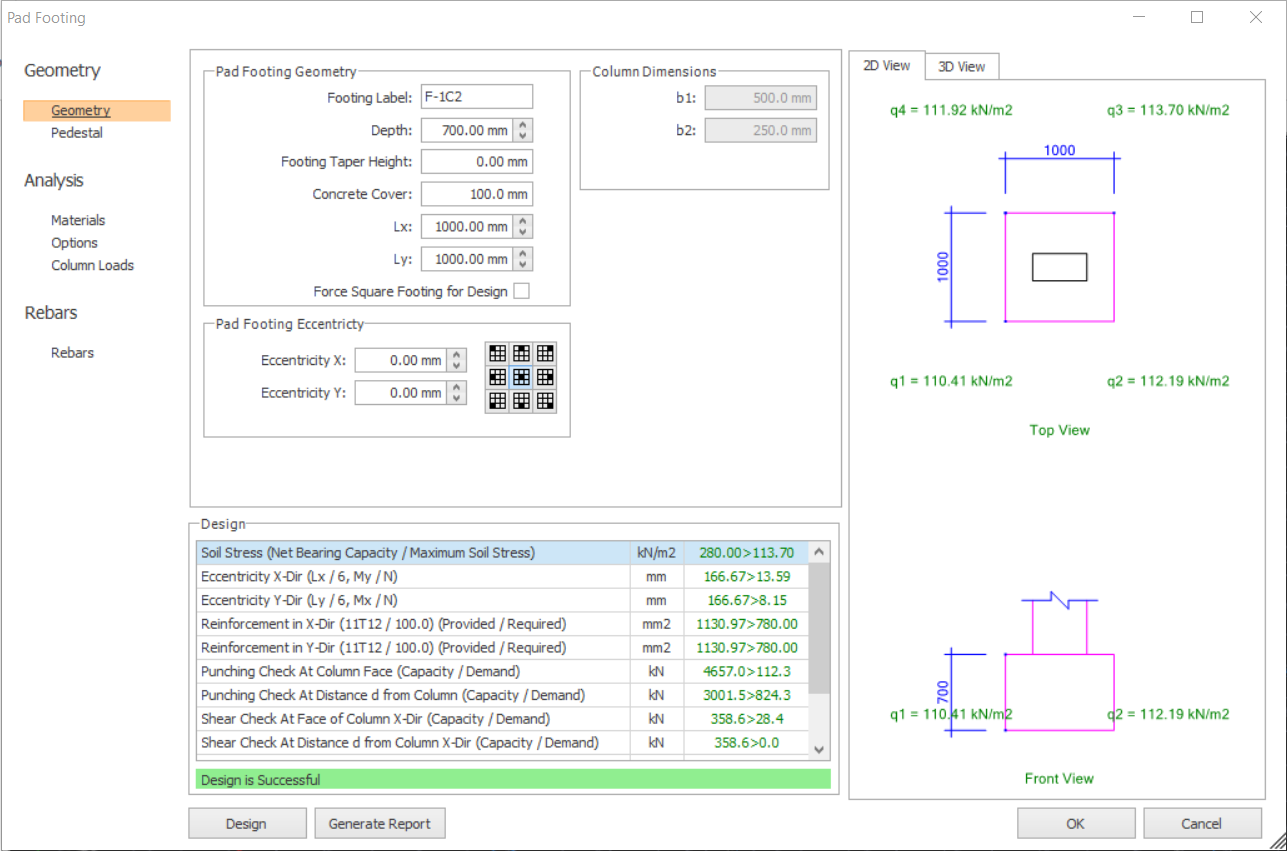
Boyut parametrelerinde yapılan değişiklikler, 2B ve 3B görünümde anında görülür.
Tekil Temel Geometrisi ve Dışmerkezlik parametresi, aşağıdaki görüntü referans alınarak ayarlanabilir:
- Tekil Temel Etiketi : Bu alana tekil temel ile ilişkili etiketi girebilirsiniz. Varsayılan olarak, kolon etiketiyle ilişkili bir tekil temel etiketi otomatik oluşturulur. Örneğin, “1C1” kolonu için bir tekil temel oluşturulacaksa “F1” etiketi üretilir.
- Tekil Temel Derinliği : “Tekil Temel Derinliği”, tekil temelin derinliğidir.
- Tekil Temel Konikleşme Yüksekliği : “Tekil Temel Konikleşme Yüksekliği”, temel yüzeyinden kolon yüzeyine kadar oluşan konikleşmenin yüksekliği olarak tanımlanır.
- Beton Paspayı : Bu alana herhangi bir değer girilemez. Bu alandaki değeri değiştirmek için önce “Ayarlar” açılır listesinden “Grafik Editör Ayarları” menü seçeneğini seçin. “Tasarım” sekmesini, “Temeller Ayarları” formunda seçin. Kazık başlıklarının tasarımında kullanılan yeni beton paspayı değerini “Tekil Temeller – Beton Paspayı” alanına girin. Beton paspayının, kesitin dış kenarından donatı çubuğunun merkezine kadar ölçüldüğünü unutmayın.
- Lx & Ly : Lx, tekil temelin X eksenindeki uzunluğunu; Ly ise Y eksenindeki uzunluğunu ifade eder.
- Dışmerkezlik X / Dışmerkezlik Y : Dışmerkezlik, tekil temelin ağırlık merkezi ile X veya Y yönü arasındaki uzaklık olarak tanımlanır.
Kullanıcı, kolonun dışmerkezliğini yukarıdaki görüntüde gösterilen 9 seçenekten birini kullanarak da belirleyebilir. Siyah kutu, kolon konumunu temsil eder. - Kolon Boyutları (b1 & b2) : Bu alanda b1 ve b2, kolon boyutlarını ifade eder; b1 X eksenindeki uzunluk, b2 ise Y eksenindeki uzunluktur. Bu alan önizleme amaçlıdır ve yalnızca kolon özelliklerinden düzenlenebilir.
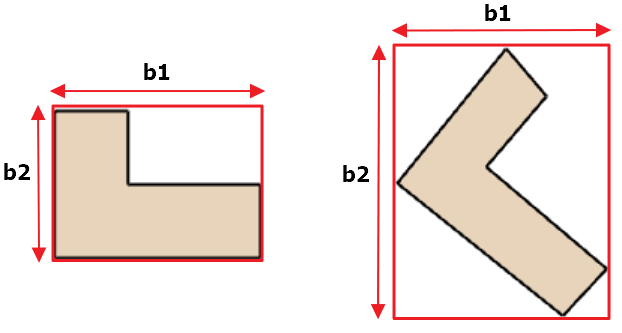
Kare veya dikdörtgen olmayan kolonlar, aşağıda gösterildiği gibi genel plan boyutları esas alınarak eşdeğer kare veya dikdörtgen bir kesite dönüştürülür:
Subasman sekmesi (yalnızca PS2025 ve önceki sürümlerde görünür)

PS2026 ve sonraki sürümlerde, subasman isteniyorsa önce ana modele eklenmelidir. Ayrıntılı bilgi için şu makaleye bakın: Betonarme Subasmanlar
Subasman sekme sayfası, subasman ve kesme kilidi boyut parametrelerini içerir.
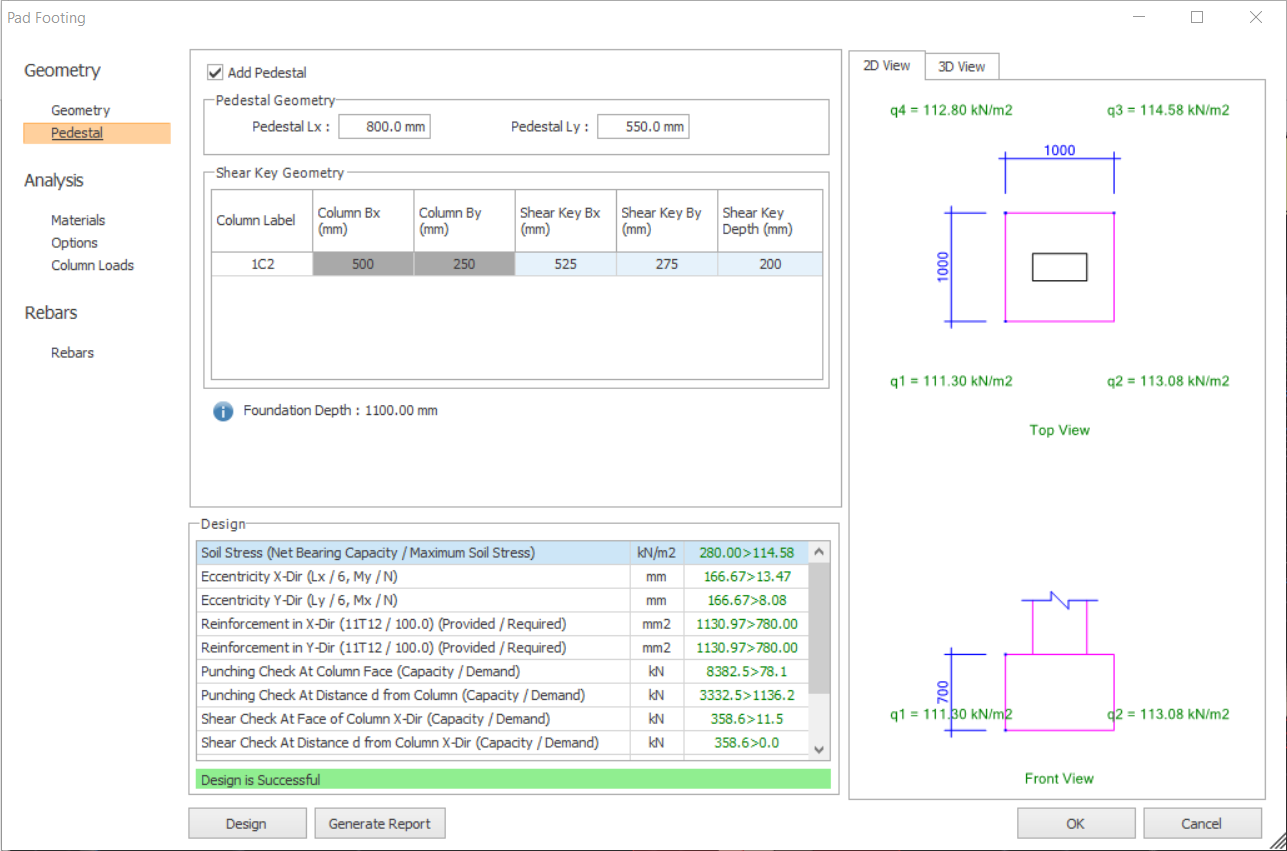
- Subasman Lx/Ly : Lx, subasmanın X eksenindeki uzunluğunu; Ly ise Y eksenindeki uzunluğunu ifade eder.
- Kesme Kilidi Bx/By : Lx, kesme kilidinin X eksenindeki uzunluğunu; Ly ise Y eksenindeki uzunluğunu ifade eder.
Analiz Kategorisi
Malzemeler sekmesi
The Malzemeler sekmesi, seçili tekil temel için beton sınıfı, donatı sınıfı, çap ve zemin özellikleri gibi malzeme ayarlarını gösterir.
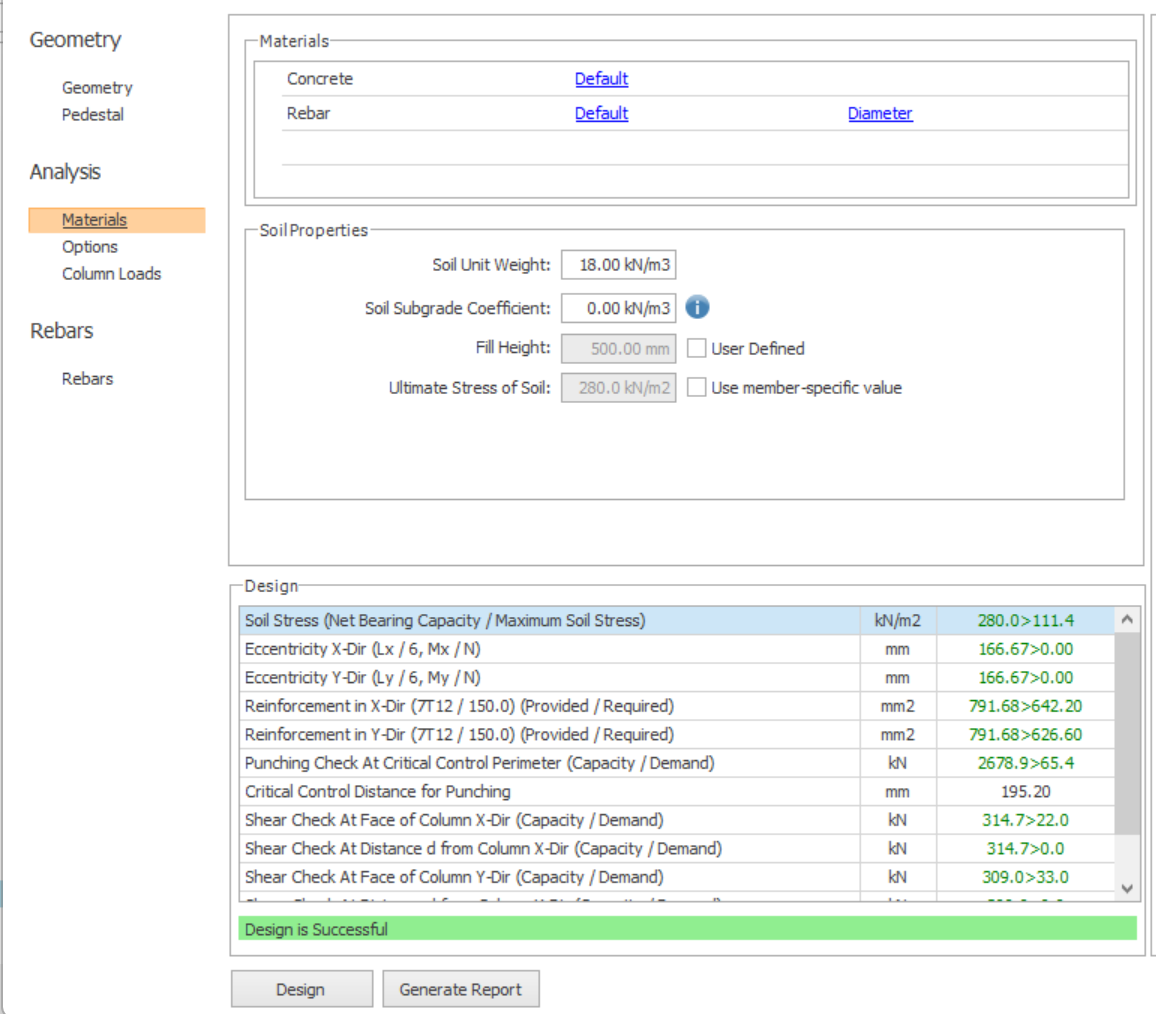
- Malzemeler (bölüm) : Bu bölüm, "Malzemeler" ayarındaki temel ayarıyla aynıdır
 (Bina Yerleşimi sekmesinde). Bu bölümdeki değeri (beton sınıfı, donatı boyutu ve sınıfı) değiştirebilirsiniz; bu değişiklik yalnızca seçili tekil temele uygulanır.
 - Zemin Birim Ağırlığı : Bu alana dolgu malzemesinin birim ağırlığını girin. Ek yük hacmi hesaplanır ve "Zemin Birim Ağırlığı" ile çarpılarak dolgu malzemesinden kaynaklanan ilave eksenel yük elde edilir.
- Zemin Yatak Katsayısı : Bu değer yalnızca Sonlu Eleman Temel Analizi çalıştırıldığında geçerlidir; yani temel esnek radye temel kabulüne dönüştürülebilir. Aksi halde temeli rijit kabulle tasarlamak için değeri sıfır bırakın.
- Dolgu Yüksekliği : Dolgu yüksekliği, ek yük yüksekliğidir. Bu değer otomatik olarak Dolgu Yüksekliği = Temel Derinliği – Temel Kotu Derinliği olarak hesaplanır. Değer üzerine yazılabilir.
- Zeminin Nihai Gerilmesi : "Zeminin Nihai Gerilmesi" değeri, “Zeminin İzin Verilen Gerilmesi” x "Nihai Mukavemet Faktörü" değeri ile otomatik hesaplanır; bu değer "Merkez Ayarı" sekmesinde bulunan Temel Tasarım Ayarı ayarında tanımlanır. Değer üzerine yazılabilir.
Seçenekler sekmesi
"Seçenekler" sekmesi, kullanıcı tanımlı min. donatı aralığı, grobeton kalınlığı, derinlik için artış adımı, çap ve donatı aralığı gibi donatı detaylandırmasına ilişkin genel ayarları gösterir.
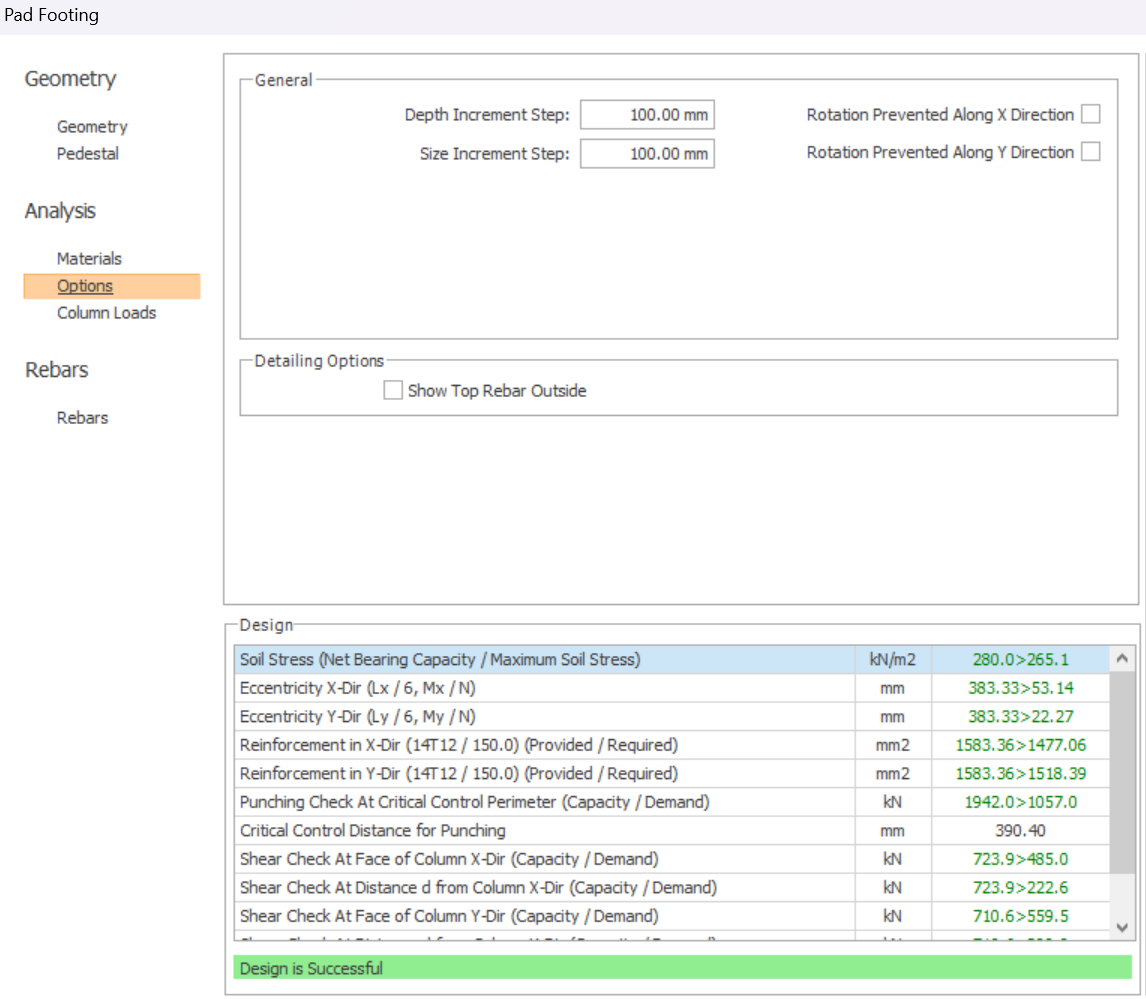
- X/Y Yönünde Dönme Engellendi : X/Y yönünde dönmeyi engellemek için bu seçeneği işaretleyin.
- Üst Donatıyı Dışarıda Göster : Üst donatıyı Temelin dışında göstermek için bu seçeneği işaretleyin.
Kolon Yükleri sekmesi
" Kolon Yükleri " sekmesi, bu temelin üzerinde bağlı olan seçili kolonun yükleme bilgisini gösterir. Açılır menüde "Kullanıcı Tanımlı" altında dikkate alınacak yük kombinasyonunu tanımlayabilirsiniz.
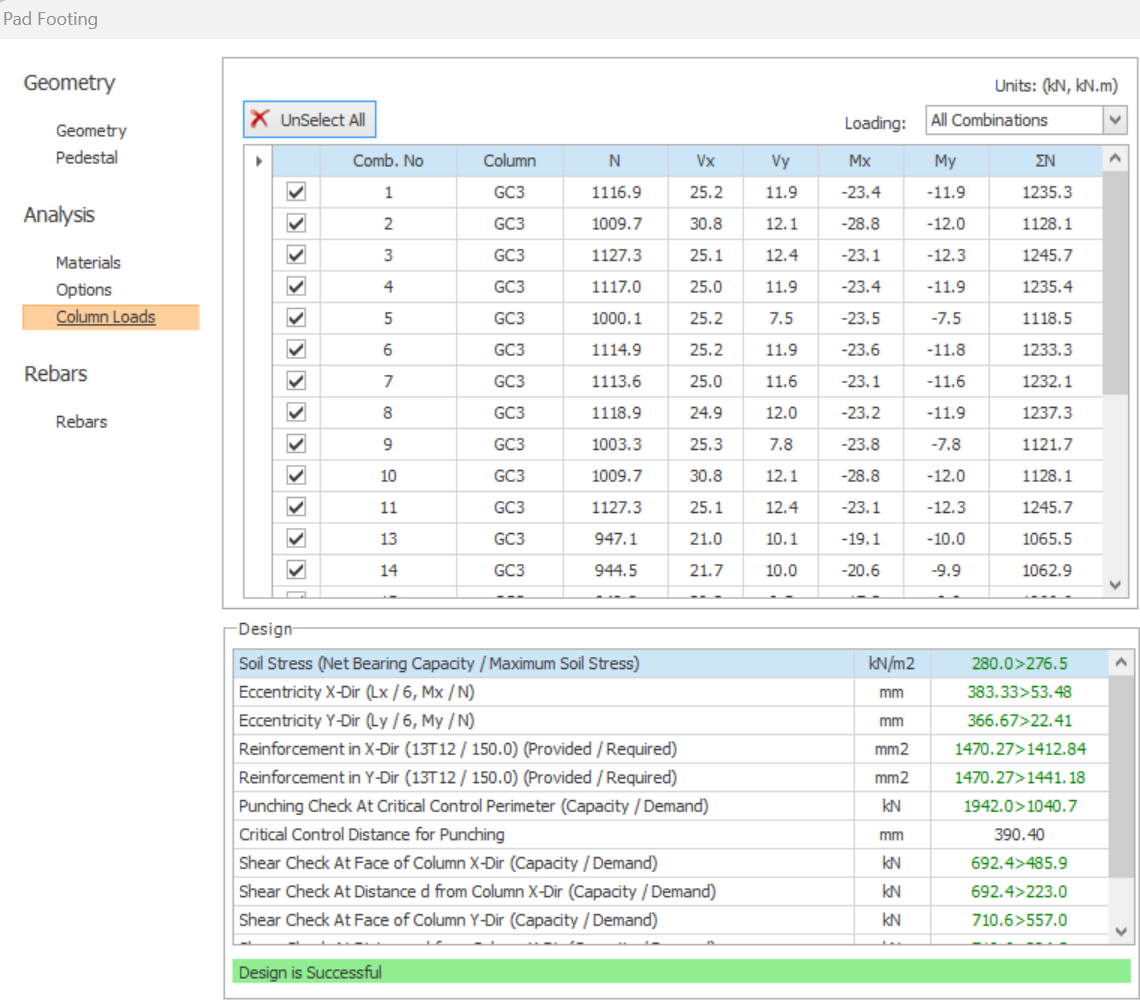
- Yükleme : Tekil temeli tasarlamak için kolon yüklemesini Yük Kombinasyonu, Zarf veya Kullanıcı Tanımlı seçeneklerinden seçin.
- Yük Kombinasyonu : Temel, işaretlenen tüm Yük Kombinasyonlarına göre tasarlanır.
- Zarf : Tasarım için tüm kombinasyonların her bir kuvvetinin (eksenel / moment / kesme) maksimum değeri kullanılır.
- Kullanıcı Tanımlı : Tasarım için kuvvetleri manuel olarak girin
- Tümünü Seç / Seçimi Kaldır : Tablodaki tüm yük kombinasyonlarını seçin veya seçimi kaldırın.
Donatılar Kategorisi
The Donatılar sekmesi, temel donatı tasarımını miktar, donatı çapı, aralık ve uç donatıları büküm seçeneği gibi ayarlarla manuel olarak değiştirmenize olanak tanır.
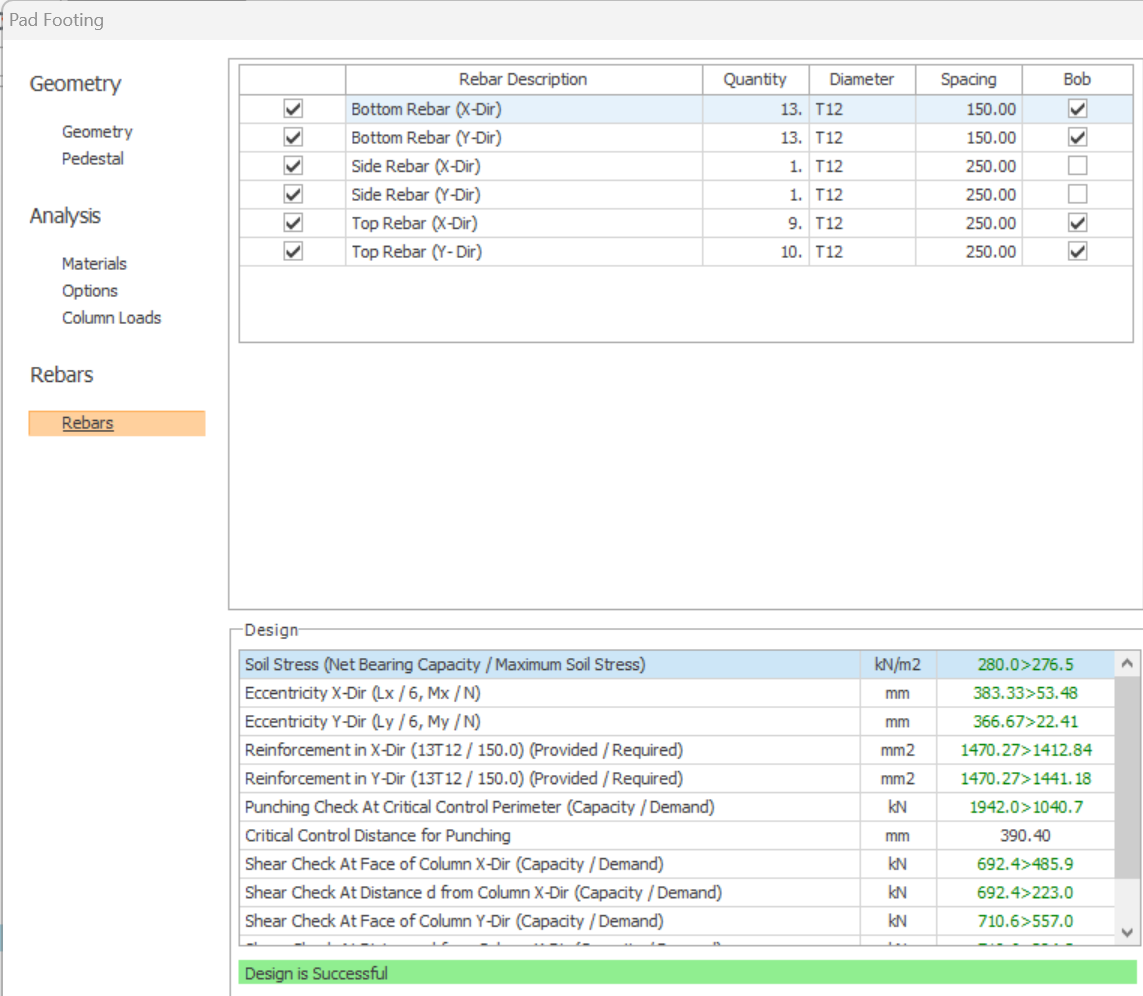
İletişim kutusu “Tamam” butonuyla kapatıldığında temel eklenir.
Donatı açıklamaları aşağıdaki gibidir:
- Donatı (X ve Y) : Tasarım momentine göre otomatik olarak tasarlanan her iki yöndeki alt donatılardır.
- Yan Donatı (X Yönü ve Y Yönü) : Bunlar yan donatılardır. Tasarlanmazlar ve iyi mühendislik uygulaması olarak sağlanır.
- Üst Donatı (X Yönü ve Y Yönü) : Bunlar her iki yöndeki üst donatılardır. Tasarlanmazlar ve iyi mühendislik uygulaması olarak sağlanır.
- En soldaki onay kutusu, tekil temel için donatının dahil edilmesine veya hariç tutulmasına imkân verir. Alt Donatı X ve Y temelden hariç tutulamaz.
- Kullanıcı, donatı adedini, çapını, aralığını ve uç donatıda büküm seçeneğini (Bob) tablosunda ayarlayabilir.
- Örneğin, çelik donatı yetersiz raporlanırsa kullanıcı donatı çapını manuel olarak artırabilir veya aralığı azaltabilir. Donatılar değiştirildiğinde tasarım otomatik olarak yeniden kontrol edilir.

Bob ifadesi, "Bending of Bars" (Donatı Bükümü) anlamına gelir.
2B Görünüş ve 3B Görünüş
Tekil temel özelliklerinde, "2B Görünüşler" ve "3B Görünüş" adlı 2 sekme bulunur.
"2B Görünüşler" seçildiğinde, temelin (donatısız) plan görünüşü ve görünüşü, parametre değiştirildiğinde anında güncellenerek gösterilir.
"3B Görünüş" seçildiğinde, donatı düzenlemesiyle birlikte temelin 3B önizlemesi gösterilir.
Tekil Temellerin Toplu Tasarımı
Tekil temel eklemek için birden fazla düşey eleman seçildiğinde, tümünü aynı anda tasarlamanıza imkân veren bir toplu işlem arayüzü açılır. Seçilen öğeleri gruplandırabilir veya CSV ya da Excel dosyalarından bir tekil temel kümesi içe aktarabilirsiniz. Aynı arayüzden toplu raporlar hazırlanabilir veya tasarım herhangi bir zamanda revize edilebilir.
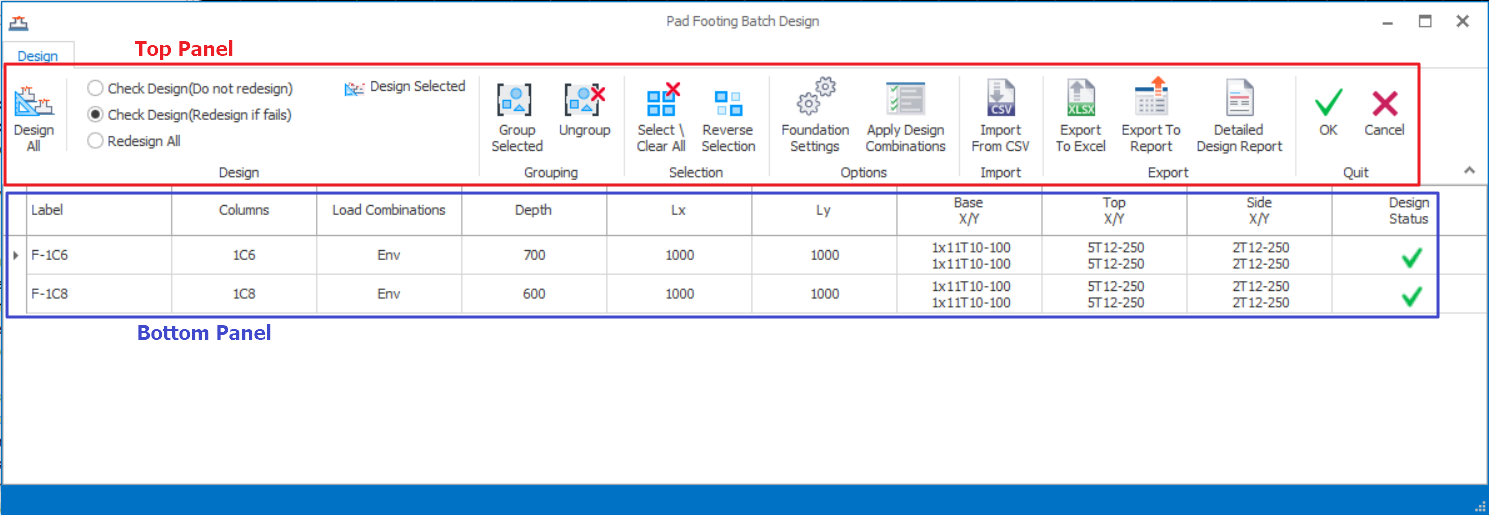
Tekil Temel Toplu Tasarımı diyalog penceresi üst ve alt panellerden oluşur.
Üst panel, aşağıda açıklanan çeşitli işlevlere yönelik bir buton sırasıdır:
-
Tümünü Tasarla : Tüm tekil temelleri otomatik olarak tasarlamanızı sağlar
- Seçenek 1: Tasarımı Kontrol Et (Yeniden Tasarlanmaz) – bu seçenek belirlendiğinde, tekil temel tasarımı yalnızca kontrol edilir; mevcut kazık başlığı geometrisinde ve donatısında herhangi bir değişiklik yapılmaz.
- Seçenek 2: Tasarımı Kontrol Et (Başarısız Olursa Yeniden Tasarla) – bu seçenek belirlendiğinde, tekil temel yalnızca başarısız olması durumunda yeniden tasarlanır.
- Seçenek 3: Tümünü Yeniden Tasarla – bu seçenek, kazık başlığının başarılı/başarısız olmasından bağımsız olarak mevcut tekil temeli yeniden seçer/yeniden tasarlar.
- Seçenek 1: Tasarımı Kontrol Et (Yeniden Tasarlanmaz) – bu seçenek belirlendiğinde, tekil temel tasarımı yalnızca kontrol edilir; mevcut kazık başlığı geometrisinde ve donatısında herhangi bir değişiklik yapılmaz.
- Seçileni Tasarla : Tek bir tekil temeli seçip "Seçileni Tasarla"ya tıklayarak ilgili tekil temeli tek başına tasarlamayı sağlar; bu komut ilgili tekil temelin özelliklerine yönlendirir.
- Seçileni Grupla : Birden fazla tekil temeli gruplayarak aynı tasarımı paylaşmalarını sağlar.
- Grubu Kaldır : Daha önce gruplanmış tekil temelleri ayrıştırıp her birini bağımsız tekil temele döndürmeyi sağlar.
- Tümünü Seç / Temizle : Tüm tekil temelleri vurgulamayı / vurgulamayı kaldırmayı sağlar.
- Seçimi Ters Çevir : Tekil temellerin seçimini tersine çevirmeyi sağlar. Örneğin toplam 5 tekil temel varsa (A, B, C, D, E) ve A ile B vurgulanmış durumdaysa, bu komuta tıklandığında A ve B vurgusu kaldırılır, C, D, E vurgulanır.
- Temel Ayarları : Projenin genel Temel ayarına erişim sağlar; bu ayar Ayar Merkezi'ndeki ayarla aynıdır.
- Tasarım Kombinasyonlarını Uygula : Tekil temeli tasarlamak için kullanılacak farklı yük kombinasyonlarını veya yük zarfını seçmeyi sağlar.
- CSV'den İçe Aktar : Kullanıcının tekil temel verilerini Excel'den (CSV biçiminde) ProtaStructure'a aktarmasını sağlar.
- Excel'e Dışa Aktar : Kullanıcının tekil temel verilerini ProtaStructure'dan Excel'e (CSV biçiminde) aktarmasını sağlar.
- Detaylı Tasarım Raporu : Tüm tekil temellerin detaylı tasarım raporunu oluşturmayı sağlar
- Tamam : Kazık başlığı tasarımını onaylamak için tıklayın
- İptal : Kazık başlığı tasarımını iptal etmek için tıklayın
Alt Panel kazık başlığı/başlıklarının tasarım bilgilerini içeren bir tablodur ; içeriği aşağıda açıklanmıştır:
-
Etiket : Tekil temelin etiketi
-
Kolonlar : Tekil temelle ilişkili kolon etiketi
- Yük Kombinasyonu : Tekil temelin tasarımında uygulanan yük kombinasyonu
-
Derinlik : Tekil temelin derinliği
-
Lx : Tekil temelin X yönündeki genişliği
-
Ly : Tekil temelin Y yönündeki uzunluğu
-
Taban X/Y : X ve Y yönlerindeki taban donatısı
-
Üst X/Y : X ve Y yönlerindeki üst donatı
-
Yan X/Y : X ve Y yönlerindeki yan donatı
-
Tasarım Durumu : Tekil temelin tasarım durumu. Tasarım başarılı olursa bir "onay işareti" gösterilir. Tasarım başarısız olursa bir " kırmızı çarpı " gösterilir.
Bu tablo penceresini yeniden açmak için birden fazla tekil temeli seçip sağ tıklayarak açılan kısayol menüsünden "Özellikler"i seçebilirsiniz.
Tekil temeli servis yüküne (katsayısız yük) göre tasarlayabilirsiniz: Kazık Başlığı/Tekil Temelin Servis Yüküne (Katsayısız Yük) Göre Tasarlanması